- Tersedia berbagai pilihan perangkat keras tergantung pada beban kerja, mulai dari Raspberry Pi hingga prosesor Intel dengan UHD 770 untuk transcoding yang efisien.
- Metode instalasi yang fleksibel termasuk skrip langsung untuk sistem ringan atau kontainer Docker untuk lingkungan yang lebih tangguh dan skalabel.
- Pentingnya pengorganisasian file dan manajemen metadata untuk mencapai antarmuka visual yang mirip dengan platform streaming komersial.
- Implementasi keamanan menggunakan reverse proxy dan sertifikat SSL untuk memungkinkan akses jarak jauh tanpa mengekspos server terhadap risiko.
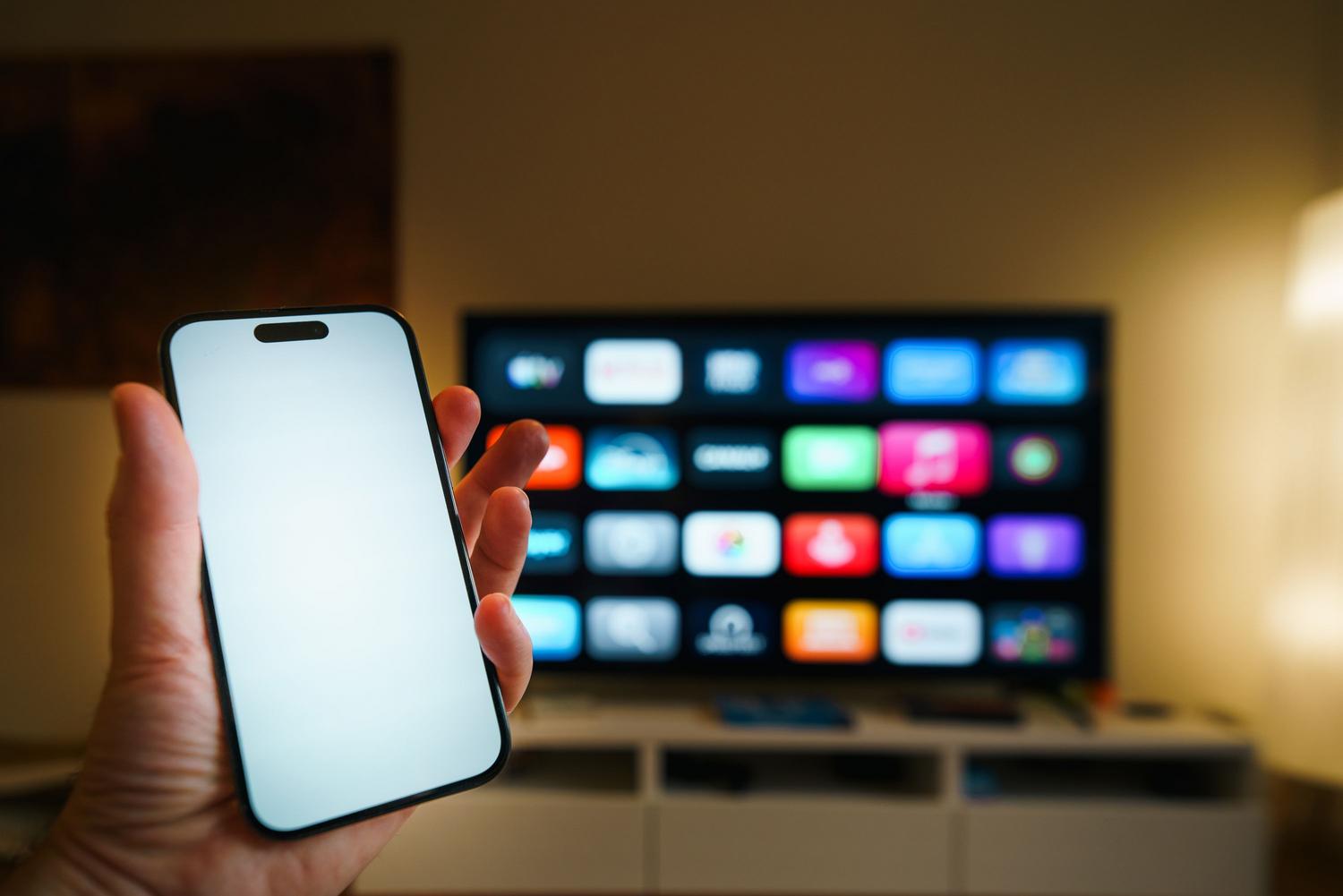
Pernahkah Anda merasa film dan acara TV Anda tersebar di ribuan hard drive, dan ketika ingin menonton sesuatu, Anda malah menghabiskan lebih banyak waktu mencari file daripada menikmati filmnya? Menyiapkan pusat media sendiri pada dasarnya berarti beralih dari memiliki folder membosankan yang penuh dengan nama aneh seperti MKV_rip_1080p_x264 menjadi memiliki antarmuka ala Netflix yang spektakuler, tetapi dengan perbedaan bahwa Anda adalah pemilik mutlak dari seluruh pengaturan tersebut.
Dalam hal ini, Jellyfin hadir sebagai pilihan ideal bagi mereka yang ingin menghindari langganan bulanan dan pelacakan data. Tidak seperti alternatif lain, ini adalah proyek sumber terbuka dan sepenuhnya gratis , artinya tidak ada syarat dan ketentuan tersembunyi atau fitur yang terkunci di balik biaya. Baik Anda ingin menggunakan kembali komputer lama, Raspberry Pi, atau membangun server NAS dari awal, berikut adalah peta jalan lengkap untuk mencapainya.

Memilih perangkat keras: dari yang paling sederhana hingga yang paling canggih.
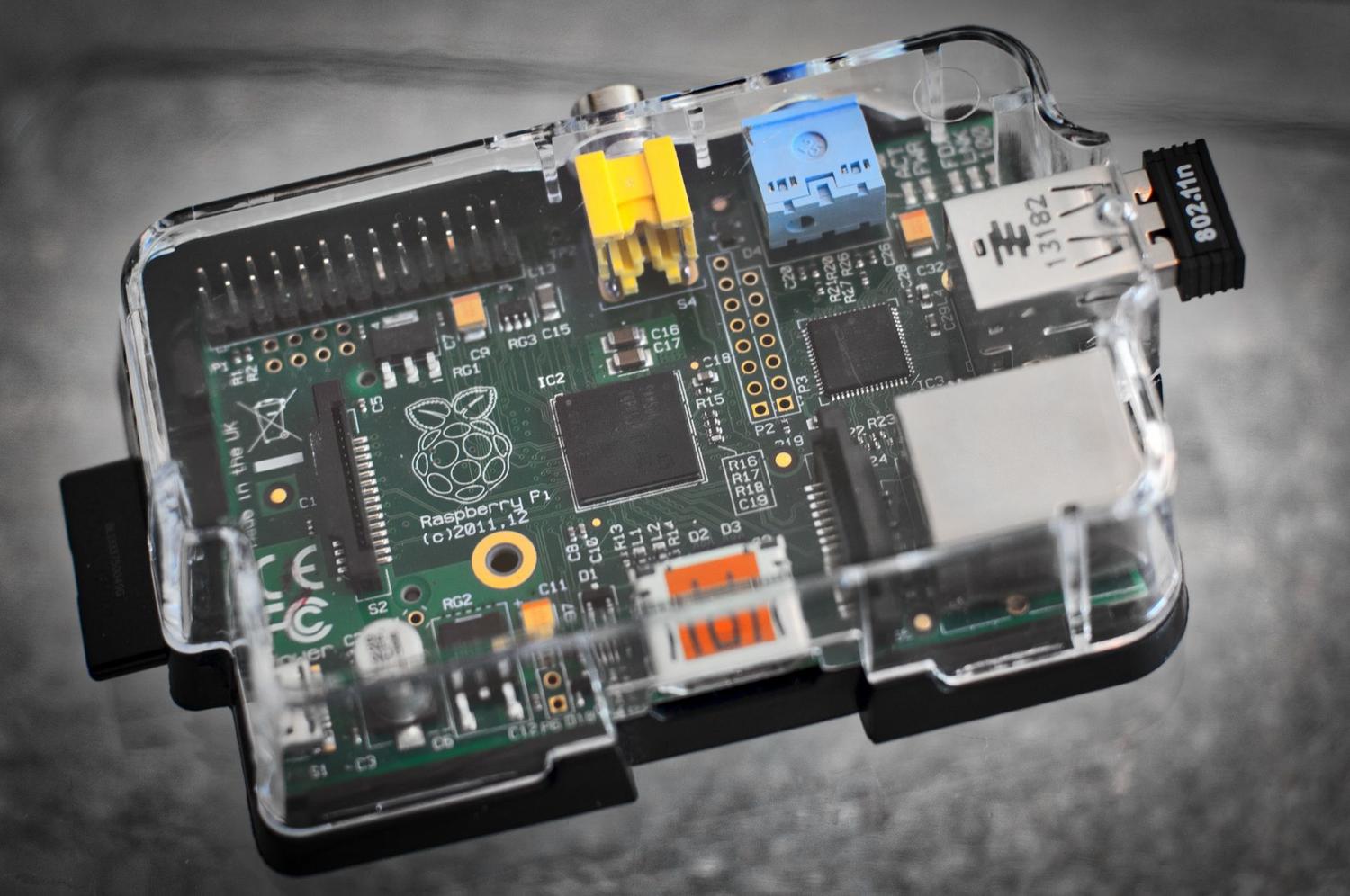
Tergantung pada anggaran dan persyaratan kualitas Anda, Anda memiliki beberapa pilihan. Jika Anda mencari sesuatu yang ringan dan terjangkau, Raspberry Pi 4 atau yang lebih tinggi adalah pilihan yang bagus, asalkan Anda menginstal sistem 64-bit, karena Jellyfin tidak berfungsi dengan baik pada sistem 32-bit. Bagi mereka yang lebih menyukai kinerja tinggi, prosesor seperti Intel Core i5-14600K adalah pilihan yang tepat, terutama karena grafis UHD 770-nya, yang membuat proses transcoding menjadi sangat lancar.
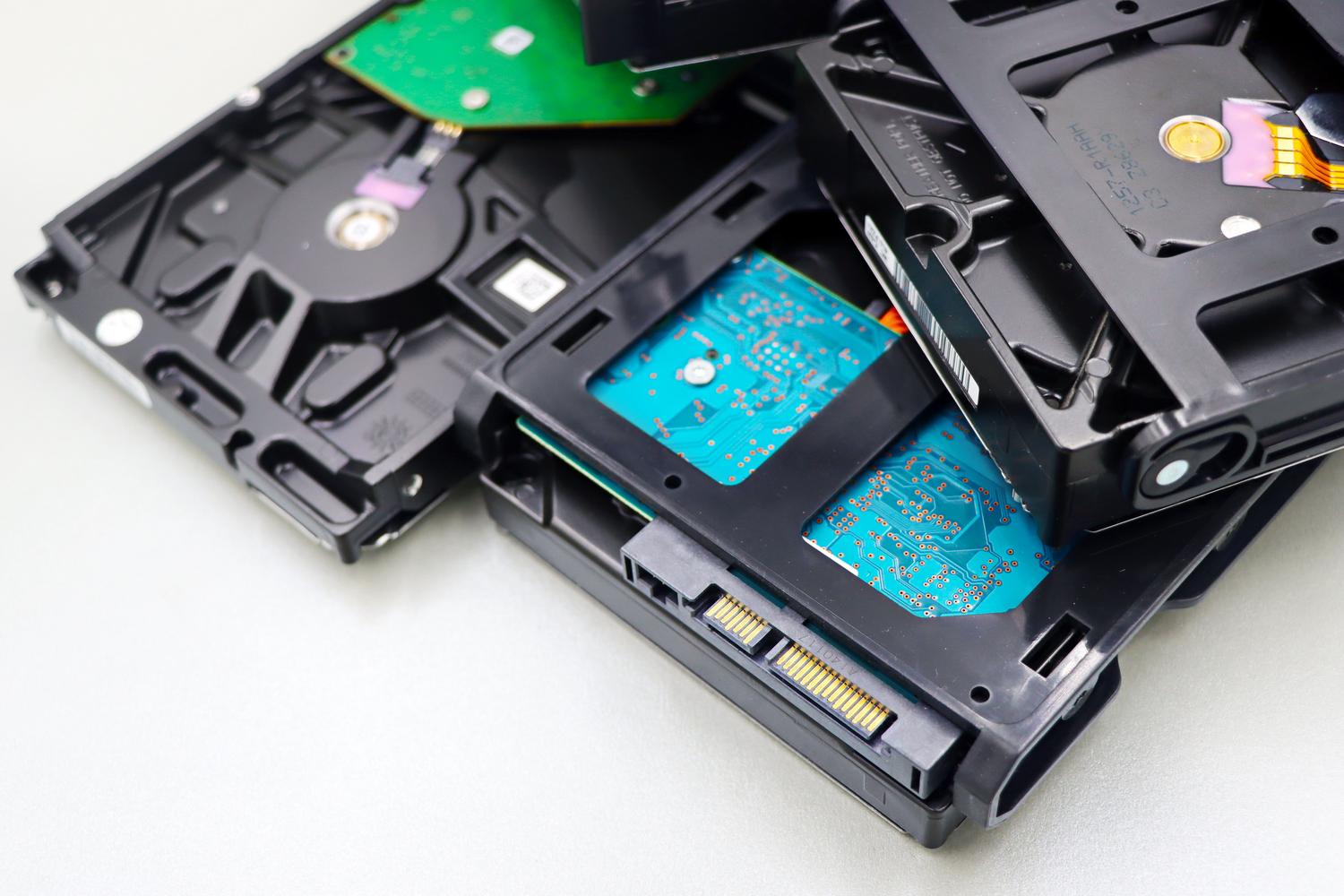
Mengenai penyimpanan, jika Anda merakit PC, casing seperti Fractal Design R5 sangat direkomendasikan karena memungkinkan Anda memasang sejumlah besar hard drive tanpa kesulitan. Untuk sistem operasi, jika Anda menginginkan pengalaman tanpa masalah, Ubuntu Server 24.04 LTS adalah pilihan teraman berkat dokumentasinya yang lengkap, meskipun Debian tetap menjadi raja stabilitas bagi para purist.

Konsep utama: Transcoding dan penyimpanan yang menakutkan
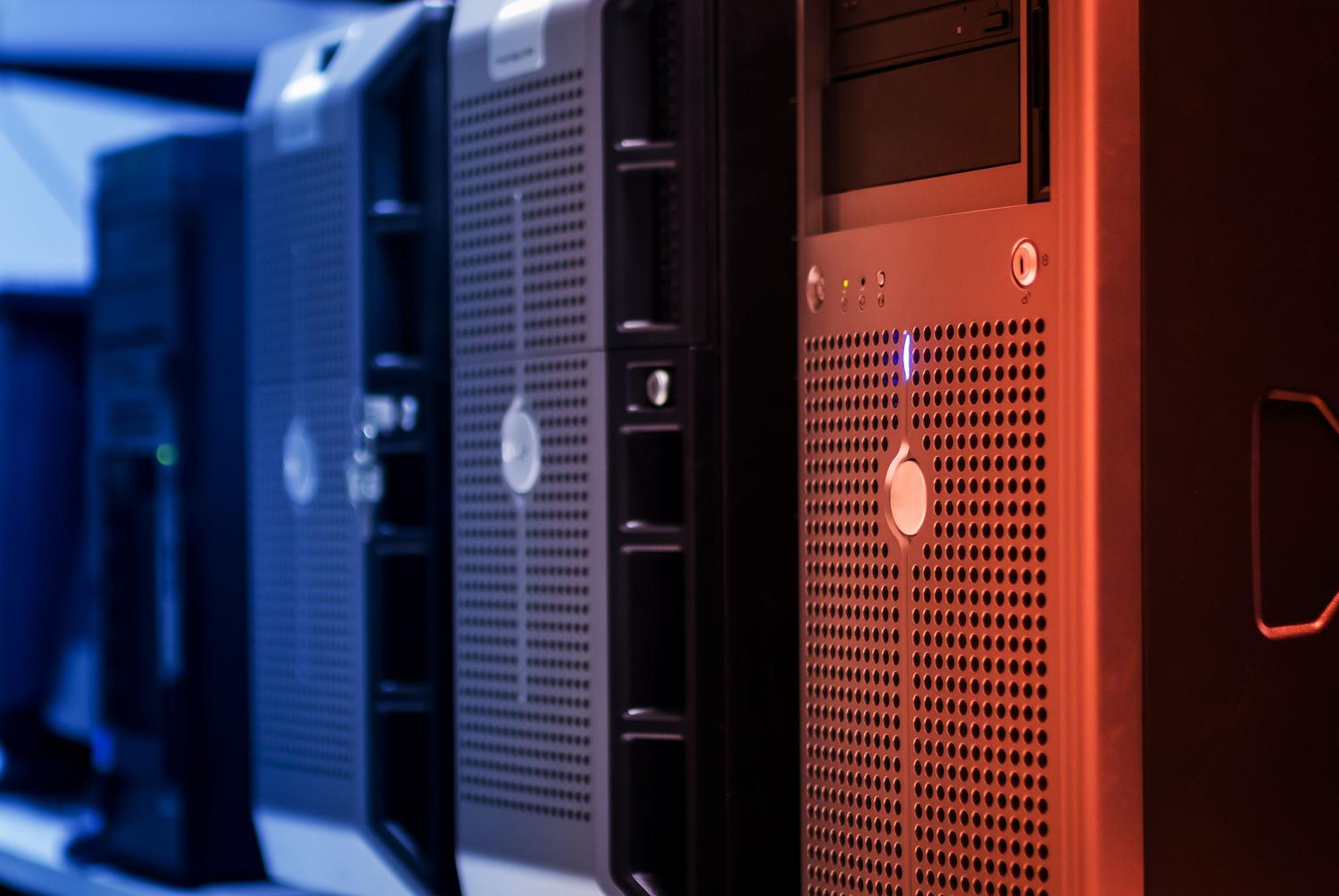
Sebelum masuk ke instalasi, penting untuk memahami apa itu transcoding . Pada dasarnya, ini adalah proses di mana server harus mengonversi video secara real-time karena TV atau perangkat seluler Anda tidak mendukung format aslinya. Proses ini menghabiskan banyak sumber daya, terutama dengan konten 4K dan pemetaan nada HDR-ke-SDR. Untuk mencegah server dari panas berlebih, solusi ideal adalah menggunakan akselerasi perangkat keras dengan GPU Intel atau NVIDIA.
Untuk mengatur file Anda, jangan melakukannya secara sembarangan. Untuk mencegah Jellyfin terjebak dalam pencarian sampul, buat folder terpisah untuk setiap judul film dan atur serial TV berdasarkan musim. Ini memastikan metadata diunduh dengan benar dan pustaka Anda terlihat profesional sejak awal, mirip dengan cara yang dilakukan dalam panduan Kodi komprehensif untuk mengatur pustaka Anda.

Panduan instalasi langkah demi langkah untuk Raspberry Pi
Jika Anda telah memutuskan untuk menggunakan Raspberry Pi yang kecil namun bertenaga, hal pertama yang harus dilakukan adalah menggunakan Raspberry Pi Imager untuk mem-flash OS Lite 64-bit ke kartu microSD. Trik yang menghemat waktu adalah dengan menekan Ctrl+Shift+X sebelum mem-flash untuk mengkonfigurasi pengguna, Wi-Fi, dan yang terpenting, mengaktifkan akses SSH . Dengan cara ini, Anda dapat mengontrol semuanya dari PC utama Anda tanpa harus menghubungkan monitor atau keyboard ke papan tersebut.
Setelah berjalan, sangat penting untuk menetapkan alamat IP statis agar server tidak mengubah lokasi setiap kali router dihidupkan ulang. Untuk menginstal Jellyfin, Anda dapat menggunakan skrip resmi dengan perintah curl, yang akan mendeteksi sistem Anda dan menangani pengaturan. Terakhir, akses melalui browser web Anda dengan memasukkan alamat IP Pi diikuti dengan port 8096 untuk meluncurkan wizard pengaturan.

Pengaturan Docker tingkat lanjut di Ubuntu Server
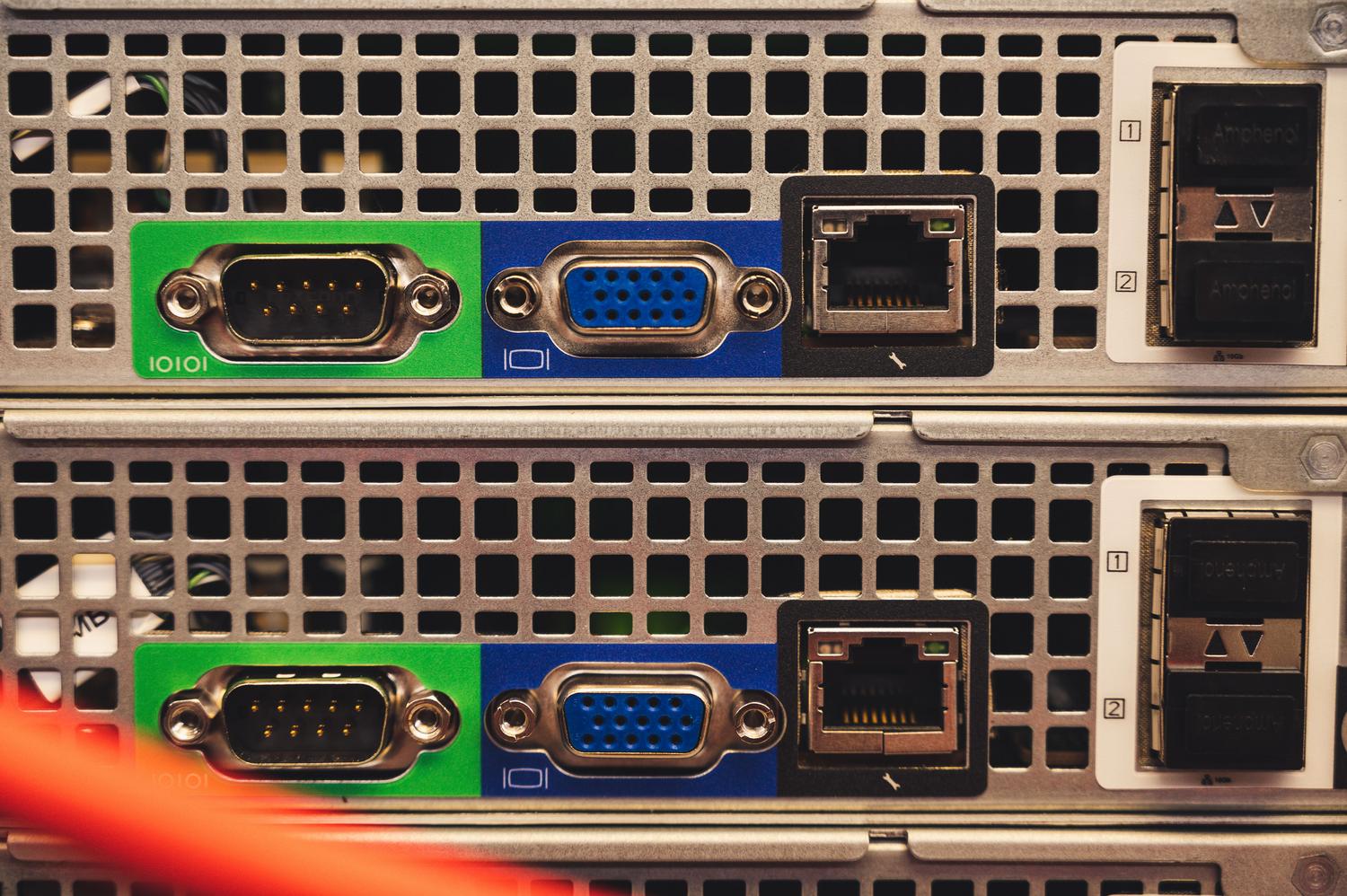
Bagi mereka yang mencari sesuatu yang lebih tangguh dan lebih mudah diperbarui, kombinasi Ubuntu dan Docker tidak tertandingi. Pertama, perbarui sistem Anda dan sebarkan Docker Engine beserta plugin Compose. Sangat disarankan untuk menambahkan pengguna Anda ke grup docker untuk menghindari keharusan mengetik `sudo` di setiap perintah, sehingga pengelolaan menjadi jauh lebih efisien, mirip dengan membuat server rumahan menggunakan Docker Desktop.
Keajaiban terjadi saat Anda membuat file docker-compose.yml . Di sinilah Anda menentukan tempat penyimpanan folder konfigurasi, cache, dan media. Jangan lupa untuk memeriksa UID dan GID Anda dengan perintah `id` agar izin file tidak menimbulkan masalah di kemudian hari. Setelah Anda menjalankan kontainer dengan `docker-compose up -d`, Jellyfin akan berjalan di latar belakang, hanya menggunakan apa yang dibutuhkannya.

Akses jarak jauh dan keamanan: Membawa server Anda ke seluruh dunia
Jika Anda ingin menonton acara favorit Anda saat bekerja atau di rumah teman, Anda perlu mengkonfigurasi akses eksternal. Cara teraman adalah menggunakan reverse proxy seperti Caddy , yang secara otomatis mengelola sertifikat SSL sehingga Anda dapat menjelajah melalui HTTPS. Hindari membuka port 8096 langsung di router Anda dengan segala cara, karena itu membuka pintu lebar-lebar bagi siapa pun.
Untuk memastikan semuanya berjalan lancar, buat catatan DNS A yang mengarah ke alamat IP publik Anda dan konfigurasikan Caddy untuk mengarahkan lalu lintas ke kontainer Jellyfin. Selain itu, di dalam panel kontrol Jellyfin, Anda harus menambahkan alamat IP proxy di bagian Known Proxies agar server dapat mengelola header jaringan dengan benar dan mengidentifikasi perangkat yang terhubung.
Membangun server media sendiri memungkinkan Anda memusatkan semua konten digital Anda di satu tempat, menghilangkan ketergantungan pada layanan eksternal dan memastikan privasi sepenuhnya. Baik Anda memilih kesederhanaan Raspberry Pi atau kekuatan server bare metal dengan Docker, kuncinya terletak pada pengorganisasian file yang baik dan konfigurasi jaringan yang aman menggunakan proxy untuk menikmati koleksi Anda dari mana saja di rumah Anda atau di seluruh dunia.


Penulis yang bersemangat tentang dunia byte dan teknologi secara umum. Saya suka berbagi ilmu melalui tulisan, dan itulah yang akan saya lakukan di blog ini, menunjukkan kepada Anda semua hal paling menarik tentang gadget, perangkat lunak, perangkat keras, tren teknologi, dan banyak lagi. Tujuan saya adalah membantu Anda menavigasi dunia digital dengan cara yang sederhana dan menghibur.