- A Windows 11 widgetek azonnali hozzáférést biztosítanak a fontos információkhoz és a termelékenységi eszközökhöz teljes alkalmazások megnyitása nélkül.
- Vannak alapvető widgetek, mint például az Időjárás, az Outlook naptár, a Tennivalók listája, a Fókusz munkamenet és a Mobil link.
- A widgetek és értesítések megfelelő konfigurációja lehetővé teszi a zavaró tényezők csökkentését, az erőforrások megtakarítását és a napi szervezés javítását.
- A Windows 11 widgeteket, virtuális asztalokat, Focus Assist-et és Snap Layouts-t kombinál, hogy modern és hatékony munkakörnyezetet hozzon létre.
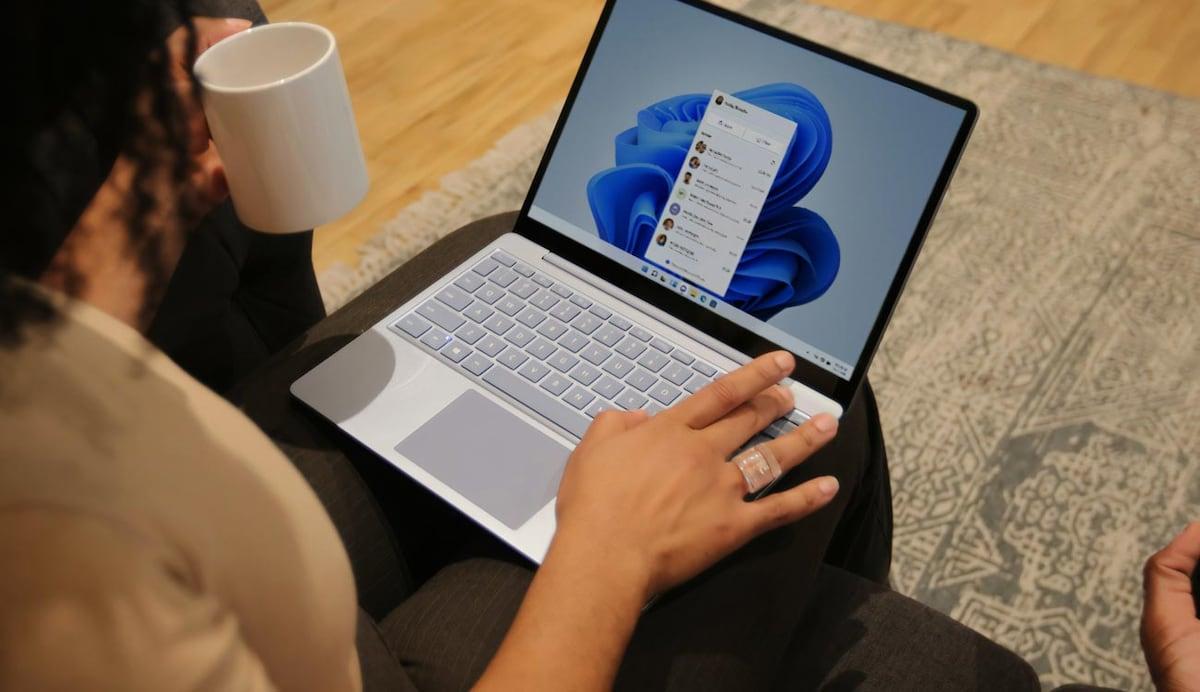
Amióta megérkeztek Windows 11 widgetekSok felhasználó kezdetben azt gondolta, hogy ezek pusztán dekorációs elemek: szemet gyönyörködtetőek a tálcán, de komoly munkához kevéssé hasznosak. Azonban, ha kapunk rájuk egy esélyt és megfelelően konfiguráljuk őket, ezek a kis modulok... egyfajta vezérlőpult a mindennapi élethezvalós idejű információkkal és gyors hozzáféréssel, amelyek több időt takarítanak meg, mint gondolnád.
A Microsoft operációs rendszere egyre több termelékenység-központú funkciót kínál: felhőalapú szinkronizálás, virtuális asztalok, Snap Layouts, Focus Assist… és a widgetek tökéletesen illeszkednek. Jól használva, Nem pusztán vizuális szeszélyek.de egy nagyon kényelmes módja annak, hogy ellenőrizze az időt, a beosztását, a feladatait, a mobiltelefonját vagy akár a számítógép teljesítményét anélkül, hogy elveszítené a fókuszt arról, amit csinál.
Mik azok a Windows 11 widgetek, és miért befolyásolják a termelékenységet?
Windows 11 rendszerben a widgetek a következők: kis alkalmazások integrálva egy adott panelbe amely a tálca ikonról (bal oldal) vagy a parancsikonnal érhető el Windows+WDinamikus kártyákként működnek, amelyek valós idejű adatokat jelenítenek meg: időjárás, naptár, feladatok, hírek, tőzsde, forgalom és még sok más.
A kulcs az Lehetővé teszik, hogy gyorsan áttekinthesd a fontos információkat anélkül, hogy meg kellene nyitnia a böngészőt vagy a teljes alkalmazásokat. Ahelyett, hogy ablakról ablakra ugrálna, felemeli a widgetek panelt, megnézi, amire szüksége van, és másodpercek alatt visszatérhet ahhoz, amit csinált, jelentősen csökkentve a megszakításokat.
Minden widget képes hozzáadhatsz, eltávolíthatsz és átrendezheted tetszés szerintÍgy egy tökéletesen a rutinodhoz igazított irányítópultot hozhatsz létre: egyet a munkához, egy másikat személyesebbé, vagy mindkettő lényegét ötvözve. Sokuk integrálódik a már használt szolgáltatásokkal (Outlook, Microsoft To Do, Phone Link, Spotify, OneDrive…), így nem kell megkettőznöd az erőfeszítéseidet.
Ezenkívül a panel különböző kártyaméretekKicsi, közepes vagy nagy. Így nagyobb hangsúlyt fektethetsz arra, amit naponta megnézel (például a naptárra vagy a feladatokra), és kisebb hangsúlyt fektethetsz arra, amit csak alkalmanként nézel meg, például a tőzsdére vagy a forgalomra.
Mindezen okok miatt, ha megfelelően konfigurálják, egyfajta „személyes vezérlőközponttá” válik, amely Csökkenti a kontextusváltást és segít fenntartani a munkafolyamatot állandó.
A widgetek aktiválása, rendszerezése és testreszabása Windows 11 rendszerben
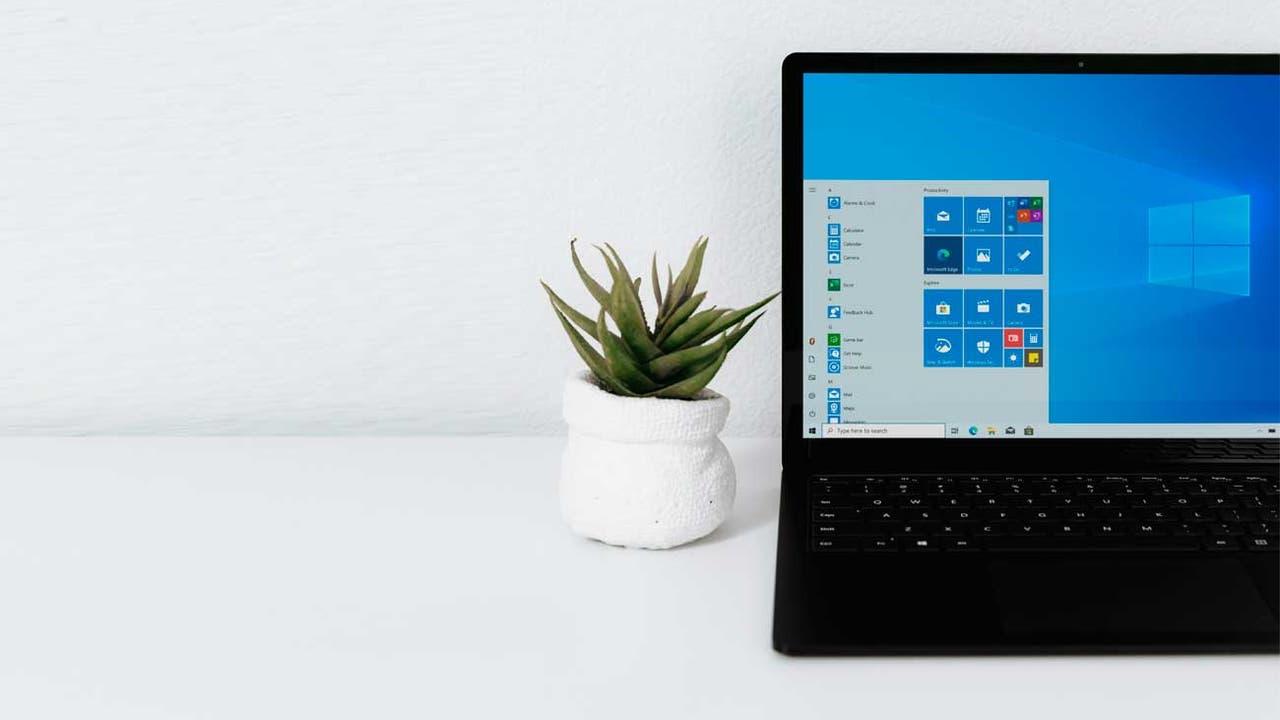
Mielőtt használhatná a widgeteket, győződjön meg arról, hogy a panel aktív a tálcán. Ha nem látja az ikont, ellenőrizze a A tálca beállításai hogy aktiválja
A widgetek kezelésének alapvető folyamata nagyon egyszerű, és nem igényel speciális ismereteket: csak menj a megfelelő beállításokhoz, és két kapcsoló be- vagy kikapcsolásáhozInnen úgy állíthatod be a panelt, mintha egy darabokból álló deszka lenne, amelyeket tetszés szerint illeszthetsz össze.
A widgetek panel aktiválásához a tálcán kattintson a jobb gombbal kattintson a tálcára és lépjen a „Tálcabeállítások” menüpontra. Ebben a menüben egy Widgetek nevű vezérlőt fog látni; ha aktiválja, Megjelenik a widgetek ikonja a sáv bal oldalán.
Amint az ikon elérhetővé válik, a panelt onnan vagy a következővel nyithatja meg: Windows+WBelül láthatod az aktív kártyákat, és felül egy "+" gombot, amellyel új widgeteket adhatsz hozzá a galériából. Ugyanezen a panelen... Visszahúzhatod a kártyákat. és tedd őket oda, ahová csak szeretnéd.
A legtöbb widgetben a jobb felső sarokban található három pontra koppintva a következőket teheti: méret módosítása vagy testreszabási beállítások elérésepéldául az idő és a hely, a használt Outlook-fiók, az adott Microsoft teendőlista stb. Ez az apró finomhangolás teszi a különbséget aközött, hogy egy kaotikus irányítópultot kapunk, vagy egy olyant, ami ténylegesen segít.
Windows 11 widgetek, amelyek a legjobban javítják a napi termelékenységet
A Windows 11-ben elérhető összes widget közül van egy csoport, amely különösen jól illik, ha azt keresed, hogy nagyobb rendben, kevesebb zavaró tényezővel és jobb időgazdálkodással dolgozzNéhány előre telepítve van a rendszerrel, míg másokat olyan alkalmazásokon keresztül, mint a Dev Home, vagy magából a Microsoft Store-ból lehet hozzáadni.
Az alábbiakban részletes áttekintést talál a A leghasznosabb widgetek a termelékenység növeléséhez amelyek a különböző forrásokban jelennek meg: a klasszikusoktól, mint az Idő vagy a Naptár, a fejlettebb opciókig, mint például a koncentrációs edzések vagy a teljesítményfigyelők.
Időjárás widget: valós idejű előrejelzés a böngésző megnyitása nélkül
Az Időjárás widget az egyik leglátványosabb, mert A Windows 11 közvetlenül a tálcába integráljaKijelzi a hőmérsékletet és egy ikont, amely az aktuális időjárási viszonyokat (napsütés, eső, felhők stb.) jelzi. Ha olyan területen él, ahol az időjárás percről percre változik, akkor szinte elengedhetetlenné válik.
Az igazi előnye, hogy az ikonra koppintva vagy a Windows+WKibonthatod a panelt, és láthatod az előrejelzés óránként és naponként Anélkül, hogy böngészőt vagy mobiltelefont kellene használnod. Így nem kell minden alkalommal külső alkalmazásokat megnyitnod, amikor tudni szeretnéd, hogy viszel-e esernyőt, hogy kiviszed-e a motorodat, vagy hogy kint tartasz-e megbeszélést.
A widget lehetővé teszi az elsődleges tartózkodási hely meghatározását, és sok esetben több város hozzáadása Ha sokat utazol, vagy más országokban dolgozó csapatokkal dolgozol, ez gyors áttekintést nyújt a városod és kollégáid városainak időjárásáról, ami nagyon hasznos az időbeosztás vagy az utazás összehangolásához.
Ezenkívül a Windows ezeket az adatokat felhasználhatja arra is, hogy megmutassa Önnek fontos időjárással kapcsolatos értesítések a tálcán, például heves viharokra vagy hirtelen hőmérséklet-változásokra vonatkozó riasztások. Ezek az értesítések jelvényekként vagy rövid közleményekként jelennek meg a tálcán, amelyeket később áttekinthet a panelen.
Outlook Naptár: Az időbeosztásod látható az alkalmazás megnyitása nélkül
Ha folyamatosan értekezletekkel, találkozókkal és határidőkkel dolgozol, akkor a widget Outlook Naptár Ez az egyik legidőtakarékosabb. Szinkronizálódik a Microsoft-fiókoddal, és közvetlenül a widgetek panelen megjeleníti a következőket: Mai idézetek és a hét összefoglalója.
A legpraktikusabb dolog az, hogy lehet Ellenőrizd az időbeosztásodat, amint bekapcsolod a számítógépedet Az Outlook teljes megnyitása nélkül, ami általában néhány plusz másodpercet vesz igénybe, egy pillantással láthatja, hogy van-e szabadidője, vannak-e átfedések, vagy hogy zsúfolt nap áll-e előtte.
Ez a widget azt is lehetővé teszi, hogy új találkozók hozzáadása vagy helyi ünnepek ellenőrzéseEz nagyszerű a nyaralások, hosszú hétvégék vagy más régiókból származó emberekkel folytatott találkozók megtervezéséhez. A Microsoft Teams-szel való integráció az online megbeszélések kezelését is megkönnyíti.
Azzal, hogy a naptár mindig látható a panelen, jelentősen csökkentheti a következők lehetőségét: elfelejt fontos kötelezettségeketEz megment attól a klasszikus „érzésem szerint ma történt valami” szituációtól, mert pár másodperc alatt ellenőrizheted anélkül, hogy abbahagynád, amit csinálsz.
Tennivalólisták és Microsoft To Do: teljes kontroll a teendők felett
Egy másik létfontosságú widget a termelékenység szempontjából a Függőben lévő feladatokamelyet a Microsoft To Do alkalmazás működtet. Ez a kombináció lehetővé teszi, hogy kéznél legyen egy lista a személyes és szakmai feladatokról. listákba rendezve, határidőkkel és emlékeztetőkkel.
Magából a widgetből is megteheted új feladatok hozzáadása menet közbenJelöld meg a befejezett listákat, helyezd át a tételeket a listák között, vagy nézd meg, mi gyűlik fel a következő néhány napban. Minden szinkronizálódik a Microsoft-fiókoddal, így ugyanazok a listák lesznek a számítógépeden, a mobilodon és a weben.
A widget vizuálisan testreszabható, hogy jobban illeszkedjen az asztalhoz, és azt is eldöntheti, hogy melyik listát szeretné alapértelmezés szerint megjeleníteni (például „Ma”, „Munkahely”, „Személyes” vagy bármilyen más, Ön által létrehozott lista). Ez az apró döntés lehetővé teszi, hogy a widget a következőképpen működjön: a napi feladatkezelő felületed.
Ennek az integrációnak köszönhetően csökken a kísértés, hogy leírd a dolgokat laza jegyzetek, különböző mobilokon vagy alkalmazásokon. Minden egyetlen panelen keresztül történik, amely a widgetek között található, Mindig két kattintásnyira van anélkül, hogy annyira megzavarná a koncentrációdat, mint ahogy egy teljes képernyős alkalmazás megnyitása tenné.
Koncentrációs gyakorlat: Pomodoro időzítő Ne zavarj móddal
A termelékenység egyik legnagyobb ellensége az állandó megszakítások. A kütyü Koncentrációs ülés Azért érkezik, hogy rendet teremtsen a Pomodoro technika leegyszerűsített változatával: munkablokkok, majd rövid szünetek.
Ezzel a widgettel beállíthatja a koncentrációs időszakokat, általában 25-60 perc munkaidőEzután a rendszer egy rövid szünetet javasol. Több ciklus után egy hosszabb szünetet javasol a kiégés elkerülése és a nap folyamán stabilabb teljesítmény fenntartása érdekében.
Ezen munkamenetek során a widget aktiválja a Windows 11 Ne zavarj módEz hatékonyan elnémítja az értesítéseket, felugró ablakokat és riasztásokat, amelyek normális esetben megszakítanák a tevékenységedet. Kivételeket is beállíthatsz, hogy csak a valóban fontos értesítések kerüljenek át.
Az előnye, hogy nem külső alkalmazásokra kell koncentrálnod: minden integrálva van a Windows 11 ökoszisztémába, így Kiegészíti a Focus Assist és a többi értesítési beállítás., így biztosítva az asztali és a widgetek közötti egységes felhasználói élményt.
Telefonkapcsolat: kevesebb telefon okozta zavaró tényező
A mobiltelefonok állandó figyelemelterelő forrásai, és az sem segít, ha a billentyűzet mellett vannak. A kütyü... Mobil link (Telefon link) Pont az ellenkezőjére tervezték: hogy te irányíthasd a telefonodon lévő fontos dolgokat. anélkül, hogy folyamatosan fel kellene venni.
Ezzel a widgettel a következőket láthatja a Windows 11 irányítópultján: mobil értesítések, akkumulátor töltöttségi szintje és lefedettségÍgy eldöntheted, hogy érdemes-e abbahagynod, amit csinálsz, hogy válaszolj egy üzenetre vagy hívásra, vagy várhatsz-e gond nélkül.
A Telefonkapcsolat mindkettővel kompatibilis Android, mint iOSAzonban Androidon a leghasznosabb, mivel lehetővé teszi a fényképek elérését, SMS-ek küldését és fogadását, sőt, akár a hívások kezelését is a számítógépről. Mindez a készülék „Link to Windows” alkalmazással történő párosítása után lehetséges.
Ez az integrációs forma nagymértékben csökkenti azt a szokást, hogy Néhány percenként ellenőrzi a telefonjátami gyakran a közösségi médiában, chaten és más zavaró tényezőkön köt ki. A lényeges információk diszkrét megjelenítése segít fenntartani a fókuszt anélkül, hogy teljesen elszakadnánk a telefonunktól.
Spotify és más zenei widgetek: hangulatteremtés a munkahelyen anélkül, hogy elveszítenénk a fókuszt
Sok ember számára szinte kötelező a háttérzenével való munka. A Windows 11 tartalmaz egy mini lejátszó a GyorsbeállításokbanDe a Spotify widget egy lépéssel tovább megy, közvetlen hozzáférést biztosítva a lejátszáshoz a widgetek panelről.
Ebből a widgetből a következőket teheti: dalok szüneteltetése, folytatása vagy átugrása A nagy alkalmazás megnyitása nélkül kezelheted a lejátszási listáid lejátszását, és a zene típusát az adott pillanathoz igazíthatod (koncentráció, mechanikai feladatok, kreatívabb pillanatok...).
Bizonyos környezetekben a widget nem teszi lehetővé a listák közvetlen váltást, de ettől függetlenül nagyon hasznos lehet a következőkhöz: nem kell folyamatosan a Spotify ablakhoz menniEz jelentősen csökkenti az alkalmazásváltások számát, és segít abban, hogy a zene a háttérben maradjon, ahová való.
Ha ezeket a játékosabb widgeteket integrálod a pusztán termelékenységet szolgáló widgetek mellé, egy olyan panelt kapsz, amely… egyensúlyban tartja a munkát és a kényelmetami elviselhetőbbé teszi a napot a hatékonyság feláldozása nélkül.
Hírek, sport, pénzügyek és forgalmi widgetek: gyors információk az Ön igényeire szabva
A Windows 11 irányítópultja információközpontú widgeteket is tartalmaz: hírek, sport, pénzügy vagy forgalomBár egyes rendszerek zajként érzékelhetik őket, megfelelő beállítás esetén telítés nélkül adnak hozzá értéket.
Például a hírek widget megmutatja neked Releváns címsorok az érdeklődési köröd alapjánÍgy naprakész maradhatsz anélkül, hogy a délelőttöd felét weboldalak böngészésével töltenéd. Hasonlóképpen, a sport- vagy tőzsdei widget gyorsan értesít az eredményekről és az árfolyamokról.
A forgalmi widget különösen hasznos, ha általában autóval vagy motorkerékpárral közlekedik: konfigurálja a zónáját és valós idejű információkat kaphat a közeli utak állapotáról, így elkerülheti a forgalmi dugókat közvetlenül indulás előtt.
Ezenkívül a Windows 11 tartalmaz egy rendszert, amely a következőket tartalmazza: hirdetések és megkülönböztető jelzések a tálcán ezekhez a widgetekhez. Általában látni fogja az időjárás ikont, de ha valami releváns történik a forrásaival kapcsolatban (friss hírek, időjárás-riasztás, hirtelen tőzsdei változás), egy kis értesítés vagy jelvény jelenhet meg, és néhány másodpercig, vagy amíg meg nem nyitja a panelt, maradjon.
Rendszerteljesítmény és -felügyeleti widgetek
A Microsoft is újra a következőre összpontosított: rendszerteljesítmény-widgetek, némileg visszaadva a régi Windows Vista és 7 kütyük ötletét (mint például a legendás CPU Meter), de modern dizájnnal és nagyobb biztonsággal.
Olyan eszközökön keresztül, mint Fejlesztői kezdőlap (előnézet)A Windows Insider program tagjai számára elérhető, tesztelhetőek az információkat megjelenítő widgetek. processzor, grafikus kártya, RAM és hálózatBizonyos esetekben lehetővé teszik a túl sok erőforrást fogyasztó folyamatok leállítását vagy a hőmérsékletek figyelését is.
Ezek a widgetek különösen hasznosak alacsony töltöttségű laptopokon vagy számítógépeken, mivel lehetővé teszik a következőket: gyorsan azonosítani, mi akadályozza a teljesítményt és működhetnek anélkül, hogy meg kellene nyitniuk a Feladatkezelőt vagy harmadik féltől származó alkalmazásokat.
Hasonlóképpen, az olyan alkalmazások, mint a Microsoft PC Manager Olyan widgeteket kínálnak, amelyek integrálhatók a panelbe, és lehetővé teszik a megnyitott folyamatok áttekintését, az erőforrás-igényes programok bezárását és a memória felszabadítását egyetlen kattintással. Az ilyen típusú eszközök segítenek abban, hogy a számítógép hatékonyabban működjön a hosszú munkanapok során.
Widget értesítések kezelése a tálcán
Ahhoz, hogy a widgetek valóban növeljék a termelékenységet, megfelelően kell őket kezelni. hogyan és mikor jelenítik meg az értesítéseket a tálcán. Ellenkező esetben előfordulhat, hogy mindenről értesítést kap, és elveszíti a fókuszt.
A Windows 11 különbséget tesz a következők között: hirdetésrotáció (apró, múlékony közlemények) és jelvény (jelvények, amelyek hosszabb ideig láthatóak maradnak). Normális esetben az időjárás látható, de ha valami releváns történik a hírek, sport vagy pénzügyi widgetek között, a sáv ideiglenesen átváltozhat az adott widget bejelentésére.
Amikor az értesítés fontosabb, vagy meg kell maradnia, például súlyos időjárási riasztások vagy friss hírekEgy jelvény jelenik meg a tálca ikonján. Amikor megnyitja a panelt, felül egy szalagcímet lát, amely elmagyarázza, mi aktiválta az értesítést.
A konfiguráláshoz nyissa meg a Widgetek panelt, lépjen a beállítások ikonra Ezután lépjen az „Értesítések” szakaszba. Ott engedélyezheti vagy letilthatja az „Értesítési jelvények megjelenítése a tálcán” és a „Hirdetések megjelenítése a tálcán” opciókat, és ízlés szerint beállíthatja a megszakítások szintjét.
Ezenkívül a panelen belüli fiókodhoz tartozó „Értesítések” lapon a következőket teheted: testreszabhatja, hogy milyen típusú értesítéseket szeretne kapni minden egyes widgethez, tovább finomítva az élményt, hogy csak az bukkanjon fel, ami igazán érdekel.
Widgetek és teljesítmény: mikor érdemes letiltani őket
Míg a widgetek nagymértékben növelik a termelékenységet, egyes erőforrás-korlátozott rendszereken negatívan befolyásolhatják a teljesítményt. Maga a panel RAM-ot és némi CPU-t fogyaszt.különösen, ha sok widgeted van feltöltve valós idejű tartalommal.
Bizonyos esetekben a widgetek panel letiltása a következőhöz vezethet: szabadítson fel 50 és 150 MB RAM közöttEz eléggé észrevehető a korlátozott memóriával rendelkező gépeken. Ezért nagyon alapvető konfigurációknál jobb lehet nélkülük meglenni, vagy csak a legszükségesebbeket használni.
A panel teljes letiltásához egyszerűen kattintson a jobb gombbal a tálcára, lépjen a „Tálcabeállítások” menüpontra, és kapcsold ki a Widgets kapcsolótami általában az első lehetőségek egyikeként jelenik meg. Amint ezt megteszi, az ikon eltűnik, és a rendszer leállítja az erőforrások lefoglalását a panel számára.
A jó hír az, hogy ez a döntés nem végleges: ha később újra ki szeretnéd próbálni a widgeteket, megteheted aktiválja újra a kapcsolót és állítsa vissza a panelt eredeti állapotába, vagy konfigurálja át ízlése szerint.
Egyéb, a widgetekkel jól működő Windows 11 beállítások
A widgetek nem önmagukban léteznek: a Windows 11 azon funkciói közé illeszkednek, amelyek célja a rendszer átalakítása… egy teljes értékű termelékenységi eszközEgyüttes használatuk megsokszorozza a hatást.
Egyrészt a felhőalapú szinkronizálás a OneDrive-dal Lehetővé teszi, hogy minden fájlod és dokumentumod kéznél legyen bármilyen eszközön. Akár otthonról, az irodában vagy laptopon dolgozol, mindig a legújabb verzió lesz elérhető, készen áll a megnyitásra, a widgeteiddel és az asztali környezeteddel együtt.
A jellegzetességek Snap Layouts és Snap Groups A Snap Groups segítségével könnyedén rendszerezheti a megnyitott ablakokat a képernyőn, részekre osztva azokat, így egyszerre több alkalmazással is dolgozhat. A Snap Groups megjegyzi az ablakkombinációkat, így ha monitort vált vagy újraindítja a számítógépet, Visszaállíthatja a teljes munkaterületét egy kattintással.
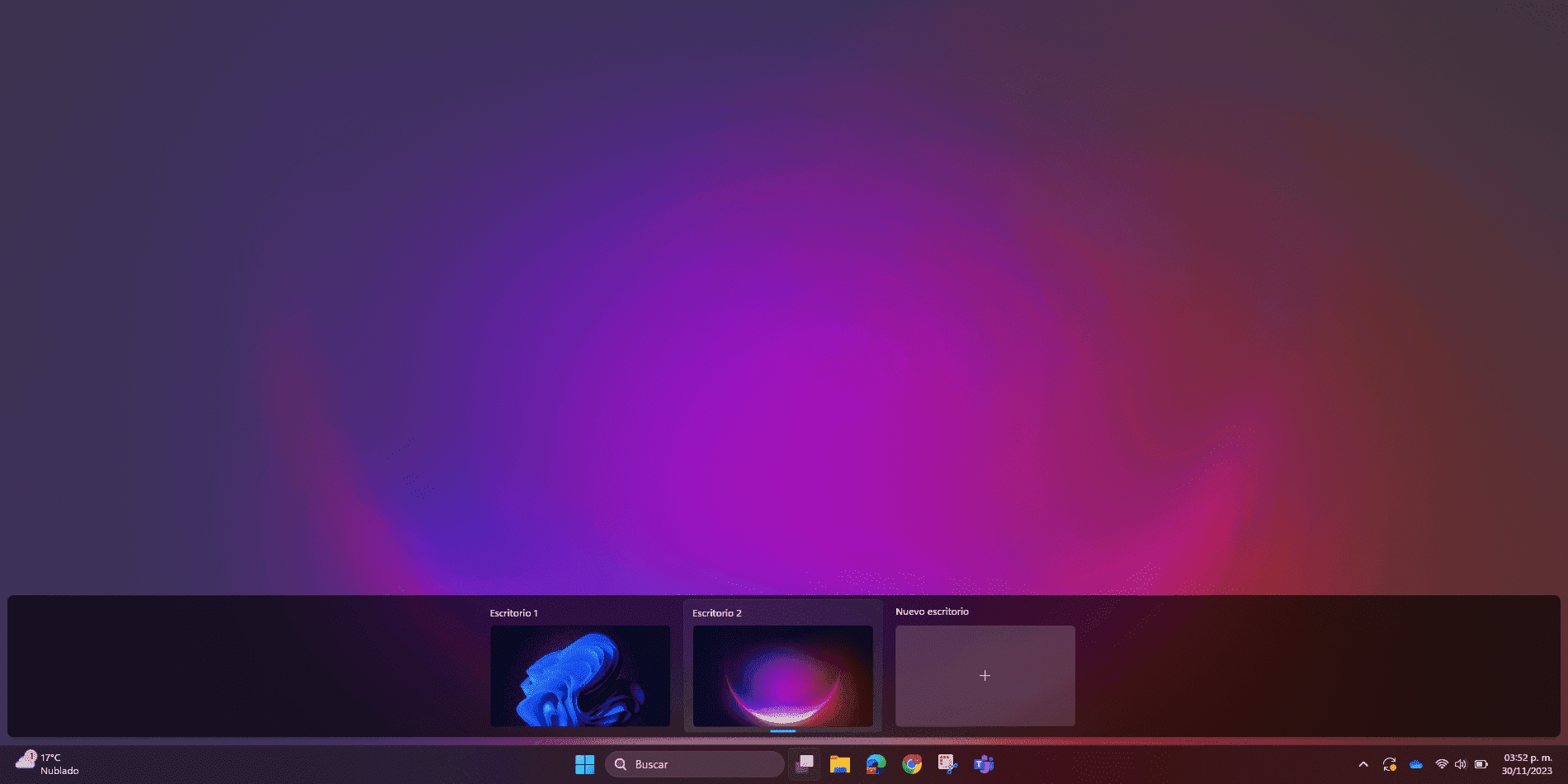
sok virtuális asztali számítógépek Lehetővé teszik, hogy a napodat különböző projektekre vagy területekre bontsd: például egy asztalt használj munkához, egy másikat a tanuláshoz, és egy harmadikat személyes használatra. Mindegyiken különböző widgeteket, háttereket és alkalmazásokat használhatsz, így mindent elkülönítve tarthatsz és jobban tudsz koncentrálni.
A koncentrációs asszisztens Focus Assist (és a Ne zavarj mód) kiegészíti a Fókusz munkamenet widget funkcióit, lehetővé téve a következőket: értesítések blokkolása meghatározott időszakokban és definiálj kivételeket. Ideális esetben kombinálhatod az elmélyült munkával töltött időszakokkal.
Végül, a Windows 11 kompatibilitása... Android alkalmazások az Amazon Appstore-on keresztül Még tovább bővíti a lehetőségeket. A hatékonyságnövelésre, feladatkezelésre, jegyzetelésre vagy kommunikációra használt mobilalkalmazásokat átviheted az asztali gépedre, és kombinálhatod őket a widget panellel egy valóban átfogó ökoszisztéma létrehozásához.
Mindez a következő fejlesztéseken alapul: biztonság és teljesítmény Az olyan funkciók, mint a biztonságos rendszerindítás, a kártevővédelem és a biometrikus hitelesítés a Windows Hello segítségével, valamint a modern hardverekhez optimalizált általános rendszer sokkal robusztusabb munkakörnyezetté teszik a Windows 11-et a korábbi verziókhoz képest.
Sok felhasználó számára a Windows 10-ről Windows 11-re való ugrás már nem csupán esztétikai, hanem funkcionalitási kérdés: a jól konfigurált widgetek, virtuális asztalok, Snap Layouts, Focus Assist, valamint biztonsági és teljesítménybeli fejlesztések kombinálásával jelentős javulás érhető el. szervezettebb, rugalmasabb munkakörnyezet, amely csökkenti a zavaró tényezőketahol minden elem összeadódik, így arra koncentrálhatsz, ami igazán számít.

Szenvedélyes író a bájtok és általában a technológia világáról. Szeretem megosztani tudásomat írásban, és ezt fogom tenni ebben a blogban, megmutatom a legérdekesebb dolgokat a kütyükről, szoftverekről, hardverekről, technológiai trendekről stb. Célom, hogy egyszerű és szórakoztató módon segítsek eligazodni a digitális világban.