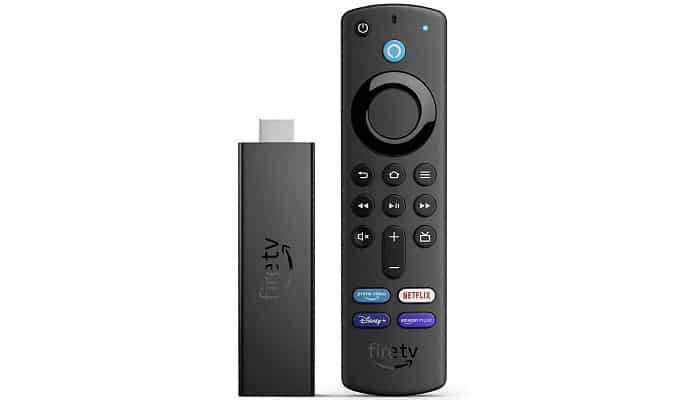
Az Amazon Fire TV Stick egy csodálatos streaming eszköz. Bár az Amazon továbbra is kínál továbbfejlesztett verziókat, a Fire TV Stick továbbra is időnként laggolással, lefagyással és egyéb problémákkal küzd. Ha ezeket a problémákat tapasztalja, itt van a teendő, ha az Amazon Fire TV Stick nem működik megfelelően.
Több tényező is okozhatja az Amazon Fire TV Stick késleltetését . Némelyik a hardverrel , míg mások a Fire OS szoftverrel lehetnek összefüggésben.
Az Amazon Fire TV Stick egy streaming eszköz, amely különféle szórakozási lehetőségeket kínál, mint például a YouTube, a Netflix , az Amazon Prime Video és sok más. Az elektronikus eszközök természetéből adódóan azonban néha meghibásodhat.
Az Amazon Fire TV Stick nem működik megfelelően. Okok
Ha azt tapasztalod, hogy az Amazon Fire TV Stick nem működik , az egy egyszerű, könnyen megoldható probléma lehet. Előfordulhat, hogy más problémák is előfordulhatnak az eszközöddel, például lefagyott vagy fekete képernyő, vizuális probléma, alkalmazásösszeomlások vagy hibák stb.
Az alábbiakban felsorolunk néhány gyakori problémát, amelyet az Amazon Fire TV Stick használatával tapasztalhat:
- Wi-Fi kapcsolati hiba az eszközzel.
- Amazon Fire TV Stick hangproblémák.
- Amazon Fire TV Stick képproblémák.
- Az Amazon Fire TV Stick távirányító nem működik.
- Az Amazon Fire TV Stick fizikai csatlakozási problémái.
- A berendezés túlmelegedése.
- Az eszköz frissítésének hiánya.
Az Amazon Fire TV Stick nem működik megfelelően. Megoldások
Az Amazon Fire TV Stick használatával felmerülő tipikus problémák közé tartoznak az alkalmazáshibák/összeomlások, a hang- és képproblémák, valamint az üres vagy lefagyott kezdőképernyő.
1. Cserélje ki a távirányító elemeit
A Fire TV Stick távirányítója egy igazi energiafaló. Az elemei nagyon gyorsan lemerülnek. És ha lemerültek az elemek, észre fogod venni, hogy a készülék lassú.
A távirányító tetején egy piros LED világít, amely az alacsony akkumulátortöltöttséget jelzi. Ha ezt észleli, azonnal cserélje ki az elemeket. Az Amazon Fire TV Stick alacsony akkumulátorral történő használata a felhasználói felület lassú működését eredményezheti.
A távirányító lassan fog reagálni, és bár a Fire TV Stick megfelelően működik, a kezelőfelületen késleltetést vagy akadozást fogsz tapasztalni. Az elemek cseréje normalizálja az interfész sebességét.
- Menj a "konfiguráció” a készüléken Fire TV Stick.
- Válassza a „Távirányítók és Bluetooth-eszközök” lehetőséget a beállítások menüből.
- Ezután válassza a "Távirányító".
- A listában látni fogja a távirányítóját. Kattintson rá az információinak megtekintéséhez.
- Innentől láthatja, hogy mennyi akkumulátor töltöttségi szintje maradt.
Ha az elemek lemerültek, egyszerűen cserélje ki őket, és ez a probléma a lehető leghamarabb megszűnik.
2. Ellenőrizze a Fire TV Stick túlmelegedését
Az Amazon Fire TV Stick továbbra is csatlakoztatva marad a tévéhez és az áramforráshoz. A Fire TV Stick hosszabb ideig tartó használata az eszköz túlmelegedését okozhatja.
Előfordulhat, hogy a Fire TV Stick működése kissé késleltetett . Ellenőrizze a Fire TV Sticket , és ha túlmelegedést észlel, húzza ki a tévéből és a konnektorból. Hagyja lehűlni, majd dugja vissza.
3. Indítsa újra a Fire TV Sticket
Szóval, a Fire TV Stick nem működik? Ez túl szépnek tűnhet ahhoz, hogy igaz legyen, de az eszközzel kapcsolatos gyakori problémák általában egyszerűen újraindítással megoldhatók.
Néha egy egyszerű javítás, például a Fire TV Stick újraindítása javíthatja az eszköz késését vagy hibás működését. Az eszköz újraindításához a következőképpen járjon el:
- A Fire TV Stick kezdőlapjáról lépjen a „konfiguráció".
- Menjen le a menübe A Fire TV -m.
- Válassza a „Reboot".
- Hagyja újraindulni a rendszer.
Újraindítás után ellenőrizze, hogy a Fire TV Stick sebessége visszatért-e a normális értékre . Kipróbálhatja a következő módszert is:
- Ha lenyomva tartja a gombokat "Lejátszás / szünet"És"Válasszon” egyszerre 5 másodpercig, te Fire TV Stick automatikusan újraindul.
- Ha minden más nem segít, egyszerűen húzza ki a konnektort Fire TV Stick a televízióból. Ne feledje, hogy ezt nem szabad megtenni, ha frissítés van telepítve.
4. Válassza le és csatlakoztassa a Wi-Fi vezeték nélküli hálózatot
Ha internetproblémáid vannak a Fire TV Stickeddel , valószínűleg lejárt a kapcsolatod. A legtöbb esetben ezt a vezeték nélküli hálózat leválasztásával és újracsatlakoztatásával oldhatod meg.
Szerencsére ez nagyon egyszerű. Így javíthatod ki a Fire TV Stick internetkapcsolatát :
- Lépjen a „Beállítások” elemre a főképernyőn Fire TV Stick.
- Ezután válassza ki a „Hálózat” lehetőséget a beállítások menüből.
- Látni fogja a Wi-Fi hálózatát. Válassza ki.
- Ezután nyomja meg a gombot a távirányítón három vízszintes vonallal.
- Innentől csatlakozzon újra a hálózathoz.
Voila, ha ezt megteszi, a hálózatának újra működnie kell. Ellenkező esetben előfordulhat, hogy újra kell indítania az útválasztót, vagy fel kell hívnia a támogatást.
Érdekelhetik még: Az Amazon Prime Video nem működik: okok, megoldások, alternatívák
5. Ellenőrizze a HDMI-csatlakozást
Ha azt tapasztalod, hogy a Fire TV Sticked azért nem működik, mert üres képernyő jelenik meg, amikor nem kellene, van néhány lehetséges megoldás. A probléma általában egy sérült kábel vagy egy laza csatlakozás.
Általában az alábbi problémák miatt lehet:
- Olyan kábeleket használ, amelyeket nem mellékeltek Fire TV Stick vagy hogy nem kompatibilisek.
- A HDMI-kábel meglazult, és jó pozícióba kell állítani.
- Maga a HDMI-kábel elszakadt, ki kell cserélni.
Ha ezek közül a problémák közül egyik sem áll fenn, javasoljuk, hogy indítsd újra a Fire TV Sticket egyszer vagy kétszer. Ez gyakran megoldja az eszköz hírhedt üres képernyő problémáját.
6. Használjon gyors internetkapcsolatot
A Fire TV Stick alapértelmezett felületének használatához jó internetkapcsolat szükséges az ajánlások betöltéséhez. Ha lassú internetkapcsolatot használsz, a Fire TV Sticknek nehézségei lesznek a tartalom megjelenítésével.
Ez késleltetést okozhat a Fire TV Sticken , még akkor is, ha magával az eszközzel nincs probléma.
- A Fire TV Stick kezdőlapjáról lépjen a „konfiguráció".
- Ezután írja be a „kapcsolatok".
- Itt győződjön meg róla, hogy jó Wi-Fi-hálózatot választ. Ha egynél több Wi-Fi hálózat áll rendelkezésére, válassza ki a leggyorsabbat Fire TV Stick.
Ezenkívül, ha 2.4 GHz-es és 5.0 GHz-es Wi-Fi-frekvenciát használ, válasszon 5.0 GHz-es frekvenciát a jobb sebesség érdekében.
7. Törölje az alkalmazás gyorsítótárát
A Fire TV Stick csak 8 GB tárhellyel rendelkezik . Ha alapértelmezés szerint fogyóban van a tárhelyed, a Fire TV Stick működése késleltetést tapasztalhat.
A tárolási probléma az alkalmazások által a jobb teljesítmény érdekében gyűjtött gyorsítótárnak tulajdonítható. Meg fog lepődni, amikor látja, hogy ezek az alkalmazások mennyi adatot gyűjtenek össze a Fire TV Stick-ről.
Így ürítheted ki az alkalmazás gyorsítótárát a Fire TV Sticken , és hogyan szüntetheted meg a késleltetést.
- Nyissa meg a konfigurációs menüt Fire TV Stick.
- Lépjen ide: "alkalmazások".
- Ezután írja be a „A telepített alkalmazások kezelése".
- Válasszon ki egy alkalmazást, majd kattintson a „Törölje a gyorsítótárat” a következő menüben.
- Ismételje meg ezt a lépést a leggyakrabban használt alkalmazásokkal Fire TV Stick. Ez tárhelyet szabadít fel.
8. Távolítsa el az Irrelevant Applications alkalmazásokat
Ez egy másik módja az Amazon Fire TV Stick tárhelyének megtisztításának. Íme, hogyan kell csinálni.
- Lépjen a beállítások menübe Fire TV Stick.
- Navigáljon a "alkalmazások".
- Ezután írja be a „A telepített alkalmazások kezelése".
- Válassza ki az eltávolítani kívánt alkalmazást, majd kattintson a „eltávolítást” a következő menüben.
- Távolítsa el a szükségtelen alkalmazásokat és játékokat ugyanabból a menüből.
9. Frissítse a Fire TV Stick szoftvert
Az Amazon gyakran ad ki új frissítéseket a Fire TV Stick megbízhatóságának és teljesítményének javítása érdekében . A Fire OS frissítés minden kompatibilis eszközhöz elérhető. Így frissítheti Fire TV Stickjét.
- Nyissa meg a menüt "konfiguráció” a Fire TV Sticken.
- Ugrás a menüre A Fire TV -m.
- Válassza a „körülbelül".
- Ha vannak frissítések a Fire TV Stick, megjelenik egy lehetőség Telepítse a frissítéseket a készüléken.
- Kattintson a „Telepítse a frissítéseket" és a Fire TV Stick A legújabb telepítése néhány percet vesz igénybe tűz operációs rendszer a készüléken.
10. Javítsa ki a Fire TV Stick képernyőtükrözési problémáit
Ha egy adott eszköz képernyőjét próbálod tükrözni a tévédre a Fire TV Stick segítségével , problémákba ütközhetsz, ha nem a megfelelő eszközt használod, vagy ha a Fire TV Stick egyáltalán nem támogatja a képernyőtükrözést.
Fontos megjegyezni, hogy ha iOS- eszközt használ , az nem kompatibilis a Fire TV Stick képernyőtükrözési funkciójával.
Egyébként a probléma magában a Fire TV Stickben lehet . A képernyőtükrözés kompatibilitásának ellenőrzéséhez tartsa lenyomva a távirányító kezdőgombját.
Ha a Tükrözés opció nincs ott, akkor sajnos nem támogatott, és végül HDMI-kábelt kell használnia.
11. Az adatfigyelés letiltása
Ha Amazon Fire TV Sticken streamelsz tartalmat , biztosan ismered a megnövekedett pufferelési idő okozta frusztrációt. A jó hír az, hogy ez általában az Adatfigyelésnek köszönhető , egy olyan beállításnak, amelyet kikapcsolhatsz.
Így tilthatja le az adatfigyelést a Fire TV Sticken :
- Navigáljon a beállításokhoz Fire TV Stick.
- A menü jobb oldalán válassza a „preferenciák".
- Itt látni fogod, hogy "Adatfigyelés”. Válassza ki a letiltásához, és tetszés szerint újra be- vagy kikapcsolhatja.
Ez a beállítás az adatok mentésére szolgál, így ha nincs problémája, ezt a beállítást továbbra is bekapcsolva hagyhatja. Szükség esetén kapcsolja ki, és a tartalom gyorsabban futhat.
12. Kapcsolja ki a VoiceView felolvasást
Ez egy kevésbé gyakori probléma, de ha már beállított Fire TV Sticket vásároltál , előfordulhat, hogy hangosan felolvassa a képernyőt. Ez a funkció nagyszerű az akadálymentesítés szempontjából, de elég bosszantó, ha nincs rá szükséged.
Ezt a funkciót a következőképpen kapcsolhatja ki:
- Menjen a beállításokhoz Fire TV Stick a kezdőképernyőről.
- A jobb oldalon ezt fogja látni:Megközelíthetőség”. Válassza ki.
- Innen lehet választani Hangnézet be- vagy kikapcsolásához.
Most, hogy letiltottad a VoiceView funkciót , a Fire TV Stick nem fog többet olvasni, mint ami a képernyőn megjelenik.
WiFi csatlakozási problémák
Ha a Fire TV Stick nem marad internetkapcsolatban, annak oka lehet a rossz kapcsolat, áramszünet, helytelen jelszó, az eszközbeállítások vagy a modem/router.
Ha úgy gondolja, hogy ez egy egyszerű jelszóhiba, ne feledje, hogy a WiFi jelszava nem egyezik meg a fő Amazon-fiókjával, és a legtöbb jelszó megkülönbözteti a kis- és nagybetűket.
Ha nem jelszóhiba a probléma, hanem úgy gondolod, hogy a Fire TV Stick beállításaival van a baj , akkor győződj meg arról, hogy nincsenek fizikai akadályok a Wi-Fi jel útjában, és hogy az eszközöd nem tapasztal interferenciát.
Ez általában a bűnös, ha a Fire TV Stick nem működik.
Ha úgy gondolja, hogy a probléma a modemmel és az útválasztóval van, kövesse az alábbi lépéseket a Fire TV Stick problémáinak elhárításához :
- Győződjön meg arról, hogy modemje és útválasztója kompatibilis az eszközzel, és megfelel a meghatározott feltételeknek.
- A modemnek vagy útválasztónak a következő specifikációkkal kell rendelkeznie: B, G és N útválasztó 2.4 GHz-en vagy A és N útválasztó 5 GHz-en.
- Ha további nehézségei vannak a modemmel és az útválasztóval kapcsolatban, kérjen további segítséget, hogy a Fire TV Stick
Fire TV Stick hálózati használati eszköz
Ha úgy gondolja, hogy a Fire TV Stick működésének hibája a vezeték nélküli hálózattal kapcsolatos, a Fire TV Stick hálózathasználati eszközével diagnosztizálhatja a vezeték nélküli kapcsolattal kapcsolatos problémákat.
A hálózathasználati eszköz eléréséhez
- Menj "konfiguráció".
- Ezután írja be a „Piros” a Fire TV menüben.
- Ezután nyomja meg a „ gombotLejátszás / szünet” a távirányítón.
- Az eszköz ellenőrizheti, hogy az Ön Fire TV Stick csatlakozik-e a megfelelő vezeték nélküli hálózathoz, és hogy a kapcsolat aktív-e.
- Az eszköz azt is megmutatja, ha bármilyen probléma vagy hiba van az internetkapcsolattal kapcsolatban, és még megoldásokat is kínál arra, hogy megpróbálja csatlakozni Fire TV Stick és újra dolgozni.
A Fire TV Stick alternatívái
Megmutatjuk a legjobb Fire TV Stick alternatívákat , amelyek jobban működnek, vagy biztosítják az Amazon jelenlegi kínálatából hiányzó funkciókat.
Az új , 2021-es, harmadik generációs Fire TV Stick nem támogatja a 4K lejátszást, és az egyetlen változás a 2020-as modellhez képest az új távirányító. Ez tehát némileg kiábrándító lehet.
Ezen a híren kívül nemrég kiderült, hogy az új Fire TV Stick 4K frissítés nem hozza el az új Fire OS 7 operációs rendszert az eszközre. Még mindig a Fire OS 6-nál ragadtunk, ami azt jelenti, hogy nem tudjuk olyan könnyen bővíteni a belső tárhelyet, mint a Fire OS 7-ben.
A Fire TV Stick 4K tulajdonosok leggyakoribb panasza a belső tárhely hiánya. Persze, ADB -parancsokkal bővíthetjük a belső tárhelyet , de ez nem ideális. Ez egy egyszerű funkció, amelyet a legtöbb Android- eszköz támogat.
Továbbá az új Fire TV felület bevezetésével sokan panaszkodtak a több hirdetésre és javasolt tartalomra. Tehát egy Fire TV Stick alternatíva használata jó lehetőségnek tűnik, és itt mutatunk is néhányat.
1. Amazon Fire TV Cube
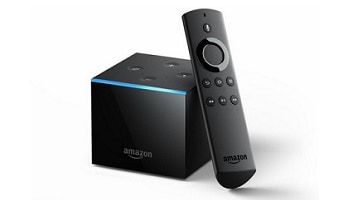
Amikor a második generációs Fire TV Cube 2019-ben megjelent, az ára kissé magasnak tűnt, és egyes alkalmazásokkal nem igazán működött jól. A frissítések után azonban egy nagyon erős eszközzé vált.
Az oldalról betöltő alkalmazások most már megfelelően működnek, és a rendszer rendkívül lendületes. A letöltési sebességek elmaradnak a grafikonoktól, valóban lenyűgözőek.
A Fire TV Cube FireOS 7-en is fut, ami azt jelenti, hogy a belső tárhely OTG-kábellel bővíthető. De sokunknak erre nincs szüksége, mivel 16 GB belső tárhellyel rendelkezik, ami kétszerese egy Fire TV Stick méretének.
Ha a Fire TV ökoszisztémában szeretnél maradni, és valami kicsit jobbra vágysz, mint egy Fire TV Stick, akkor a második generációs Fire TV Cube-ot javasoljuk.
2. Android TV-eszközök
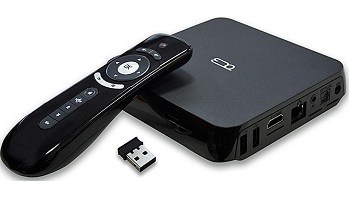
Az Android TV streaming eszközök a Fire TV Stick másik nagyszerű alternatívája.
2014-ben a Google bemutatta az Android TV operációs rendszert , amely egy okostelevíziós platform, amely egy 3 méteres felületen elhelyezett távirányítóval jól működik.
Az Android TV operációs rendszer mostantól olyan eszközökön található telepítve, mint az NVIDIA Shield TV Pro , a Chromecast with Google TV és a MECOOL Android Boxes.
Az Android TV felhasználói felülete nagyon hasonlít az Amazon Fire TV Stick és a Fire TV felhasználói felületéhez. Néhány Android TV box szabványos Androiddal érkezik. Ezeket általános Android TV boxoknak nevezzük, mert nem tartalmazzák az igazi Android TV operációs rendszert.
Ezek a dobozok ugyanazzal a típusú Android-verzióval rendelkeznek, amely gyakran megtalálható a telefonokon és táblagépeken. De nem ők azok, akiket itt ajánlunk.
3. NVIDIA Shield TV Pro
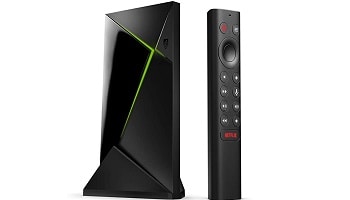
Az NVIDIA Shieldet évek óta a legjobb streaming eszközként emlegetik. Bár magasabb áron kapható, tökéletes azok számára, akik a piacon elérhető legjobb Android TV boxot szeretnék.
Az NVIDIA Shield TV Pro 16 GB belső tárhellyel és 3 GB RAM-mal rendelkezik. Ezek a streaming boxok kiállják az idő próbáját az NVIDIA gyakori frissítéseinek köszönhetően.
Az eszköz belső tárhelyét is bővítheti, így a tárolás soha nem jelent problémát.
4. MECOOL KM2
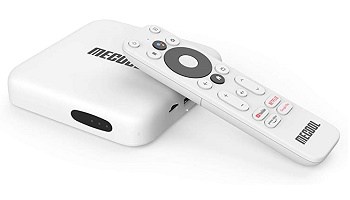
Ha egy az NVIDIA Shield TV Pro- hoz hasonló eszközt szeretnél , de nem akarsz annyi pénzt költeni, ez egy kiváló választás. A MECOOL KM2 egy Netflix-minősítésű Android TV Box, amely bővíthető belső tárhellyel, 4 GB RAM-mal és egy nagy teljesítményű, négymagos processzorral rendelkezik.
Ez az eszköz azon kevesek egyike, amely támogatja a Netflix 4K és egyéb 4K streaming képességeket. Ezen az eszközön is bővíthető a belső tárhely, de a nagy belső tárhely miatt előfordulhat, hogy erre nem lesz szükség.
5. Chromecast Google TV-vel
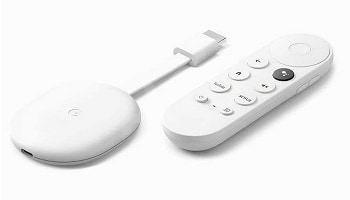
A Chromecast Google TV-vel egy másik Android TV streaming eszköz, amely az elmúlt hónapokban jelentős népszerűségre tett szert. Alacsony ára összehasonlítható a Fire TV Stick 4K-val , és szintén 4K minőségben streamel.
Sajnos ezen a streaming készüléken a belső tárhely is korlátozott, de megfelelő hardverrel könnyedén bővíthetjük a tárhelyet.
A Google Chromecast segítségével streamelheted az Amazon okostelefonodon lejátszott tartalmakat a tévédre. Csak meg kell koppintanod a Google Chromecast gombot , és máris készen állsz.
Kompakt, dongle- szerű kialakítású, hasonlóan a Fire TV eszközhöz , amely a tévé HDMI-portjába csatlakozik. A Google Chromecast képes 4K-s videók streamelésére.
Az egyik fő ok, amiért a Google Chromecastot választottuk, az a képessége, hogy több szobában is lejátszható vele a zene. Továbbá a Google Chromecast kompatibilis mind iOS, mind Android platformokkal.
Az Amazon Fire TV Stick-kel ellentétben azonban ehhez nem tartozik távirányító. Ezért minden vezérlés közvetlenül a telefonodon keresztül történik.
6. Mi Box 4K / Mi TV Stick
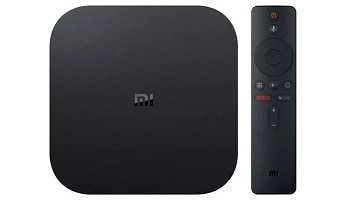
A listánk következő helyén a Mi Box 4K, más néven Mi TV Stick áll. Képes 4K tartalmak streamelésére, feltéve, hogy a tévékészülék támogatja. Nemrégiben jelent meg, és gyorsan az egyik legjobb streaming eszközzé vált az ár-érték arányban.
Az Amazon Fire TV készülékénél olcsóbb Mi TV box támogatja az Android TV 9.0-t. Párosítás után több mint 5.000 alkalmazást streamelhet, és számos játékot játszhat a tévéjén.
A kapott távirányító megegyezik a Mi Smart TV-hez kapott távirányítóval . Ez az eszköz kompatibilis a 4K HDR , FHD és HD tévékkel. Ezenkívül az eszköz kompatibilis a Chromecasttal, és beépített Google Asszisztenssel rendelkezik.
Sőt, a hangminőség fenomenális lesz, mivel támogatja a Dolby+ DTS 2.0 digitális kimenetet.
7. Apple TV
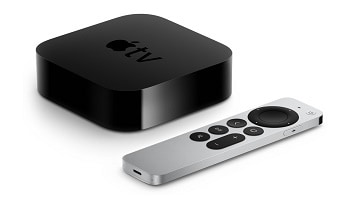
Nagyon hasonlít az Amazon Stickhez , és egy kis dobozban érkezik, amely az Apple TV-alapú operációs rendszerén fut. Az Apple TV operációs rendszerének megértéséhez érdemes tudni, hogy hasonló az iPad és iPhone operációs rendszeréhez.
Az Apple-felhasználók különösen kedvelni fogják, mivel az AirPlay-n keresztül streamelhet tartalmat telefonjáról vagy bármely más Apple-eszközről. A hangvezérlés páratlan.
Ezenkívül ez a streaming eszköz hozzáférést kap az összes iTunes-tartalomhoz, valamint olyan streaming platformok tartalmához, mint az HBO, a Hulu és a Netflix.
A készülék Dolby Vision technológiával rendelkezik, amely fenomenális hangot és HDR 10-et biztosít a finom videókhoz. Az Apple TV és az Apple TV 4k két változata érhető el. Az egyik 64 GB-os, míg a másik 32 GB-os tárolókapacitással érkezik.
8. Roku TV
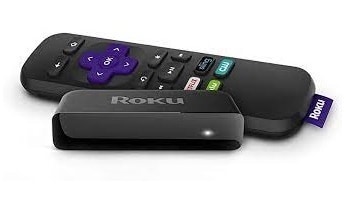
Ehhez a nagy 75 hüvelykes képernyőtől a kis, 24 hüvelykes Dolby Vision és 4K HDR képernyőkig terjedő modelleket kínál. A készülékhez több mint öt lac televíziós epizód és film tartozik fizetős és ingyenes csatornákon.
A vezérlőket hangalapú eszközökön keresztül kezelheti, például a Google Assistant és az Alexa segítségével. A karcsú dizájnjáról és könnyen használható távirányítójáról ismert platform kompatibilis az olyan legnépszerűbb streamelő alkalmazásokkal, mint a YouTube, a Hayu, a Google Play, a Prime Video és a Netflix.
Bezárni
Érdekelhetik még: Chromecast VideoStream nem működik: Okok, megoldások, alternatívák
Ezek csak néhány példa a sok streaming eszköz közül, amelyek hasonlóak az Amazon Fire TV Stickhez, vagy hasonló funkciót látnak el, mint az Amazon Fire TV Stick . Mielőtt döntést hoznál, mindig érdemes tájékozódni a többi elérhető alternatíváról, hogy ne hozz rossz döntést.
Véleményünk szerint a Fire Stick legjobb alternatívája az NVIDIA Shield TV Pro, ha megengedheted magadnak. Sokan lelkesednek ezért a termékért, és az NVIDIA kiváló munkát végez a frissítésekkel.
Ha az Amazon ökoszisztémáján belül szeretnél maradni, azt javasoljuk, hogy frissíts a második generációs Fire TV Cube -ra . Ráadásul a Cube beépített Alexával rendelkezik, így nincs szükséged külön eszközre a hangalapú segítségnyújtáshoz.
Index
- 1 Az Amazon Fire TV Stick nem működik megfelelően. Okok
- 2 Az Amazon Fire TV Stick nem működik megfelelően. Megoldások
- 2.1 1. Cserélje ki a távirányító elemeit
- 2.2 2. Ellenőrizze a Fire TV Stick túlmelegedését
- 2.3 3. Indítsa újra a Fire TV Sticket
- 2.4 4. Válassza le és csatlakoztassa a Wi-Fi vezeték nélküli hálózatot
- 2.5 5. Ellenőrizze a HDMI-csatlakozást
- 2.6 6. Használjon gyors internetkapcsolatot
- 2.7 7. Törölje az alkalmazás gyorsítótárát
- 2.8 8. Távolítsa el az Irrelevant Applications alkalmazásokat
- 2.9 9. Frissítse a Fire TV Stick szoftvert
- 2.10 10. Javítsa ki a Fire TV Stick képernyőtükrözési problémáit
- 2.11 11. Az adatfigyelés letiltása
- 2.12 12. Kapcsolja ki a VoiceView felolvasást
- 3 WiFi csatlakozási problémák
- 4 Fire TV Stick hálózati használati eszköz
- 5 A Fire TV Stick alternatívái
- 6 Bezárni
