- Az Összes formázás törlése gomb és a billentyűparancsok a szöveget az alapstílusokra állítják vissza a tartalom módosítása nélkül.
- Kerülje el a sima szöveggel való beillesztéskor fellépő problémákat, és állítsa be az alapértelmezett beillesztést.
- Visszavonás és alaphelyzetbe állítás szükség esetén: Ctrl+Z és Kép mentési idejének visszaállítása.
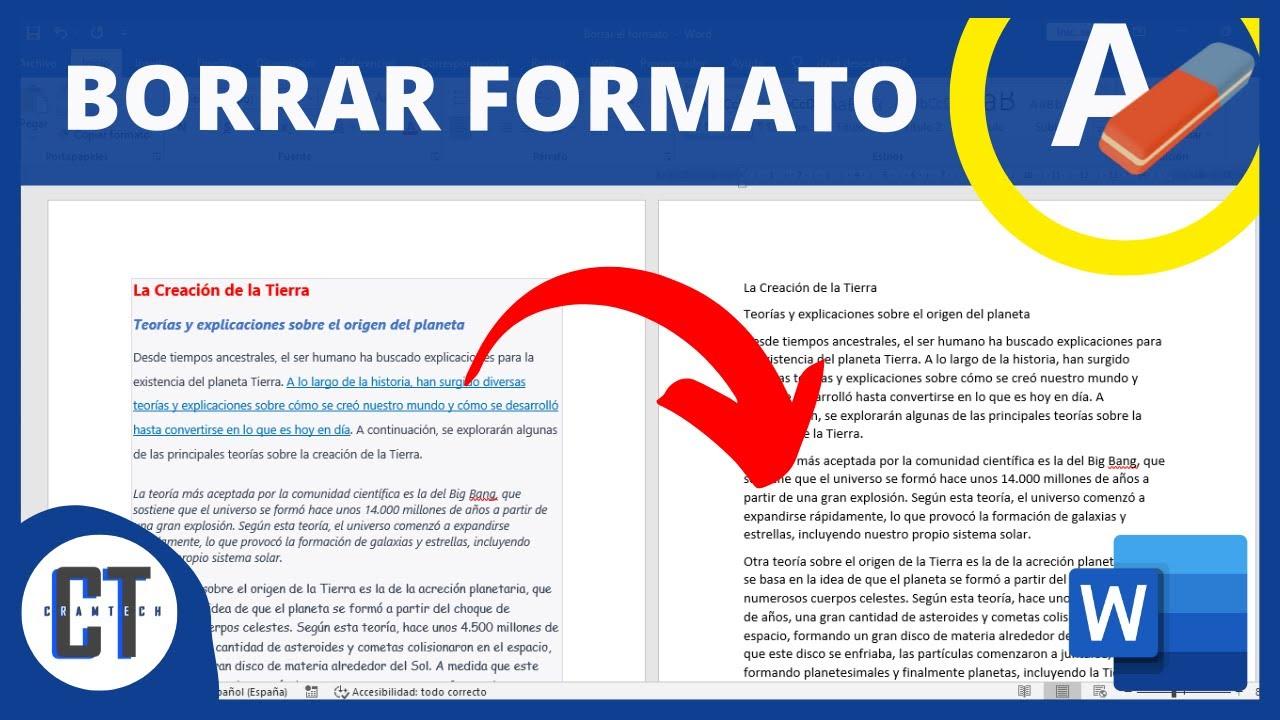
A weboldalakról, PDF-ekből vagy más dokumentumokból származó szövegek másolása gyakran olyan félkövér betűtípussal, színekkel, aláhúzásokkal, stílusokkal és térközökkel jár, amelyek nem egyeznek a Word- dokumentummal . Ha valaha is azt tapasztalta, hogy a beillesztés rendetlenséget okoz, a leghatékonyabb megoldás a formázás kitakarítása és egy egységes vászonnal való kezdés a stílusok alkalmazása előtt.
A Word számos módszert kínál a formázás eltávolítására a tartalom elvesztése nélkül: a menüszalagon található közvetlen gombtól a gyors billentyűparancsokig . Az alábbiakban egy világos és átfogó útmutatót talál, amely tippeket tartalmaz a formázás nélküli beillesztéshez, a módosítások visszavonásához, ha nem elégedett velük, és akár a képek visszaállításához is, ha olyan effektusokat alkalmazott, amelyekre már nincs szüksége.
Mit jelent a „tiszta formázás” a Wordben?
Amikor formázási tisztításról beszélünk, a szövegattribútumok (félkövér, dőlt, aláhúzott, betűszín, kiemelés, kiskapitális), effektusok (felső index, alsó index) és bekezdésbeállítások (térköz, behúzás) közvetlenül alkalmazott eltávolítását értjük alatta, visszaállítva a szöveget a dokumentum alapértelmezett stílusaira .
Ez a visszaállítási funkció lehetővé teszi a webhelyekről vagy más szerkesztőkből való beillesztésből származó „maradványok” eltávolítását, így a tartalom „sima szövegként, alapvető formázással” marad. Ezután címsor-, törzs- és listastílusokat alkalmazhat, hogy a dokumentumban zavartalanul megőrizze az egységes formázást. Ez ideális, ha a bekezdések eltérő betűtípust, szokatlan színeket vagy nem kívánt kiemeléseket tartalmaznak.
Gyors módszerek a formázás eltávolítására a Wordben
A legközvetlenebb mód a Word menüszalagján keresztül vezet. Innen azonnal törölheti a kijelölt szövegre alkalmazott összes megjelenést és stílust , vagy billentyűparancsokkal még gyorsabb eredményeket érhet el.
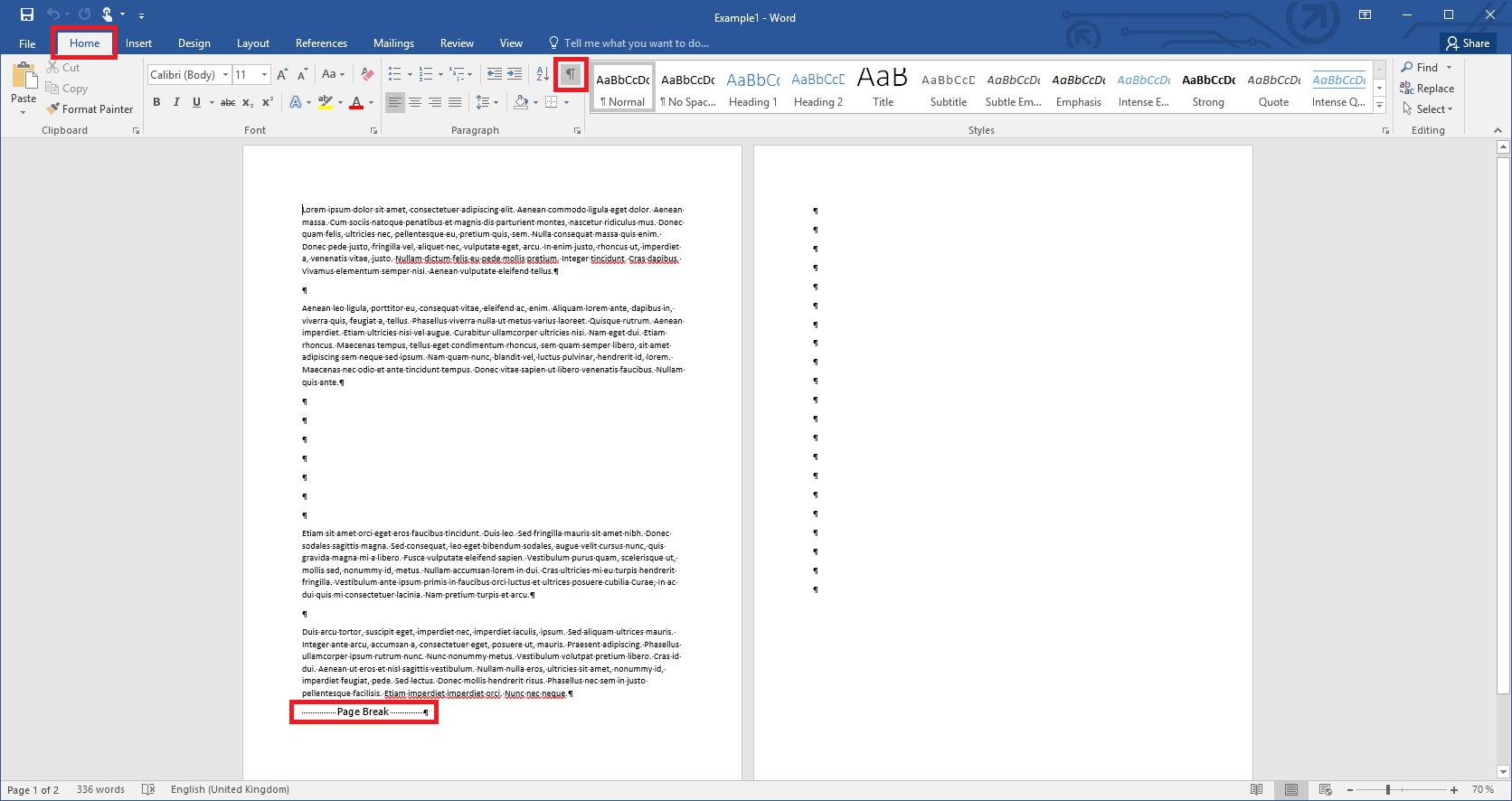
- Használja a szalagot: Kezdőlap > Betűtípus > Minden formázás törlése (ikon egy radírral egy A betű felett).
- Billentyűparancs karakterformázáshoz: Ctrl + szóköz eltávolítja a legtöbb közvetlen szövegformázást.
- További bekezdésformátum: egészítse ki a következővel: CTRL+Q a bekezdésbeállítások alapstílusra való visszaállításához.
Ha lépésről lépésre haladó útmutatót szeretne: nyissa meg a dokumentumot, jelölje ki a részt (vagy az egész szöveget), és kattintson a Betűtípus csoportban található Összes formázás törlése gombra. Másodperceken belül a színek, a félkövér, az aláhúzás, a kiemelés és az egyéb formázások eltávolításra kerülnek a kijelölt blokkból.
Néhány felület lehetővé teszi a formázás törlését a Stílusok területről. Szükség esetén alkalmazza a Normál stílust vagy egy alapváltozatot a Stílusok csoportból a Kezdőlap lapon a dokumentum alapértelmezett megjelenésének kikényszerítéséhez; a Betűtípus szakaszban található gombbal kombinálva ez teljesen visszaállítja a szöveg megjelenését.
Formázás eltávolítása egy bekezdésből vagy a teljes dokumentumból
Egyetlen bekezdés törléséhez jelölje ki az adott blokkot egérrel vagy billentyűzettel, és nyomja meg a Kezdőlap > Összes formázás törlése lehetőséget . Látni fogja, hogy a félkövér és szokatlan színek eltűnnek, és a szöveg visszaáll az alapértelmezett megjelenésére.
Ha az egész fájllal újra szeretné kezdeni a műveletet, jelölje ki a teljes dokumentumot, és alkalmazza ugyanazt a gombot. Az összes kijelöléséhez használhatja az egeret, tartsa lenyomva a Shift billentyűt, és nyomja meg a nyílbillentyűket , vagy használhatja az „összes kijelölése” billentyűparancsot.
- Sok csapatban Windows, a teljes választék az Ctrl + A (Összes kijelölése).
- A disztribúciótól/nyelvtől függően a következőképpen dokumentálva jelenik meg: Ctrl + E egyes útmutatókban; ha ez a gyorsbillentyű középre igazítja a szöveget, akkor használja Ctrl + A.
Miután mindent kijelöltél, kattints az Összes formázás törlése ikonra a Kezdőlap > Betűtípus alatt. A dokumentum ezután az alapstílust fogja használni, kiemelések nélkül, ami ideális a stílusséma és a hierarchiák (1., 2., 3. címsorok, listák, idézetek stb.) alkalmazásához .
Formázás nélküli beillesztés: a probléma elkerülése már a legelejétől
Amikor információkat gyűjtesz az internetről, nagyon gyakori, hogy a beillesztés a forráswebhelyről származó színeket, betűtípusokat és stílusokat használja . Az idő későbbi megtakarítása érdekében formázás nélkül is beillesztheted a tartalmat.
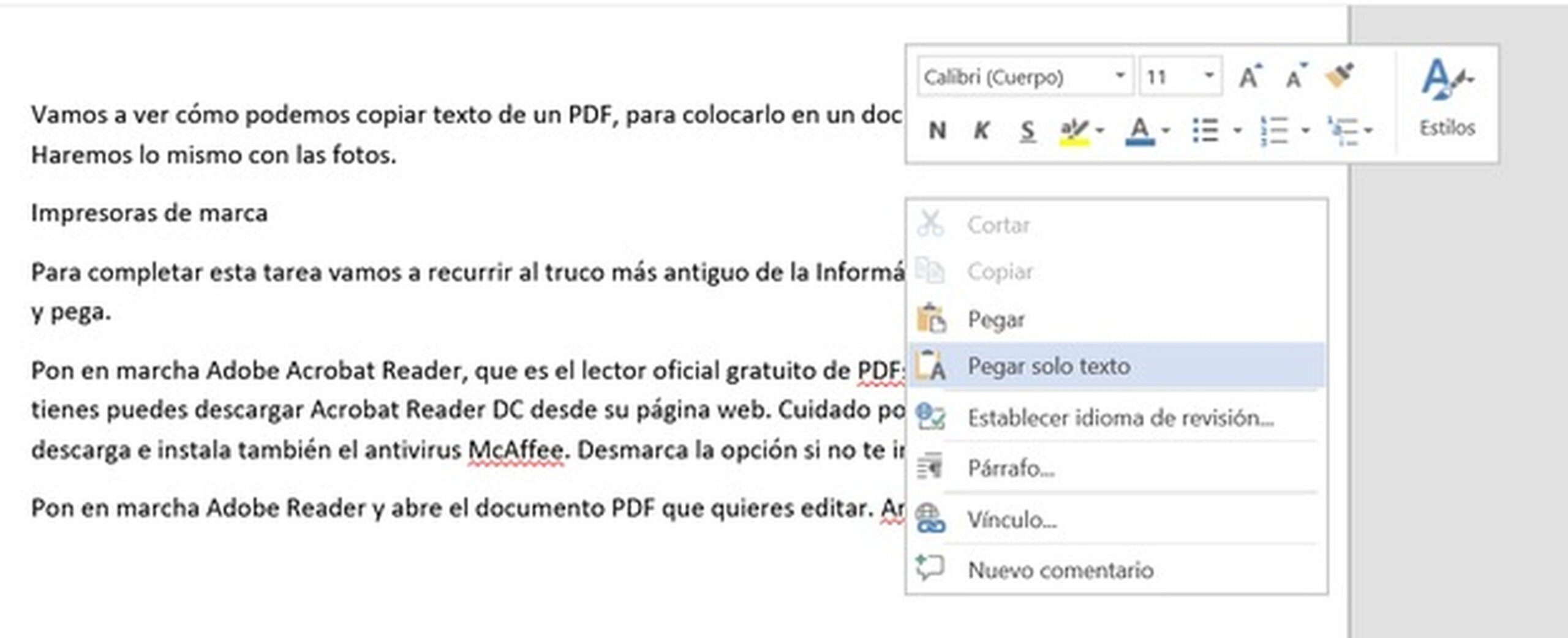
- Használja a mellette található beillesztési beállításokat Vágólap és válasszon Csak szöveg maradjon meg.
- Lépjen a Fájl > Beállítások > Speciális menüpontra, és konfigurálja a következő viselkedését: Alapértelmezett beillesztés (például Beillesztés más programokból > Csak a szöveg megtartása) kerülje az oldaltöréseket és a váratlan formázást.
- Speciális kötés tesztelése > Egyszerű szöveg hogy a gyökerénél fogva megszüntesse az egyenetlen formázást.
Azonban néha hasznos megőrizni bizonyos struktúrákat, hogy elkerüljük a hasznos címsorok elvesztését. Gyakori gyakorlat, hogy a fordítási fázisban a beillesztés a jelenlegi állapotában történik , és a végén a „Formázás törlése” funkcióval a saját cím- és listarendszer alkalmazása előtt biztosítjuk az egységességet.
Ha beillesztetted az eredeti formázást a weboldalról, majd megbántad, semmi gond: jelöld ki a problémás blokkot, és kattints az Összes formázás törlése gombra . Egy pillanat múlva eltűnnek a rikító színek, a linkek aláhúzásai és minden más nem kívánt kiemelés.
Változtatások visszavonása és képek alaphelyzetbe állítása
Ha kijavítottad a formázást, és nem vagy elégedett az eredménnyel, ne feledd, hogy az utolsó módosítást mindig visszavonhatod . A Ctrl + Z billentyűkombináció megnyomásával vagy a Visszavonás gombbal visszaállíthatod az imént alkalmazott formázást.
Valami hasonló történik a képekkel is. Ha korrekciókat vagy effektusokat alkalmaztál, majd meggondoltad magad, visszaállíthatod a képet eredeti állapotába anélkül, hogy újra be kellene illesztened.
- Válassza ki a helyreállítani kívánt képet, és győződjön meg arról, hogy a Képalkotó eszközök.
- Lépjen a Formátum fülre az adott képeszközökön belül.
- Kattintson a Kép visszaállítása az alkalmazott módosítások visszavonásához.
További tipp: Ha videós oktatóanyagokat nézel, és azok nem a te nyelveden vannak, kapcsold be a feliratokat magán a lejátszón belül. Ezek gyakran elegendőek ahhoz, hogy megértsd a lépéseket szinkronizálás nélkül.
Gyakorlati tippek a hatékony tisztításhoz
- Oszd fel és uralkodj: Ha a dokumentumod hosszú, bontsd részekre. Jelölj ki egy blokkot, nyomd meg a Törölje az összes formázást, tekintse át az eredményeket, és folytassa. Így jobban kézben tarthatja a változásokat, és elkerülheti a nagyszabású meglepetéseket.
- Gyorsbillentyűk kombinálása: a következővel: Ctrl + szóköz eltávolítja a karakterformázást (szín, félkövér, aláhúzott) és a CTRL+Q A bekezdéseket (behúzások, térközök) alaphelyzetbe állítod. Együttes használatuk esetén minden bekezdés készen áll a stílusok beállítására.
- Alkalmazd újra az alapstílust: ha azt veszed észre, hogy egy bekezdés „ellenáll a stílusnak”, alkalmazd a stílust. Normál a Kezdőlap > Stílusok menüpontból. Ez kikényszeríti az alapértelmezett formázás öröklését a címsorok vagy listák hozzáadása előtt.
- Pontos kijelölés: az egérrel húzza át a tisztítandó szöveget; a billentyűzettel használja a Shift + nyilak a kijelölés finomhangolásához, hogy ne érints meg semmi olyat, amihez nem kellene. Minél finomabb a kijelölés, annál nagyobb kontrollod lesz.
- Tesztelés és visszavonás félelem nélkül: A Wordben gyorsan iterálhat. Ha a kinézet nem felel meg Önnek, kattintson a gombra Ctrl + Z és próbáljon ki egy másik tisztítási kombinációt vagy stílust. Nincs veszélye a tartalom elvesztésének.
Erőforrások és további tanulási lehetőségek
A Microsoft hivatalos súgója tartalmaz „Mered kipróbálni?” részeket, amelyek arra ösztönöznek, hogy új dolgokat próbálj ki, valamint Súgó és Tanulási részeket a Wordhöz. Ha szeretnéd bővíteni tudásodat, tekintsd meg az Excel, PowerPoint vagy Outlook útmutatóit és kapcsolódó forrásait.
A dokumentációban hasznos emlékeztetőket találsz például arról, hogyan lehet visszavonni a módosításokat a Visszavonás funkcióval, hogyan érhető el az Összes formázás törlése parancs a Kezdőlap > Betűtípus menüpontban, valamint hogyan használható a Ctrl + Szóköz billentyűparancs a karakterformázás gyors törléséhez.
PDF-fel való munka: Alternatív megoldás, ha nem használ Wordöt
Ha a munkafolyamata PDF-eket is tartalmaz, és nem mindig használ Wordöt, vannak olyan szerkesztők, amelyek hasonló eredményeket kínálnak, mint egy szövegszerkesztő. Egy példa erre a PDFelement, amely olyan szerkesztőeszközöket biztosít , amelyekkel közvetlenül kezelhető a szöveg, a képek, az objektumok és a hivatkozások a PDF-ekben.
A szerkesztés mellett kiváló minőségű konverziós funkciókat is tartalmaz PDF és Office formátumok között, különös tekintettel az adat- vagy formázási veszteség megelőzésére. Praktikus, ha PDF-et kell Word-be (vagy fordítva) konvertálni a dokumentum sérülése nélkül.
További előny a jegyzetelés: a dokumentumokhoz megjegyzéseket fűzhet és áttekintheti azokat az eredeti terv módosítása nélkül, olyan jelölőeszközök, jegyzetek és kiemelések használatával, amelyek nem igénylik a fájlformátum módosítását.
A jogi érvényességet igénylő folyamatokhoz digitális aláírásokat tartalmaz, amelyek megkönnyítik a szerződések jóváhagyását vagy a dokumentumok hitelesítését, elkerülve a felesleges utazást és késedelmeket.
Megjegyzések az adatvédelemről harmadik fél platformjain
Amikor szakmai hálózatokon vagy harmadik fél webhelyein található forrásokat vesz igénybe, értesítéseket fog látni, amelyek mind a sütik használatára vonatkozó alapvető, mind az opcionális hozzájárulást kérik . Általában felkínálják a lehetőséget az elfogadásra vagy az elutasításra, azzal a lehetőséggel, hogy később módosítsa a preferenciáját a fiókbeállításaiban.
Ezeket a hirdetéseket a felhasználói élmény személyre szabására, valamint szakmai vagy álláshirdetések megjelenítésére is használják . Ha aggódik az adatvédelem miatt, kérjük, tekintse át a sütikre vonatkozó szabályzatot, és módosítsa a beállításokat a böngészés folytatása előtt.
Ezekkel a technikákkal kijavíthatja a régi formázásokat, szabályozhatja a tartalom beillesztésének módját, és szükség esetén visszaállíthatja a változtatásokat; a gyakorlatban az Összes formázás törlése gomb , a megfelelő billentyűparancsok és némi szervezés a stílusok alkalmazásakor elegendő ahhoz, hogy bármely dokumentum rendezett, koherens és bemutatásra kész legyen.


Szenvedélyes író a bájtok és általában a technológia világáról. Szeretem megosztani tudásomat írásban, és ezt fogom tenni ebben a blogban, megmutatom a legérdekesebb dolgokat a kütyükről, szoftverekről, hardverekről, technológiai trendekről stb. Célom, hogy egyszerű és szórakoztató módon segítsek eligazodni a digitális világban.