- Elérhető asztali számítógépen a következő előfizetők számára: Microsoft 365 és mindenki számára a PowerPoint Weben; aktív csatlakoztatott élményeket igényel.
- Optimális sablonokhoz: jó témakontraszt, legalább 15 különböző elrendezés és jól definiált helyőrzők.
- Jelenlegi korlátozások: nincsenek javaslatok táblázatokra vagy diagramokra, és nincs támogatás animációkhoz vagy OLE objektumokhoz a mintában.
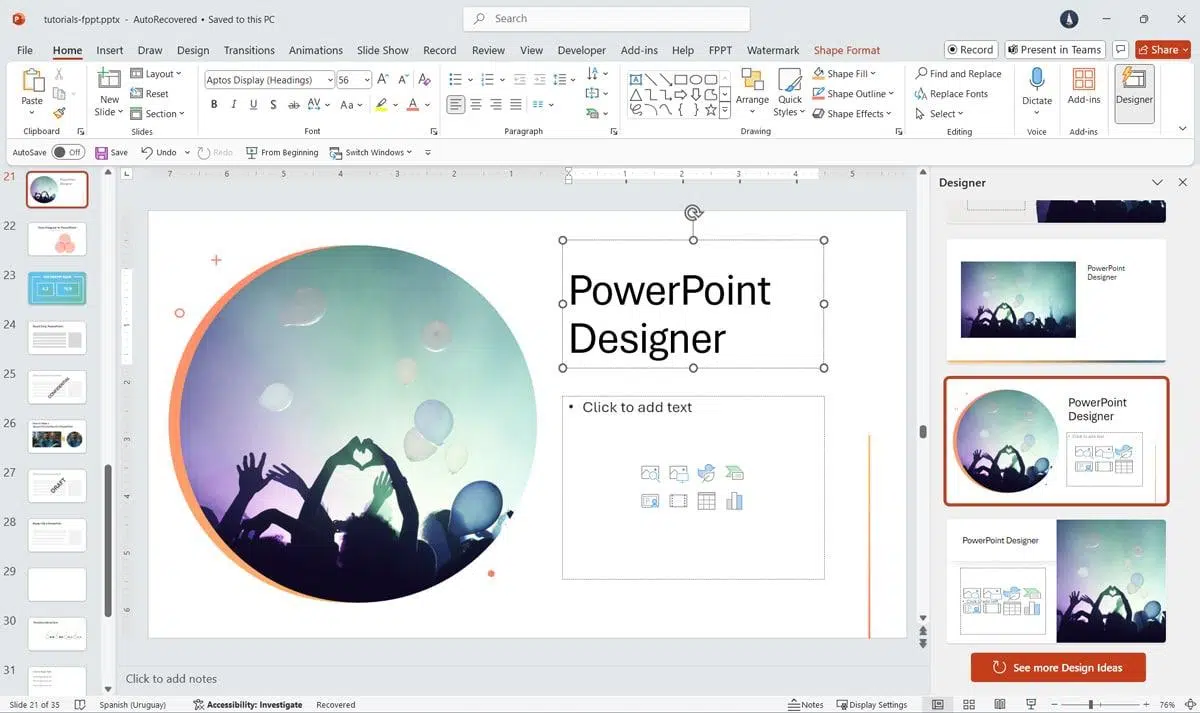
Ha gyakran használod a PowerPointot, és szeretnéd professzionális megjelenést kölcsönözni neki anélkül, hogy különösebb erőfeszítést tennél, a Tervező funkció a legjobb barátod lehet. Ez a funkció automatikusan javasol diaelrendezéseket és stílusokat a hozzáadott tartalom, például képek, listák vagy dátumok alapján, így az eredmény letisztult és összhangban van a témáddal.
Mielőtt belevágnál, érdemes tisztázni, hogyan aktiválhatod, mely verziókban érhető el, és mit tegyél, ha nem látod a gombot. Ebben a cikkben világos lépéseket, gyakorlati tippeket és gyakori problémák megoldásait találod , valamint ajánlásokat a Designerrel zökkenőmentesen működő sablonok létrehozására.
Mi a PowerPoint Tervezője, és mire használható?
A Tervező egy PowerPoint-funkció, amely a háttérben elemzi a megnyitott diát, és vizuális alternatívákat javasol. Egyszerűen illesszen be egy vagy több képet, elemek listáját vagy dátumkészletet , és máris megjelennek a tervezési javaslatok különböző elrendezésekkel, betűtípusokkal és grafikai elemekkel.
A szépsége abban rejlik, hogy nem kell a nulláról kezdened: kiválasztod az igényeidnek leginkább megfelelő lehetőséget, és kész is vagy. Az ötletek panel oldalt nyílik meg, és különböző elrendezésű miniatűröket jelenít meg , így egy pillantással láthatod, hogyan nézne ki a tartalmad. Ha egyik javaslat sem tetszik, bármikor görgethetsz tovább, amikor elérhetővé válnak.
További előny az akadálymentesítés: a PowerPoint felületén, a verziótól függően, a Tervezőt különböző helyekről nyithatjuk meg. Amellett, hogy automatikusan aktiválódik kompatibilis tartalom beszúrásakor , úgy is elérhetjük, hogy kiválasztunk egy képet, és a Tervezés lapon a „Tervezési javaslatok” lehetőséget választjuk.
Az eszköz zökkenőmentesen integrálódik a prezentációd témájába és tiszteletben tartja a stílusodat. Célja a vizuális harmónia és az információs hierarchia biztosítása anélkül, hogy mélyreható grafikai tervezési ismeretekre lenne szükség , ami ideális, ha sietsz, vagy egyszerűen csak professzionális eredményt szeretnél elérni.
Követelmények, elérhetőség és aktiválás
Először is, a PowerPoint nem minden verziója kínálja ugyanazokkal a feltételekkel a Tervezőt. Az asztali verzióban a „Tervezési ötletek” funkció aktív Microsoft 365-előfizetéssel rendelkezők számára érhető el . Ha kipróbálja vagy előfizetést szeretne vásárolni, ezt a Microsoft 365 webhelyén kezelheti.
Ha azonban a PowerPoint webes verziójával dolgozik, van egy jó híre. A tervezési ötletek minden felhasználó számára elérhetők az online verzióban , anélkül, hogy fizetős előfizetésre lenne szükség az adott élményhez.
Van egy figyelemre méltó kivétel: az Office 365 Germany előfizetési csomag nem tartalmazza a Design Ideas funkciót . Ha előfizetett erre a csomagra, akkor normális, ha nem látja a Designer gombot.
Egy másik fontos szempont a kapcsolat és az adatvédelem. A Designer használatához engedélyezni kell az Office „kapcsolt élményeit” . Lépjen a Fájl > Fiók menüpontra, és a Fiók adatvédelme alatt kattintson a Beállítások kezelése lehetőségre. Válassza az „Opcionális kapcsolt élmények engedélyezése” lehetőséget, hogy a szolgáltatás letölthesse a tervezési javaslatokat.
Amikor először használod, a PowerPoint kifejezett engedélyt fog kérni az ötletek gyűjtésére. A „Bekapcsolás” gombra kattintva megerősítheted és feloldhatod a tervezési javaslatok zárolását . Ha később szeretnéd letiltani a szolgáltatást, ezt megteheted a Fájl > Beállítások > Általános menüpontban, és a Tervezési javaslatok alatt a „Tervezési ötletek automatikus megjelenítése” jelölőnégyzet bejelölésének törlésével.
Előfordul, hogy még előfizetés esetén sem jelenik meg azonnal a gomb. Az alkalmazás újraindítása a telepítés vagy a csomag módosítása után általában megoldja a hiányzó Tervező gomb problémáját , ezért mindig érdemes bezárni és újra megnyitni a PowerPointot.
Ha korábban egy másik telepítést használt, és most Microsoft 365-előfizetésre váltott, előfordulhat, hogy újra kell telepítenie az Office-t. Távolítsa el az Office-t a számítógépéről (Windows vagy Mac rendszeren, adott esetben), és telepítse újra a Microsoft 365-öt az összes előfizetői funkció, beleértve a Tervezőt is, aktiválásához.
Vállalati környezetekben előfordulhat, hogy házirend tiltja le. Érdeklődjön az informatikai részlegnél, ha a szervezete érvényes licenccel is letiltotta a Designer alkalmazást; ez egy olyan beállítás, amelyet egyes rendszergazdák korlátoznak.
A Designer használata lépésről lépésre
Miután teljesítetted a követelményeket, az indulás gyerekjáték. Kezdd azzal, hogy tartalmat adsz a diához: egy vagy több képet, elemek listáját vagy dátumokat . Minél világosabb az anyag, annál jobb ötleteket fogsz generálni.
Képek beszúrásához lépjen a Beszúrás lapra, és válassza a Képek lehetőséget a fájlok kijelöléséhez. Amikor a PowerPoint észleli ezt a tartalmat, megnyitja a Tervező ablaktáblát, és vizuális beállításokat kínál a dia vonzó formázásához.
Jelölje ki bármelyik panelbélyegképet az alkalmazásához. Ha manuálisan szeretné megnyitni a panelt, jelöljön ki egy képet, és a Tervezés lapon kattintson a „Tervezési javaslatok ” gombra, vagy használja a Kezdőlap lapon található „Tervező” gombot, ha a felhasználói felület tartalmazza.
Az eszköz nem korlátozódik képekre: listákat és dátumokat is megért. Amikor a tartalom engedi, a Tervező kiegyensúlyozott elrendezéseket, ikonográfiát és a témához illő SmartArt grafikákat javasol az olvashatóság és a vizuális hatás javítása érdekében.
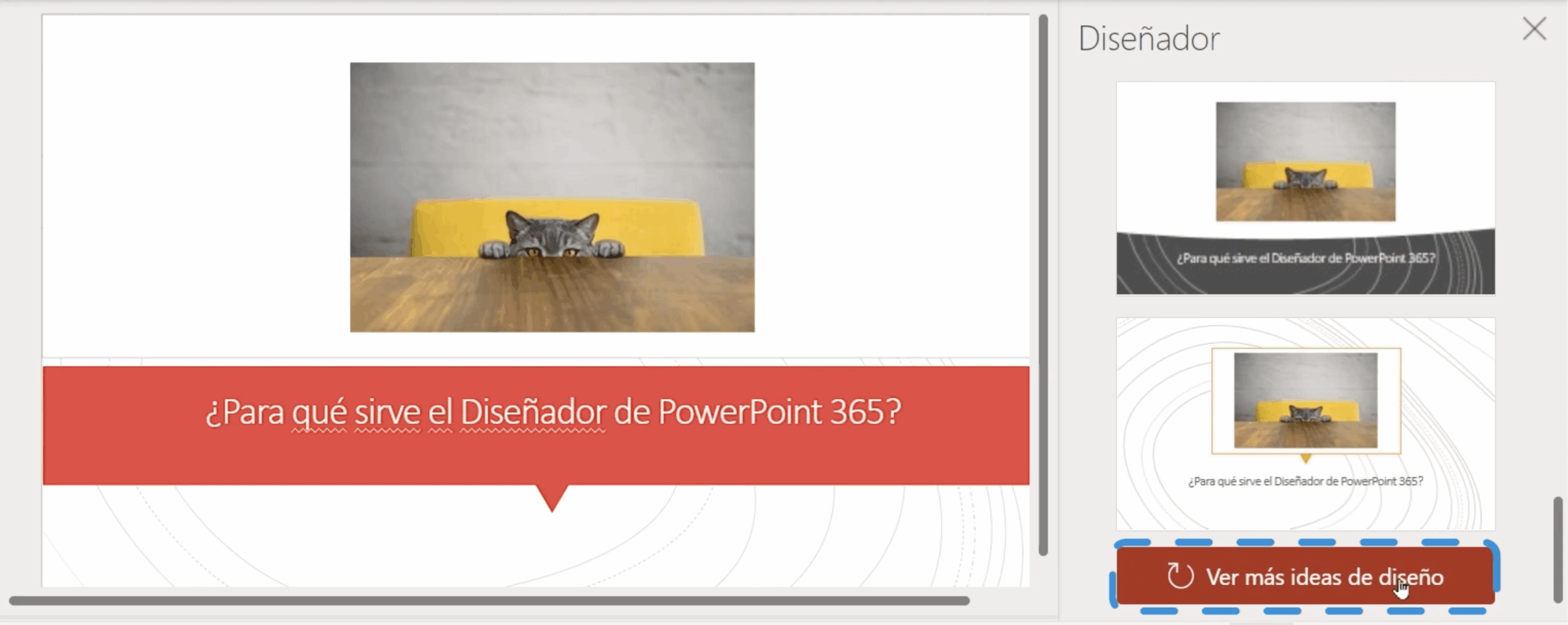
Ha már kipróbáltál néhány lehetőséget, és még mindig nem találtad meg a megfelelőt, görgess végig a panelen. Néha találsz egy gombot további tervezési ötletek megtekintéséhez , amely kibővíti az alternatívákat, ha elegendő variáció áll rendelkezésre az adott kontextusban.
Gyakori problémák és azok javításának módjai
Ha a követelmények teljesítése ellenére sem kapsz tervezési ötleteket, ellenőrizd ezeket a gyakori pontokat. Először is, győződj meg arról, hogy a diádnak van legalább címe és valamilyen tartalma (szöveg, fotók, grafika stb.). Több vizuális elem segít a szolgáltatásnak jobban megérteni, hogy mit javasoljon.
Amikor fényképekkel dolgozol, kerüld a túlzást. Próbálj meg legfeljebb négy képet használni diánként, hogy a tervező kiegyensúlyozott javaslatokat tudjon adni; a túl sok fénykép megnehezítheti a visszajelzés megszerzését.
Ha rajzolt alakzatokat vagy szövegdobozokat használsz, ezt tartsd szem előtt. A Tervező nem javasol szabadkézi alakzatokon vagy szövegdobozokon alapuló ötleteket . Cseréld le ezeket az elemeket egy szabványos szövegdobozra, és próbáld újra.
Egyidejű társszerzőség közben a szolgáltatás szünetelhet. Amikor többen szerkesztenek egyszerre, a Tervező néha nem dolgozza fel párhuzamosan a módosításokat . A javaslatoknak újra meg kell jelenniük, amint már csak egy személy szerkeszt.
Szürkén jelenik meg a Tervező gomb? Ez általában azt jelenti, hogy nincs internetkapcsolat, vagy nincs kijelölve diát . Csatlakozzon az internethez, válasszon ki egy kompatibilis tartalmú diát, és próbálja újra.
Ha előfizetés nélkül használod az asztali verziót, akkor egyértelmű korlátozás van. Az asztali tervezési ötletek csak a Microsoft 365 előfizetői számára érhetők el ; weben azonban bárki használhatja őket e követelmény nélkül.
Ha minden rendben van, és még mindig nem jelenik meg, akkor belső szabályzatról lehet szó. Kérdezze meg az informatikai részleget, hogy a rendszergazda letiltotta-e a Designer alkalmazást a szervezetében . Ez gyakoribb, mint gondolná a szigorú adatvédelmi szabályzatokkal rendelkező környezetekben.
Ha nemrég váltott kiadást, ne feledkezzen meg az újratelepítési részletekről. Az Office eltávolítása és újratelepítése a Microsoft 365-re való migrálás után segít aktiválni azokat az előfizetői funkciókat , amelyek nem töltődnek be automatikusan.
És egy klasszikus megoldás számos problémára: újraindítás. A PowerPoint telepítés vagy aktiválás utáni bezárása és újranyitása általában a Tervező gomb megjelenését eredményezi, ha korábban nem volt elérhető.
A Tervező aktiválása vagy inaktiválása szükség szerint
Amikor először nyitja meg a Designer programot, megjelenik egy engedélyezési ablak. Kattintson az „Engedélyezés” gombra, hogy a szolgáltatás lekérhesse a tervezési ötleteket a felhőből. Ezen engedély nélkül az irányítópult nem jelenít meg javaslatokat.
Ha valaha is inkább nem szeretnéd automatikusan látni az ötleteket, ezt megváltoztathatod. Lépj a Fájl > Beállítások > Általános menüpontra, és a Tervezési javaslatok alatt töröld a jelet a „Tervezési ötletek automatikus megjelenítése” jelölőnégyzetből, hogy ne jelenjenek meg automatikusan. A panelt bármikor manuálisan megnyithatod, ha szükséges.
Hogyan optimalizálhatod a sablonjaidat, hogy a Designer remekül nézzen ki
Egyéni sablonok létrehozásakor számos hivatalos PowerPoint-ajánlás létezik a Designer maximális kihasználására. A kulcs a témában (betűtípusok és színek), a diamintában és a helyőrzőkben , valamint a sablon véglegesítése előtti alapos tesztelésben rejlik.
Jó kontrasztú témabetűtípusok és színek meghatározása
Kezd azzal, hogy kontrasztosítod a téma világos és sötét változatait. Győződj meg róla, hogy a Világos 1 és Világos 2, valamint a Sötét 1 és Sötét 2 kellően kontrasztosak az olvashatóság megőrzéséhez, különösen az ikonok és a képekre helyezett szöveg esetében.
Bölcsen rendszerezd a hangsúlyszíneket. Rangsorold a hangsúlyokat (1., 2., 3. stb.) , mert a tervező ezt a sorrendet használja a kombinációk és elemek javaslatakor. A logikus sorrend koherensebb javaslatokat eredményez.
És ne feledkezz meg az akadálymentesítésről sem. Ügyelj arra, hogy a hangsúlyszínek kontrasztban legyenek a fő téma színeivel, hogy az ikonok és a részletek minden körülmények között jól nézzenek ki.
Gondoskodj a diamintáról.
A fájlméret számít. Tömörítsd és használd a mintában található háttérképeket megfelelő formátumban , mert a tervek menet közben töltődnek be, és fontos, hogy minden zökkenőmentesen működjön.
Támaszkodjon a háttérstílusokra. Használjon háttérstílusokat (fix háttérszínek helyett), amikor csak lehetséges , hogy a Tervező automatikusan, kontrasztos szövegszíneket tudjon választani a javaslataiban.
Kerülje az elrendezéscsaládok több diamintára való szétosztását. Tartsa az elrendezéscsaládokat egyetlen diamintán belül , mivel a Tervező csak az aktuálisan aktív diaminta beállításait javasolja.
Tervezzen egyértelműen elkülönülő elrendezéseket minden forgatókönyvhöz
Ahhoz, hogy a Designer változatosságot kínáljon, anyagokra van szüksége a munkához. Készítsen legalább 15 tervet minden mintához , és kerülje a túlzott hasonlóságot; ez megakadályozza, hogy a panelbélyegképek majdnem teljesen egyformák legyenek.
Ne feledkezz meg a sokoldalú elrendezésről. Legalább egy cím elrendezést és egy a lehető legnagyobb tartalomhelyőrzőt használj , mivel ezt használjuk a SmartArt javaslatokhoz és ikonokhoz, ahol ez indokolt.
A tipikus forgatókönyvek sokfélék. Próbálja meg figyelembe venni ezeket a tipikus eseteket, hogy a Designer jól reagáljon a valós prezentációkra:
- Csak cím tiszta nyitányokhoz vagy nagyon tömör üzenetekhez.
- Rövid üzenet (címmel vagy anélkül) amikor egy központi gondolatot szeretnél kiemelni.
- Szakaszfejléc hogy a tartalmat világos blokkokra ossza.
- Cím + Tartalom amikor több szöveg vagy egy több elemet tartalmazó lista lesz.
- Cím + Két tartalom hogy oszlopokban terjessze el az információkat.
- Cím + Két tartalom + Címek oszlopfejlécekkel való összehasonlításokhoz.
- Cím + kép amikor a fotó a fő fókuszban van.
- Cím + Kép + Cím Ha feliratot vagy figyelemfelkeltő feliratot kell hozzáadnia a képhez.
- Cím + Két kép + Feliratok a vizuális elemek és a rövid címkék szembeállításához.
- Cím + Nagybetűs szöveg + Kép amikor egy erőteljes szlogent és vizuális elemet kombinálsz.
- A képernyőképekre fókuszáló dizájn olvashatóságot elősegítő arányokkal és margókkal.
Generáljon variációkat ott, ahol van értelme. Ha egy forgatókönyvhöz kevesebb, mint három lehetséges javaslat van, a Tervező esetleg nem jeleníti meg a lehetőségeket ; az alternatívák megléte megoldja ezt a szűk keresztmetszetet.
Helyőrzők: mit kell írni és hogyan kell formázni őket
Minden típust a rendeltetésének megfelelően használjon. A képeknek képhelyőrzőkben kell lenniük; a szövegnek, SmartArt-elemeknek, ikonoknak stb. tartalomhelyőrzőkben . A függvények keverése gyakran váratlan viselkedéshez vezet.
Gondoljon a margókra. Kerülje a tartalomhelyőrzők közvetlenül a dia széléhez helyezését, mert a szöveg vagy a SmartArt-ábra kifogyhat a helyből; a képhelyőrzők viszont elérhetik a dia szélét.
A furcsa alakzatok jól mutatnak… amíg el nem tűnnek. Ne használj nem téglalap alakú tartalomjelölőket ; a szöveg és a SmartArt váratlanul viselkedhet ezeken az alakzatokon belül.
A stílus alkalmazásához magából a könyvjelzőből végezze el. Kattintson a jobb gombbal a > Alakzat formázása lehetőségre a tartalomkönyvjelző formázásához ; képkönyvjelzők esetén használja a Kép kitöltése vagy a Textúra lehetőséget, és a kontextuális Kép formázása lapon állítsa be a kívánt formázási beállításokat, amelyet a Tervező figyelembe vesz az ötletek generálásakor.
Ha láblécre van szüksége, legyen következetes. Hozzon létre lábléc-helyőrzőket minden olyan elrendezésben, amelyhez szükség van rá ; ha egy dián nem üres lábléc van, a Tervező csak olyan elrendezéseket javasol, amelyek szintén tartalmaznak láblécet, hogy elkerülje az információk elrejtését.
Ne feledd, hogyan kezeli a Designer a szöveget. Minden helyőrzőt úgy kezelj, hogy „Túlcsordulás esetén csökkentsd a szöveget ”. Ha az „Alakzat átméretezése az illeszkedéshez” hatást szeretnéd alkalmazni, méretezd át a helyőrzőt a maximális méretre, amit elfoglalhat, hogy a szolgáltatás az összes rendelkezésre álló területet kihasználja.
Próbáld ki a sablont valódi tartalommal
Mielőtt jónak ítélnéd, teszteld le alaposan. Töltsd meg a markereket sok szöveggel, és ellenőrizd, hogy a logók, képek és háttérelemek nem fedik-e át egymást ; a tervező a marker belsejébe korlátozza a szöveget, de nem akadályozza meg az átfedést a háttérrel, ha túl közel vannak egymáshoz.
Különböző hosszúságú szövegekkel tesztelj. Próbálj ki mindent a néhány szavas listáktól a hosszú listákig, hogy több helyzetet lefedj, és adj teret a tervezőnek a helyes választáshoz.
Legyen óvatos a képekre helyezett szöveggel. Ugyanazon a területen nagyon világos vagy nagyon sötét kép is megjelenhet ; érdemes lehet két verziót (világos szöveg és sötét szöveg) létrehozni, hogy a felhasználó kiválaszthassa azt, amelyik a legjobban illik a képéhez.
Korlátozások, amelyekről tudnia kell
Vannak olyan esetek, amikor a Tervező a mai napig nem működik. Nem hoz létre javaslatokat táblázatokat vagy diagramokat tartalmazó diákhoz , és nem támogatja az animációkat vagy OLE-objektumokat tartalmazó sablonokat a főoldalon vagy az elrendezésekben.
Ha egy márkával dolgozol, a Microsoft szeretné hallani a véleményed.
Ha ezeket az irányelveket követve hoz létre egyéni márkás sablonokat, a Microsoft érdeklődik a tapasztalatai iránt. A hivatalos súgóoldalon válaszoljon a „Hasznos volt ez az információ?” kérdésre, és hagyjon egy megjegyzést a #márkássablonok hashtaggel és az e-mail címével, hogy a PowerPoint termékcsapata felvehesse Önnel a kapcsolatot.
Gyors tippek a kényelmesebb munkavégzéshez
Javaslatok várása közben mindig győződjön meg arról, hogy stabil internetkapcsolattal rendelkezik. A tervező valós időben tölti le a javaslatokat ; internetkapcsolat nélkül a panel üresen jelenik meg, vagy a gomb inaktív lesz.
Ne aggódj túlságosan azon, hogy mindent elsőre jól csinálj. Próbálj ki különböző tartalomelrendezéseket (például cím hozzáadásával vagy a listák átrendezésével) ; apró változtatásokkal új javaslatok jelenhetnek meg a panelen.
Ha mástól származó sablont használsz, ellenőrizd a tervét. Egy kevés vagy nagyon hasonló tervvel rendelkező sablon korlátozza a tervező által kínált ötletek választékát ; ha lehetséges, adj hozzá néhány alternatív elrendezést.
Amikor az idővel szemben dolgozol, a lényegre koncentrálj. Valósíts meg egy jó javaslatot, finomíts néhány részleten, és lépj tovább ; a cél az, hogy időt nyerj az elrendezésen anélkül, hogy feláldoznád az érthetőséget.
Ha bármilyen kérdése van az adatvédelemmel kapcsolatban, tekintse át a beállításait. Az „Opcionális kapcsolt élmények” a Fájl > Fiók > Fiókadatvédelem menüpontban kezelhetők , ahol szükség szerint engedélyezheti vagy letilthatja őket.
A fentiek mindegyikét szem előtt tartva a Designer értékes eszközzé válik, ha tudjuk, hogyan kell aktiválni, mit kell használnia, és mik a korlátai. Ha biztosítjuk a követelmények teljesítését (asztali előfizetés, aktív internetkapcsolat és online élmények), és jól strukturált tartalmat kínálunk , a javaslatok egy oldalpanelen jelennek meg, készen arra, hogy másodpercek alatt professzionálisabb megjelenést kölcsönözzünk diáinknak. Ha pedig optimalizált sablonokat hozunk létre – jó kontraszttal, változatos elrendezésekkel és jól megtervezett jelölőkkel –, látni fogjuk, hogyan javul a Designer javaslatainak minősége és következetessége, pontosan az, amire magabiztosan kell prezentálnunk.
Index
- 1 Mi a PowerPoint Tervezője, és mire használható?
- 2 Követelmények, elérhetőség és aktiválás
- 3 A Designer használata lépésről lépésre
- 4 Gyakori problémák és azok javításának módjai
- 5 A Tervező aktiválása vagy inaktiválása szükség szerint
- 6 Hogyan optimalizálhatod a sablonjaidat, hogy a Designer remekül nézzen ki
- 6.1 Jó kontrasztú témabetűtípusok és színek meghatározása
- 6.2 Gondoskodj a diamintáról.
- 6.3 Tervezzen egyértelműen elkülönülő elrendezéseket minden forgatókönyvhöz
- 6.4 Helyőrzők: mit kell írni és hogyan kell formázni őket
- 6.5 Próbáld ki a sablont valódi tartalommal
- 6.6 Korlátozások, amelyekről tudnia kell
- 6.7 Ha egy márkával dolgozol, a Microsoft szeretné hallani a véleményed.
- 7 Gyors tippek a kényelmesebb munkavégzéshez
