- Az Automator műveleteket láncba fűz a munkafolyamatokba, és integrálódik az AppleScript, a JXA és a Shell programokkal a karbantartási feladatokhoz.
- A Szolgáltatások/Gyorsműveletek lehetővé teszik a tisztítások, átnevezések és másolatok indítását a Finder helyi menüjéből.
- Hasznos példák: Karbantartás (rendszerkarbantartás), Mappák szinkronizálása (szinkronizálás) és iCalSzületésnapok (szervezet).
- A Shortcutsba exportálás és alkalmazásként fordítás megkönnyíti a folyamatok napi futtatását és újrafelhasználását.

Ha naponta használod a macOS-t, valószínűleg ismered az ismétlődő feladatokat, amelyek rabolják az idődet: fájlok rendszerezése, fotókötegek átnevezése, rendszer segédprogramok futtatása, a Kuka ürítése vagy a keresések újraindexelése. Az Automator a beépített eszköz, amely lehetővé teszi, hogy ezeket a műveleteket munkafolyamatokká láncold, és automatizált folyamatokká alakítsd anélkül, hogy programozási szakértőnek kellene lenned.
A cél az, hogy segítsünk karbantartási szkriptek létrehozásában és használatában az Automator segítségével. Megtudhatod, mi az Automator, hogyan működnek a folyamatok és a műveletek, hogyan integrálható az AppleScript, a JavaScript for Automation (JXA) és a Shell , valamint valós példákat is láthatsz (például periodikus tisztítás, Spotlight újraindexelés, mappaszinkronizálás és szövegfelolvasó átalakítás). És igen, mindezekhez tippek és trükkök is tartoznak , amelyek egyszerűbbé és produktívabbá teszik a Mac gépeden.
Mi az Automator, és miért kulcsfontosságú a karbantartáshoz?
Az Automator egy macOS-ben található alkalmazás, amelyet a feladatok automatizálására terveztek. Úgy működik, hogy apró részeket (műveleteket) láncol össze egy munkafolyamaton belül , így minden lépés adatokat fogad, feldolgozza azokat, és elküldi a következőnek. Az Apple „folyamatsegédként” írja le, amely lehetővé teszi, hogy ne kelljen a nulláról programozni, de elég hatékony ahhoz, hogy hosszú távon is elférjen.
Az Automator egyik fő előnye, hogy más rendszernyelvekkel is működik. A műveleteket AppleScript és JavaScript for Automation (JXA) használatával vezérelheti , valamint Terminal- parancsokat indíthat a Shell segítségével. Az elérhető kifejezések és parancsok megtekintéséhez nyissa meg a macOS Script Editort , és böngéssze az Automator alkalmazás szótárát; az AppleScript Language Guide a hivatalos referencia a részletes nyelvi információkért.
Az Automator több mint egy makrórögzítő. Műveletkönyvtára minden egyes telepített AppleScript/Automator-kompatibilis alkalmazással bővül, így idővel a rendszer több újrafelhasználható blokkal rendelkezik a munkafolyamatokhoz. Ezáltal nagyon rugalmas eszközzé válik a karbantartás és a termelékenység növelése érdekében.
Gyakorlati előnyök: automatizálható karbantartási feladatok
Ha időt szeretne megtakarítani és el szeretné kerülni a hibákat, az Automator értékes eszköz. A karbantartási és szervezési feladatok közül a leginkább hasznos a fájlok és mappák kötegelt átnevezése, a képméretek vagy -formátumok módosítása, a metaadatok eltávolítása és a mappák biztonsági mentésének létrehozása.
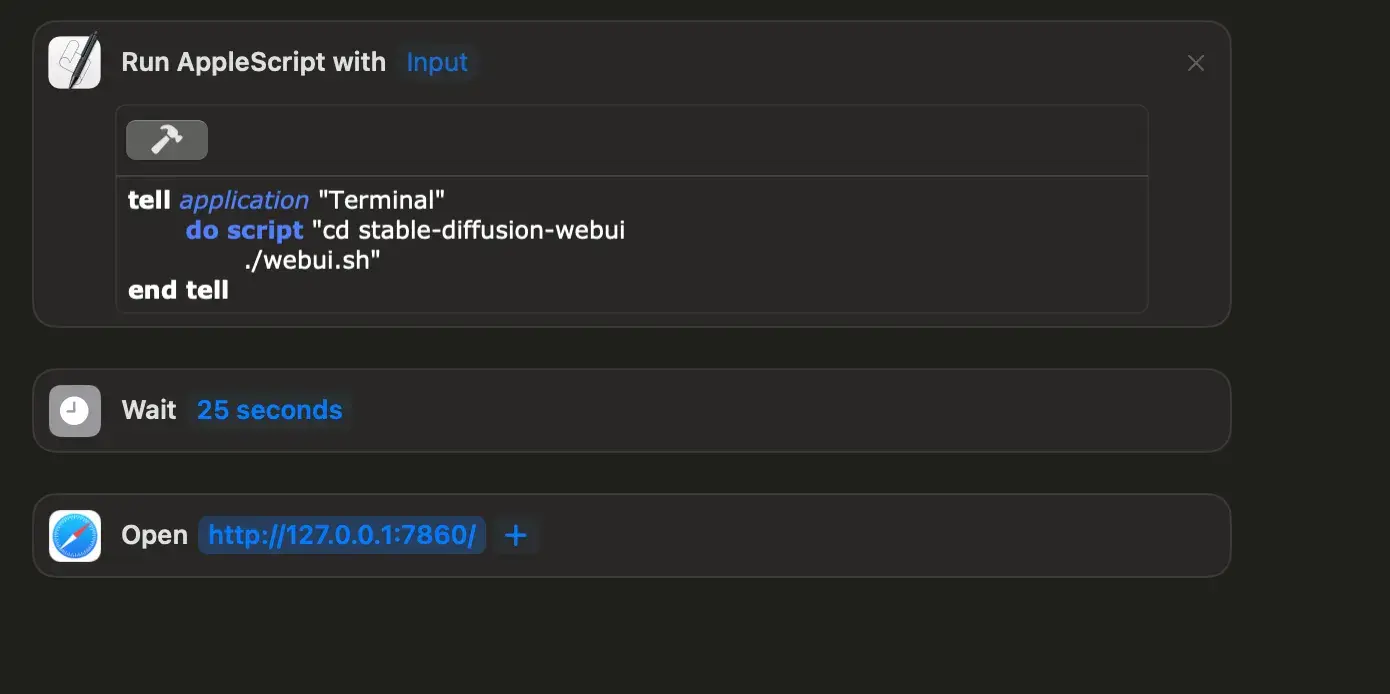
Egy másik jelentős előny: több programot vagy rendszer segédprogramot futtathat egymás után , a kívánt sorrendben és paraméterekkel. Például egy „időszakos takarítás” akár egyetlen kattintással is elvégezhető: ürítse ki a Lomtárat, törölje az ideiglenes fájlokat , és végül jelenítsen meg egy értesítést.
Az Automator a mindennapi, unalmas feladatokat is megoldja. Az olyan műveletek, mint több száz fájl átnevezése vagy a fényképek szabványos formátumba konvertálása (például egy ügyfélnek való elküldéshez), a megterhelő feladatból automatizált munkafolyamattá válnak.
Ezenkívül a munkafolyamatokat gyorsműveletekké vagy nyomtatási modulokká konvertálhatja , hogy azok könnyen elérhetők legyenek a Finder helyi menüjében vagy a nyomtatási párbeszédpaneleken, és egyetlen koppintással elindíthatók legyenek, amikor valóban szüksége van rájuk.
Hogyan épül fel: munkafolyamatok, műveletek és kimeneti típusok

Az Automator két alapvető koncepcióval működik. A műveletek olyan blokkok, amelyek adott feladatokat hajtanak végre (elemek lekérése a Finderből, átnevezés, szkript futtatása stb.). A munkafolyamatok olyan összekapcsolt műveletek sorozata, amelyek egy célt érnek el.
Az Automator megnyitásakor megjelenik egy varázsló, amely segít kiválasztani a munkafolyamat típusát: Alkalmazás, Gyorsművelet/Szolgáltatás, Nyomtatómodul stb. A Szolgáltatások (vagy Gyorsműveletek) ideálisak karbantartáshoz, mivel szöveget vagy fájlokat fogadnak el az aktív alkalmazásból vagy a Finderből, és a Szolgáltatások menüből, valamint jobb gombbal kattintva érhetők el.
Gyakorlati tipp a munkafolyamatok tervezéséhez: Az Automator jelentős erőforrásokat fogyaszthat a nagy projektek esetén . Ne ijedjen meg, ha a számítógépe lassabbnak tűnik; a futó folyamatok megtekintésével diagnosztizálhatja a problémát. Ne aggódjon, ha a számítógépe lassabbnak tűnik a műveletek és tesztek húzása közben; ez normális jelenség összetett munkafolyamatok szerkesztésekor.
A Szolgáltatások mellett a munkafolyamatot Automator alkalmazásként is összeállíthatod . Ez lehetővé teszi, hogy egy ikon jelenjen meg az asztalon vagy az Alkalmazások mappában, amellyel dupla kattintással elindíthatod a karbantartást, vagy akár áthúzhatod a fájlokat az alkalmazásra, hogy menet közben feldolgozhasd őket.
Valós példák: rendszertisztítás, szinkronizálás és emlékeztetők
A benne rejlő lehetőségek megismeréséhez érdemes áttekinteni a népszerű segédprogramokat és szkripteket. A Karbantartás egy olyan eszköz, amely központosítja a tipikus rendszerkarbantartási feladatokat : az engedélyek javítását, a beállítások ellenőrzését, az időszakos tisztítások futtatását, a kuka kiürítésének kikényszerítését, sőt, a Spotlight indexelés újraindítását is, ha a keresés elakad.
Ha a rutinja tükrözött mappák (például egy külső meghajtó és egy mappa a Mac gépén) kezeléséből áll, akkor egy olyan szkript, mint a „Mappák szinkronizálása”, nagyon hasznos lehet . Összehasonlítja a két helyen lévő tartalmat, és ha azonos nevű fájlt talál, a legújabbat választja ki a módosítások megőrzése érdekében.
Az egyszerű „takarításon” túl vannak személyes szervezési feladatok is. Az iCalBirthdays születésnapi naptárat hoz létre a névjegyzékedből , emlékeztető időpontokkal és értesítésekkel kiegészítve. Ez egy egyszerű módja annak, hogy a meglévő adatokat praktikus, mindennapi eszközökké alakítsd.
Mindezek a példák egy mintát illusztrálnak: az egyszerű műveletek láncba fűzése lehetővé teszi megbízható megoldások létrehozását anélkül, hogy a nulláról kellene programozni, és azzal az előnnyel, hogy minden lépést megnyithat, áttekinthet és módosíthat, amikor az igények megváltoznak.
Az első karbantartási folyamat szolgáltatásként (Shell-lel)
Jó kiindulópont egy olyan szolgáltatás létrehozása, amely feldolgozza a Finderből származó fájlokat. Az Automator varázslóban válassza a Szolgáltatás/Gyorsművelet lehetőséget . A folyamat tetején a „Szolgáltatás a következőtől kapja a kijelöléseket…” szöveg látható. Módosítsa a paramétereket úgy, hogy „dokumentumokat” fogadjon a „Finder”-től.
Most add hozzá a „Futtassa a shell szkriptet” műveletet a könyvtár Segédprogramok kategóriájából. Állítsd a „Bemeneti adatok átadása” beállítást „argumentumként” értékre , hogy a Finderben kiválasztott fájlok paraméterként kerüljenek átadásra a szkriptnek.
Az Automator egy kis alapértelmezett csontvázat szúr be. Valami hasonlót fog látni, mint ez a ciklus, amely végigmegy az argumentumokon , és kiírja az egyes fájlok nevét:
for f in "$@"
do
  echo "$f"
done
Egy karbantartási munkafolyamathoz az `echo` függvényt lecserélheted konkrét műveletekre: a kuka kiürítésének kényszerítése, ideiglenes fájlok törlése egy elérési útról, vagy rendszer segédprogramok meghívása . Egy másik gyakorlati példaként sok felhasználó a `say` függvényt használja szöveg hanggá konvertálására és AIF formátumban történő mentésére; ebben az esetben a ciklus törzsét a `say` függvény meghívásával kell lecserélni a bemeneti fájl és a kívánt kimenet használatával.
Ha elkészült, mentse el a munkafolyamatot (például „Gyors karbantartás” néven). Innentől kezdve elérhető lesz a Finder helyi menüjéből (jobb egérgombbal kattintson a > Szolgáltatások elemre) . Válasszon ki egy vagy több fájlt, indítsa el a Szolgáltatást, és a rendszer lefuttatja a meghatározott karbantartást.
Áramlástervezési tippek: Bejáratok, kijáratok és biztonság
A műveletek láncolása előtt vegye figyelembe az adatfolyamot. Az egyik művelet kimenetének kompatibilisnek kell lennie a következő bemenetével (fájlok, szöveg, szkriptek eredményei). Ez megakadályozza a hibákat, és kiszámíthatóvá és stabillá teszi a folyamatot.
Ha elemeket törölni vagy áthelyezni tervez, adjon hozzá egy biztonsági lépést. Például először küldje el az adatokat egy ideiglenes mappába, vagy kérjen megerősítést egy párbeszédpanelen . Figyelmeztetéseket jeleníthet meg AppleScript vagy JXA használatával, vagy naplózhatja a műveleteket egy naplófájlba a változtatások auditálásához.
A Shell használatakor ne feledd, hogy a fájlnevek tartalmazhatnak szóközöket. Ezért fontos idézőjelek közé tenni a változókat (pl. "$f" és "$@") , és tesztelni egy kis fájlkészlettel, mielőtt nagy kötegeken futtatnád.
Végül, ha a munkafolyamat gyakran fog futni, érdemes lehet alkalmazásként vagy gyorsműveletként létrehozni. Minél kevesebb súrlódást okoz az indítása, annál többet fogja használni , és annál nagyobb értéket fog nyújtani minden nap.
Automator, AppleScript és JavaScript az automatizáláshoz (JXA)
Az Automator és az AppleScript évek óta együttműködik macOS rendszeren. Hozzáadhatja az „AppleScript futtatása” műveletet, hogy a kompatibilis alkalmazásokat (Finder, Naptár stb.) magas szintű, olvasható és hatékony parancsokkal kezelhesse.
Ha a modern szintaxist részesíted előnyben, a JXA lehetővé teszi ugyanezt JavaScriptben is. A „Fuss JavaScriptet automatizáláshoz” funkcióval egy ismerős nyelvről vezérelheted az alkalmazásokat és a rendszert – ideális, ha webfejlesztésből származol.
Nem biztos az egyes alkalmazások terminológiájában vagy képességeiben? Nyissa meg a Szkriptszerkesztőt, és vizsgálja meg az alkalmazás szótárát ; ott láthatja, hogy mely objektumok és parancsok érhetők el AppleScript/JXA nyelven. Részletesebb információkért tekintse meg az Apple AppleScript nyelvi útmutatóját.
Ezen nyelvek Automator-műveletekkel való integrálása a legjobb kombináció: a vizuális blokkokat szkriptekkel tarkíthatod ott, ahol szükséged van rájuk , és a folyamat érthető és könnyen karbantartható marad.
Exportálás a Parancsokba, hogy még egy lépéssel tovább juss
A macOS-re érkező Parancsok megjelenésével az Automator sem maradt le. Exportálhatod a munkafolyamataidat, és beviheted őket a Parancsokba , ahol kombinálhatod őket új műveletekkel, elindíthatod őket billentyűparancsokkal , Sirivel vagy rendszerautomatizálásokkal.
A kettő közötti kapcsolat közvetlen és nagyon jól megvalósított. Ez azt jelenti, hogy az Automatorban létrehozott karbantartási munkafolyamat átnevezhető és testreszabható a Parancsok alkalmazásban , így új lehetőségekhez juthatunk anélkül, hogy a nulláról kellene újraépíteni.
Automator alkalmazások létrehozása és ikonok testreszabása
Az alkalmazásként fordítás tökéletes egyéni karbantartási alkalmazások létrehozásához. Létrehozhat például egy Automator alkalmazást, amely parancssori argumentumokkal indít el egy programot , ami hasznos az eszközök adott profilokkal vagy paraméterekkel történő indításához.
És ha azt szeretnéd, hogy szépen nézzen ki, az Automator lehetővé teszi az alkalmazás ikonjának módosítását. Használhatsz saját képet, vagy egy másik alkalmazás, fájl vagy mappa ikonját az alapértelmezett ikon lecserélésére . Így a karbantartási segédprogramok egyértelműen azonosíthatók lesznek a Dockban vagy az Alkalmazások mappában.
Akadálymentesítés és felhasználói élmény: VoiceOver és teljesítmény
Az Automator képernyőolvasóval is könnyen használható. A VoiceOver felhasználók navigálhatnak a műveletkönyvtárban és a munkafolyamat-területen , amelyet a mentésig „Névtelen munkafolyamat” néven olvas be a rendszer. A varázsló leírja az egyes munkafolyamat-típusokat, és a Szolgáltatások alatt kontextuális magyarázatokat talál.
Szolgáltatás konfigurálásakor a VoiceOver kimondja a paramétereket, például: „A szolgáltatás a következő kiválasztását kapja meg…”. A Finderben a VoiceOverrel a Control+Option+Shift+M billentyűkombinációval hívhatja elő a fájl helyi menüjét (ami a jobb gombbal kattintással egyenértékű). Innen nyissa meg a Szolgáltatásokat, és futtassa a munkafolyamatot.
Ne feledd, hogy a munkafolyamatok tervezése erőforrásokat fogyaszt. Ha azt veszed észre, hogy a számítógéped lassan fut a műveletek vagy tesztszkriptek húzása közben, ez várható . Mentés után a munkafolyamatok normálisan fognak futni, és az erőforrásköltség eltűnik.
További ötletek a karbantartáshoz: rendszerezés és ellenőrzött takarítás
Egy hatékony karbantartási terv nem korlátozódik a kuka ürítésére. Automatizálhatja a kulcsfontosságú mappák növekményes biztonsági mentéseit , törölheti az egyes alkalmazások gyorsítótárát, normalizálhatja a fájlneveket dátumokkal és utótagokkal, és újraindexelheti a Spotlightot, ha szokatlan eredményeket észlel.
Nagy kép- vagy dokumentumtárakat kezelők számára ajánlott olyan munkafolyamatok létrehozása, amelyek a megosztás előtt eltávolítják a bizalmas metaadatokat . A hibák elkerülése érdekében adjon hozzá egy utolsó lépést, amely az eredményt egy „Küldésre kész” mappába helyezi.
Ismétlődő projekteken dolgozol? Készíts elő egy mappastruktúrát és fájlsablonokat, és hagyd, hogy az Automator egyetlen kattintással létrehozza azokat. Így minden új projekt ugyanabban a sorrendben indul , növelve az egységességet és megtakarítva perceket, amelyek egy hónap alatt órákra rúghatnak.
Végül gondoljon a „nap végi” vagy „hét végi” nagytakarításokra. Egy olyan munkafolyamat, amely bezárja az alkalmazásokat, biztonsági másolatot készít egy munkamappáról és kiüríti az ideiglenes fájlokat, felkészíti a rendszert a következő futamra, és megakadályozza a felesleges felhalmozódást.
Bővítmények és fejlesztések: az alaptól a nagy teljesítményig
Egy munkafolyamatban mindig van hová fejlődni. Ha egy szövegfelolvasó példával kezdted, adj hozzá RTF- támogatást , válaszd ki a rendszerhangot és az olvasási sebességet, és generáld a hangot a célmappában konzisztens fájlnévvel.
Interaktív munkafolyamatokhoz adjon hozzá riasztásokat és naplókat. Egy kezdeti párbeszédpanel a paraméterek megerősítéséhez és egy végső napló a végrehajtott műveletekről biztosítja az irányítást és a nyomon követhetőséget, ami kulcsfontosságú a karbantartáshoz.
Ha AppleScript/JXA-t használsz, hozz létre kis, újrafelhasználható függvényeket. Így olyan feladatokat is beágyazhatsz, mint a „kukac ürítésének kikényszerítése”, a „Spotlight újraindítása” vagy az „emlékeztetők létrehozása a Naptárban” , és újra felhasználhatod őket különböző folyamatokban a kód duplikálása nélkül.
És amikor találsz egy külső segédprogramot, amely időt takarít meg (például a Karbantartás, Mappák szinkronizálása vagy hasonló), integráld azt a munkafolyamatodba. A natív műveletek és a célzott eszközök keveréke biztosítja a legjobb erőfeszítés-eredmény arányt.
Az Automator kiválóan leegyszerűsíti a bonyolult feladatokat: az előre definiált műveletekkel, az AppleScript/JXA integrációval és a Shell-támogatással percek alatt beállíthat karbantartási munkafolyamatokat, amelyek hetente órákat takarítanak meg . A fájlok tisztításától és rendszerezésétől a Spotlight újraindexeléséig vagy a mappák szinkronizálásáig a kínálat széles; ha a Parancsokba is exportálja őket, egyetlen koppintással vagy hanggal elindíthatja őket. És ha megfelel Önnek, saját ikonokkal rendelkező alkalmazásokká is fordíthatja őket, hogy a karbantartási feladatai könnyen elérhetőek legyenek.

Szenvedélyes író a bájtok és általában a technológia világáról. Szeretem megosztani tudásomat írásban, és ezt fogom tenni ebben a blogban, megmutatom a legérdekesebb dolgokat a kütyükről, szoftverekről, hardverekről, technológiai trendekről stb. Célom, hogy egyszerű és szórakoztató módon segítsek eligazodni a digitális világban.