Ako ne možete slati WhatsApp poruke na iPhoneu , najbolje je riješiti ovaj dosadni problem pomoću metoda za rješavanje problema koje su navedene u nastavku.
Nije moguće slati WhatsApp poruke na iPhoneu
Loša strana toga što WhatsApp ne šalje poruke na iPhone obično je zbog toga što je telefonska varijanta vašeg kontakta netočno unesena u WhatsApp.
Ako to nije slučaj, problem bi mogao biti zbog nedostatka prostora u ormariću na vašem iPhoneu, loše povezanosti zajednice ili zbog problema s WhatsApp poslužiteljem.
Bodove WhatsApp servera možete isključiti provjerom WhatsApp stalnog Twitter računa.
1. Ponovno pokrenite iPhone
U mnogim slučajevima problemi s WhatsApp porukama mogu se pojaviti ponovnim pokretanjem sustava.
Idite na Postavke > Osnovno > pomaknite se prema dolje i dodirnite Isključi . Na sljedećem zaslonu upotrijebite klizač za ISKLJUČIVANJE iPhonea.
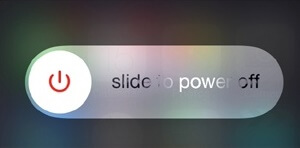
Nakon što je iPhone isključen, gledajte oko 30 sekundi i ponovno pokrenite iPhone.
2. Ispitajte unos znanja o stanici
Zadana postavka u WhatsAppu je slanje poruka i upućivanje glasovnih/videopoziva korištenjem vaše besplatne WiFi zajednice.
Ako pokušavate poslati WhatsApp poruku koristeći Cell Knowledge, neophodno je da WhatsAppu predstavite ulaz u Cell Knowledge na vašem iPhoneu.
Idite na Postavke > Mobilni uređaji > prebacite sljedeći prekidač za WhatsApp na UKLJUČENO.
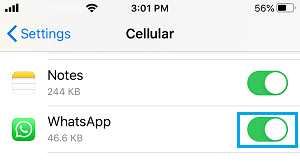
Nakon ovoga, najbolje je moći poslati WhatsApp poruku koristeći svaku mobilnu i WiFi mrežu.
3. Provjerite količinu telefona kontakta
Otvorite aplikaciju Kontakti na svom iPhoneu i provjerite jeste li ispravno unijeli telefonsku varijantu svog kontakta, zajedno s kodom nacije i prostora.
Na primjer, ako vaš kontakt živi u Sjedinjenim Američkim Državama, bitno je unijeti njegov/njezin Broj kao +1 (pozivni broj države, usvojen kao pozivni broj svemira (npr. 408 )) i Broj telefona.
Konačni broj telefona u gornjem primjeru trebao bi izgledati kao +1 408 XXX XXXX.
Bez glavnih nula: Pazite da ne koristite glavne nule ili određeni pozivni kod prilikom ulaska u telefonski broj.
Izvorni kontakti: Nemojte dodavati pozivni broj države ili svemira broju telefonskih poziva. Unesite broj kao da ih zovete sa svog telefona.
Argentina: Oduzmite prefiks 15 i dodajte broj 9 između nacionalnog koda ( 54 ) i prostornog koda. Konačni 13-znamenkasti broj trebao bi biti +54 9 XXX XXX XXXX.
Meksiko: Dodajte 1 nakon pozivnog broja (+52), čak i za Nextel telefonske brojeve.
4. Pregledajte iPhone pohranu
Nećete moći slati WhatsApp poruke u slučaju da vaš iPhone nema mogućnost pohrane za prodaju poslane poruke i njezinih privitaka.
Idite na Postavke > Osnovno > Pohrana iPhonea.
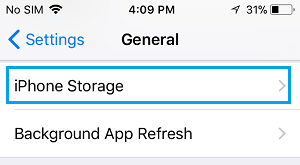
Na sljedećem zaslonu vidjet ćete količinu prostora u ormariću zauzetog na vašem iPhoneu.
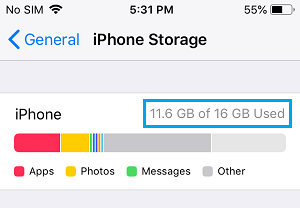
U slučaju da vašem iPhoneu nedostaje Storage Capability, morat ćete se potruditi osloboditi Storage House u svom sustavu.
5. Emitirajte svoju poruku
Ako pokušavate poslati WhatsApp poruku velikom broju ljudi, neophodno je koristiti mogućnost emitiranja kao što je tamo u WhatsAppu.
Za dodatne informacije možete pogledati ove podatke: Pošaljite WhatsApp poruku većem broju kontakata na iPhoneu i Androidu
6. Zamijenite WhatsApp
Samo ne zaboravite imati najnoviju zamjenu za WhatsApp Put u svom sustavu.
Otvorite App Store na svom iPhoneu i potražite WhatsApp . Na sljedećem zaslonu dodirnite opciju Zamijeni koja se nalazi pored WhatsApp Messengera.
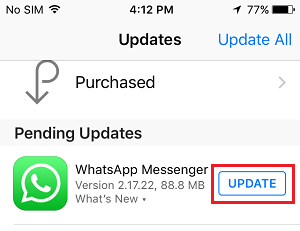
Obavijest: Mogućnost zamjene bit će dostupna pod uvjetom da je zamjena dostupna za WhatsApp.
7. Je li određena osoba blokirala vašu količinu?
Nećete moći slati WhatsApp poruke ako je osoba koju pokušavate imenovati nenamjerno ili namjerno blokirala vašu količinu telefona na iPhoneu ili vas blokirala na WhatsAppu.
U tom smislu, moći ćete provjeriti naše informacije za dodatne informacije: Otkrijte je li vas netko blokirao na WhatsAppu.
8. Resetirajte sve postavke
Zapišite si korisničko ime i lozinku za WiFi mrežu i slijedite korake u nastavku za resetiranje svih postavki na vašem sustavu.
Idite na Postavke > Osnovno > Resetiraj > dodirnite Resetiraj sve postavke.
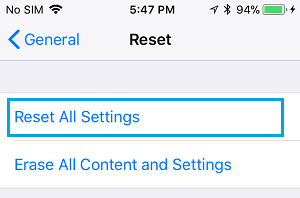
U skočnom prozoru Potvrda dodirnite Poništi za potvrdu.
Nakon završetka tečaja Reset, morat ćete se ponovno pridružiti svojim WiFi i mobilnim mrežama.
9. Ponovno instalirajte WhatsApp
Ako gore navedene strategije nisu pomogle, problem je vjerojatno zbog toga što se postavke WhatsAppa promijenile u neispravne ili oštećene u vašem sustavu.
Rješenje u ovom slučaju je napraviti sigurnosnu kopiju WhatsAppa na iCloud i ponovno instalirati WhatsApp na vaš iPhone.
- Savjeti kako sigurnosno kopirati WhatsApp na iCloud na iPhoneu
- Savjeti o tome kako koristiti WhatsApp na računalu bez mobilnog telefona