- Proces explorer.exe je vizualna okosnica sustava Windows, upravljajući svime, od trake zadataka do radne površine.
- Većina kvarova sučelja rješava se ponovnim pokretanjem kritičnih procesa ili popravkom oštećenih sistemskih datoteka.
- Postoje napredne PowerShell naredbe i dijagnostički alati za vraćanje funkcionalnosti ljuske kada osnovne metode ne uspiju.

Siguran sam da vam se to već dogodilo: pritisnete gumb Start da biste otvorili aplikaciju i odjednom se ništa ne događa . Ili, još gore, otkrijete da je programska traka nestala i da vam je ostao crni ekran koji vas potpuno zbunjuje. Ovakva iznenađenja su češća nego što mislite u Windowsima i iako se u početku može činiti da vam je računalo prestalo raditi, najvjerojatnije je problem u procesu explorer.exe.
Ovaj proces je u biti mozak grafičkog sučelja, odgovoran za prikaz mapa, radne površine i prečaca. Kada se sruši ili ošteti, korisničko iskustvo postaje noćna mora. Dobra vijest je da ne morate ponovno instalirati cijeli sustav ili brisati datoteke da biste to popravili, jer postoji nekoliko trikova, od najjednostavnijih do tehničkijih naredbi, kako biste brzo ponovno osposobili sve za rad.

Ponovno pokretanje procesa Windows Explorera

Prvo što biste trebali pokušati, prije nego što paničarite, jest malo pogurati Explorer. Da biste to učinili, pritisnite Ctrl + Alt + Delete i otvorite Upravitelj zadataka. Ako vidite pojednostavljeni prozor, kliknite "Više detalja" da biste vidjeli potpuni popis procesa. Pronađite onaj pod nazivom Windows Explorer , kliknite ga desnom tipkom miša i odaberite Ponovo pokreni . Vidjet ćete kako zaslon na trenutak treperi, a traka zadataka trebala bi se ponovno pojaviti.
Ako se iz nekog razloga proces ne pojavi ili ne reagira, možete pokušati prisilno zatvoriti i ponovno pokrenuti. Otvorite naredbeni redak (CMD) kao administrator i upišite naredbu ` taskkill /f /im explorer.exe` . Time će vaša radna površina ostati prazna, ali ne brinite. Odmah nakon toga upišite ` start explorer.exe` i pritisnite Enter da biste ispočetka učitali sučelje.
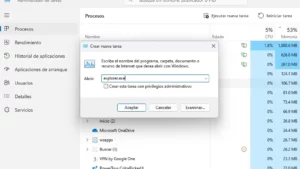
Drugi način je korištenje Upravitelja zadataka za stvaranje nove instance. Ako ste već završili zadatak Explorera, idite na izbornik Datoteka , odaberite Pokreni novi zadatak , upišite explorer.exe i kliknite U redu. Ovo je vrlo učinkovit način za brisanje privremenih pogrešaka koje blokiraju izbornik.
Popravak oštećenih datoteka i sistemskih grešaka

Ponekad problem nije jednostavno zamrzavanje, već to što je ažuriranje sustava Windows ostavilo oštećene ili nedostajuće datoteke. Da biste to riješili, Provjera sistemskih datoteka vam je najbolji prijatelj. Otvorite naredbeni redak kao administrator i pokrenite `sfc /scannow` . Ovaj će postupak skenirati cijeli sustav i zamijeniti oštećene datoteke zdravim kopijama. Budite strpljivi jer može potrajati nekoliko minuta i ne zaboravite ponovno pokrenuti računalo kada završi.
Ako se problem nastavi i čini se da je povezan s izvornim aplikacijama, možete pokušati ponovno instalirajte Shell pakete pomoću PowerShella. Pokrenite PowerShell kao administrator i upotrijebite naredbu Get-AppXPackage -AllUsers | Foreach {Add-AppxPackage -DisableDevelopmentMode -Register "$($_.InstallLocation)\AppXManifest.xml"}Ovo je u osnovi to Osvježi početni izbornik i aplikacije iz Microsoft Storea, ispravljajući pogreške u registru koje SFC ne otkriva.
Napredna rješenja za uporne blokade

Ako i dalje vidite crni ekran ili gumb Start ne reagira, problem bi mogao proizlaziti iz proširenja trećih strana . Programi poput 7-Zipa ili upravitelji datotekama dodaju opcije u kontekstni izbornik (izbornik desnim klikom) i ako jedno od tih proširenja ne funkcionira ispravno, može srušiti cijeli proces explorer.exe. Alati poput ShellExViewa omogućuju vam da identificirate i onemogućite ta proširenja koja nisu Microsoftova kako biste vidjeli uzrokuju li neka od njih problem.
Također je dobra ideja provjeriti upravljačke programe za video karticu. Zastarjeli upravljački program za grafičku karticu može uzrokovati ozbiljne vizualne nekompatibilnosti. Idite u postavke sustava Windows, potražite Ažuriranje i sigurnost i provjerite nema li neispravnih zakrpa . Ponekad je jednostavno ažuriranje sve što vam je potrebno da bi sučelje ponovno ispravno radilo.

Za one koji vole pomno proučavati, Preglednik događaja je pravi rudnik zlata. Upišite eventvwr u dijaloški okvir Pokreni i pretražite Windows Logs -> Application za sve pogreške s ID-om događaja 1000. To će vam točno reći koji modul ili aplikacija uzrokuje neočekivano zatvaranje Windows Explorera, što će vam omogućiti da dođete do korijena problema.
Mogućnosti u krajnjoj nuždi i održavanje

Ako ništa od navedenog nije uspjelo, postoje postavke stabilnosti koje mogu pomoći. Unutar opcija mape u programu File Explorer, na kartici Prikaz, možete označiti okvir " Pokreni Windows u zasebnom procesu ". To sprječava da kvar mape uzrokuje rušenje cijelog operativnog sustava, čineći sučelje mnogo stabilnijim na računalima s ograničenim resursima.
U ekstremnim slučajevima, kada je zlonamjerni softver ugrozio sustav ili je registar potpuno oštećen, možete pokrenuti izvanmrežno skeniranje pomoću programa Microsoft Defender . To ponovno pokreće vaše računalo i skenira sustav prije učitavanja sustava Windows, uklanjajući prijetnje koje bi mogle blokirati pristup radnoj površini. Ako to i dalje ne uspije, naredba `systemreset` omogućit će vam resetiranje sustava Windows uz očuvanje osobnih datoteka, uklanjanje programa i upravljačkih programa za početak ispočetka.
Kako bi vaš sustav radio nesmetano, dobra je ideja izbrisati povijest Explorera iz općih postavki, jer nakupljanje predmemorije ponekad može uzrokovati usporavanje. Ponovno pokretanje procesa, popravak datoteka pomoću SFC-a i ažuriranje upravljačkih programa obično je dobitna formula za vraćanje izbornika Start i sprječavanje njegovog zamrzavanja.


Strastveni pisac o svijetu bajtova i tehnologije općenito. Volim dijeliti svoje znanje pisanjem, a to je ono što ću učiniti na ovom blogu, pokazati vam sve najzanimljivije stvari o gadgetima, softveru, hardveru, tehnološkim trendovima i još mnogo toga. Moj cilj je pomoći vam da se snađete u digitalnom svijetu na jednostavan i zabavan način.