- AtlasOS smanjuje procese, RAM i telemetriju kako bi poboljšao latenciju i fluidnost na Windowsima 10.
- Priručnik onemogućuje nebitne komponente i daje prioritet performansama nad poslovnim funkcijama.
- Preporučeni put je ponovna instalacija sustava Windows i primjena AME Wizarda za stabilne rezultate.
Ako vaše Windows 10 računalo radi previše brzo ili jednostavno želite brži sustav za igranje, AtlasOS je postao jedna od najpopularnijih alternativa. Ovaj mod usporava procese, smanjuje korištenje RAM-a i ograničava telemetriju i bloatware tako da vaše računalo reagira brže i s manje prekida, posebno u videoigrama.
Prijedlog nema za cilj ponovno izmisliti kotač, već se usredotočiti na performanse, latenciju i privatnost. S manje aktivnih usluga, manje integriranim oglašavanjem i bržim vremenom pokretanja , sustav se čini lakšim; zato sve više korisnika cijeni promjenu u usporedbi s osnovnim Windowsima punim nepotrebnih dodataka.
Što je AtlasOS i kako se razlikuje od standardnog Windowsa?

AtlasOS je modifikacija primjenjiva na Windows 10 i 11 čiji je cilj ukloniti sve što ne doprinosi performansama. To nije samo alat za podešavanje ISO-a slučajnim parametrima , već skup strukturiranih promjena (Playbook) koje se primjenjuju putem čarobnjaka (AME Wizard) na ispravno instaliran Windows sustav.
U početku su modificirane ISO slike postale popularne, ali njihova redistribucija bila je ilegalna. Ovo ograničenje dovelo je do fokusa na modificiranje legitimne instalacije sustava Windows, po mogućnosti svježe , korištenjem namjenskog instalacijskog programa i datoteke Playbook (.apbx) koja formalizira sve što treba dodati, a posebno ukloniti.
Projekt se nalazi na GitHubu, a njegovi programeri ga predstavljaju kao otvorenog za promjene. Iako je komponenta korištena za izgradnju varijanti (NTLite) zatvorenog koda, Playbook i resursi su dostupni za reviziju što se mijenja i kako. Zapravo, naznačili su svoju namjeru da pruže skriptu kako bi svatko u budućnosti mogao generirati vlastiti prilagođeni ISO, bez potrebe za redistribucijama.
U praksi, AtlasOS radi na postojećem sustavu, pojednostavljujući usluge, zakazane zadatke i nepotrebne aplikacije. Pristup je radikalno pragmatičan: sve što ne doprinosi igranju ili osnovnoj svakodnevnoj upotrebi onemogućuje se ili uklanja , a prioritet se daje niskoj latenciji i stabilnosti uz minimalnu potrošnju resursa.
Prednosti, mjerila i interne promjene koje donosi
Razvojni programeri objavili su usporedbe sa standardnim Windowsima koje pokazuju drastičan pad procesa i potrošnje resursa. Aktivni procesi pali su s otprilike 185 na oko 35 , a potrošnja memorije u stanju mirovanja pala je s otprilike 1,5 GB na gotovo 600 MB - brojke koje su u skladu s njihovim ciljem minimiziranja zauzimanja prostora sustavu.
Osim broja procesa i RAM-a, cilj je poboljšati brzinu. Latencija procesa, taj "ljepljivi problem" koji je toliko frustrirajući u kompetitivnim igrama, smanjuje se prema njihovim podacima (na primjer, s 3,09 na 2,55 u određenim mjerenjima). Manje pozadinske buke znači manje prekida i mikro-zastajkivanja.
Kako bi to postigao, AtlasOS uklanja ili onemogućuje vrlo specifične dijelove sustava Windows. Među uklonjenim ili isključenim značajkama su Windows Defender , Windows Update , Udaljena radna površina, točke vraćanja i funkcija resetiranja sustava . Osim toga, velik dio telemetrije je onemogućen, a unaprijed instalirani bloatware se čisti, što također ima pozitivne implikacije za privatnost.
Neke odluke daju prioritet performansama nad sigurnošću. Ublažavanje ranjivosti procesora poput Spectrea i Meltdowna onemogućeno je jer utječe na performanse; ovaj izbor treba shvatiti kao svjesni kompromis: veća fluidnost na štetu obrambenih mjera koje ostaju aktivne u standardnom Windows sustavu.
Rezovi utječu i na druge komponente: TPM , BitLocker, prepoznavanje glasa, RAID konfiguracije i prostor za pohranu, između ostalog. Premisa je jasna: ništa što nije bitno za igranje ne bi trebalo ometati . S druge strane, važno je razumjeti da neke korporativne zaštite i značajke više neće biti dostupne.
Preduvjeti, podrška i važne stvari koje treba uzeti u obzir
Prije nego što počnete, vrijedi provjeriti nekoliko stvari. AtlasOS preporučuje potpunu ponovnu instalaciju sustava Windows kako bi se osigurala stabilnost od samog početka . Također, ako ikada želite poništiti mod, rješenje je ponovna instalacija sustava Windows bez primjene Playbooka.
Ako vaše računalo zadovoljava zahtjeve sustava Windows 11 , autori savjetuju korištenje te baze; u suprotnom, Windows 10 ostaje opcija. Ne preporučuju preskakanje zahtjeva sustava Windows 11 jer to može uzrokovati probleme s ažuriranjima ili sustavima protiv varanja u igrama, što je ključno za igrače.
Potreban je 64-bitni CPU; ako je vaš procesor ARM, AtlasOS u tom scenariju podržava samo Windows 11. Toplo se preporučuju osnovne vještine rješavanja problema sa sustavom Windows, jer ćete tijekom procesa morati donositi odluke i rješavati manje probleme.
Osim što ćete napraviti sigurnosnu kopiju podataka, pripremite i mrežne upravljačke programe u slučaju da ih Windows ne prepozna nakon ponovne instalacije. Bez internetske veze teško je nastaviti, stoga preuzmite upravljačke programe s web-mjesta proizvođača računala ili matične ploče , spremite ih na USB pogon i imajte sigurnosnu kopiju (drugi uređaj) s kojeg ćete ih preuzeti ako nešto pođe po zlu.
Konačno, imajte na umu da Microsoft ne podržava ovu vrstu instalacije, iako sustav možete aktivirati svojom licencom. Korištenje AtlasOS-a znači prihvaćanje smanjenja određenih sigurnosnih značajki i internih alata u usporedbi s nemodificiranom, službenom instalacijom sustava Windows.
Kako instalirati AtlasOS na Windows 10: Detaljni koraci i opcije
Postoje dvije često raspravljane metode: preporučena, koja uključuje čistu ponovnu instalaciju sustava Windows, i alternativna koja se primjenjuje na postojeći sustav. Prva maksimizira stabilnost i najbolje replicira prednosti sustava AtlasOS ; druga može biti brža, ali nosi veći rizik prenošenja prethodnih problema.
1) Ponovna instalacija sustava Windows 10 sa službenom ISO datotekom, a zatim korištenje Playbooka. Preuzmite ISO datoteku izravno s Microsoftovih poslužitelja . Možete je ponovno instalirati bez USB pogona ako imate dovoljno prostora: montirajte ISO datoteku, pokrenite instalacijski program i kada završite, imat ćete mapu Windows.old s vašim prethodnim datotekama.
Također možete stvoriti USB pogon za pokretanje pomoću Rufusa ili nekog drugog uslužnog programa. Koristite USB pogon od 8 GB ili veći i odaberite željenu shemu particija : GPT je moderna (UEFI) opcija, dok je MBR najkompatibilniji. Konfigurirajte USB pogon kao prvi uređaj za pokretanje u BIOS-u da biste započeli instalaciju.
Tijekom ponovne instalacije bez USB-a: Isključite mrežni kabel kako biste spriječili da sustav istovari komponente tijekom procesa. Desnim klikom miša na ISO datoteku otvorite je pomoću Explorera., zapamtite slovo pogona, pozovite Win+R i pokrenite putanju X:\sources\setup.exeAko se pojavi BitLocker upit, otkažite ga; odbijte provjeru ažuriranja u tom trenutku, odaberite izdanje (Windows Pro je dobra opcija), prihvatite licencu i kliknite "Prilagođeno (napredno)" da biste definirali odredišni pogon.
Nakon što je Windows instaliran, vrijeme je za brigu o upravljačkim programima. Ako dajete prednost kompatibilnosti i praktičnosti, neka se Windows Update pobrine za to.; ako želite potpunu kontrolu (i izbjegavate dodatni softver), ručno instalirajte upravljačke programe proizvođača. Ako idete ručno, pokrenite sljedeću datoteku: Disable Drivers Installation in Windows Update.reg i ponovno pokrenite računalo kako biste spriječili da Windows "nagazi" na te upravljačke programe s generičkim verzijama.
Sada preuzmite Playbook i AME Wizard s web stranice AtlasOS-a. Oba dolaze u ZIP datotekama: raspakirajte ih na radnu površinu radi lakšeg pristupa . Otvorite AME Wizard (Beta), kliknite gumb "+" i odaberite .apbx datoteku Playbooka. Čarobnjak će vas korak po korak voditi kroz promjene.
Tijekom procesa, čarobnjak će vas zamoliti da zatvorite procese i privremeno onemogućite antivirusni softver kako biste izbjegli smetnje. Normalno je da se vaše računalo nekoliko puta ponovno pokrene dok se zadaci izvode . Kada završi, smanjit ćete bloatware, moći ćete fino podesiti postavke energetske učinkovitosti i privatnosti, pa čak i instalirati željeni preglednik izravno iz tijeka rada.
Prije završetka postupka dovršite sva primjenjiva ažuriranja sustava Windows. Ako ste koristili ponovnu instalaciju bez USB-a i imate datoteku Windows.old, oporavite datoteke i izbrišite ih iz Postavke > Sustav > Pohrana > Privremene datoteke , odaberite "Prethodna verzija sustava Windows" i kliknite "Izbriši datoteke".
2) Izravna primjena moda na vašu postojeću instalaciju. Neki vodiči opisuju kraću metodu: preuzmite Atlas Playbook i AME Wizard, izdvojite ih, pokrenite AME Wizard, kliknite "+" i učitajte .apbx datoteku . Čarobnjak će prikazati opcije za zadržavanje ili uklanjanje, uputiti vas da onemogućite procese/antivirusni softver i omogućiti vam da odaberete, na primjer, svoj preglednik. Ova alternativa ima prednost izbjegavanja vraćanja na tvorničke postavke, ali programeri inzistiraju da je potpuna ponovna instalacija jedini način da se jamče dosljedni rezultati.
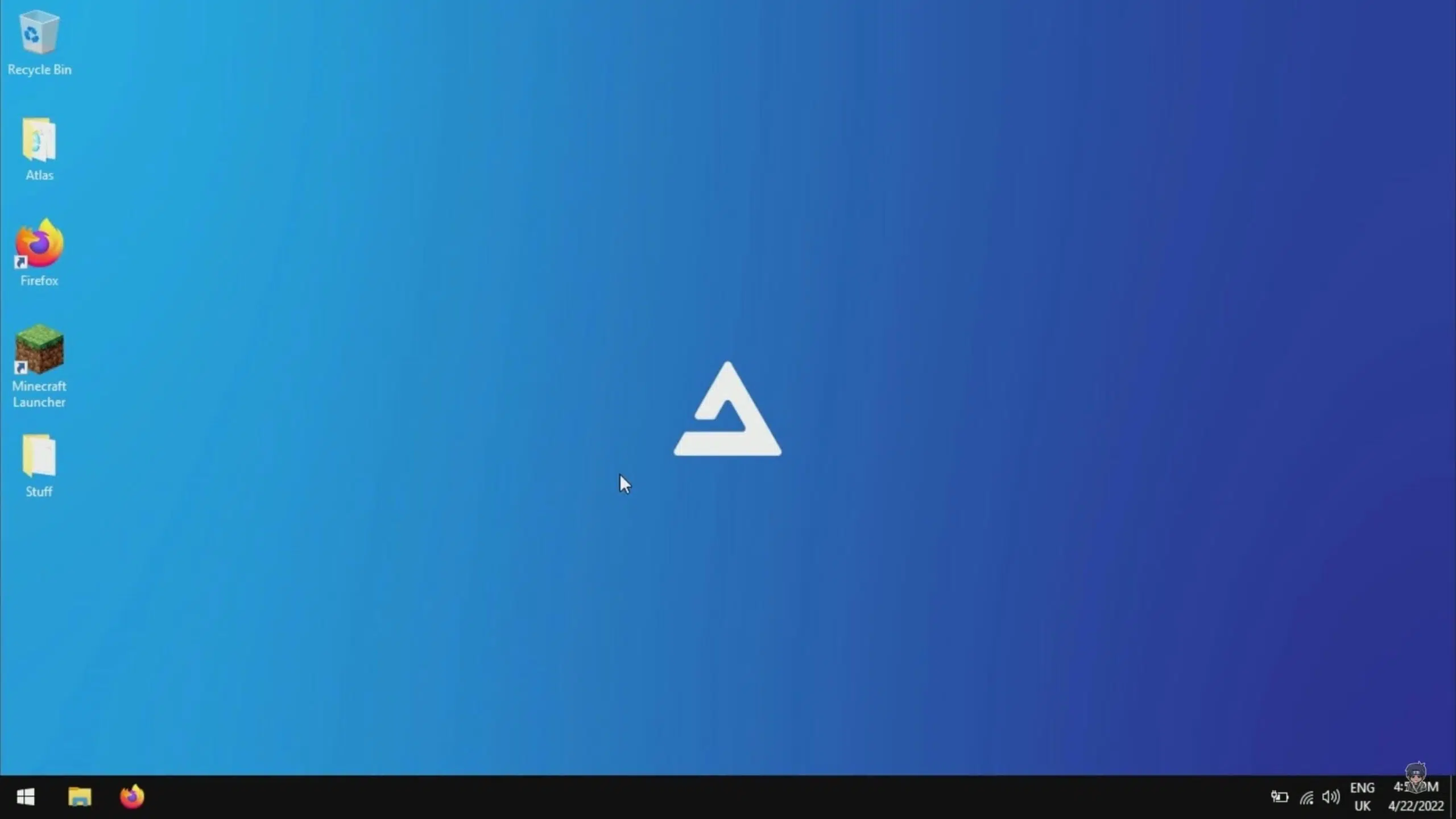
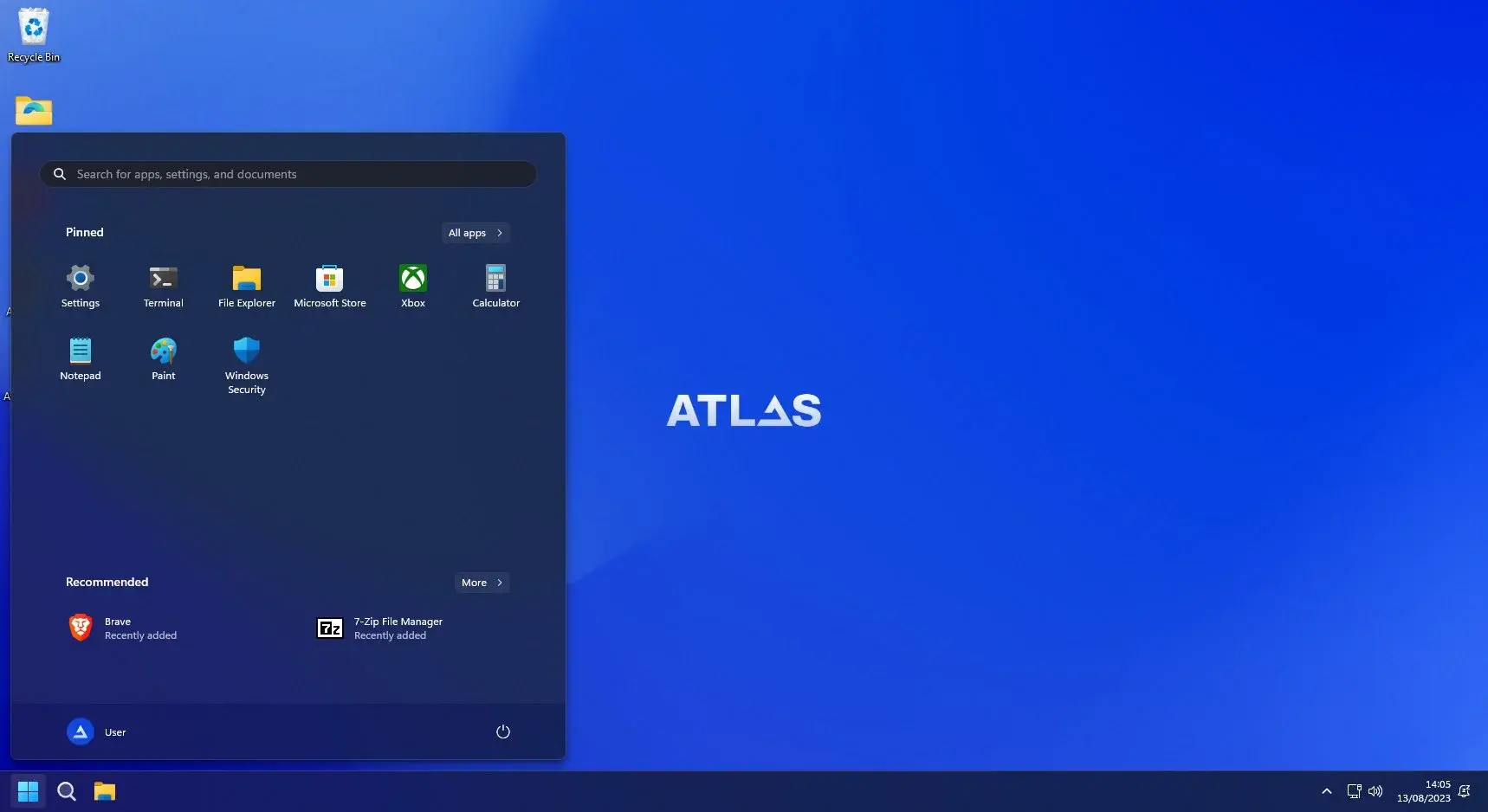
Na kraju bilo koje rute vidjet ćete pozadinu s riječju "Atlas" i možete nastaviti normalno koristiti svoje računalo. Posebno ćete primijetiti razliku u vremenu pokretanja, trajanju baterije (na prijenosnim računalima ) i latenciji u igrama ; ako imate skromniji stroj, razlika je obično izraženija.
Komponente koje su deaktivirane i kakve implikacije imaju
Popis rezova je dug jer je cilj osloboditi sustav od svakog procesa koji ne doprinosi. Uz Defender i Windows Update, uklanjaju se alati poput BitLockera, TPM-a, prepoznavanja govora, RAID-a i prostora za pohranu, točaka vraćanja i resetiranja sustava. Telemetrija je minimizirana, a bloatware je eliminiran.
Onemogućavanje ublažavanja Spectre/Meltdowna posebno je rizično. Ove su zaštite osmišljene za blokiranje vektora napada bočnih kanala na modernim CPU-ima . Njihovo uklanjanje vraća dio performansi izgubljenih zakrpama, ali vas također izlaže rizicima koji bi bili neprihvatljivi u poslovnom okruženju. To je osobna odluka koju biste trebali pažljivo razmotriti.
Uklanjanje TPM-a i BitLockera znači da nećete moći koristiti BitLocker šifriranje diska ili značajke koje se oslanjaju na Trusted Platform Module. Ako radite s osjetljivim podacima ili se pridržavate korporativnih politika, ovo ograničenje može biti presudno . Zato je AtlasOS usmjeren na osobna računala, posebno ona koja se koriste za igranje.
Onemogućavanje Windows Updatea ne znači da možete zaboraviti na ažuriranja. Dobra je ideja isplanirati kako ćete održavati kritične upravljačke programe i zakrpe , posebno one za vašu grafičku karticu i BIOS/UEFI. Ako vam nije ugodno ručno upravljati ovime, najbolje je koristiti Windows Update za upravljačke programe prije primjene Playbook moda ili u potpunosti razmisliti o njegovom korištenju.
Performanse igara, latencija i zašto se iskustvo poboljšava
Manje procesa, manje pozadinskih zadataka i manje telemetrije rezultira manjim brojem prekida. To izravno utječe na latenciju sustava i konzistentnost FPS-a , što je u konačnici ono što primjećujete u kompetitivnim ili zahtjevnim igrama, posebno na sustavima sa skromnim CPU-ima.
Smanjenje količine RAM-a koji se koristi u stanju mirovanja (na primjer, s približno 1,5 GB na približno 600 MB u objavljenim mjerenjima) oslobađa više prostora za igru i njezine ovisnosti. Ovaj dodatni međuspremnik sprječava zastoje zbog nedovoljne memorije i pomaže sustavu da izbjegne često preusmjeravanje na disk, što je ključno ako vaša pohrana nije brzi NVMe pogon.
Također su primjetna poboljšanja u pokretanju prijenosnog računala i trajanju baterije. S manje početnih servisa i manje planiranih aktivnosti, vrijeme pokretanja je kraće , a CPU provodi više vremena u stanju niske potrošnje energije kada aktivno ne igrate igre. Cjelovito iskustvo djeluje čišće.
Budite oprezni s testiranjem u virtualnim strojevima: možete montirati ISO i istražiti sučelje, ali tamo nećete vidjeti stvarne prednosti performansi . Čista instalacija na fizičkom hardveru idealna je za točnu procjenu.
Priprema mrežnih upravljačkih programa i ostale dobre prakse
Završetak ponovne instalacije bez pristupa internetu češći je nego što mislite. Prethodno preuzmite upravljačke programe za LAN/Wi-Fi s web-mjesta proizvođača matične ploče ili računala , spremite ih na USB pogon i držite ih pri ruci. Ako ih ne možete pronaći, pronađite mrežni uređaj u Upravitelju uređaja i potražite ga po točnom nazivu.
Kad su u pitanju upravljački programi općenito, postoje dvije razumne strategije: korištenje Windows Updatea (jednostavno i manje trenja) ili njihova ručna instalacija. Ako odaberete ručni put, spriječite da Windows Update zamijeni vaše upravljačke programe. s datotekom Disable Drivers Installation in Windows Update.reg i naknadno ponovno pokretanje.
Prije primjene Playbooka, provjerite postavku "Integritet memorije (sigurnost temeljena na virtualizaciji)" u Sigurnosti sustava Windows. Onemogućite je ako vas čarobnjak zatraži da to učinite kako biste izvršili promjene . To je važno kako biste spriječili probleme s AME čarobnjakom tijekom procesa.
Konačno, imajte pri ruci nedavnu sigurnosnu kopiju. Iako Playbook nije dizajniran za brisanje vaših dokumenata, sve veće promjene sustava nose rizik . Sigurnosna kopija na vanjskom disku uštedjet će vam glavobolje ako nešto pođe po zlu.
Preuzimanja i tijek rada čarobnjaka (AME čarobnjak + priručnik)
Na službenoj web stranici pronaći ćete gumb "Pokreni proces". Odatle možete pristupiti preuzimanjima za Atlas Playbook i AME Wizard . Postoji vođeni tijek rada gdje možete naznačiti da slijedite detaljni vodič kako biste bili sigurni da vidite ispravne poveznice.
Obje datoteke dolaze u ZIP formatu; raspakirajte ih. Otvorite AME Wizard, kliknite gumb "+" i odaberite .apbx datoteku Playbooka. Čarobnjak će vas zamoliti da zatvorite procese, privremeno onemogućite antivirusni program i potvrdite koje komponente želite zadržati ili ukloniti. Također predlaže instaliranje web preglednika ako želite.
Proces može potrajati i zahtijevati nekoliko ponovnih pokretanja. Kada završi, vidjet ćete radnu površinu s pozadinom "Atlas" , što potvrđuje da je Playbook primijenjen. Od tada nadalje, Windows se čini čišćim, s manje obavijesti i boljom responzivnošću.
Za koga se isplati AtlasOS?
Ako redovito igrate igrice, imate računalo sa skromnim specifikacijama ili smatrate da su ugrađene značajke sustava Windows više nego dovoljne, onda davanje prioriteta latenciji i konzistentnosti FPS-a u odnosu na značajke poslovne razine ili dodatne sigurnosne značajke ima smisla za kućna računala posvećena igranju ili vrlo specifičnim zadacima.
S druge strane, ako se oslanjate na BitLocker, TPM za napredne sigurnosne značajke, prepoznavanje glasa ili administrativne alate, najbolje je ne štedjeti na tome. Također biste trebali dobro razmisliti ako ne želite ručno upravljati upravljačkim programima i zakrpama ili ako radite u okruženjima gdje je usklađenost s pravilima obavezna.
Samo zato što su GitHub ili forumi poput Reddita puni mišljenja ne znači da je vaša situacija ista. Odvojite nekoliko minuta za pregled popisa promjena i procjenu stvarnih potreba prije nego što se odlučite, i prvo ga testirajte na drugom računalu ako je moguće.
AtlasOS predstavlja jasan kompromis: maksimalne performanse i nižu potrošnju resursa u zamjenu za žrtvovanje određenih slojeva sigurnosti i praktičnosti . Ako vam se ta ravnoteža sviđa, pažljivom instalacijom i ažuriranim upravljačkim programima možete postići vrlo responzivan Windows 10 bez tereta nepotrebnih procesa.

Strastveni pisac o svijetu bajtova i tehnologije općenito. Volim dijeliti svoje znanje pisanjem, a to je ono što ću učiniti na ovom blogu, pokazati vam sve najzanimljivije stvari o gadgetima, softveru, hardveru, tehnološkim trendovima i još mnogo toga. Moj cilj je pomoći vam da se snađete u digitalnom svijetu na jednostavan i zabavan način.