- Predmemorija u Mac Distribuira se među preglednikom, sustavom, aplikacijama, korisnikom, iCloudom i DNS-om, te može akumulirati desetke neiskorištenih gigabajta.
- Brisanje predmemorije preglednika, korisnika i DNS-a poboljšava brzinu, ispravlja pogreške pri učitavanju i jača privatnost bez utjecaja na vaše datoteke.
- S predmemorijom sustava treba pažljivo rukovati, a poželjno je osloniti se na sigurnosne kopije i specijalizirane alate za čišćenje.
- Kombiniranje redovitog čišćenja s ponovnim pokretanjima i, ako je potrebno, automatskim uslužnim programima održava vaš Mac nesmetanim i učinkovitim. skladištenje pod kontrolom.
Ako neko vrijeme niste čistili svoj Mac, vrlo je vjerojatno da imate gigabajti predmemoriranih datoteka zauzimaju prostor i usporavaju performansePredmemorija je dizajnirana za ubrzavanje sustava, ali kada se nekontrolirano akumulira, može uzrokovati upravo suprotno: sporo pokretanje, aplikacije koje se zamrzavaju, web stranice koje se ne učitavaju ispravno i čudne pogreške za koje ne znate odakle dolaze.
Dobra vijest je da možete Sigurno i selektivno očistite predmemoriju na MacuBez oštećenja ičega važnog, primijetit ćete jasno poboljšanje brzine, stabilnosti i privatnosti. U ovom sveobuhvatnom vodiču saznat ćete više o različitim vrstama predmemorije, zašto je dobra ideja povremeno je čistiti i, što je najvažnije, kako to učiniti korak po korak na macOS-u, ručno i pomoću automatiziranih alata.
Što je keširanje na Macu i koje vrste postoje?
Jednostavno rečeno, predmemorija je pohrana za brzi pristup s privremenim kopijama podataka koje je vaš Mac već obradio. Kada sustavu ili aplikaciji nešto treba (slika, rukopis(preferencija, DNS rezultat...), prvo pretraži predmemoriju; ako je tamo pronađe, učitava je puno brže nego da je mora ponovno preuzeti ili generirati.
s el tiempo, to skladište se puni s stare ili beskorisne informacije koje više ničemu ne doprinoseMeđutim, i dalje zauzima prostor i može uzrokovati pogreške. U macOS-u možemo razlikovati tri glavne skupine predmemorije koje se mogu izbrisati:
S jedne strane je predmemorija preglednikagdje se pohranjuju datoteke s web-mjesta koja posjećujete: HTML, CSS, JavaScript, slike, videozapisi, kolačići i drugi elementi koji omogućuju brže učitavanje stranica i pamte stvari poput vaše košarice ili jeste li se već prijavili.
Tada imamo predmemorija korisnika ili aplikacije, Što su privremene datoteke kreirane od strane svih aplikacija koje koristite: od Safarija, Fotografija i Karti do Photoshopa, SpotifyTo uključuje video editore, igre i razvojne alate poput Xcodea. Također uključuje stvari poput minijatura, povijesti pretraživanja, podataka o sesiji, preuzetih resursa i drugih datoteka generiranih za ubrzavanje performansi.
Napokon je tu predmemorija sustavaTo su datoteke koje generira macOS i interne sistemske usluge kako bi se osigurao nesmetan rad: pozadinski procesi, okviri, mrežne usluge itd. Ovi se podaci obično nalaze na lokacijama kao što su /Library/Caches ili /System/Library/Caches i s njima treba pažljivo rukovati jer su neke datoteke ključne.
Zašto se isplati očistiti predmemoriju na Macu
Možda zvuči paradoksalno, ali brisanje predmemorije često je jedan od najlakših načina za Oslobodite prostor i vratite agilnost svom MacuNeki korisnici su, nakon godina bez čišćenja, uspjeli osloboditi više od 50 ili 60 GB jednostavnim brisanjem zastarjelih datoteka iz predmemorije.
Osim oslobađanja prostora za pohranu, brisanje predmemorije može vam pomoći da rješavanje problema s performansama i neobičnih pogrešakaStranice koje se neispravno prikazuju jer Safari učitava staru verziju, aplikacije koje se sporo otvaraju ili ruše zbog oštećenih podataka ili sustav kojem treba predugo da se pokrene jer je disk pun smeća.
Također postoji važna komponenta privatnost i sigurnostU predmemoriji preglednika pohranjeno je mnogo osjetljivih informacija: postavke, pretraživanja, podaci o praćenju, ostaci sesije, sadržaj košarice itd. Ako netko fizički dobije pristup vašem Macu ili malware Iskoristite te tragove; oni vam mogu puno reći o vama.
S druge strane, DNS predmemorija i određeni privremeni mrežni podaci mogu zastarjeti kada se promijene poslužitelji ili IP adrese; u tim slučajevima, brisanje pomaže Ispravljanje web-mjesta koja se ne otvaraju, pogrešaka u razlučivanju imena ili prekida veze koje je inače teško dijagnosticirati.
Što se tiče učestalosti, ne postoji fiksno pravilo, ali ima smisla. čistite svakih nekoliko mjeseci ili kada primijetite jasne simptomeVrlo spor Mac, aplikacije koje sporo reagiraju, zahtjevni preglednici ili nagli porast tzv. sistemskih podataka u pohrani.
Otkrivanje koja predmemorija zauzima najviše prostora na macOS-u
Prije nego što izbrišete bilo što, dobro je provjeriti koja područja sustava akumuliraju najviše predmemorijeNa ovaj način možete fokusirati snimak tamo gdje je najuočljiviji, bez dodirivanja osjetljivih područja.
Korisna prva stanica je odjeljak o Pohrana u postavkama sustavaIz ikone Apple u gornjem lijevom kutu idite na Postavke sustava > Pohrana i pregledajte preporuke i kategorije poput Podaci sustava ili Aplikacije, gdje je integriran dobar dio predmemorije.
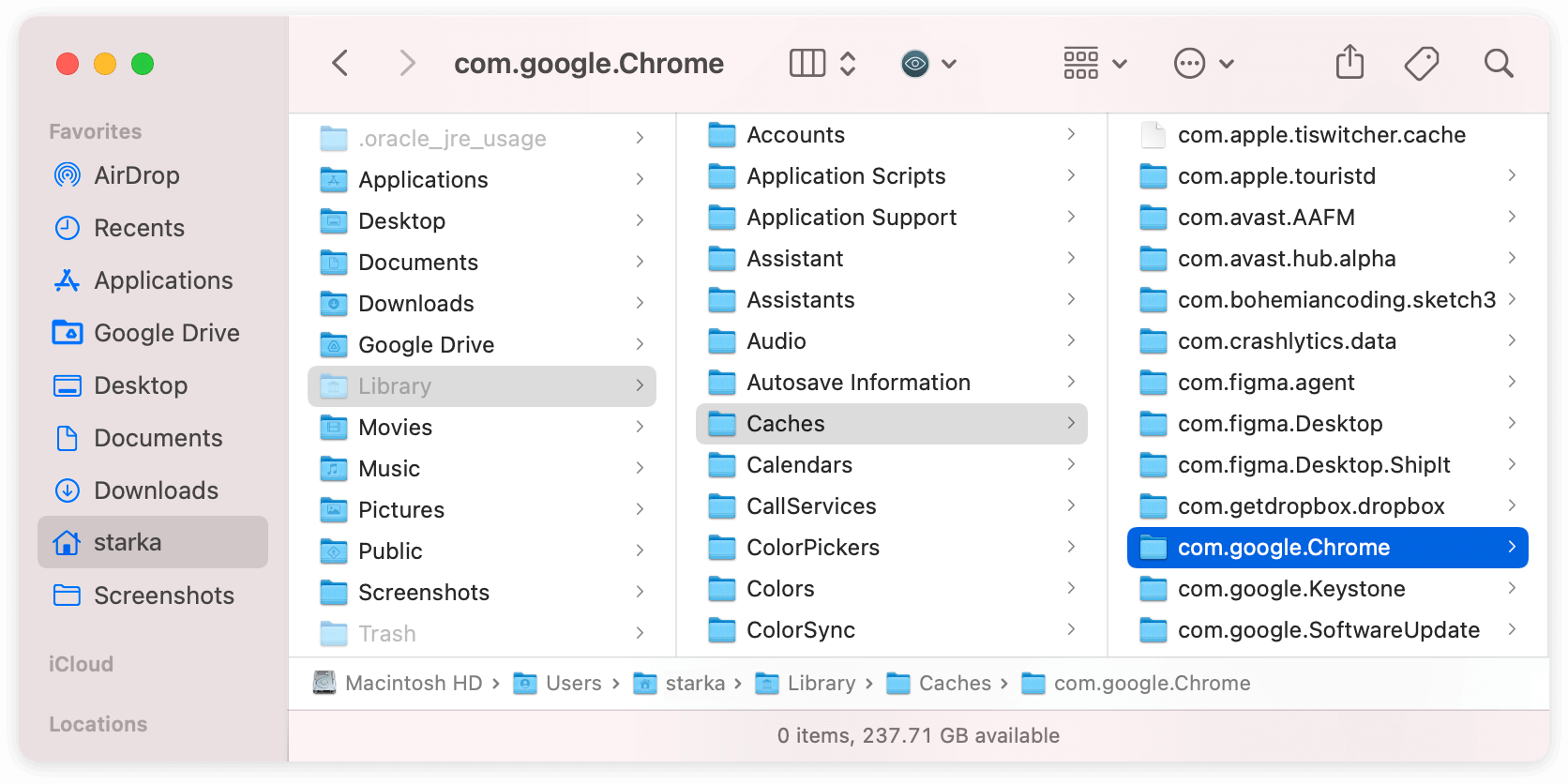
Druga ključna mapa je ~/Knjižnica/Predmemorije (ili ~/Library/Caches), gdje svaka aplikacija ima svoju podmapu privremenih datoteka. Jednostavno idite na Finder, otvorite izbornik Go > Go to Folder i upišite tu putanju da biste vidjeli koliko prostora koriste.
Ako djelujete s linijom naredbe, Možete li otvoriti terminal (Aplikacije > Uslužni programi > Terminal) i koristite naredbe poput ls ~/Knjižnica/Predmemorije za popis poddirektorija ili du -sh ~/Knjižnica/Predmemorije/* da biste vidjeli približnu veličinu svake mape predmemorije korisnika.
U novijim verzijama macOS-a, ako omogućite značajku Predmemoriranje Unutar Postavke sustava > Općenito > Dijeljenje, Nadzor aktivnosti dodaje karticu Predmemorija. Odatle možete provjeriti koji se sadržaj pohranjuje i, ako želite, onemogućiti iCloud predmemoriju kako biste izbrisali ono što vam više nije potrebno.
Brisanje predmemorije preglednika na Macu (Safari, Chrome, Firefox i ostali)
Predmemorija preglednika jedna je od najlakših i najsigurnijih za brisanje i obično je prva koju biste trebali isprazniti ako... Stranice se predugo učitavaju ili prikazuju zastarjele informacijeMeđutim, primijetit ćete da nekim stranicama treba malo više vremena prvi put, dok ponovno ne uštede svoje resurse.
Također imajte na umu da brisanje ovih podataka može Neke sesije na web-stranicama na koje ste bili prijavljeni mogu biti zatvorene.Međutim, spremljene lozinke, oznake i preuzete datoteke obično se ne brišu; ono što nestaje su slike, skripte i druge privremene stavke.
Ako koristite više preglednika, morat ćete ponoviti postupak u svakom od njih, budući da Svaki preglednik upravlja vlastitom predmemorijom i ne dijele podatke međusobno.Počnimo s onim koji dolazi standardno s macOS-om.
Kako očistiti predmemoriju u Safariju
Safari ima nešto skriveniji sustav, jer Apple pretpostavlja da prosječni korisnik ne treba petljati s izbornicima za razvojne programere. Za brisanje predmemorije u modernim verzijama macOS-a možete slijediti ove korake. praktične korake:
Otvorite Safari, idite na izbornik Safari u gornjoj traci i unesite Postavke (ili Preferencije u starijim verzijama)Unutra prijeđite na karticu Napredno i označite okvir koji aktivira izbornik za razvojne programere, koji se može zvati "Prikaži izbornik Razvoj u traci izbornika" ili "Prikaži značajke za web programere", ovisno o verziji.
Kada zatvorite prozor postavki, vidjet ćete da se pojavila nova opcija pod nazivom Razvoj ili razvoj/razvojni programer u traci izbornika. Od tamo jednostavno odaberite opciju "Izbriši predmemoriju" da biste izbrisali privremene datoteke preglednika.
Ako volite brzo tipkati, Safari nudi vrlo praktičan prečac: jednostavno pritisnite Naredba (⌘) + Opcija (⌥) + E Za brisanje predmemorije bez navigacije kroz izbornike. Međutim, prečac radi samo ako ste već omogućili izbornik za razvojne programere.
Ako želite izbrisati podatke s određene web-lokacije, možete otići u Postavke > Privatnost > Upravljanje podacima web-lokacije, potražiti domenu koja vas zanima i izbriši samo predmemoriju i kolačiće s te straniceKorisno je za rješavanje problema s određenim web stranicama ili smanjenje njihovih mogućnosti praćenja bez utjecaja na ostale.
Kako očistiti predmemoriju u Google Chromeu za Mac
Chrome je jedan od preglednika koji generira najviše predmemorije, posebno ako provodite mnogo sati gledajući videozapise, koristeći web aplikacije ili usluge. GoogleDa biste ga izbrisali iz internih izbornika, otvorite preglednik i kliknite na ikona s tri okomite točke gore desno.
U padajućem izborniku idite na Postavke i s lijeve strane kliknite na Privatnost i sigurnostUnutra ćete vidjeti opciju Izbriši podatke pregledavanja; kada je otvorite, možete odabrati vremenski raspon i koje vrste podataka želite izbrisati.
Ako vas zanima samo predmemorija, obavezno označite okvir. Predmemorirane datoteke i slike A ako želite dubinsko čišćenje, u polju vremenskog raspona odaberite "Sve vrijeme". Zatim potvrdite gumbom "Izbriši podatke".
Drugi, direktniji način je pisanje chrome: // postavke U adresnoj traci ili upotrijebite prečac na tipkovnici Command (⌘) + Shift (⇧) + Delete, koji vas vodi izravno do dijaloškog okvira za brisanje podataka. Odatle možete izbrisati i kolačiće ako želite dodatno ograničiti praćenje.
Za brisanje predmemorije jedne web-lokacije, Chrome nudi poseban odjeljak na chrome://settings/content/all, gdje možete pretraživati određenu web-lokaciju i kliknuti ikonu koša za smeće da biste je izbrisali. izbrisati sve podatke povezane s tom domenom, uključujući izvanmrežno predmemoriranje.
Kako očistiti predmemoriju u Firefoxu
U Firefoxu je postupak sličan, iako se put malo mijenja. S otvorenim preglednikom otvorite glavni izbornik (ikona tri vodoravne crte) i idite na Postavke ili Preferencije, ovisno o prijevodu.
Pogledajte unutra odjeljak o Privatnost i sigurnost Pomaknite se prema dolje do Kolačića i podataka web-mjesta. Tamo ćete pronaći gumb Izbriši podatke koji vam omogućuje odabir, između ostalog, odjeljka predmemoriranog web sadržaja; nakon što potvrdite, Firefox će izbrisati sve privremene datoteke koje je pohranio.
Drugi klasičan način je otići na traku izbornika, odabrati Povijest > Očisti nedavnu povijest i u prozoru koji se pojavi odaberite vremenski interval (na primjer, Sve) i aktivirajte potvrdni okvir Predmemorija unutar popisa stavki za brisanje.
Kao i Chrome, Firefox uključuje tipkovni prečac za brže pregledavanje: Command (⌘) + Shift (⇧) + Delete Izravno otvara dijaloški okvir za brisanje povijesti i predmemorije, bez prolaska kroz međuizbornike.
Ako želite izbrisati podatke samo s određene web stranice, možete koristiti opciju Upravljanje podacima u odjeljku Kolačići i podaci web-mjesta, pronaći domenu i izbriši samo predmemoriju i kolačiće, čime ostatak vašeg pregledavanja ostaje nepromijenjen.
Drugi preglednici: Edge, Avast Secure Browser i slični
Mnogi preglednici temeljeni na Chromiumu dijele vrlo sličnu strukturu za upravljanje predmemorijom. Microsoft EdgeNa primjer, jednostavno otvorite izbornik s tri točke, idite na Postavke > Privatnost, pretraživanje i usluge i kliknite na Odaberi što izbrisati unutar Izbriši podatke skeniranja.
U prozoru koji se pojavi odaberite vremenski raspon, označite Predmemorirane datoteke i slike i potvrdite gumbom Očisti sada. Postupak u preglednicima poput Avast Secure Browsera je sličan: idite na Postavke, zatim Privatnost i sigurnost i upotrijebite alat za čišćenje podataka za obriši predmemoriju preglednika.
U gotovo svima njima, ovakav prečac također funkcionira: Command (⌘) + Shift (⇧) + Delete za otvaranje prozora za brisanje podataka pregledavanja, tako da možete brzo očistiti podatke bez gubljenja u izbornicima.
Obrišite predmemoriju aplikacije i korisnika na Macu

Zaista sočan dio u smislu zauzetog prostora obično je u predmemorija korisnika i aplikacijaOvdje se nalaze aplikacije poput Photoshopa, Spotifyja, ParnaVideo urednici ili razvojna okruženja akumuliraju gigabajte i gigabajte resursa koji vam možda više nisu potrebni.
U načelu, sigurno je izbrisati ove podatke jer će aplikacije prilikom ponovne upotrebe generirati samo ono što je strogo potrebno, ali preporučljivo je postupati s oprezom. red i zdrav razumpogotovo ako niste sasvim sigurni koja mapa pripada kojoj aplikaciji.
Prije nego što počnete brisati kao da nema sutra, toplo se preporučuje napravite sigurnosnu kopiju pomoću Time Machinea Ili barem duplicirajte mape predmemorije kojima ćete pristupiti na drugu lokaciju. Na taj način, ako primijetite da se aplikacija čudno ponaša nakon čišćenja, uvijek možete vratiti datoteke koje ste izbrisali.
Imajte na umu da kada izbrišete ovu vrstu predmemorije, nekim aplikacijama može trebati malo više vremena da se pokrenu prvi put nakon brisanja, jer će morati ponovno izgradite privremene datoteke i indekseTo je normalno ponašanje; važno je da tada ponovno postanu agilniji.
Kako ručno očistiti predmemoriju korisnika
Za pristup predmemoriji korisnika otvorite Finder i u izborniku odaberite Idi > Idi u mapu. U okvir koji se pojavi upišite ~ / Library / Predmemorije (obavezno uključite tildu ~, koja označava vašu korisničku mapu) i pritisnite Enter.
Vidjet ćete hrpu podmapa s nazivima koji obično počinju s com.apple ili com.appname. Svaka od njih pohranjuje predmemorija povezana s određenim programomNajpametnije je ne brisati same mape, već samo sadržaj koje su unutar njih.
Ako želite biti sigurni, možete odabrati sve stavke u mapi pomoću Command (⌘) + A, kliknuti desnom tipkom miša i odabrati Premjesti u smećeUmjesto korištenja naredbi koje nepovratno brišu, ispraznite koš za smeće nakon što provjerite da sve ispravno radi.
Neki ljudi radije prvo premjeste sve te datoteke u privremenu mapu (na primjer, na radnu površinu), koriste Mac nekoliko dana i ako ne otkriju nikakve probleme, trajno izbriši tu kopijuTo je mala zaštita u slučaju da aplikacija ima lošu naviku spremanja važnih postavki u predmemoriju.
U svakom slučaju, važno je zatvoriti aplikacije čiju predmemoriju brišete, jer ako ostanu otvorene, moguće je da zapisivati nove datoteke na te lokacije dok ih pokušavate izbrisati ili se podaci koji se koriste oštete.
Kako sigurno očistiti predmemoriju sustava
Sistemska predmemorija je druga priča. Obično se nalazi u putanjama poput /Library/Caches ili /System/Library/Caches, i iako u mnogim slučajevima možete izbrisati dio njenog sadržaja bez ikakvih problema, postoji rizik od... za brisanje bitnih macOS datoteka.
Ako i dalje želite izbrisati samo nekritične stavke, otvorite Finder, idite na Idi > Idi u mapu i upišite /Knjižnica/PredmemorijeUnutra ćete pronaći nekoliko mapa povezanih sa sistemskim uslugama i Appleovim komponentama.
Najrazumnija preporuka je Ne dirajte ništa u /System/Library/Caches i ograničite se na čišćenje očito redundantnih unosa u /Library/Caches, provjeravajući što svaki element radi prije toga. Jednostavan trik je pretražiti naziv mape na internetu; ako vidite da je povezana s osjetljivim procesom, najbolje je da je ne mijenjate.
Ako vam je ugodno koristiti Terminal, možete koristiti i naredbe poput rm-rf Izravno brisanje sadržaja nije moguće, ali ovdje nema mjesta pogrešci: ako odaberete krivi put, datoteke će nestati bez da će čak i otići u koš za smeće. Osim ako nemate iskustva, najbolje je koristiti manje agresivne metode ili alat za čišćenje koji filtrira štetne datoteke.
U svakom slučaju, prije eksperimentiranja sa sistemskom predmemorijom, vrijedi razmisliti ne bi li bilo bolje pribjeći specijalizirani čistač koji razlikuje datoteke koje se mogu sigurno izbrisati od bitnih podatakatako da ne morate ići mapu po mapu riskirajući.
Očistite DNS predmemoriju i poboljšajte razlučivost stranice
DNS predmemorija je posebna vrsta sistemske predmemorije koja pohranjuje korespondenciju između imena domena i IP adreseNa taj način, kada upišete URL u preglednik, Mac ga može odmah razriješiti bez upita DNS poslužiteljima svaki put.
Problem nastaje kada te informacije zastare ili postanu oštećene, na primjer, nakon promjena konfiguracije poslužitelja, migracija web-mjesta ili čak određenih infekcija zlonamjernim softverom. U tim situacijama možete otkriti da Neke se stranice prestaju učitavati ili upućuju na netočne web-lokacije..
Rješenje uključuje "čišćenje" DNS predmemorije tako da sustav zaboravi stare unose i upita ažurirane podatke. Ovaj postupak ne briše vašu povijest pregledavanja niti utječe na kolačiće; jednostavno resetira tablice razlučivanja imena.
Za brisanje DNS predmemorije na macOS-u, otvorite Finder, idite na Aplikacije > Uslužni programi i pokrenite Terminal. U prozoru koji se otvori unesite sljedeću naredbu i pritisnite Enter: sudo dscacheutil -flushcache; sudo killall -HUP mDNSRodgovorBit ćete upitani za lozinku administratora vašeg Maca.
Kada ga upišete, nećete vidjeti točke ni zvjezdice; to je normalno ponašanje. Nakon ponovnog pritiska tipke Enter, ako se naredba izvrši bez grešaka, DNS predmemorija će biti izbrisana i sustav će se pokrenuti ispočetka. prilikom rješavanja domena.
Ponovno pokrenite Mac i koristite siguran način rada za brisanje predmemorije
Prije nego što previše zakomplicirate stvari, sjetite se da je nešto jednostavno Ponovno pokretanje Maca uklanja značajan dio privremenih datotekaOvo je posebno važno za predmemorije aplikacija i procese koji se izvode samo dok je sesija otvorena. Ako niste isključili računalo tjednima, ovo može biti vrlo učinkovit prvi korak.
Za ponovno pokretanje kliknite ikonu Apple u gornjem lijevom kutu i odaberite Ponovo pokreni. macOS će se odjaviti, izbrisati procese iz memorije i nakon ponovnog pokretanja, obnovit će nekoliko hlapljivih predmemorija koji su ponekad uzrok sporosti.
Ako primijetite da sustav radi posebno loše ili sumnjate na sukob s proširenjima trećih strana, možete pokušati pokrenuti siguran način radaOvaj način rada onemogućuje nebitne elemente i provjerava disk. čizma i provodi dodatno čišćenje određenih predmemoriranih komponenti.
Ulazak u siguran način rada neznatno se razlikuje ovisno o modelu Maca i verziji macOS-a, ali općenito uključuje pokretanje uz držanje određene tipke (kao što je Shift) ili praćenje Appleovih uputa za vaš specifični model. U sigurnom načinu rada sustav radi na ograničeniji način, ali vam omogućuje da... Izolirajte jesu li problemi uzrokovani softverom treće strane ili macOS-om..
Nakon korištenja sigurnog načina rada, normalno ponovno pokretanje vratit će računalo u normalno ponašanje. iskorištavajući prednosti prilagodbi i čišćenja koji su provedeni tijekom posebnog lansiranja.
Koristite automatske alate za brisanje predmemorije na Macu
Sve što smo do sada vidjeli može se napraviti ručno, ali to uključuje Vrijeme, malo iskustva i velika pažnja da se ne izbriše ništa ključno.Zato su se pojavili specijalizirani uslužni programi koji automatiziraju čišćenje predmemorija i drugih privremenih datoteka.
Aplikacije poput CleanMyMac X, Avast Cleanup, AVG TuneUp za Mac ili integrirana rješenja u paketima poput Setappa nude module koji Skeniraju predmemoriju sustava, predmemoriju korisnika i predmemoriju preglednika.Označavaju koje je stavke sigurno izbrisati i brinu se o njihovom brisanju u sekundama.
Glavna prednost ovih alata je što primjenjuju filtere kako bi spriječili dodirivanje osjetljivih područja, grupiraju informacije tako da na prvi pogled možete vidjeti koje aplikacije zauzimaju najviše prostora i omogućuju zakazivanje automatskog održavanja kako se vaš Mac više ne bi napunio smećem.
Mnoge od njih možete besplatno isprobati nekoliko dana, što je više nego dovoljno vremena za temeljito čišćenje predmemorije, izvješća o pogreškama, datoteka zapisnika, descargas Zaboravljene, duplicirane ili fotografije niske kvalitete. Odatle, ako odlučite nastaviti koristiti ih, one pomažu u nesmetanom radu sustava bez potrebe za stalnim otvaranjem Terminala ili pregledavanjem zagonetnih mapa.
Iako nisu neophodni, vrlo su korisni za one koji Ne žele riskirati brisanje sistemskih datoteka ili radije uštede vrijemeU konačnici, ideja je da se usredotočite na rad ili uživanje na svom Macu dok alat obavlja prljavi posao iza kulisa.
Uz sve navedeno, možete vidjeti da je predmemorija bitan saveznik za brz rad vašeg Maca, ali i izvor problema kada se nekontrolirano nakuplja: poznavanje vrsta predmemorije postoje, kako ih pronaći i što možete sigurno izbrisati omogućuje vam oporavak mnogih gigabajta, ispravljanje pogrešaka u pregledavanju i aplikacijama te... ojačajte svoju privatnostAko kombinirate nekoliko osnovnih ručnih čišćenja s povremenim ponovnim pokretanjem i, ako je potrebno, nekim automatskim uslužnim programom za održavanje, imat ćete kontrolirano skladištenje I vaš Mac će raditi glatko puno dulje.

Strastveni pisac o svijetu bajtova i tehnologije općenito. Volim dijeliti svoje znanje pisanjem, a to je ono što ću učiniti na ovom blogu, pokazati vam sve najzanimljivije stvari o gadgetima, softveru, hardveru, tehnološkim trendovima i još mnogo toga. Moj cilj je pomoći vam da se snađete u digitalnom svijetu na jednostavan i zabavan način.