- Ko-pilot en riječ Generira nacrte, proširuje tekstove i prepisuje sadržaj prema vašim uputama i kontekstu dokumenta.
- Omogućuje vam da svoje tekstove temeljite na datotekama, e-porukama i sastancima iz vaše organizacije, poštujući dopuštenja i sigurnost. Microsoft 365.
- Panel za razgovor nudi sažetke, analize i odgovore o dokumentu s referencama na izvorne odjeljke.
- Iako ubrzava pisanje, bitno je pregledati podatke i nijanse, budući da IA Može pogriješiti ili biti netočno.
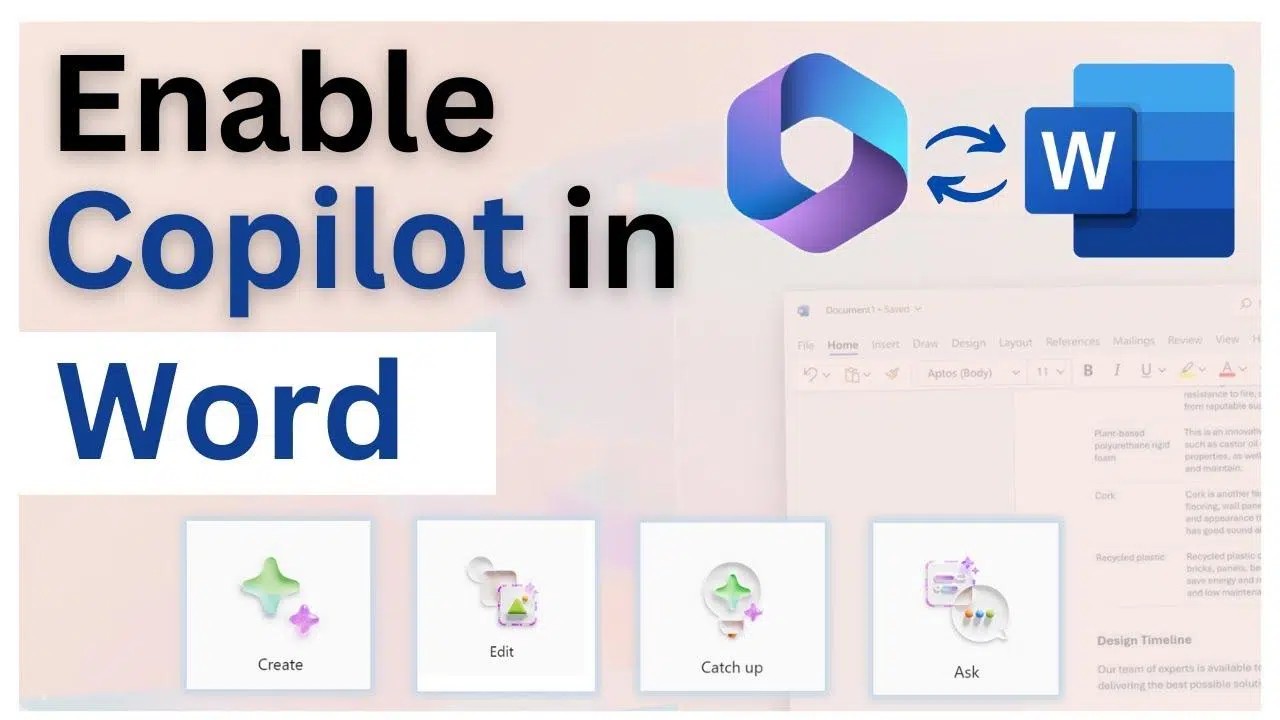
Ako ste ikada zurili u prazan Word dokument, nesigurni odakle početi, Copilot vam može postati najbolji saveznik za brže pisanje uz manje napora . Ovaj AI asistent, integriran u Microsoft 365, može generirati nacrte, prepisivati cijele odjeljke, sažimati duge dokumente, pa čak i razgovarati s vama o sadržaju na vašem zaslonu.
Daleko od toga da je jednostavan alat za "pisanje umjesto vas", Copilot u Wordu osmišljen je kako bi vam pomogao da učinkovitije razmišljate, strukturirate svoje ideje i usavršite svoje pisanje , bez obzira počinjete li od nule ili već imate napredan dokument. Ključ je, međutim, u tome da znate kako s njim komunicirati i koje opcije nudi u svakom kontekstu, a upravo ćemo to detaljno istražiti u ovom vodiču.
Što je Copilot u Wordu i što sve može učiniti za vas?
Copilot u Wordu je pomoćnik pokretan umjetnom inteligencijom, temeljen na OpenAI (GPT) modelima , koji se izravno integrira u Microsoft 365 aplikacije za generiranje i transformaciju tekstualnog sadržaja unutar vaših dokumenata . Nije zasebna aplikacija, već značajka koja se pojavljuje na vrpci i izravno na platnu dokumenta.
U praksi to znači da se s prazne stranice može pretvoriti u prilično solidan nacrt u nekoliko sekundi , na temelju upute koju mu date: kratka rečenica, nacrt, neke brze bilješke ili čak datoteke i sastanci za referencu.
Osim stvaranja novog sadržaja, Copilot se može koristiti i za prepisivanje, skraćivanje, produljenje ili promjenu tona postojećih tekstova . Ako je vaš tekst previše neformalan, možete zatražiti profesionalniju verziju; ako je pregust, možete zatražiti jasniju i izravniju verziju.
Još jedna snaga su njegove mogućnosti analize dokumenata: može sažeti Word dokumente pomoću Copilota , izdvojiti ključne točke, generirati popise ili tablice iz onoga što već imate i odgovoriti na pitanja o toj određenoj datoteci, uključujući reference s citatima izvornih odlomaka.
Konačno, integrirana ploča za chat omogućuje vam dvosmjerne razgovore s Copilotom o vašem dokumentu , postavljanje pitanja, traženje dodatnih ideja ili dodatnih informacija koje nisu zapisane u trenutnom tekstu, sve bez napuštanja Worda.
Zahtjevi i kako provjeriti je li Copilot dostupan u Wordu
Prije nego što ga počnete koristiti, važno je potvrditi da su vaš Microsoft 365 račun i instalacija kompatibilni s Copilotom i da ga možete aktivirati u Microsoft Wordu . Ne uključuje ga sve licence, a ako ne ispunjavate određene uvjete, gumb Copilot možda se neće ni pojaviti.
Za kućnu upotrebu trebat će vam aktivna pretplata na Microsoft 365 Personal ili Family ili pretplata na Copilot Pro . U poslovnim okruženjima, Copilot je uključen za korisnike s licencama za Microsoft 365 Business Basic, Standard, Premium, E3, E5, F1 ili F3, pod uvjetom da je organizacija također kupila Microsoft 365 Copilot.
Za novoizrađene ili nespremljene datoteke, primarni račun koji vidite na vrhu prozora programa Word mora biti onaj s licencom za Copilot . Ako koristite dodatni, nelicencirani račun, Copilot se neće prikazivati čak i ako imate valjanu pretplatu pod tim drugim identitetom.
Također je dobra ideja pregledati postavke privatnosti računa u aplikacijama sustava Microsoft 365. U odjeljku Datoteka > Račun pronaći ćete odjeljak Privatnost računa s opcijom "Upravljanje postavkama ". Tamo biste trebali osigurati da je omogućena opcija "Iskustva koja analiziraju vaš sadržaj".
U istom odjeljku pomaknite se prema dolje da biste pronašli postavku "Sva povezana iskustva" i provjerite je li omogućena . Ako je bilo koja od ovih opcija onemogućena, Copilot se može prestati pojavljivati ili neće ispravno funkcionirati u Wordu, Excelu ili PowerPointu.
Kako generirati prvu skicu s Copilotom u Wordu
Jedna od najmoćnijih značajki Copilota u Wordu je njegova sposobnost stvaranja prvog nacrta iz jednostavnog upita . Idealan je za prijedloge, članke, pisma, tehničke dokumente ili gotovo bilo koji sadržaj koji zahtijeva strukturirani tekst.
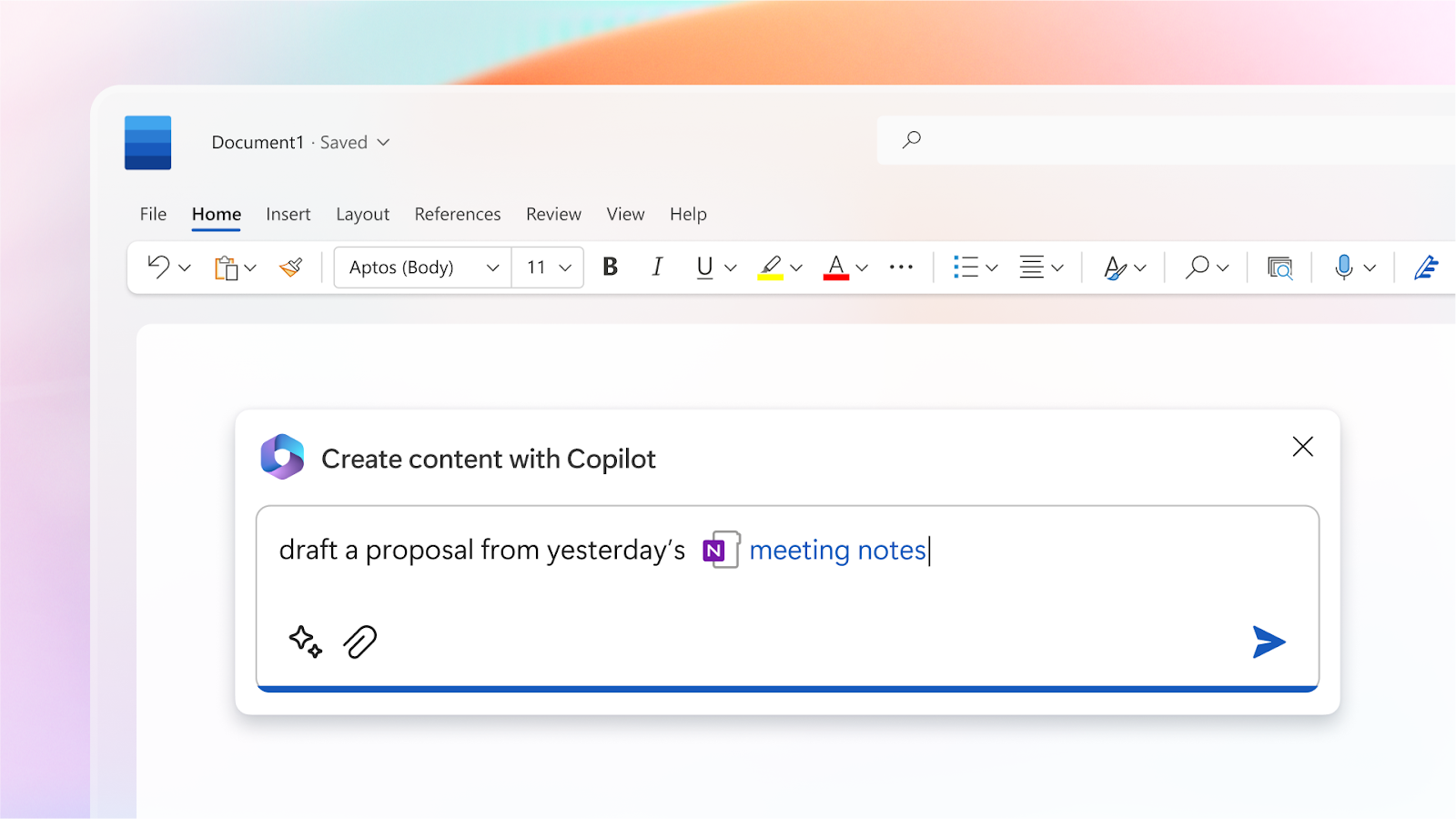
Kada otvorite novi prazan dokument ili postavite kursor u novi redak unutar postojećeg dokumenta, na platnu se pojavljuje iskustvo "Stvori nacrt s Copilotom" . Tamo možete napisati svoj zahtjev, koji se naziva i "upit".
Kvaliteta rezultata uvelike će ovisiti o tome koliko ste jasni i detaljni u tom početnom zahtjevu . Možete tražiti nešto jednostavno poput "Napišite esej o bejzbolu" ili nešto konkretnije, na primjer: "Napišite odlomak o upravljanju vremenom za studentsku publiku."
Kako biste maksimalno iskoristili svoj zahtjev, pokušajte uključiti vrstu dokumenta, cilj, ton, publiku i ključne točke koje želite obuhvatiti u svojoj poruci . Na primjer, „Napišite članak za moj tim o važnosti brige za njihovu dobrobit, koristeći prijateljski i motivirajući ton te uključujući praktične savjete.“
Nakon što kliknete Generiraj, Copilot će stvoriti sadržaj i umetnuti ga u dokument. Nakon toga možete prihvatiti nacrt (Zadrži ga), u potpunosti ga odbaciti ili zatražiti da se ponovno generira kako biste dobili drugu verziju koja bolje odgovara vašim potrebama.
Koristite datoteke, e-poštu i sastanke kao osnovu za nacrt.
Copilot ne radi samo s onim što upišete u tekstualni okvir; svoje nacrte može temeljiti i na postojećim datotekama i podacima iz vaše organizacije . To je posebno korisno ako trebate dokumente usklađene s internom terminologijom i KPI-jevima, što pomaže u optimizaciji Copilota za lokalne tijekove rada.
U okvir za pisanje poruke u Copilotu možete upisati svoj zahtjev, a zatim dodati kosu crtu "/" nakon čega slijedi naziv datoteke koju želite koristiti kao referencu. Word će vam zatim prikazati popis odgovarajućih datoteka u SharePointu ili OneDriveu koje možete odabrati.
Mnoge verzije Copilota za tvrtke omogućuju vam referenciranje do nekoliko desetaka povezanih stavki (dokumenta, prezentacija, e-pošte ili sastanaka) , što vam omogućuje stvaranje tekstova dobro potkrijepljenih internim izvorima bez potrebe za ručnim kopiranjem i lijepljenjem.
Dodavanjem ovih datoteka, Copilot može pružiti točnije nacrte, uključujući podatke, nazive proizvoda i izraze koje vaša tvrtka svakodnevno koristi . To smanjuje količinu uređivanja potrebnog nakon toga, jer je baza podataka već prilagođena vašem profesionalnom kontekstu.
Svi se ovi materijali koriste na kontroliran način: mogu se referencirati samo datoteke za koje već imate dopuštenje pristupa u SharePointu ili OneDriveu , a informacije se čuvaju unutar sigurnosnih ograničenja i ograničenja usklađenosti koje je postavila vaša organizacija.
Dodavanje sadržaja postojećem dokumentu
Ako već imate dokument u izradi, Copilot vam također može pomoći da ga proširite novim odlomcima, odjeljcima ili primjerima bez prekidanja tijeka pisanja . Jednostavno idite na novi prazan redak i pozovite Copilota.
Kada odaberete ikonu Copilota na margini ili na vrpci, otvara se okvir u kojem možete objasniti koju vrstu sadržaja želite dodati i u kojem tonu . Na primjer: „Dodajte odjeljak s prednostima i nedostacima u profesionalnom tonu“ ili „Uključite praktičan primjer svakodnevne upotrebe“.
Nakon generiranja ovog proširenja, Copilot će vam prikazati predloženi tekst i imat ćete nekoliko opcija: Zadrži ako vam se sviđa, Regeneriraj ako želite drugu verziju ili Odbaci ako ne odgovara. Također ga možete ručno uređivati, baš kao i bilo koji drugi Word dokument.
Nadalje, možete izravno u Copilot prozoru napisati upute kako biste poboljšali ono što ste upravo stvorili. Fraze poput "Učinite da zvuči formalnije", "Učinite da zvuči kraće" ili "Prilagodite ovaj nacrt dječjoj publici" omogućuju vam da poboljšate sadržaj bez potrebe da počinjete ispočetka.
Na taj se način Copilot integrira u proces pisanja kao alat za brzo ponavljanje teksta , kombinirajući automatske prijedloge s vašim vlastitim ručnim ispravcima kako bi se brže postigao željeni rezultat.
Prepišite i transformirajte tekst pomoću funkcije Transform
Jedan od zadataka koji oduzima najviše vremena pri radu s dokumentima je poboljšanje teksta pomoću Copilota u Wordu : ispravljanje stila, pojednostavljenje rečenica i uklanjanje ponavljanja. Tu vam Copilotova opcija transformacije može uštedjeti sate.
Da biste ga koristili, jednostavno odaberite tekst koji želite promijeniti i dodirnite ikonu Copilota koja se pojavljuje na lijevom rubu . U kontekstnom izborniku vidjet ćete nekoliko opcija, uključujući automatsko prepisivanje.
Kada odaberete automatsko prepisivanje, Copilot predlaže različite verzije izvornog teksta, obično s varijacijama u stilu, sažetosti ili redoslijedu ideja . Možete pregledati te prijedloge i odlučiti koji najbolje odgovara vašim potrebama.
Ako vas nijedna od opcija u potpunosti ne uvjeri, imate mogućnost regeneriranja novog skupa alternativa ili usavršavanja onoga što želite putem specifičnih uputa u okviru za kompoziciju, kao što su "Učinite to uvjerljivijim" ili "Koristite neutralniji ton".
Ova transformativna sposobnost proširuje se i na pretvaranje teksta u tablice. Odabirom bloka teksta i odabirom opcije "Prikaži kao tablicu" u izborniku Copilot , alat će automatski reorganizirati te podatke u tablični format.
Nakon što je tablica kreirana, možete zatražiti dodatne prilagodbe od Copilota, kao što su "Dodaj treći prazan stupac", "Promijeni redoslijed stupaca" ili "Grupiraj po kategoriji ". Ako vam se rezultat ne sviđa, uvijek ga možete odbaciti i zadržati tekst kakav je bio.
Razgovarajte s Copilotom o svom Word dokumentu
Osim jednokratnih radnji, Copilot nudi i panel za chat koji vam omogućuje vođenje tekućeg razgovora o vašem dokumentu . Obično se otvara putem ikone Copilota na kartici Početna na vrpci.
U ovom panelu možete postavljati otvorena pitanja, kao da je opći asistent, ali njegova prava vrijednost leži u sposobnosti razumijevanja sadržaja vašeg trenutnog dokumenta i korištenja istog kao konteksta zahvaljujući semantičkom pretraživanju Copilota . To mu omogućuje da vam pruži konkretne odgovore o onome što pišete.
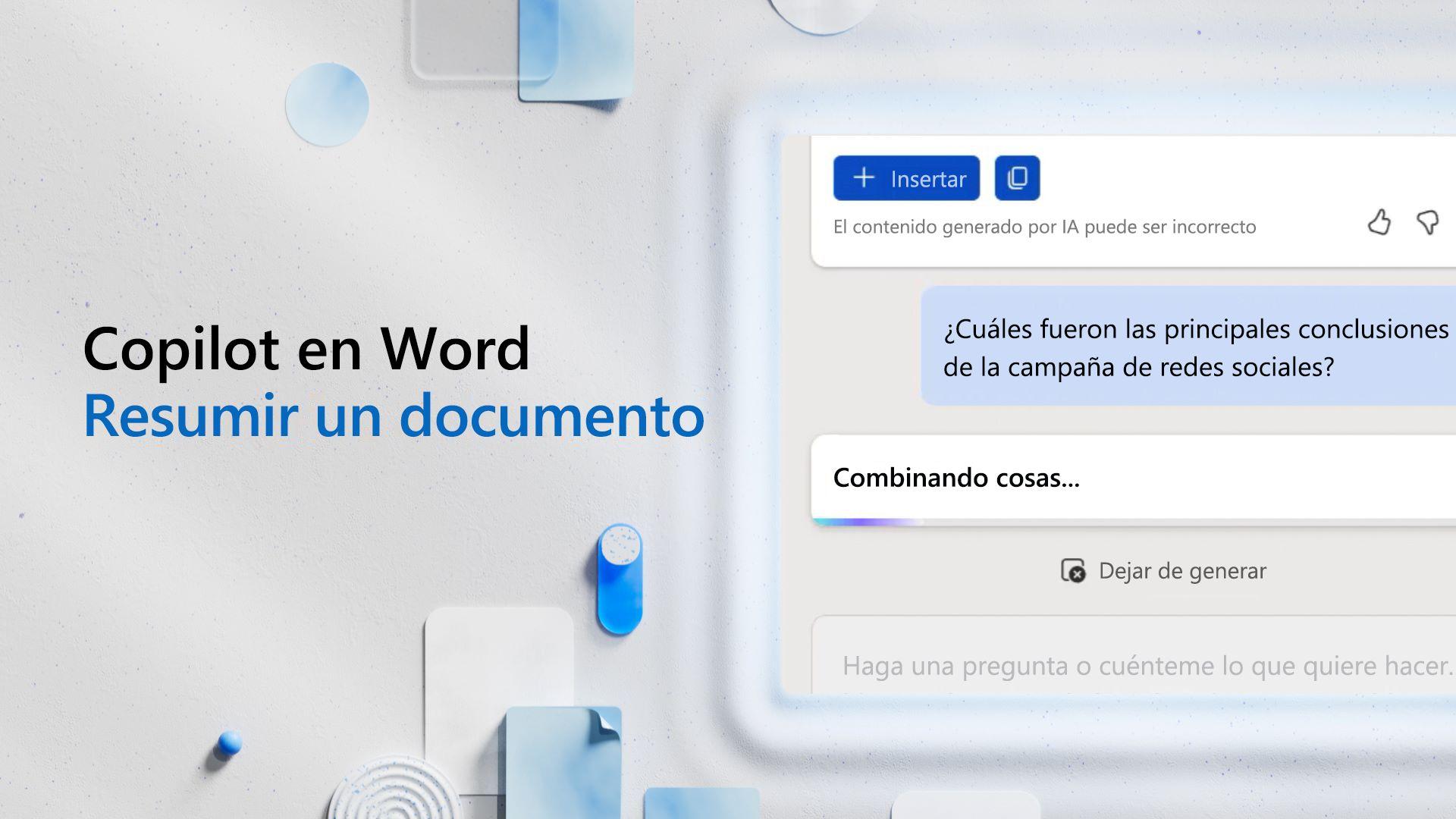
Na primjer, možete ga pitati: „Sažmite dokument u pet točaka“ ili „Recite mi koji su glavni ciljevi ovog izvješća .“ Copilot će vratiti informacije zajedno s referencama koje pokazuju iz kojeg dijela dokumenta potječu.
Također možete koristiti chat za generiranje elemenata koje ćete zatim kopirati u dokument: popise ideja, tablice usporedbe, primjere alternativnih odlomaka ili čak haikue ili druge kreativne tekstove koje želite umetnuti ili prilagoditi.
Zanimljiva prednost je što se razgovori automatski spremaju u povijest , tako da se možete vratiti na prethodne razgovore, nastaviti s temama na čekanju ili ponovno upotrijebiti upute koje su vam dobro funkcionirale u drugim dokumentima.
Ideje za praktične upute za početak korištenja Copilota
Ako tek počinjete, možda će vam biti korisna mala zbirka upita ili poruka koje možete kopirati, prilagoditi i zalijepiti izravno u Copilot kako biste vidjeli što može učiniti u Wordu.
U slučaju generiranja sadržaja od nule, možete pokušati stvari poput: „Napišite članak o važnosti stvaranja ravnoteže između poslovnog i privatnog života“ , navodeći želite li ga u prijateljskom, formalnom ili korporativnom tonu.
Druga korisna ideja je zatražiti dokumente s tehničkom strukturom, na primjer, „Napišite tehnički dokument o upravljanju projektima s odjeljcima za uvod, metodologiju i zaključke .“ Copilot će generirati razumno organiziran nacrt koji zatim možete poboljšati.
Također vam mogu pomoći s formalnijim dokumentima, kao što su ponude za posao ili poslovni prijedlozi. Na primjer, mogli biste pitati: „Napišite pismo s ponudom za posao u prodaji. Datum početka: 1. kolovoza. Plaća: 60.000 USD godišnje plus bonusi“, a zatim prilagoditi specifične detalje.
Ako želite nadograditi prethodne informacije, možete kombinirati tekst upita s referencama na datoteke pomoću znaka "/". Na primjer, "Napišite prijedlog za novi okus u liniji lattea Fourth Coffee koristeći /NewFlavorResearch.docx" , pod uvjetom da taj dokument postoji i sadrži relevantan sadržaj.
U panelu za chat možete zatražiti i informacije koje se ne nalaze u dokumentu, unutar ograničenja vašeg okruženja. Fraze poput "Trebam recept za kolačiće s komadićima čokolade" ili "Pokaži mi sastojke za taj recept u tablici" pokazuju kako se općeniti zahtjevi pretvaraju u strukturirani sadržaj.
Privatnost, sigurnost i trenutna ograničenja Copilota
Copilot u Wordu koristi infrastrukturu sustava Microsoft 365, pa nasljeđuje iste mjere sigurnosti, privatnosti i usklađenosti koje su već na snazi za vaše podatke na toj platformi. Vaše datoteke ostaju zaštićene u skladu s postavkama vaše organizacije.
Kada Copilot generira sažetke ili odgovara na pitanja na temelju dokumenta, uključuje reference s citatima koji pokazuju odakle su informacije preuzete . To pomaže u provjeri da se sadržaj temelji na stvarnim dijelovima dokumenta i da nije izmišljen bez konteksta.
Uz to, važno je imati na umu da se Copilot oslanja na modele umjetne inteligencije koji mogu pogriješiti, pomiješati koncepte ili proizvesti netočan tekst . Ponekad čak može generirati sadržaj koji se čini vrlo uvjerljivim, ali nije u potpunosti točan.
Zbog toga Microsoft preporučuje i razborito je da uvijek pregledate što Copilot proizvodi, provjeravajući osjetljive podatke, brojke, vlastita imena ili bilo koje kritične informacije prije odobravanja dokumenta ili njegovog dijeljenja s drugim ljudima.
Također se mogu pojaviti situacije u kojima slični zahtjevi različitih korisnika generiraju sličan tekst , posebno ako uključuju vrlo generičke fraze ili uobičajene obrasce. Nije preporučljivo oslanjati se na Copilot za stvaranje sadržaja koji mora biti potpuno jedinstven ili povjerljiv bez ljudskog pregleda.
Ako u bilo kojem trenutku sustav generira odgovore koje smatrate neprikladnima, neočekivanima ili uvredljivima, možete poslati povratne informacije izravno iz samog sučelja Copilota , obično pomoću ikona palca gore ili palca dolje koje prate svaki odgovor.
Kako izvući više iz Copilota uz komentare i prilagodbe stila
Jedna od velikih prednosti Copilota je ta što se ne morate zadovoljiti prvim odgovorom koji ponudi; možete oblikovati ono što vam daje natrag putem dodatnih uputa koje funkcioniraju gotovo kao da dajete naredbe piscu.
Nakon što Copilot generira isječak teksta, možete ga zamoliti da ga učini sažetijim, dužim, tehničkijim, neformalnijim ili prilagođenim određenoj publici . Jednostavno "Učini ovo sažetijim" ili "Učini da zvuči profesionalnije" može potpuno promijeniti ton sadržaja.
Ovaj iterativni pristup primjenjuje se i na novi sadržaj i na sadržaj temeljen na odabranim odjeljcima. Na primjer, možete odabrati odlomak iz dokumenta, zatražiti prepisivanje, a zatim ga poboljšati nijansama poput "Smanjite tehnički žargon" ili "Dodajte praktičan primjer" dok ne bude točno onako kako želite.
Važno je zapamtiti da, iako Copilot može obaviti velik dio teškog posla, uvijek imate zadnju riječ: možete uređivati, kombinirati verzije, brisati ono što ne odgovara i zadržati samo korisne dijelove . Zamislite Copilota kao korisnog asistenta koji predlaže ideje, a ne kao potpunu zamjenu za autora.
Dok koristite alat, otkrit ćete vlastite omiljene fraze i upute koje dobro odgovaraju vašem stilu pisanja . Spremanje ovih ideja ili njihova ponovna upotreba iz povijesti razgovora može znatno ubrzati pripremu svakog novog dokumenta.
Sa svime što Copilot nudi u Wordu - brzim nacrtima, pametnim prepisivanjem, kontekstualnim chatom, pretvorbom teksta u tablicu i podrškom za referentne datoteke - postaje puno lakše prijeći od sirovih ideja do uglađenih dokumenata u kraćem vremenu i s manje kreativnih blokada , sve dok kritički pregledate ono što generira i kombinirate to s vlastitom profesionalnom prosudbom.

Strastveni pisac o svijetu bajtova i tehnologije općenito. Volim dijeliti svoje znanje pisanjem, a to je ono što ću učiniti na ovom blogu, pokazati vam sve najzanimljivije stvari o gadgetima, softveru, hardveru, tehnološkim trendovima i još mnogo toga. Moj cilj je pomoći vam da se snađete u digitalnom svijetu na jednostavan i zabavan način.
Indeks
- 1 Što je Copilot u Wordu i što sve može učiniti za vas?
- 2 Zahtjevi i kako provjeriti je li Copilot dostupan u Wordu
- 3 Kako generirati prvu skicu s Copilotom u Wordu
- 4 Koristite datoteke, e-poštu i sastanke kao osnovu za nacrt.
- 5 Dodavanje sadržaja postojećem dokumentu
- 6 Prepišite i transformirajte tekst pomoću funkcije Transform
- 7 Razgovarajte s Copilotom o svom Word dokumentu
- 8 Ideje za praktične upute za početak korištenja Copilota
- 9 Privatnost, sigurnost i trenutna ograničenja Copilota
- 10 Kako izvući više iz Copilota uz komentare i prilagodbe stila