- Specifični alati za upravljanje volumenom pojedinačnih procesa u sustavima Windows i Android.
- Tehnička ograničenja za reprodukciju zvuka u pozadini i FGS usluge u sustavu Android 17.
- Izvorne metode za ograničavanje aktivnosti aplikacija i optimizaciju performansi sustava.

Siguran sam da vam se to već dogodilo: usred ste epske igre ili uživate u audioknjizi i odjednom glasna obavijest ili zvuk loše konfigurirane aplikacije potpuno uništi iskustvo. To je prava muka, posebno kada pokušate isključiti glazbu iz postavki igre , a program inzistira na nastavku ispuštanja zvukova koje ne možete kontrolirati.
Stvarnost je takva da samostalno upravljanje zvukom nije uvijek jednostavno, budući da operativni sustavi obično upravljaju glasnoćom globalno ili s vrlo ograničenom kontrolom. Međutim, postoje trikovi i vanjski alati koji vam omogućuju isključivanje tih dosadnih aplikacija bez utišavanja ostatka multimedijskog sadržaja.

Selektivna kontrola zvuka na računalu s utišavanjem pozadine

Ako ste korisnik Windowsa, znate da je ugrađeni mikser pomalo rudimentaran i zamoran ako imate otvoreno mnogo programa. Kako biste to riješili, postoji dragulj otvorenog koda pod nazivom Background Muter , prijenosni uslužni program koji radi upravo ono što nam treba: isključuje zvuk pozadinskih procesa dok glavni program nastavlja s reprodukcijom. Također možete ručno podesiti glasnoću svake aplikacije za precizniju kontrolu.
Da bi ovaj alat radio, morate imati instaliran .NET Desktop Runtime 6.0 ili noviji . Nakon što ga pokrenete, vidjet ćete da je organiziran u tri dijela: Kontrola, gdje upravljate iznimkama; Promjena iznimki za isključivanje zvuka; i Opće postavke. Najvažnija stvar ovdje je upravljanje iznimkama , budući da morate ručno dodati programe (poput VLC-a, Chromea ili Spotifyja) za koje ŽELITE da nastave reproducirati zvuk dok su ostali automatski isključeni.

Novi Android 17 scenski i audio sustav

U području mobilnih uređaja stvari postaju tehnički zahtjevnije. Počevši od Androida 17, Google je implementirao sustav za jačanje audio okvira . To znači da je sustav sada puno stroži s aplikacijama koje pokušavaju reproducirati zvukove ili promijeniti glasnoću kada nisu vidljive korisniku.
U osnovi, ako aplikacija želi reproducirati zvuk u pozadini, sada mora pokrenuti uslugu u prvom planu (FGS) koja nije tipa short. Ako aplikacija cilja API 37, također mora imati mogućnosti rada tijekom upotrebe (WIU) . Ako aplikacija ne poštuje ta pravila, sustav će jednostavno tiho blokirati audio API-je , čime će se spriječiti neočekivani zvukovi koji se javljaju kada se aplikacija "odmrzne" nakon sati neaktivnosti.
Za razvojne programere, preporuka je korištenje Jetpack media3 biblioteke , koja inteligentnije upravlja životnim ciklusom zvuka, sprječavajući operativni sustav da ubije proces ili neopravdano blokira zvuk.

Izvorni Android trikovi za ukroćavanje aplikacija
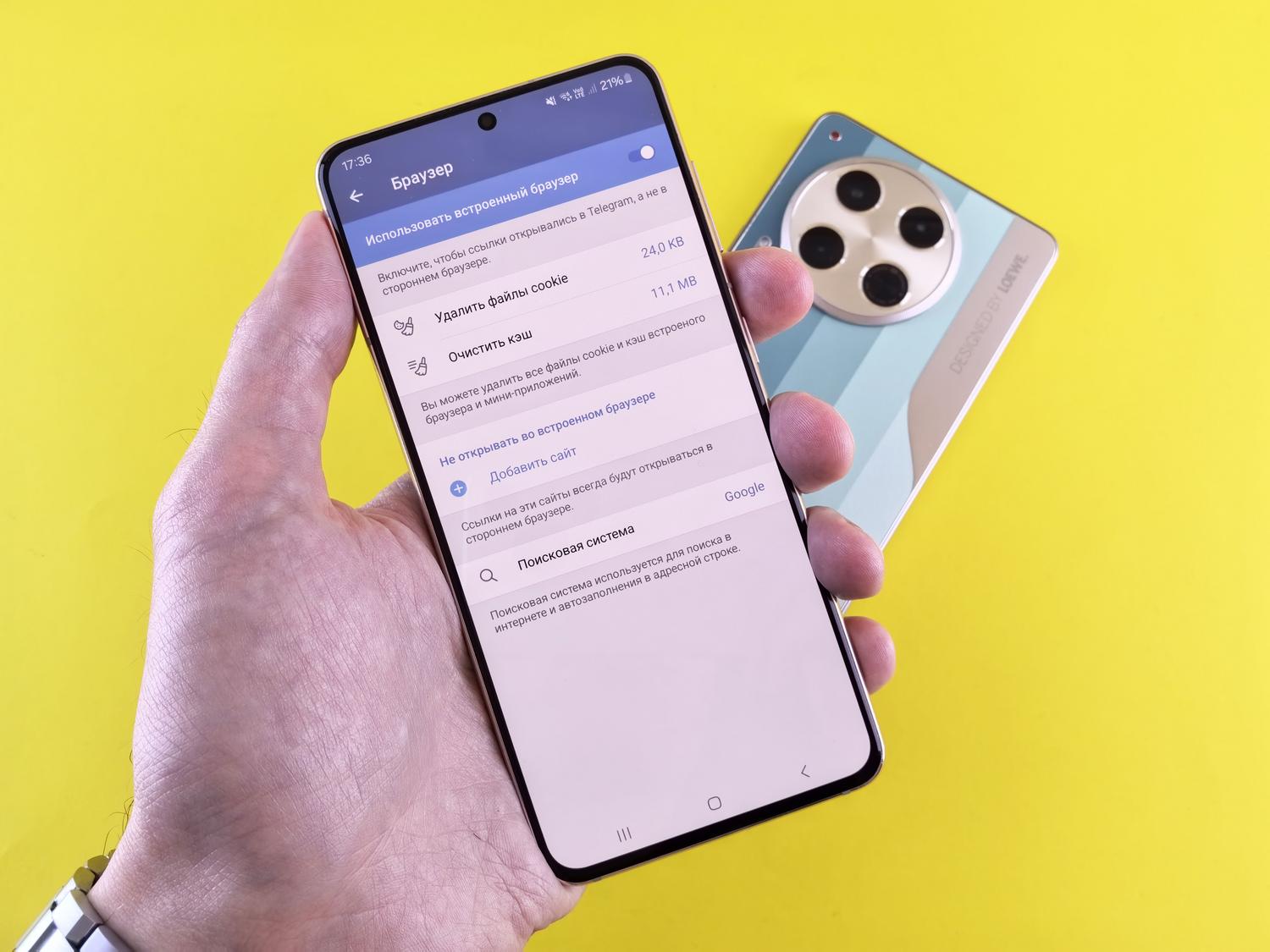
Ako niste programer i samo želite da vam se telefon prestane ponašati loše, postoji nekoliko načina za to, ovisno o razini kontrole koju tražite. Najjednostavnija opcija je otići u Postavke, zatim u Aplikacije i pronaći odjeljak Potrošnja baterije aplikacije kako biste onemogućili dopuštenja za korištenje u pozadini. To sprječava samopokretanje aplikacije i značajno smanjuje potrošnju baterije.
Ako više volite nešto drastičnije, možete koristiti Opcije za razvojne programere . Nakon aktiviranja ovog načina rada (sedam puta dodirom na broj verzije), možete prilagoditi Ograničenje pozadinskih procesa . Ako odaberete "Bez pozadinskih procesa", sustav će zatvoriti sve što aktivno ne koristite, ali budite oprezni jer bi to moglo spriječiti primanje obavijesti na vrijeme.
- Prisilno zaustavljanje: Idealno za zatvaranje aplikacije koja se zaglavila u zvučnoj petlji.
- Štednja baterije: Globalna mjera koja ograničava sinkronizaciju i skrivene aktivnosti.
- Onemogućite bloatware: Uklonite ili onemogućite unaprijed instalirane aplikacije koje su beskorisne.
Privatnost i optimizacija uređaja
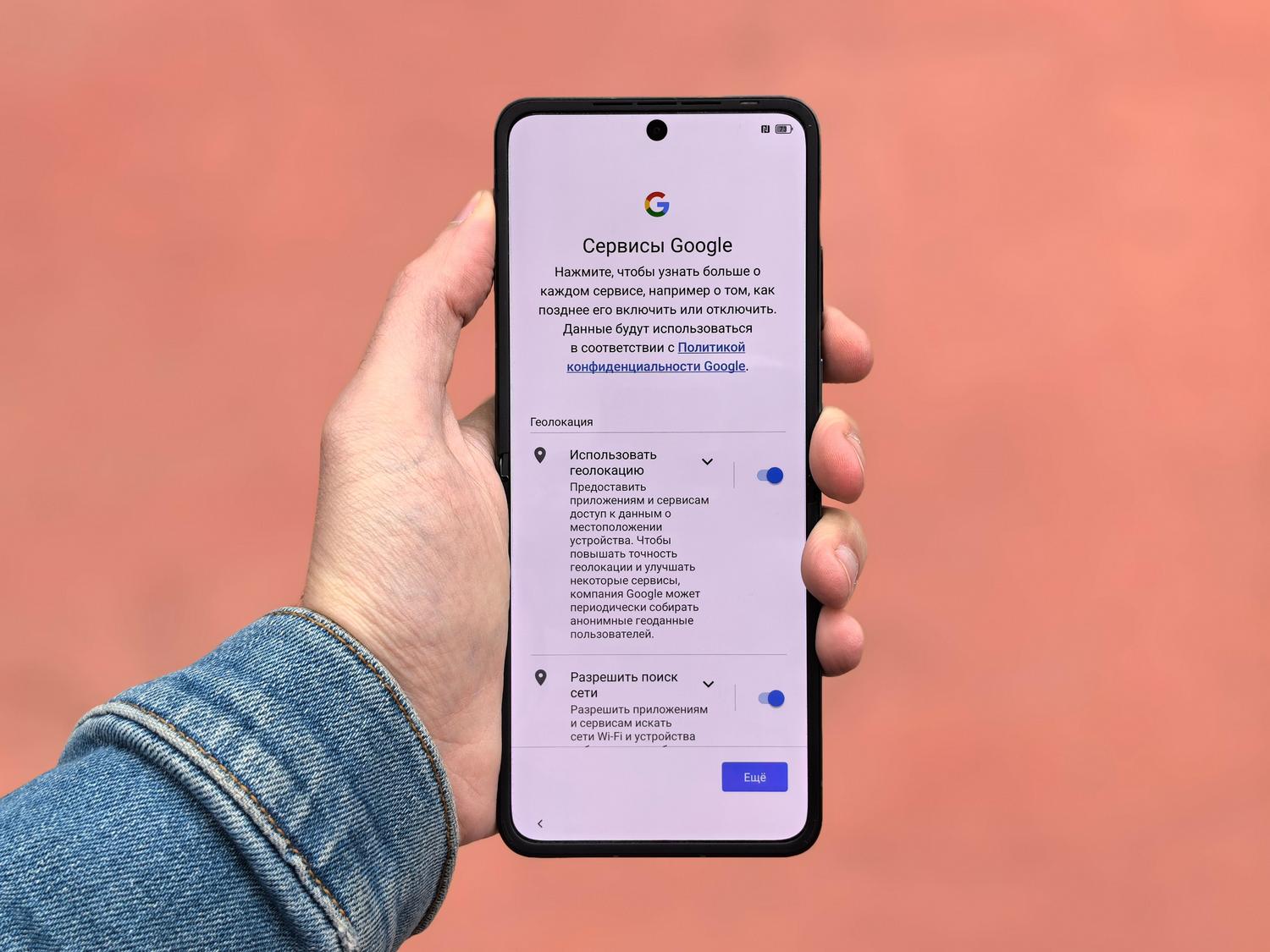
Osim buke, aplikacije koje se izvode u pozadini predstavljaju sigurnosni problem i pražnjenje baterije. Ključno je redovito pregledavati Upravitelj dopuštenja kako biste opozvali pristup mikrofonu i lokaciji za aplikacije kojima to nije potrebno. Dopunjavanje ovoga pouzdanim VPN-om i upraviteljem lozinki pomoći će u sigurnijem pregledavanju, a istovremeno će vaš sustav biti bez neželjenih procesa.
Savladavanje zvuka i aktivnosti u pozadini zahtijeva kombiniranje korištenja specijaliziranog softvera na računalima s iskorištavanjem ograničenja operativnog sustava na mobilnim uređajima. Bilo konfiguriranjem iznimki u alatima otvorenog koda ili prilagođavanjem dozvola baterije i ograničenja procesa na Androidu, moguće je postići čisto zvučno okruženje u kojem sami odlučujete što se reproducira , a što ostaje potpuno tiho.


Strastveni pisac o svijetu bajtova i tehnologije općenito. Volim dijeliti svoje znanje pisanjem, a to je ono što ću učiniti na ovom blogu, pokazati vam sve najzanimljivije stvari o gadgetima, softveru, hardveru, tehnološkim trendovima i još mnogo toga. Moj cilj je pomoći vam da se snađete u digitalnom svijetu na jednostavan i zabavan način.