- Definirajte akcije u Photoshopu i koristite Batch sa shemom imenovanja za izvoz bez prepisivanja.
- Spremite i uvezite akcije (.atn) kako biste standardizirali i dijelili tokove unutar svog tima.
- U Figmi, automatizirajte s unaprijed postavljenim postavkama izvoza, slojevima i dodacima za serijsku/optimizacijsku obradu.
Ako često ponavljate iste postavke na desecima ili stotinama slika, automatizacija procesa štedi vam sate i sprječava ljudske pogreške.U Photoshopu se to postiže akcijama i skupnom obradom; u Figmi kombiniranjem postavki izvoza, slojeva i dodataka. Evo kako sve fino podesiti kako bi vaš tijek rada bio lagan.
Osim što ćemo korak po korak obraditi snimanje i korištenje akcija u Photoshopu, pokrit ćemo i kako ih izvesti, uvesti, skupno obraditi bez prepisivanja datoteka i gdje pronaći gotove akcije.I, za kraj, dodajemo Figma dio s Trikovi praktično, unaprijed postavljene postavke i automatizacija s dodacima i API-jem, što je upravo ono u čemu mnogi tutorijali zakazuju.
Što su Photoshop akcije i za što se koriste?
Photoshop akcije su nizovi skripti snimljenih iz vaših vlastitih koraka koji se zatim reproduciraju jednim klikom.Zamislite ih kao excel makronaredbeSnimite što radite, a Photoshop to savršeno ponovi na bilo kojoj drugoj slici.
Koriste se za repetitivne i nekreativne zadatke koje treba standardizirati.: pretvoriti u crno-bijelo, promijeniti veličinu, duplicirati slojeve, prilagoditi neprozirnost, primijeniti filtere ili slojeve za podešavanje, među mnogim drugim uobičajenim operacijama.
U okruženjima poput e-trgovine i društvenih mreža, gdje stil mora biti dosljedan, akcije čine razliku.Omogućuju vam primjenu identičnog "recepta" na stotine fotografija uz održavanje dosljednosti i smanjenje vremena obrade.
Photoshop već uključuje neke unaprijed definirane akcije, ali moćna stvar je stvoriti vlastite i spremiti ih kao naredbe vlastitiKada to učinite kako treba, svaka radnja postaje prečac produktivnosti spreman za korištenje i dijeljenje s vašim timom.
Kada kreirati akciju
Sve dok se zadatak često ponavlja i ne zahtijeva kreativne odluke o svakoj slici, savršen je kandidat za akciju.Dat ću vam nekoliko tipičnih slučajeva koji savršeno pristaju.
- Pretvori u crno-bijelo s homogenim skupom vrijednosti.
- Promjena veličine i ponovno kadriranje za banere, minijature ili listove proizvoda.
- Podešavanje neprozirnosti, dupliciranje slojeva i primjena slojeva za podešavanje s fiksnim parametrima.
Što je proces standardiziraniji, to je veća korist od njegove automatizacije.Na kraju, radnja postaje standardni dio vašeg tijeka rada i smanjuje operativni umor.
Koristan trik je zapisati točan redoslijed koraka prije snimanja.Na taj način izbjegavate propuste i održavate radnju čistom i jednostavnom za održavanje ako je kasnije trebate urediti.
Kako stvoriti akciju u Photoshopu (korak po korak)
Snimimo akciju koja duplicira sloj, smanjuje njegovu neprozirnost i primjenjuje crno-bijeli sloj za podešavanje.To je klasičan primjer stvaranja slika s određenim izgledom za e-trgovinu ili feed društvenih medija.
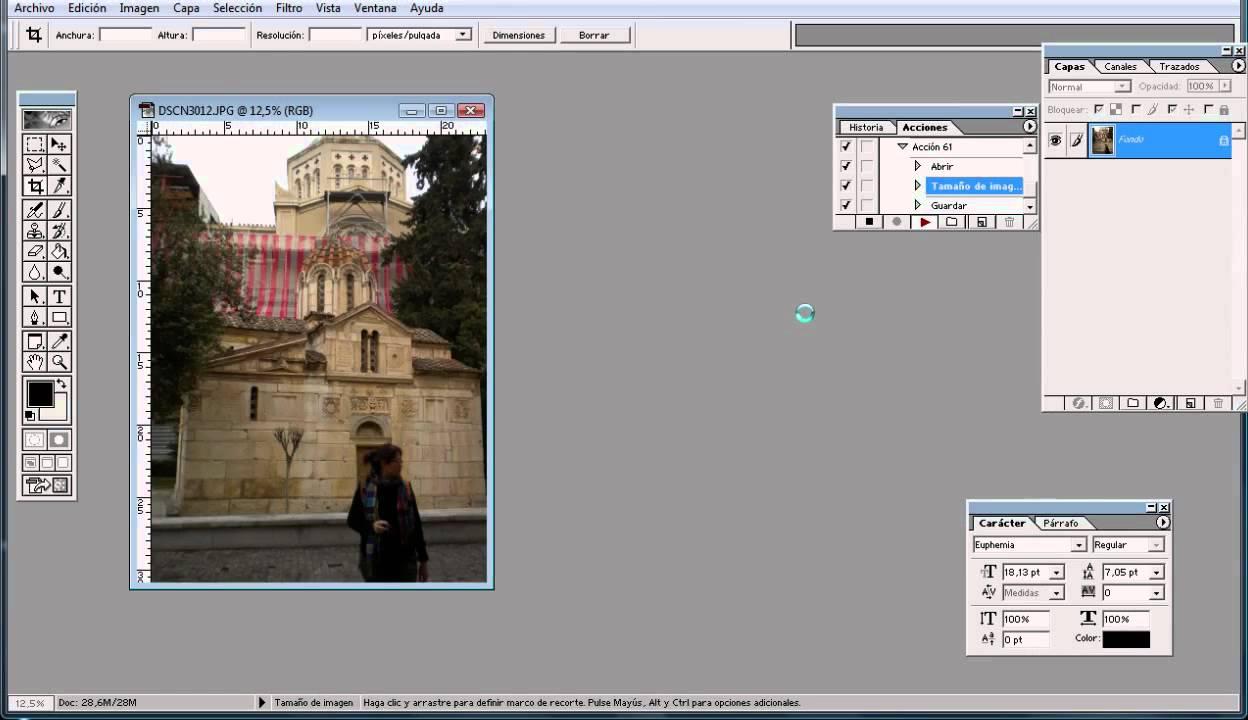
Korak 1: Otvorite ploču RadnjeIdite na Prozor > Akcije (ili upotrijebite Alt + F9) i vidjet ćete unaprijed definirane akcije; odatle ćete upravljati svime.
Korak 2: Stvorite grupu i novu akcijuNa dnu ploče dodirnite ikonu mape da biste stvorili grupu (na primjer, "Slike"), a zatim ikonu nove akcije (presavijeni list papira) da biste je stvorili. Dajte joj prepoznatljivo ime, kao što je "Neprozirnost + crno-bijelo".
Korak 3: Zabilježite korakeKada pritisnete Snimi, crveni gumb na ploči zasvijetli. Od sada će se sve što napravite spremati u vašu radnju:
- Otvorite sliku poslužiti kao osnova za snimanje.
- Duplicirajte sloj (Ctrl/Cmd + J) za rad bez oštećenja.
- Podesite neprozirnost tog dupliciranog sloja na željeni postotak.
- Dodajte crno-bijeli sloj za podešavanje iz ploče Postavke kako biste ujednačili boju.
Korak 4: Zaustavite snimanjeKliknite gumb Zaustavi u ploči Akcije kada završite; akcija je spremna za korištenje kad god želite.
Korak 5: Testirajte akcijuZatvorite testnu sliku, otvorite drugu i u ploči Akcije odaberite svoju akciju i pritisnite Reproduciraj. Ako je sve ispravno, Photoshop će reproducirati sekvencu bez da morate išta dodirnuti.
Automatizirajte u serijama i izbjegavajte prepisivanje prilikom izvoza
Kada trebate primijeniti radnju na desetke ili stotine slika, najbolje je otići na Datoteka > Automatiziraj > Grupno.U ovom prozoru birate skup, akciju, izvornu mapu i, što je najvažnije, kako i gdje spremiti rezultate.
Osnovna konfiguracija obrade paketa:
- set: grupa u koju ste spremili radnju (npr. „Slike“).
- Akcija: onaj koji ste snimili (npr. „Neprozirnost + crno-bijelo“).
- Podrijetlo: Mapa, a s Odaberi odabirete mapu s radnim kopijama.
- OdredišteNajsigurnije je odabrati Mapu (ne "Spremi i zatvori") kako biste kontrolirali konačni naziv i izbjegli prepisivanje.
Vrlo je važno ne prepisivati datoteke prilikom izvozaU okviru Serija odaberite "Nadjačaj naredbe radnje 'Spremi kao'". Na taj način, čak i ako ste u svojoj radnji koristili Spremi za web, serija će zanemariti taj korak i poštivati postavke spremanja koje definirate u prozoru Serija.
Definira shemu imenovanja u OdredištuKoristite kombinacije poput „NazivDokumenta“ + „_“ + „3-znamenkasti serijski broj“ + „Ekstenzija“. Na taj način, ako obradite 600 fotografija, one će završiti kao product_001.jpg, product_002.jpg i tako dalje, i neće se preklapati.
Što ako vaša radnja uključuje Spremi za web i svaki put traži ime? Ovo je upravo tipičan problem: prepisuje sve ili otvara dijaloge jedan po jedan. Rješenje: 1) snimite radnju bez koraka spremanja; 2) u seriji koristite Odredište: Mapa, odaberite "Preskoči 'Spremi kao'" i definirajte uzorak naziva; 3) ako trebate parametre kompresije, uzmite u obzir Script „Obrada slika“ ili upotrijebite radnju koja završava na standardni „Spremi kao“ s JPEG kvalitetom, jer je „Spremi za Web (Legacy)“ zahtjevniji po pitanju automatizacije.
Alternative koje čine čuda Kada je "Spremanje za web" problem: Datoteka > Skripte > Program za obradu slika (omogućuje promjenu veličine, postavljanje JPEG/PSD/TIFF kvalitete i spremanje u mapu) ili Datoteka > Izvoz > Izvoz slojeva u datoteke ako radite sa slojevima. To su robusne opcije bez neočekivanih prepisivanja.
Dodatna produktivnostStvorite Droplet (Datoteka > Automatiziraj > Stvori Droplet) i povucite mape na njega kako biste pokrenuli radnju s unaprijed definiranim postavkama serije, bez otvaranja dijaloga.
Spremite, učitajte i podijelite svoje radnje
Izvoz vaših akcija ključan je za izradu rezerva ili premjestite svoj tok na drugo računaloIz izbornika ploče Akcije odaberite "Spremi akcije...", imenujte datoteku i dobit ćete .atn datoteku koju možete podijeliti sa svima.
Za učitavanje vanjskih akcija, idite na isti izbornik ploče Akcije i kliknite "Učitaj akcije...". Odaberite .atn datoteku i vidjet ćete novi skup spreman za upotrebu.
Organizirajte po grupama i opisnim nazivima Tako vi i vaš tim možete na prvi pogled vidjeti što svaka radnja radi. Uštedjet ćete klikove i izbjeći pogreške u izvršavanju.
Gdje pronaći unaprijed definirane radnje
Osim stvaranja vlastitih akcija, na internetu postoji mnoštvo besplatnih i plaćenih resursa.. Traži u Google „besplatne Photoshop akcije“ za pronalaženje kolekcija dizajnerskih blogova i web stranica.
Na tržištima poput Envata naći ćete složenije i specijalizirane akcije. koji može riješiti napredne stilove bez razbijanja glave. Samo provjerite kompatibilnost s vašom verzijom Photoshopa i pročitajte recenzije.
brzi savjetInstalirajte akcije u vlastiti skup i testirajte ih na kopijama svojih datoteka; na taj način potvrđujete rezultate bez ugrožavanja originala.
Alternative unutar Photoshopa: skripte i procesori
Kada je izvoz usko grlo, ne ovisi sve o djelovanjuPostoje izvorni alati koji automatiziraju bez potrebe za snimanjem ičega.
- Procesor slike (Datoteka > Skripte): Promjena veličine, pretvorba i spremanje u formate s definiranom kvalitetom, u serijama i bez prepisivanja.
- Izvoz slojeva u datoteke (Datoteka > Izvoz): Idealno ako je svaki sloj zaseban resurs; izvezite svaki s uzorkom imenovanja.
- Izvezi kao: korisno za specifične slučajeve, iako je povijesno gledano pružalo manje prostora u radnjama nego "Spremi kao".
Ako se uvelike oslanjate na "Spremi za Web (Legacy)" zbog njegove precizne kontrole težine, razmislite o kombiniranju s Batchom i shemom imenovanja u Destinationu.Izbjeći ćete ponavljajuće dijaloge i jamčiti jedinstvene datoteke.
Automatizirajte izvoz u Figmi
Figma nema "akcije" poput Photoshopa, ali ima vrlo moćan sustav izvoza za slojeve, komponente, stilove i kriške.Upravo zato je automatizirano korištenjem unaprijed postavljenih postavki, višestrukih odabira i dodataka.
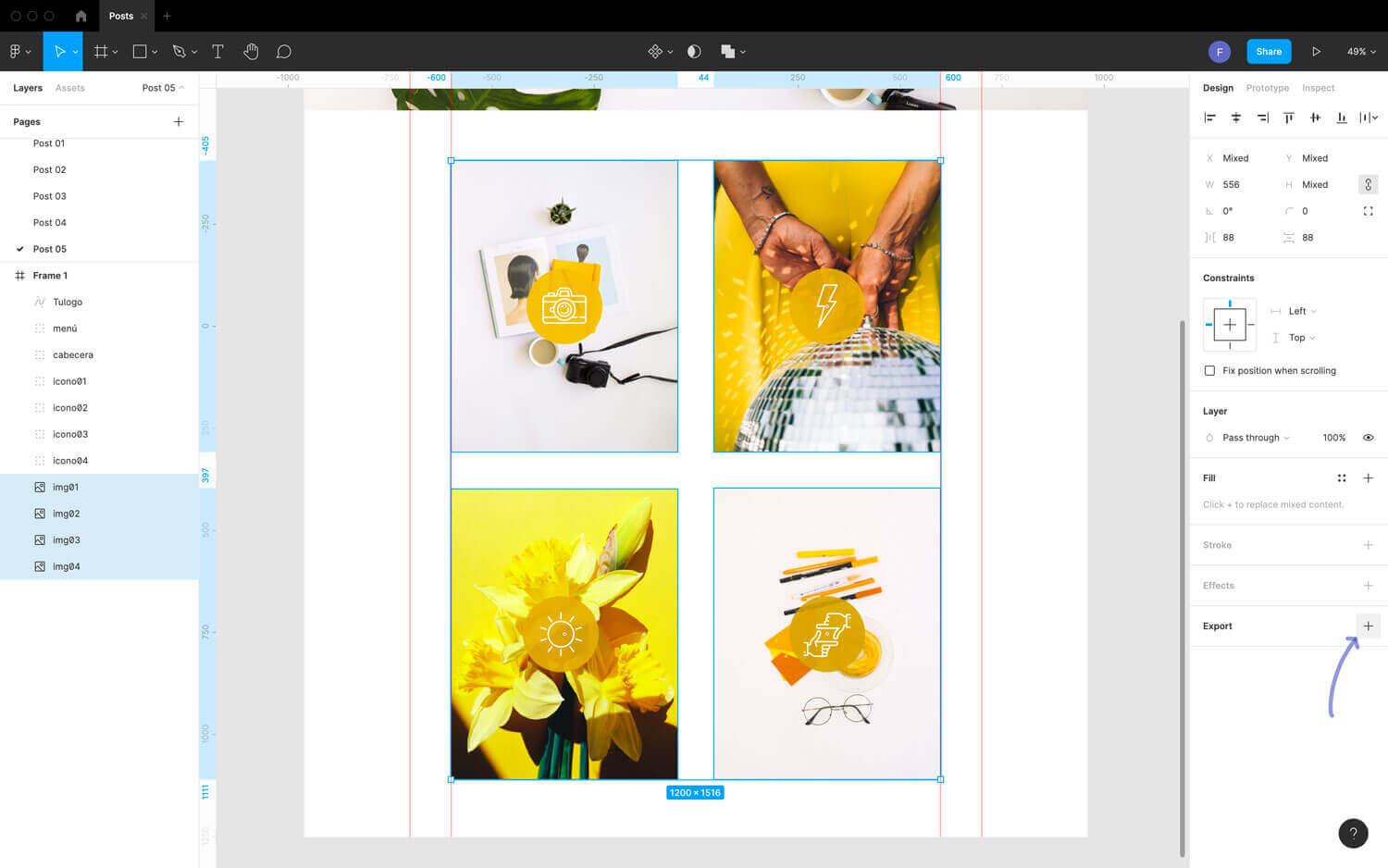
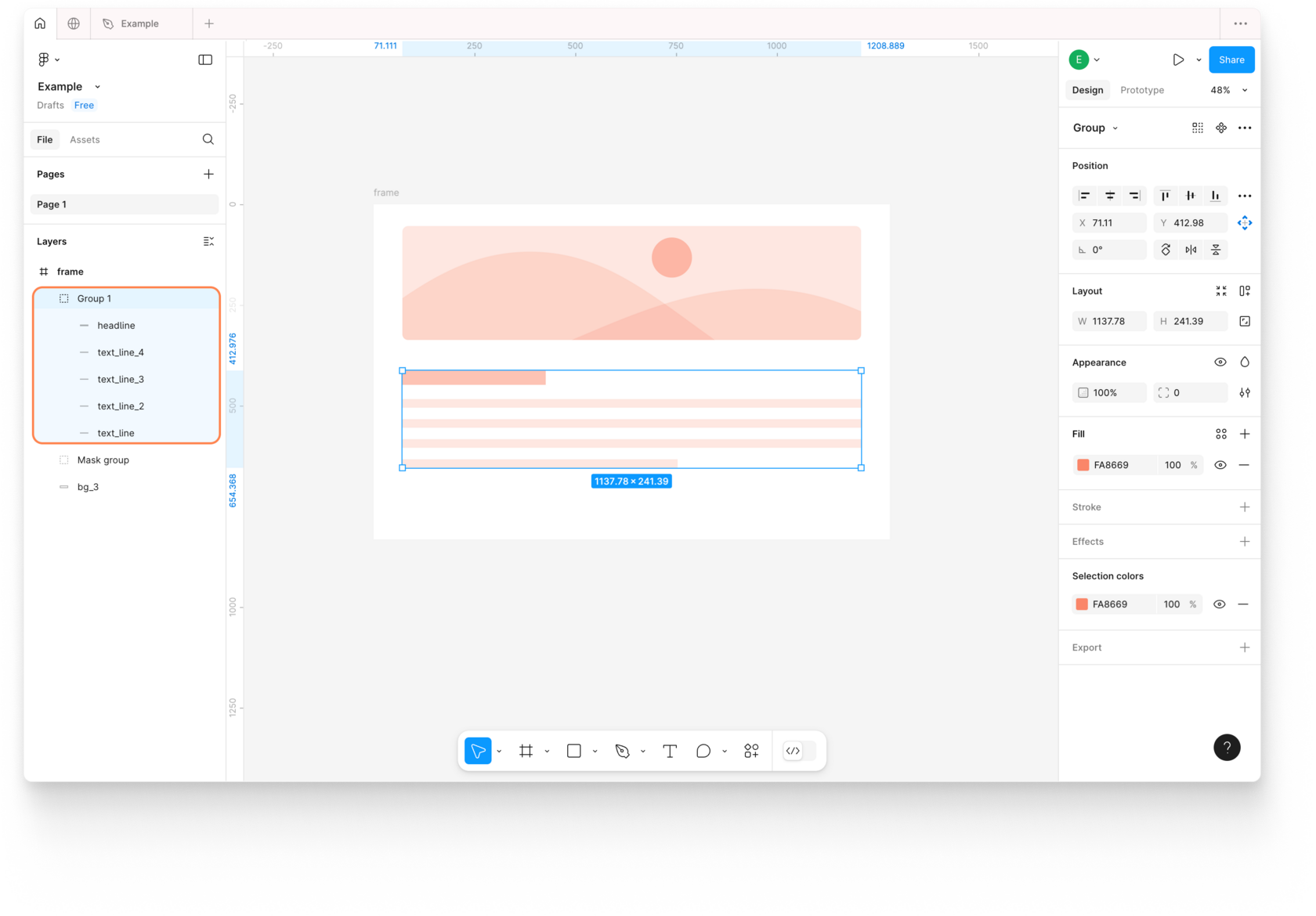
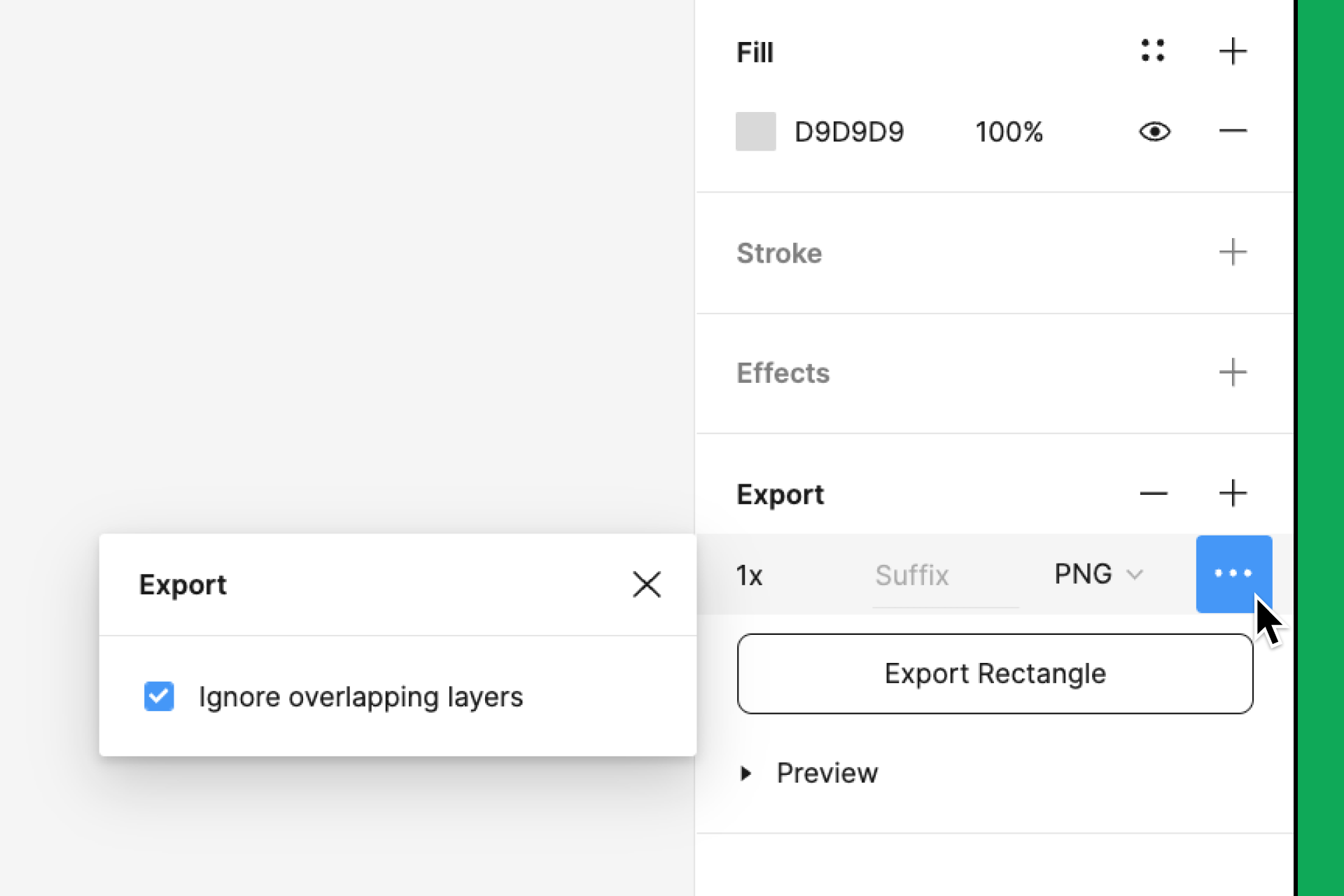
Ključno je definirati postavke izvoza za svaki element koji ćete ponovno koristiti. (komponente, varijante, okviri) s formatima kao što su PNG, JPG, SVG ili PDF i skale 1x/2x/3x. Zatim s višestrukim odabirom možete izvesti sve i Figma će poštovati svaku unaprijed postavljenu postavku.
Ako su vam potrebna određena područja, stvorite kriške Na ovaj način možete točno kontrolirati koja se regija izvozi. To je jednostavan način "obrezivanja" bez mijenjanja dizajna i ponavljanja izvoza onoliko puta koliko želite.
Za velike ili ponavljajuće tokove, dodaci čine veliku razliku.TinyImage Compressor (optimizacija i WebP/AVIF), Batch Export, Export to WebP, Page Exporter ili Batch Rename za postavljanje konvencija imenovanja i osiguravanje da se ništa ne prebriše.
Što ako želite ići korak dalje? Figma API vam omogućuje automatizaciju izvoza iz vanjskih skripti: dobivate čvorove prema ID-u, definirate formate i skale te ih izvozite programski, idealno za cjevovode od dizajna do razvoja.
Imate dobitnu kombinaciju: akcije i serije u Photoshopu transformirati i izvoziti bez prepisivanja i Presetovi, sliceovi i dodaci u Figmi isporučiti imovinu u velikim razmjerima bez problema. Rezultat je brži i konzistentniji protok s manjim operativnim habanjem - upravo ono što tražite kada je količina ograničena, a rokovi kratki.

Strastveni pisac o svijetu bajtova i tehnologije općenito. Volim dijeliti svoje znanje pisanjem, a to je ono što ću učiniti na ovom blogu, pokazati vam sve najzanimljivije stvari o gadgetima, softveru, hardveru, tehnološkim trendovima i još mnogo toga. Moj cilj je pomoći vam da se snađete u digitalnom svijetu na jednostavan i zabavan način.