- Više profila u jednoj aplikaciji: PowerShell, CMD, WSL, Git Bash i još mnogo toga, s dinamičkim otkrivanjem i prilagođenim profilima.
- Napredna prilagodba: sheme boja, pozadinske slike, fontovi, kursori i prozirnost po profilu.
- Prava produktivnost: Kartice, Ploče, Paleta naredbe i prilagodljive prečace za vaš tijek.
Ako svakodnevno radite s više konzola, vjerojatno se prebacujete između PowerShella, klasičnog CMD-a, WSL distribucije, a možda čak i Git Basha ili Cmdera. Windows Terminal objedinjuje sve ove ljuske u jednom prozoru i dodaje moderne značajke koje vam štede vrijeme i klikove.
Ovaj vodič vas vodi od instalacije do naprednog prilagođavanja, uključujući profile za više ljuski, tipkovničke prečace , ploče, teme, pozadinske slike i argumente naredbenog retka. Cilj je pomoći vam da konfigurirate moćno, korisničko okruženje prilagođeno vašim željama , ne izostavljajući ništa.
Što je Windows Terminal i zašto vas to zanima?
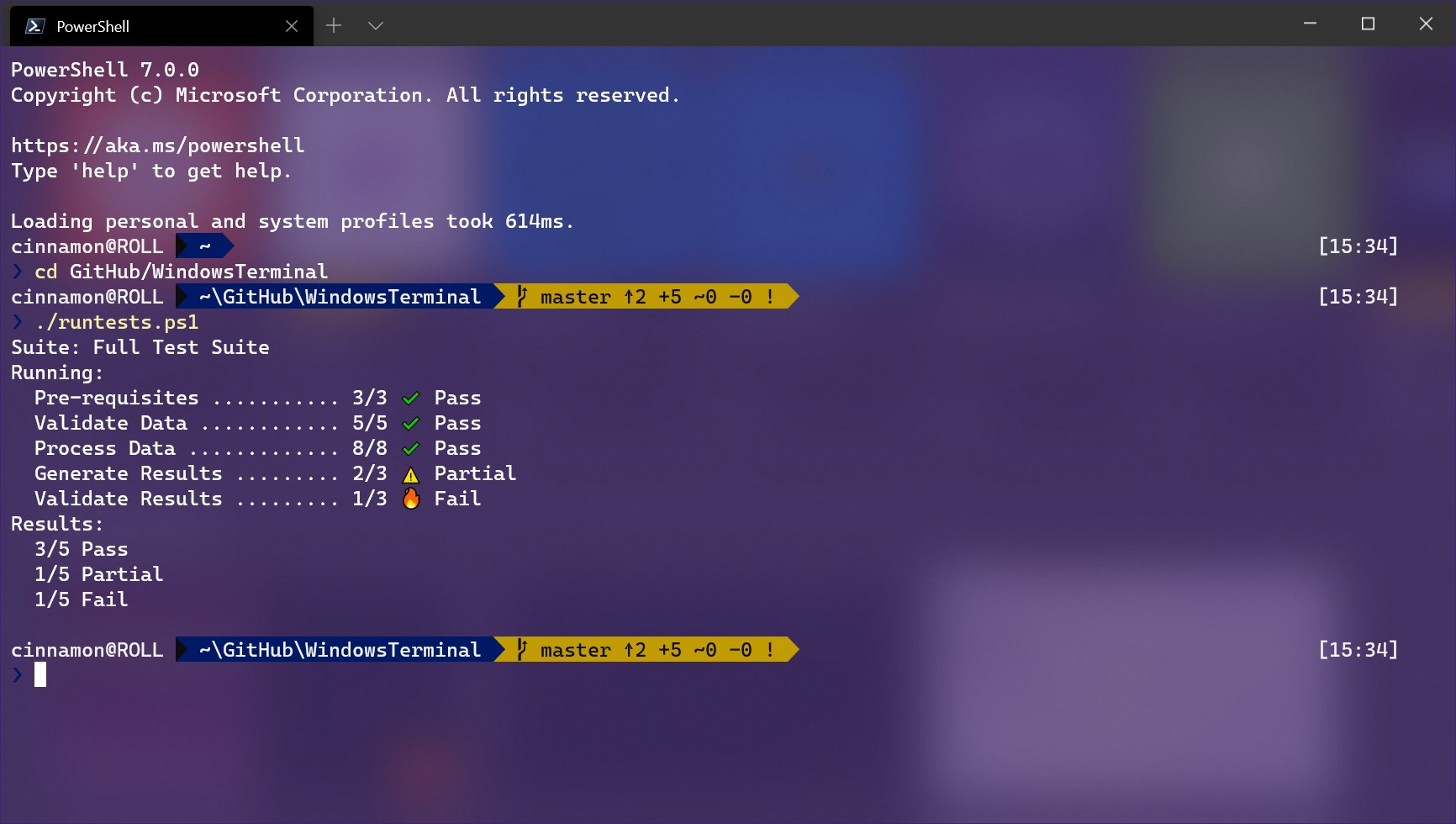
Windows Terminal je moderni host za ljuske poput PowerShella, CMD-a i Basha (putem WSL-a). Njegova ključna ponuda je grupiranje više terminala u kartice i panele , s visokim performansama i granularnom prilagodbom.
Među njegovim prednostima su podrška za kartice, panele jedan pored drugog, Unicode i UTF-8 (emojiji i razne abecede) te GPU-ubrzani mehanizam za renderiranje teksta. To se prevodi u oštar tekst, glatko pomicanje i bolje ukupne performanse u usporedbi s klasičnim konzolnim iskustvom.
Također možete postaviti slike ili GIF-ove kao pozadinu, s prozirnošću i rastezanjem po želji. Ako želite personalizirati svoj uređaj, imate slobodne ruke s prilagodljivim shemama boja, fontovima i kursorima.
Prednost produktivnosti je paleta naredbi (Ctrl + Shift + P) i argumente naredbenog retka od wt, što vam omogućuje pokretanje aplikacije s već spremnim karticama i panelima. Otvarate terminal i počinjete raditi bez gubljenja vremena na organiziranje..
Višestruki profili: PowerShell, CMD, WSL, Git Bash, Cmder i drugi
Bilo koja ljuska s sučeljem naredbenog retka može se nalaziti unutar Windows Terminala. Vidjet ćete profile za PowerShell, naredbeni redak i, ako imate WSL, vaše distribucije poput Ubuntua ili Kalija . Azure Cloud Shell se također može pojaviti ako ste ga konfigurirali.
Windows Terminal automatski stvara „dinamičke profile“ kada otkrije određena okruženja (WSL, Azure, različite verzije PowerShella). Ako neki nedostaju, ručno ih dodajte u datoteku. settings.json sa svojim glavnim svojstvima: guid, name, commandline, startingDirectory, icon , pa čak i hidden da biste ga sakrili iz izbornika.
Za Git Bash, na primjer, možete stvoriti profil čiji commandline pokažite na izvršnu datoteku Gita za Windows. Ovako integrirate svoju omiljenu Git ljusku u isti prozor, sine aplikacije zasebno. Ako koristite Cmder, možete ga uključiti konfiguriranjem njegove izvršne datoteke i, ako ste zainteresirani, donijeti vlastiti prilagođeni prompt.
Čak se i "Developer Command Prompt for VS 2019" može postaviti kao zaseban profil. Na kraju ćete imati popis profila koje možete otvoriti u hodu iz padajućeg izbornika, svaki sa svojim imenom i ikonom.
Instalirajte i postavite Windows Terminal kao zadani
Instalacija se vrši izravno iz Microsoftove trgovine. Ako želite ranije isprobati značajke, možete instalirati i verziju za pregled i koristiti obje istovremeno. Ovo je preporučena opcija za ažuriranje na najnovija poboljšanja.
Nakon što ste u Windows Terminalu, otvorite Postavke. U odjeljku Pokretanje možete odabrati "Windows Terminal" kao zadanu terminalnu aplikaciju sustava tako da se ona otvara umjesto klasične konzole.
U istom odjeljku definirajte zadani profil koji će se otvoriti prema zadanim postavkama kada pokrenete aplikaciju. Ako to radije radite pomoću koda, možete ga postaviti na settings.json s imovinom defaultProfile pomoću guid profila koji odaberete.
Imajte na umu da nove profile možete dodati iz sučelja ili ručno u JSON datoteci. Ako instalirate nove WSL distribucije ili više verzija PowerShella, Windows Terminal ih obično automatski otkriva i stvara.
Kartice, paneli i ostale osnove za brzi početak
Za otvaranje nove kartice zadanog profila koristite Ctrl + Shift + T ili gumb „+“. Ako želite drugi profil, otvorite izbornik sa strelicom pored znaka "+" i odaberite ga.Prebacivanje između kartica pomoću Ctrl + Tab Isto je kao i uvijek i radi savršeno.
Paneli vam omogućuju paralelno pokretanje više ljuski unutar iste kartice. Koristiti Alt+Shift++ podijeliti vertikalno i Alt+Shift+- za horizontalnoili Alt+Shift+D za dupliciranje ploče iz aktivnog profila.
Želite li reorganizirati? Možete "izdvojiti" kartice u novi prozor i povući ih između otvorenih prozora. To je vrlo brz način odvajanja konteksta i održavanja reda kako vaš projekt raste.
Paleta naredbi (Ctrl + Shift + P) okuplja gotovo sve radnje, omogućujući vam otkrivanje naredbi i njihovo izvršavanje bez dodirivanja miša. Ako dolazite s alatima poput VS Codea, osjećat ćete se kao kod kuće. u sekundi.
Vizualna prilagodba: teme, pozadine, fontovi i kursori
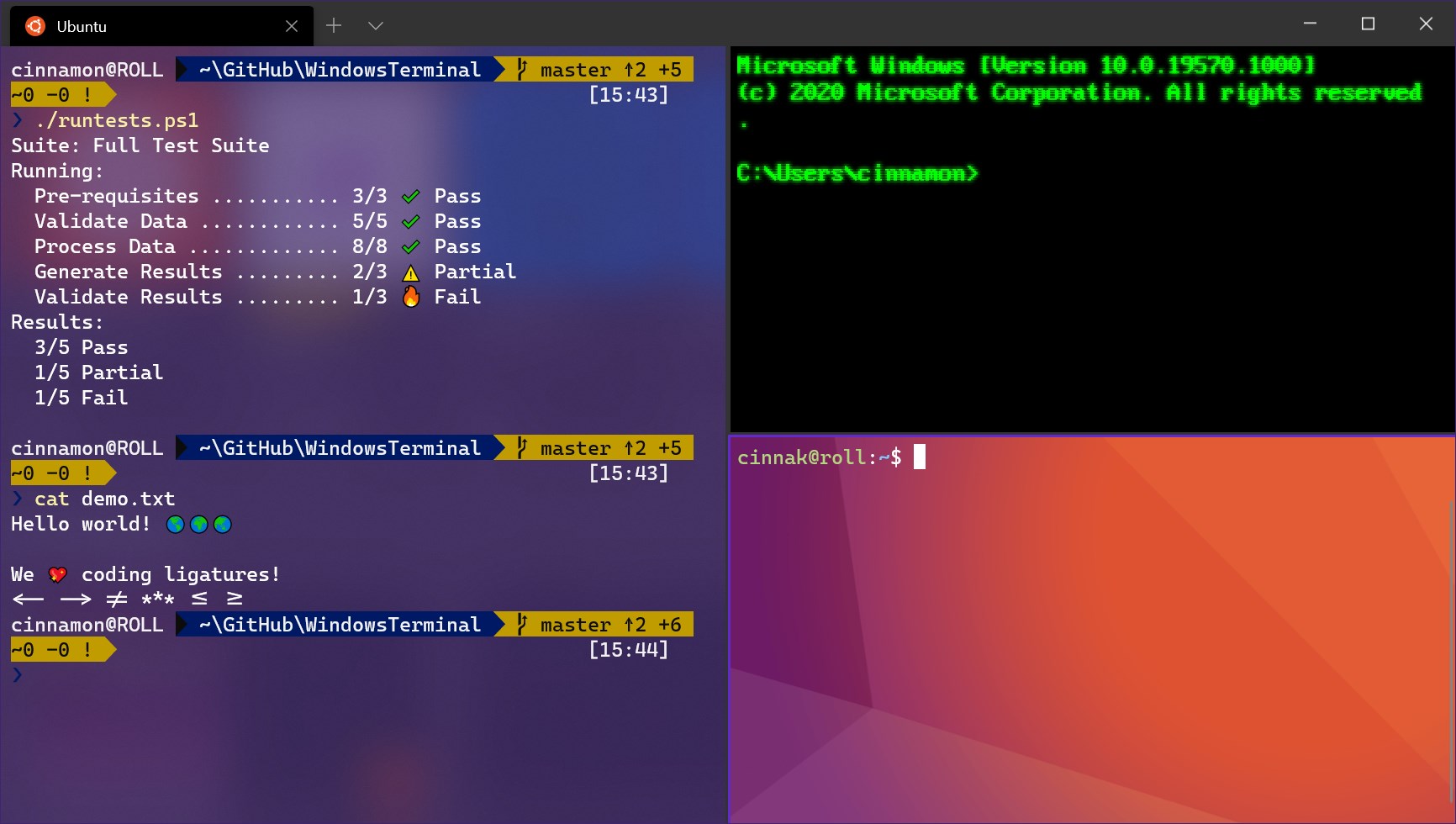
Windows Terminal podržava "sheme boja" ili sheme u JSON-u. Definiraj u schemes vaše palete (pozadina, prednji plan i sav osnovni i svijetli raspon) i u svakom profilu pokazuje na jedan s colorSchemeDakle, svaka školjka može imati svoj vlastiti stil.
Za pozadinu imate nekoliko opcija. Prozirnost možete aktivirati pomoću useAcrylic i diplomirajte s njim acrylicOpacity od 0 do 1. Ako više volite sliku ili GIF, koristite backgroundImage, backgroundImageOpacity y backgroundImageStretchMode s načinima rada kao što su fill, none, uniform o uniformToFill.
Kursor možete prilagoditi i pomoću cursorShape (bar, underscore, vintage, filledBox, emptyBox) i njegovu boju s cursorColor. Tipografiju kontrolirate pomoću fontFace y fontSizei unutarnji prostor terminala s padding (gore, desno, dolje, lijevo).
Ako volite retro stil, tu je efekt skeniranja inspiriran CRT terminalima s experimental.retroTerminalEffect. Ovo je eksperimentalna značajka, pa se u budućnosti može promijeniti ili nestati., ali je znatiželjno i estetski privlačno.
Osim toga, Windows Terminal ima svijetlu ili tamnu temu za svoje korisničko sučelje. Ako više volite tamni način rada , možete ga prisilno odabrati i zadržati cijelo sučelje u skladu sa svojim dizajnom.
Radnje i tipkovnički prečaci prilagođeni vama
Odjeljak "Radnje" u Postavkama omogućuje vam definiranje ili promjenu prečaca. Ako vam se ne sviđa zadani prečac za kopiranje (Ctrl + Shift + C), možete ga preoblikovati u što god vam se čini prirodnimna primjer do stvoriti prilagođene prečace.
Slično tome, otvaranje nove kartice dolazi Ctrl + Shift + T, ali možete ga promijeniti i prebacivati kartice pomoću Ctrl + Tab može se rekonfigurirati. Katalog akcija uključuje kopiranje/lijepljenje, stvaranje kartica, podijeljene ploče, cijeli zaslon i još mnogo toga..
Ključno je prilagoditi kombinacije vašem tijeku rada. Mnogi ljudi oponašaju tijekove rada u stilu tmuxa s alternativnim prefiksima; vi odlučujete što najbolje funkcionira. S nekoliko podešavanja, dobit ćete značajno povećanje brzine u svojim svakodnevnim operacijama.
Ako se izgubite, provjerite paletu naredbi ili odjeljak "Radnje" u postavkama. Tamo ćete vidjeti popis dostupnih naredbi i trenutno aktivnih prečaca .
Konfiguracija: interface i settings.json datoteka (putanje uključeno)
Postoje dva načina: putem sučelja ili uređivanjem JSON-a. Otvorite Postavke iz izbornika; držanjem tipke Shift dok klikate otvorit ćete ih izravno. settings.json u vašem zadanom uređivaču.
Datoteka se nalazi na različitim putanjama ovisno o instaliranom izdanju. Zapamtite ove ključne lokacije kada im želite pristupiti ručno:
- Stabilan terminal:
%LOCALAPPDATA%\Packages\Microsoft.WindowsTerminal_8wekyb3d8bbwe\LocalState\settings.json - Pregled terminala:
%LOCALAPPDATA%\Packages\Microsoft.WindowsTerminalPreview_8wekyb3d8bbwe\LocalState\settings.json - Nepakirano (kuglica/čokolada):
%LOCALAPPDATA%\Microsoft\Windows Terminal\settings.json
U korijenu JSON-a vidjet ćete $schema (za validaciju), defaultProfile i ostale globalne ključeve. Unutar profiles definirate svaki profil (guid, naziv, komandna linija, početni direktorij, ikona, skriveno) i schemes vaše palete boja.
Za ikone, postavite slike u putanju RoamingState i koristite nešto poput onog u profilu icon: "ms-appdata:///roaming/NOMBRE_DEL_ARCHIVO". Dakle, svaka ljuska ima svoju ikonu u izborniku i karticama..
Argumenti naredbenog retka: Otvorite aplikaciju spremnu za rad
Izvršna datoteka wt prihvaća argumente za točno otvaranje profila, kartica i panela. Možete odrediti početni direktorij, automatski podijeliti okna i odlučiti koja će kartica biti u fokusu..
Tipičan primjer PowerShella za otvaranje triju panela - lijevog s naredbenim retkom i desnog podijeljenog između PowerShella i WSL-a - bio bi ova naredba. Jednim prečacem pokrećete cijelo okruženje spremno za rad :
wt -p "Command Prompt" `; split-pane -p "Windows PowerShell" `; split-pane -H wsl.exe
Istražite mogućnosti wt za otvaranje kartica s određenim profilima, postavljanje putanja, prisilno podešavanje veličina i još mnogo toga. Nakon što ga savladate, automatizirat ćete ponavljajuća otvaranja svojih projekata. bez napora.
Trikovi s ljuskama: Korisni savjeti i podešavanja
PowerShell Dolazi s zadanim profilom i radi savršeno od prve minute, ali njegov osnovni upit je spartanski. Instalirajte module kao što su posh-git y oh-my-posh Poboljšajte iskustvo uz Git uvide i vizualne temeAktivirajte ih i postavite željenu temu u svom PowerShell profilu da se učita u svakoj sesiji.
Ako je tvoj Command Prompt, možete precizirati upit i stvaranje aliasa naredbi s varijablom okruženja PROMPT. Podržava posebne kodove za prikaz jedinice, rute, datuma, simboli, Itd i možete ga postaviti na razini sustava iz Varijabli okruženja. Za boju i efekte provjerite podržane ANSI kodove.
En Git bash, varijabla PS1 pravila prompta. Uredite svoju startup datoteku (na primjer, .bashrc) za stvaranje skripti u Bashu i dodajte boje i segmente statusa poput Git grane ili statusa repozitorija. Brzo je i vrlo fleksibilno.
Tko koristi Zapovjednik može uređivati clink.lua u mapi prodavač za prilagodbu upita. Zatim integrirajte Cmder kao profil u Windows Terminal s njegovom izvršnom datotekom i parametrima i imat ćete najbolje od oba svijeta.
Ako radite s Visual Studiom , dodajte profil "Developer Command Prompt for VS 2019" i usmjerite ga na naredbu koja inicijalizira njegovo okruženje. Na taj način ćete ga uvijek imati pri ruci bez otvaranja dodatnih prozora.
Kontekstni izbornik: "Otvori u Windows Terminalu" u bilo kojoj mapi
Otvaranje terminala izravno u mapi projekta ubrzava tijek rada. Možete dodati unos u kontekstni izbornik Windows Explorera za " Otvori u Windows Terminalu ".
Uobičajeni postupak uključuje stvaranje batch skripte koja registrira ključeve u sustavu za unos izbornika i, ako ga želite vratiti, drugu skriptu koja uklanja te ključeve. Prije izmjene registra, napravite sigurnosnu kopiju i pokrenite skriptu s administratorskim ovlastima kako biste izbjegli probleme.
Osim toga, u svojim profilima možete prikvačiti startingDirectory na uobičajene putanje (npr. mapa repozitorija) tako da se otvara točno tamo gdje vam je potrebna. Mala prilagodba koja štedi puno klikova i cd za cd-om.
Alternativno, možete se osloniti na argumente wt u prečacima ili zadacima automatizacije za pokretanje na željenoj putanji bez dodirivanja registra. Odaberite pristup koji najbolje odgovara vašim dopuštenjima i pravilima tima.
Veća produktivnost: Paleta naredbi i Radnje
Paleta naredbi (Ctrl + Shift + P) prikazuje sve dostupne radnje i omogućuje vam njihovo izvršavanje bez pamćenja prečaca. Također vam pomaže otkriti nove mogućnosti za koje možda niste znali..
U odjeljku "Radnje" možete ponovno konfigurirati prečace kao što su kopiranje/lijepljenje, zumiranje fonta, kartice, ploče, cijeli zaslon, otvaranje postavki i još mnogo toga. Ako dolazite s drugih uređaja, repliciranje mape tipkovnice traje samo nekoliko minuta.
Ako trebate promijeniti prečace koji su u sukobu s aplikacijama u pozadini, prilagodite kombinaciju na nešto što je manje sklono sukobima (npr. varijacije s drugo y smjena). Važno je ne prekidati protok u vašim glavnim alatima.
Imajte na umu da možete duplicirati kartice, premještati ih i dijeliti ploče pomoću ekvivalentnih radnji iz palete. Savladavanje ovih kombinacija čini veliku razliku tijekom dugih radnih sesija.
Rješavanje problema i slanje povratnih informacija
Ako nešto ne radi ispravno (crni ekrani, prečaci koji ne reagiraju, nedostajući profili), pogledajte odjeljak za rješavanje problema u dokumentaciji projekta. Tamo ćete pronaći dijagnostičke korake i ažurirane preporuke.
Iz izbornika "O nama" možete slijediti poveznicu za komentare do repozitorija projekta. Ako pronađete grešku ili imate prijedlog, otvorite problem s detaljima kako bi ga tim mogao reproducirati i poduzeti mjere.
A ako pogriješite prilikom uređivanja JSON-a, ne paničarite: spremite sigurnosnu kopiju prije nego što napravite veće promjene. Povratak na poznato stanje štedi vam glavobolje prilikom eksperimentiranja s novim opcijama.
Sa svim navedenim već imate moderan terminal koji grupira vaše ljuske, s karticama i panelima po vašoj želji, personaliziranim temama i pozadinama, dobro osmišljenim prečacima i automatskim pokretanjem. wt. Ključno je kombinirati profile (PowerShell, CMD, WSL, Git Bash, Cmder…), prilagoditi settings.json i poboljšajte radnje kako bi vam uređaj odgovarao. a ne obrnuto.


Strastveni pisac o svijetu bajtova i tehnologije općenito. Volim dijeliti svoje znanje pisanjem, a to je ono što ću učiniti na ovom blogu, pokazati vam sve najzanimljivije stvari o gadgetima, softveru, hardveru, tehnološkim trendovima i još mnogo toga. Moj cilj je pomoći vam da se snađete u digitalnom svijetu na jednostavan i zabavan način.