- Provjerite kabel, priključke USBAdapteri i LED diode na ploči obično rješavaju većinu slučajeva gdje Arduino se ne pojavljuje u Administrator dispozitiva.
- Ispravna instalacija Arduino IDE-a i njegovih vozači, zajedno s provjerom Upravitelja uređaja, ključan je za Windows kreirajte COM port.
- Ako se ploča prikazuje kao "atmega16u2 dfu" ili je nijedno računalo ne prepoznaje, vjerojatno postoji greška u USB čipu ili firmveru te će ga trebati reprogramirati ili zamijeniti. hardver.
- Testiranje na drugim uređajima, korištenje druge ploče i oslanjanje na zajednicu pomaže u izolaciji problema i odlučivanju hoće li se problem popraviti, ponovno upotrijebiti ploču bez USB-a ili preći na novi Arduino.

Kada spojite ploču, a Arduino se ne pojavi u Upravitelju uređaja , vaše uzbuđenje oko pokretanja prvog projekta može nestati u nekoliko sekundi. Vidite da LED diode svijetle, kabel se čini u redu, instalirali ste IDE... ali u Windowsima nema ni traga prokletom COM portu. Ovo je vrlo česta situacija i za početnike i za iskusne korisnike.
U ovom članku pronaći ćete sveobuhvatan i praktičan vodič na španjolskom (Španjolska) koji pokriva sve uobičajene probleme koji nastaju kada vaše računalo ne prepoznaje Arduino Uno (ili klonove) i kako ih korak po korak riješiti. Pokrit ćemo sve, od osnova (kabel, portovi, upravljački programi) do složenijih scenarija, kao što su kvarovi USB čipa, korištenje USB-C adaptera ili ploče koje ulaze u DFU način rada i prikazuju se kao atmega16u2 dfu umjesto normalnog serijskog porta.
Provjerite osnove: fizičku vezu, kabel i USB priključak
Možda zvuči očito, ali mnogi problemi proizlaze iz problema s kabelom ili USB priključkom . Prije nego što se pretjerano namučite s upravljačkim programima i bootloaderima, provjerite ove jednostavne stvari.
Za početak, provjerite je li USB kabel pravilno umetnut i u Arduino i u računalo . Izvorni Arduino Uno koristi USB-B kabel; mnoga moderna prijenosna računala imaju samo USB-C, pa će vam trebati adapter. Nisu svi adapteri dobro dizajnirani, a neki, poput određenih priključnih stanica ili čvorišta, mogu uzrokovati probleme i spriječiti da se ploča uopće navede kao uređaj.
Kad god je moguće, isprobajte drugi USB kabel . Neki kabeli za punjenje jedva su funkcionalni ili su iznutra oštećeni. Čak i ako izgledaju novo, jedna prekinuta žica može spriječiti Windows da išta otkrije. Promjena kabela jedan je od najbržih i najjeftinijih koraka za rješavanje problema.
Zatim pokušajte spojiti Arduino na drugi USB priključak na istom računalu . Nemaju svi priključci isto napajanje ili interni kontroler. Ponekad je jedan priključak onemogućen u BIOS-u/UEFI-ju, ima fizički problem ili dijeli resurse s drugim uređajem, što uzrokuje povremene pogreške.
Ako ste zabrinuti zbog USB 3.0 jer ste pročitali da može uzrokovati probleme, danas Arduino obično radi bez problema na USB 3.0 priključcima . Međutim, neke matične ploče i prijenosna računala mogu biti malo zahtjevni. Ako imate priliku, isprobajte ga na starijem računalu s USB 2.0 kako biste isključili sve neobične nekompatibilnosti hardvera.
Provjerite prima li Arduino napajanje i pokazuje li znakove rada
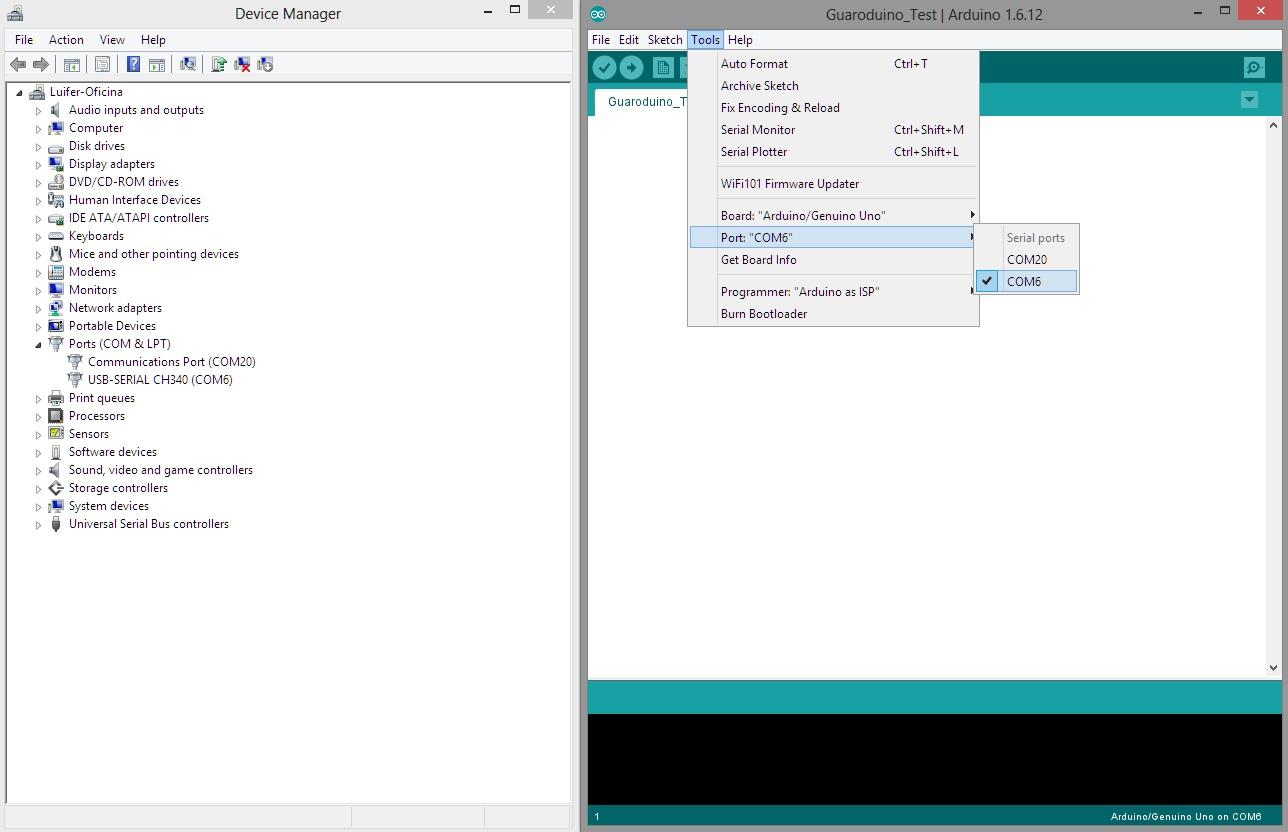
Čim spojite kabel, trebali biste vidjeti da se upali LED lampica napajanja na matičnoj ploči. Ova LED lampica označava da se napajanje dovodi iz USB priključka. Ako se ne upali, imate problem s napajanjem: prekidan kabel, neispravan priključak, neispravan adapter ili čak oštećena matična ploča.
Uz LED diodu za napajanje, mnoge ploče imaju LED diodu povezanu s pinom 13 (ponekad označen s L) koja treperi prema tvornički instaliranom primjeru "Blink". Treperi li ili ne, ne utječe na to hoće li Windows prepoznati ploču, ali je dobar pokazatelj da glavni mikrokontroler (ATmega328P u Uno) radi.
Ako vidite da LED lampica napajanja matične ploče svijetli, ali Windows ne proizvodi tipičan zvuk spojenog USB uređaja i ne prikazuju se nikakve promjene u Upravitelju uređaja, postoje dvije jasne mogućnosti: ili USB dio matične ploče (USB-serijski komunikacijski čip) ne radi ili operativni sustav ima problema s upravljačkim programima.
U ovom trenutku, također je vrijedno pažljivo pregledati ploču na znakove fizičkih oštećenja : izgorjele komponente, podignuti tragovi, pocrnjela područja u blizini USB čipa itd. Ako je ploča pretrpjela prenapon, ozbiljan kratki spoj ili mehaničko oštećenje, sasvim je moguće da je USB sučelje otkazalo.
Ispravna instalacija Arduino IDE-a i upravljačkih programa
Na Windowsima, da bi računalo ispravno prepoznalo ploču, bitno je imati instalirano razvojno okruženje za Arduino (IDE) i njegove upravljačke programe ; ako vam je potrebna pomoć, pogledajte kako instalirati IDE na Windows 11. Mnogi ljudi preskaču ovaj korak ili instaliraju verzije bez upravljačkih programa.
Najbolja opcija je preuzeti najnoviju verziju IDE-a sa službene Arduino web stranice . Tijekom instalacije, čarobnjak će vas pitati želite li instalirati upravljačke programe; važno je prihvatiti. Ovi upravljački programi omogućuju Windowsu da interpretira Arduino kao virtualni serijski port i dodijeli mu COM broj porta.
Ako ste već imali instalirano IDE, dobra je ideja deinstalirati ga i ponovno instalirati, pazeći da odaberete opciju upravljačkih programa. Ponekad oštećena instalacija ili nepotpuno ažuriranje ostavlja sustav s upravljačkim programima koji ne rade ispravno. Ako više volite naredbeni redak , isprobajte cijeli vodič za Arduino CLI.
Na prijenosnim računalima sa sustavima Windows 8.1, Windows 10 ili 11, neki korisnici su prijavili da sustav ne prepoznaje upravljački program ispravno iz prvog pokušaja , dok na Windowsima 7 ista matična ploča radi bez problema. Ako imate drugo računalo s drugom verzijom sustava Windows (ili čak Linux ), pokušajte tamo: to će vam pomoći da utvrdite je li problem u računalu ili matičnoj ploči.
Ako koristite ograničeno računalo (na primjer, prijenosno računalo tvrtke), možda nemate dopuštenje za instaliranje potpisanih upravljačkih programa . U tom slučaju morat ćete zatražiti administratorski pristup ili koristiti osobno računalo na kojem možete instalirati IDE i upravljačke programe bez ograničenja.
Korištenje Upravitelja uređaja za dijagnosticiranje
Upravitelj uređaja sustava Windows osnovni je alat za pregled onoga što se stvarno događa. Kada spojite Arduino, trebali biste vidjeti novi COM port u odjeljku "Portovi (COM i LPT)".
Ako registarska pločica nije navedena tamo, provjerite ova područja :
- Ostali uređajiPonekad se Arduino prikazuje kao nepoznati uređaj s ikonom upozorenja.
- Kontroleri univerzalne serijske sabirnice (USB).Ako nešto pođe po zlu na USB razini, može se pojaviti unos pogreške.
- Uređaji za ljudsko sučeljeU nekim posebnim načinima rada (kao što je DFU) čip se može pojaviti u neintuitivnim kategorijama.
Vrlo čest scenarij je da se ploča pojavljuje kao "atmega16u2 dfu" pod "Ostali uređaji". To znači da je mikrokontroler koji djeluje kao USB-serijsko sučelje na Arduino Uno (ATmega16U2 na originalnim pločama) ušao u DFU (Device Firmware Upgrade) način rada . Jednostavno rečeno, USB čip čeka prijenos firmvera; ne funkcionira kao serijski pretvarač, zbog čega ne vidite COM port.
Kada vidite bilo koji uređaj sa žutom ikonom ili označen kao "nije prepoznat", pokušajte ručno ažurirati upravljački program iz Upravitelja uređaja, tako da odete do mape upravljačkih programa koju je instalirao Arduino IDE. Ponekad Windows ne automatski ispravno poveže upravljački program i morate ga malo ručno ažurirati.
Arduino koji se pojavljuje kao "atmega16u2 dfu" ili druga čudna imena
Ako se vaša matična ploča u Upravitelju uređaja pojavljuje kao "atmega16u2 dfu" , problem je specifičniji: nije samo problem u tome što nedostaje upravljački program, već je vjerojatno i firmver USB čipa izbrisan ili oštećen.
U službenom Arduinu Uno, ATmega16U2 djeluje kao most između USB-a i serijskog porta . Dolazi s tvornički učitanim firmwareom koji prevodi podatke s USB priključka računala na UART glavnog mikrokontrolera. Kada uđe u DFU način rada, prestaje djelovati kao most i predstavlja se kao uređaj spreman za reprogramiranje.
To se može dogoditi zbog nepravilnog rukovanja, kvara tijekom ažuriranja, prenapona ili jednostavno zato što je čip neispravan. Praktični rezultat je da Windows nikada neće prepoznati COM port dok se ATmega16U2 ne flešira s valjanim firmwareom.
Da biste to popravili, imate dvije mogućnosti :
- Reprogramiranje ATmega16U2 korištenjem ISP programatora ili čak drugog Arduina kao programatora.
- Fizička zamjena čipaTo zahtijeva vještinu SMD lemljenja i obično nije isplativo osim ako nemate visoku razinu stručnosti u toj oblasti.
Ako se odlučite za reprogramiranje, možete koristiti drugi Arduino (na primjer, drugi ispravan Uno) i spojiti ga na ISP priključak oštećene ploče. Na taj način zaobilazite problematični USB dio i izravno fleširate ATmega16U2. Nakon što se napiše ispravan firmware, računalo bi teoretski trebalo ponovno prepoznati ploču kao i obično.
Međutim, ako je čip fizički oštećen, njegovo reprogramiranje neće pomoći . Na specijaliziranim forumima mnogi korisnici preporučuju da se ne zamarate previše oštećenim pločama: taj neispravan Arduino možete koristiti samo kao "ugrađeni" mikrokontroler, učitavanje programa putem ISP-a s drugog Arduina, ali zaboravite na to da će ga računalo prepoznati putem USB-a.
Problemi s kompatibilnošću sustava Windows i verzije sustava
Različite verzije Windowsa mogu se ponašati prilično različito s istim Arduinom. Postoje dokumentirani slučajevi u kojima ploča nije ispravno prepoznata u sustavu Windows 8.1 , dok je spojena na računalo s Windowsima 7 radila savršeno s istim kabelom i IDE-om.
Windows 8.1 i novije verzije stroži su s određenim nepotpisanim ili starijim upravljačkim programima . Ako imate instaliran vrlo stari Arduino upravljački program ili upravljački program za klon, to bi moglo uzrokovati sukobe. U tom slučaju, deinstaliranje starih upravljačkih programa iz Upravitelja uređaja i ponovna instalacija službenog Arduino IDE-a mogu riješiti problem.
Ako imate pristup računalu s drugim operativnim sustavom (na primjer, Ubuntu, Debian ili bilo koja lagana Linux distribucija ), testiranje tamo je izuzetno korisno: u Linuxu se mnoge Arduino ploče prepoznaju bez ikakvih modifikacija i odmah ćete vidjeti je li problem isključivo s Windowsima ili nešto ozbiljnije s hardverom.
Na starijim stolnim računalima, čak i onima s Windows XP-om, odmah nakon spajanja Arduina, čak i nakon instaliranja IDE-a i njegovih upravljačkih programa, uočene su greške " USB uređaj nije prepoznat ". To može ukazivati na bilo što, od vrlo zastarjelog USB kontrolera do nedovoljnog napajanja ili oštećenja same ploče.
Kada naiđete na ove generičke USB pogreške, uvijek pokušajte na malo modernijem računalu, a ako se simptom ponovi na nekoliko različitih računala, šanse da je Arduino krivac dramatično se povećavaju.
Korištenje USB-C adaptera, dokova i međurazdjelnika
Kod novijih prijenosnih računala sve je češće pronaći samo USB-C priključke . U tom slučaju nemate drugog izbora nego koristiti adapter ili dock za spajanje USB-B kabela Arduina Uno.
Nisu svi adapteri jednaki: neki modeli, poput određenih dockova poznatih marki koji kombiniraju video, mrežu, USB i punjenje , mogu uzrokovati probleme s kompatibilnošću ili jednostavno ne mogu pružiti napajanje koje je matičnoj ploči potrebno. Ako koristite nešto poput Dell DA20 ili slično i sumnjate da je to izvor problema, pokušajte sljedeće:
- Un jednostavan USB-C na USB-A adapter (bez dodatnih značajki).
- Un USB hub s vanjskim napajanjemkako bi se osiguralo da nema nestanka struje.
- Još jedan USB-C priključak na istom prijenosnom računalu, ako ih ima nekoliko.
Ideja je isključiti mogućnost da problem potječe od te međukomponente. U slučaju sumnje, najpouzdanije rješenje obično je vrlo osnovni USB-C na USB-A adapter, koji obavlja samo fizičku pretvorbu bez dodavanja složene elektronike.
Ispravno konfigurirajte port i ploču u Arduino IDE-u
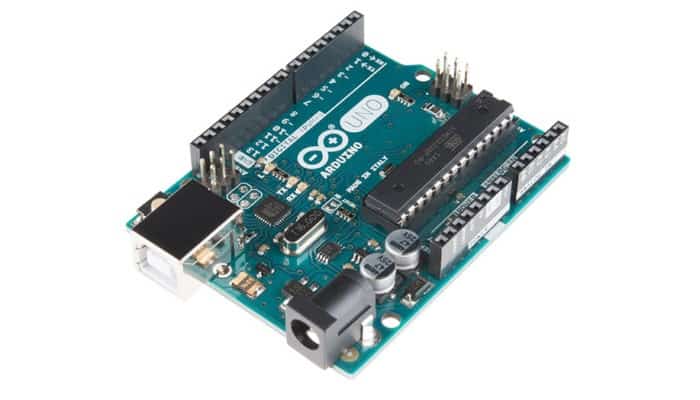
Nakon što Upravitelj uređaja prikaže COM port za ploču, potrebno je provjeriti konfiguraciju unutar Arduino IDE-a . Inače, čak i ako ga operativni sustav prepozna, nećete moći prenijeti skice.
U izborniku "Alati" IDE-a potrebno je provjeriti dvije ključne postavke :
- pločaOdaberite "Arduino Uno" ako se doista radi o originalnom Unu ili je 100% kompatibilan.
- Luka: odaberite COM port koji odgovara Arduinu (onaj koji ste vidjeli u Upravitelju uređaja).
Ako izbornik "Port" ne prikazuje portove povezane s pločom ili vidite samo zastarjele COM portove koji se ne mijenjaju kada spajate i odspajate Arduino, to znači da Windows i dalje ne prepoznaje ispravno uređaj . Zatim se vraćamo na provjeru upravljačkih programa, kabela i hardvera.
Kada je konfiguracija ploče i porta ispravna, ali prijenos ne uspije s porukama o pogrešci poput " programator ne odgovara " ili " stk500 ", moguće je da postoji problem s bootloaderom u glavnom mikrokontroleru (ATmega328P), ali to je drugačiji problem od toga da se ploča ne pojavljuje u Upravitelju uređaja.
Isprobaj na drugim računalima i s drugim matičnim pločama.
Vrlo učinkovit trik kako biste izbjegli pretjerano testiranje je unakrsno testiranje: ako je moguće, isprobajte drugo računalo i drugu matičnu ploču . To uvelike pomaže u izoliranju neispravne komponente.
Na primjer, ako se vaš Arduino Uno ne pojavljuje u Upravitelju uređaja vašeg prijenosnog ili stolnog računala nakon što ste isprobali nekoliko kabela, vjerojatnost da je ploča oštećena je vrlo velika. Međutim, ako se na oba računala koja koriste isti kabel i priključak bez problema otkrije drugi Arduino , možete potvrditi da problem leži u specifičnoj ploči koja je neispravna.
Slično tome, ako s istim Arduinom i istim kabelom na starom računalu s Windows XP-om prikaže "USB uređaj nije prepoznat", ali se na modernom prijenosnom računalu s Windowsima 10 odmah pojavi kao COM port, sasvim je očito da problem nije u ploči već u zastarjelom USB kontroleru starog računala.
Arduino forumi i korisničke grupe često savjetuju da se ne troši sate i sate na ploči s očito oštećenom USB komponentom: koristite drugu ploču za eksperimentiranje i učenje , a neispravnu ostavite samo za vrlo specifične funkcije (na primjer, kao fiksni mozak projekta na koji prenosite program putem ISP-a).
Reprogramirajte bootloader i koristite drugi Arduino kao programator
Kada se posumnja da je problem povezan s firmverom, mnogi korisnici pokušavaju ponovno fleširati bootloader ATmega328P (glavnog mikrokontrolera Arduina Uno), misleći da će to omogućiti računalu da ga ponovno prepozna. Važno je pojasniti da se time rješavaju samo pogreške povezane s učitavanjem skica, a ne s detekcijom USB-a.
Bootloader upravlja serijskom komunikacijom između računala i mikrokontrolera , omogućujući učitavanje programa bez dodatnog hardvera. Međutim, ako je USB čip (ATmega16U2 ili neki drugi pretvarač u klonovima) neispravan ili mu nedostaje firmware, ponovno ažuriranje bootloadera ATmega328P neće dopustiti Windowsima da prepoznaju uređaj kao COM port.
Gdje ima smisla koristiti drugi Arduino kao programator je za:
- Reprogramirajte firmver USB čipa (ATmega16U2) putem ISP konektora.
- Prenesite skice direktno na ATmega328P s matične ploče s neispravnim USB priključkom, tako da ga možete nastaviti koristiti bez serijskog sučelja.
Na mailing listama i u grupama za 3D ispis (gdje se mnogi Arduini koriste kao kontroleri) često se kaže da se, nakon što USB čip prestane raditi, ne isplati previše mučiti ako nemate znanja i alate o SMD elektronici. Često je praktičnije tretirati tu ploču kao "posebnu" (bez USB-a) i usredotočiti se na drugu za svakodnevnu upotrebu.
Ako još niste vješti u elektronici ili programiranju niske razine , pokušaj zamjene SMD čipova ili flashanja eksperimentalnog firmwarea može postati prava glavobolja. U takvim slučajevima, najmudrije je iskoristiti problem kao priliku za učenje na radnoj ploči i ostaviti napredne pokušaje popravka za kasnije.
Jasni znakovi da je Arduino ploča možda oštećena
Nakon provjere kabela, portova, upravljačkih programa, testiranja na nekoliko računala i igranja s IDE-om, postoje određeni simptomi koji prilično jasno ukazuju na hardverski kvar u samom Arduinu.
Neki tipični tragovi su:
- Tanjur LED lampica za napajanje svijetli, ali se nikada ne detektira bilo kojim računalom, čak ni kao "nepoznati uređaj".
- Uvijek se pojavljuje kao "atmega16u2 dfu" i nijedan pokušaj reprogramiranja firmvera nema stabilan učinak.
- Nakon nekog vremena korištenja, počelo je nasumično se isključuje i ponovno povezuje sve dok se potpuno ne prestane prepoznavati.
- Cijenjeni su znakovi pregrijavanja ili oštećenih komponenti blizu USB čipa ili regulatora napona.
U tim okolnostima, ponovljena ponovna instalacija upravljačkih programa ili promjena priključaka rijetko će činiti čuda. Stvarnost je da je USB-serijski komunikacijski čip prestao raditi . Tehnički, može se zamijeniti, ali zbog cijene komponente, složenosti lemljenja i potrebnog vremena , često je isplativije kupiti novu matičnu ploču ili jeftiniji klon.
To ne znači da ga morate baciti: kao što je spomenuto, glavni mikrokontroler i dalje možete koristiti učitavanjem programa putem ISP-a ili ga koristiti kao "fiksni modul" u projektu gdje vam neće biti potrebna izravna USB komunikacija s računalom.

Indeks
- 1 Provjerite osnove: fizičku vezu, kabel i USB priključak
- 2 Provjerite prima li Arduino napajanje i pokazuje li znakove rada
- 3 Ispravna instalacija Arduino IDE-a i upravljačkih programa
- 4 Korištenje Upravitelja uređaja za dijagnosticiranje
- 5 Arduino koji se pojavljuje kao "atmega16u2 dfu" ili druga čudna imena
- 6 Problemi s kompatibilnošću sustava Windows i verzije sustava
- 7 Korištenje USB-C adaptera, dokova i međurazdjelnika
- 8 Ispravno konfigurirajte port i ploču u Arduino IDE-u
- 9 Isprobaj na drugim računalima i s drugim matičnim pločama.
- 10 Reprogramirajte bootloader i koristite drugi Arduino kao programator
- 11 Jasni znakovi da je Arduino ploča možda oštećena
