- Mogućnosti prilagodbe u Windows 11 omogućuju ručnu ili automatsku promjenu pozadine.
- Korisnici mogu omogućiti "Windows Spotlight" za dobivanje dnevnih automatskih slika na radnoj površini.
- Moguće je dati osobni pečat zaključani zaslon sada virtualne radne površine s različitim pozadinama.
Prilagođavanje pozadine računala jedan je od najlakših i najučinkovitijih načina za personalizaciju vašeg uređaja. U sustavu Windows 11 mogućnosti prilagodbe proširene su u usporedbi s prethodnim verzijama. Korisnici sada mogu mijenjati ne samo pozadinu radne površine, već i postavljati dinamičke pozadine, mijenjati boje naglaska i još mnogo toga.
U ovom ćemo članku detaljno objasniti kako promijeniti pozadinu u sustavu Windows 11 , ručno i automatski. Također ćemo objasniti kako promijeniti pozadinu zaključanog zaslona, pa čak i personalizirati svaku virtualnu radnu površinu jedinstvenom pozadinom.
Kako ručno promijeniti pozadinu u sustavu Windows 11
Najbrži i najizravniji način promjene pozadine u sustavu Windows 11 je putem aplikacije Postavke . Iako su mnogi korisnici već upoznati s ovim postupkom, korisno je detaljno opisati korake jedan po jedan kako bi se izbjegla zabuna.
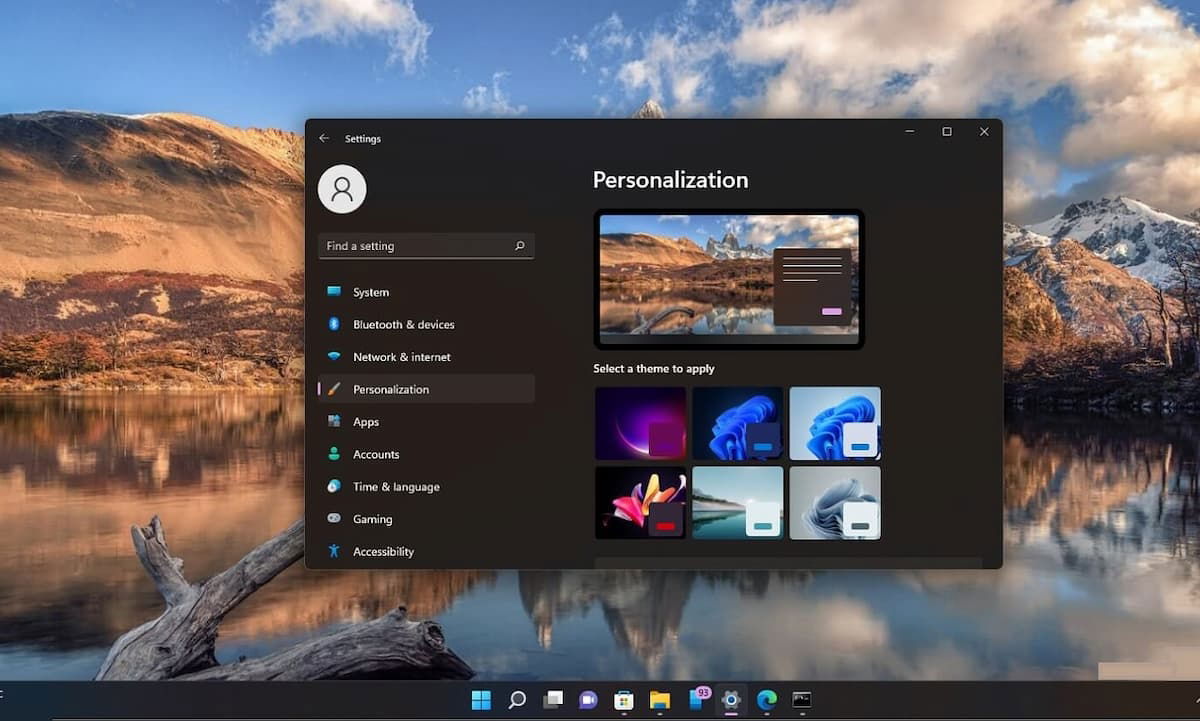
Korak 1: Desnom tipkom miša kliknite bilo koje prazno područje radne površine . U skočnom izborniku odaberite opciju Personaliziraj.
Korak 2: Bit ćete preusmjereni na odjeljak Personalizacija sustava . Ovdje odaberite opciju Pozadina.
Korak 3: Pojavit će se padajući izbornik s nekoliko opcija za prilagodbu pozadine. Možete birati između Nedavnih slika , pregledavati i odabrati sliku sa svog uređaja ili čak birati između jednobojnih slika.
Korak 4: Također možete odabrati Slideshow tako da se slike automatski mijenjaju nakon vremenskog intervala koji odredite. Osim toga, možete odrediti kako želite da slike stanu na radnu površinu: ispunjavanje, prilagođavanje, centriranje i druge opcije.
Korištenje File Explorera
Drugi način promjene pozadine je izravno iz programa File Explorer . Ova je opcija korisna ako već imate određenu sliku pohranjenu u mapi na računalu.
Korak 1: Otvorite File Explorer i idite do mjesta gdje ste spremili sliku.
Korak 2: Desnom tipkom miša kliknite sliku koju želite koristiti i odaberite opciju Postavi kao pozadinu radne površine.
Automatski promijeni pozadinu
Windows 11 vam omogućuje da omogućite značajku "Windows Spotlight" koja automatski mijenja pozadinu radne površine slikama koje predlaže Microsoft. Ova je metoda idealna ako uživate u svakodnevnom otkrivanju novih slika krajolika ili mjesta diljem svijeta.
Korak 1: Provjerite imate li instaliranu najnoviju verziju sustava Windows 11. Idite na Postavke > Personalizacija > Pozadina i odaberite Windows Spotlight.
Pozadina će se automatski promijeniti sa slikama koje pruža Microsoft. Osim toga, klikom na sliku moći ćete vidjeti više informacija o lokaciji ili povijesti slike koja se pojavljuje. To je vrlo zabavan način da personalizirate svoju radnu površinu!
Kako prilagoditi pozadinu zaključanog zaslona u sustavu Windows 11
Osim promjene pozadine radne površine, Windows 11 vam također omogućuje prilagodbu pozadine zaključanog zaslona . To je zaslon koji se pojavljuje kada je računalo zaključano, a promjena njegove slike daje mu vrlo osobni pečat.
Korak 1: Otvorite postavke personalizacije klikom desne tipke miša na radnu površinu i odabirom Zaključaj zaslon.
Korak 2: U padajućem izborniku pored Prilagodi pozadinu možete odabrati jednu od tri opcije: Windows Spotlight (za automatske slike), Slideshow (korištenje mape sa slikama) ili odabrati određenu sliku iz Pregledaj fotografije.
Također možete odabrati koje će se informacije prikazivati na zaključanom zaslonu. Na primjer, možete ga konfigurirati da prikazuje status i informacije iz aplikacija kao što su vrijeme , kalendar ili obavijesti.
Stavite drugu pozadinu na svaku virtualnu radnu površinu
Dolaskom Windowsa 11, mogućnost prilagodbe svake virtualne radne površine s različitom pozadinom vrlo je korisna značajka za one koji upravljaju s više radnih prostora. Svaka radna površina može imati vlastitu atmosferu, idealno za odvajanje zadataka ili projekata.
Korak 1: Otvorite prikaz Virtualne radne površine klikom na njegovu ikonu u programskoj traci ili pritiskom na Windows + Tab.
Korak 2: Odaberite virtualnu radnu površinu koju želite prilagoditi.
Korak 3: Desnom tipkom miša kliknite pozadinu i odaberite Prilagodi . Zatim slijedite isti postupak opisan gore za promjenu pozadine na toj određenoj radnoj površini. Ovaj postupak možete ponoviti za svaku radnu površinu koju ste stvorili.
Promjena pozadine sustava Windows 11 nije samo način personalizacije vašeg računala, već također može utjecati na vašu produktivnost i raspoloženje dok radite ili uživate na računalu. Iskoristite sve mogućnosti koje sustav nudi, od ručnih slika do automatskih prezentacija, i prilagodite svaku radnu površinu svojim potrebama.

Ja sam Alberto Navarro i strastven sam za sve što je povezano s tehnologijom, od vrhunskih naprava do softvera i videoigara svih vrsta. Moje zanimanje za digitalno počelo je s video igrama, a nastavilo se u svijetu digitalnog marketinga. Od 2019. pišem o digitalnom svijetu na različitim platformama, dijeleći najnovije vijesti u sektoru. Također pokušavam pisati na originalan način kako biste bili u tijeku dok vas zabavljaju.
Studirala sam sociologiju na sveučilištu i nastavila završiti studij s magisterijem Digitalnog marketinga. Dakle, ako imate pitanja, podijelit ću s vama svo svoje iskustvo u svijetu digitalnog marketinga, tehnologije i videoigara.