- Greenshot propose des captures légères et des annotations rapides conçues pour la documentation et le support. Windows.
- ShareX ajoute l'enregistrement d'écran, la création de GIF et l'automatisation avec des téléchargements vers plus de 80 services cloud.
- Le choix dépend du type de contenu, du niveau d'expérience et du besoin en fonctionnalités de montage ou vidéo avancées.
- Associées aux outils natifs et à d'autres alternatives, elles permettent de couvrir la quasi-totalité des scénarios de capture avancés.
Si vous passez votre journée à prendre des captures d'écran pour travail, assistance technique, formation ou contenu en lignetôt ou tard outils de base de Windows macOS ne suffira pas. C'est là que des solutions plus avancées comme Greenshot et ShareX, deux classiques du logiciel libre qui ont su se faire une place de choix auprès des développeurs, des formateurs, des équipes de support et des créateurs de contenu.
Dans cet article, nous allons voir comment Utilisez Greenshot et ShareX pour des captures avancées.Que propose chaque solution, en quoi diffèrent-elles, à quel type d'utilisateur conviennent-elles le mieux et quelles autres alternatives existent si vous avez besoin d'enregistrement vidéo, de collaboration en temps réel ou de compatibilité avec d'autres systèmes ? OSL'idée est qu'une fois la lecture terminée, vous saurez clairement quel outil conserver et comment en tirer le meilleur parti au quotidien.
Greenshot et ShareX : Présentation et compatibilité
Les deux projets sont Logiciel libre et open source dédié à la capture d'écranMais avec des philosophies bien différentes. Greenshot privilégie la simplicité et la légèreté, tandis que ShareX adopte une approche « plus on en a, mieux c'est » et intègre un vaste arsenal d'options de capture, de montage, d'automatisation et de mise en ligne.
En ce qui concerne la compatibilité, Greenshot et ShareX sont principalement conçus pour Windows.Actuellement, il n'existe pas de version officielle de ShareX pour macOS, et Greenshot est pratiquement limité à Windows, bien qu'une variante pour macOS ait existé pendant un certain temps. Mac connue sous le nom Greenshot-APPLE qui fonctionnait sur des ordinateurs plus anciens. Cela confère à Greenshot un léger avantage historique auprès des utilisateurs Mac de longue date, mais aujourd'hui, il s'agit d'un outil de l'écosystème Windows.
Si vous avez besoin d'un équivalent de ShareX sur Mac, vous devrez vous tourner vers… alternatives spécifiques à macOS ou des solutions multiplateformes telles que Flameshot, OBS, ScreenRec ou des outils payants comme Snagit et Camtasia, qui fonctionnent à la fois sous Windows et Mac et permettent l'enregistrement vidéo professionnel.
Au-delà du système d'exploitation, la grande différence réside dans le fait que Greenshot se concentre exclusivement sur la capture d'images.ShareX combine la capture d'écran avec l'enregistrement d'écran, la création de GIF animés et le téléchargement automatique de contenu vers des dizaines de services cloud.
Greenshot : prises rapides, score clair et consommation minimale
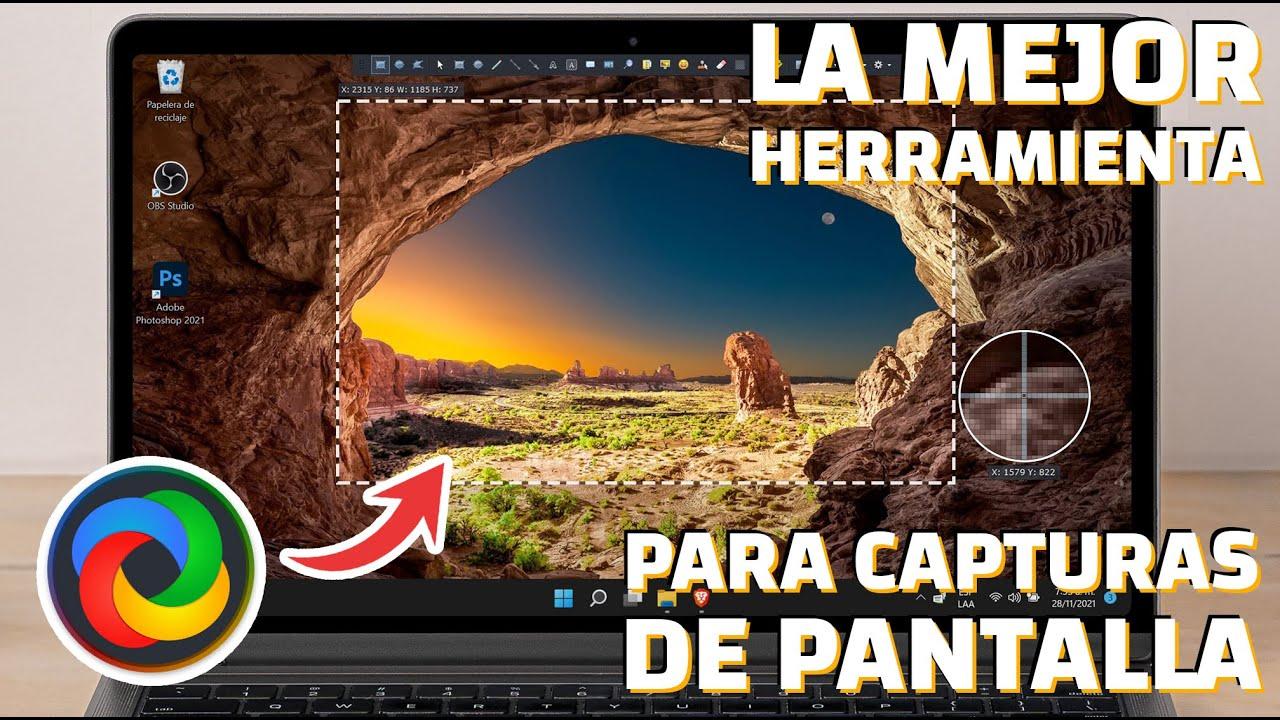
Greenshot est un Utilitaire de capture léger pour Windows qui est devenu célèbre pour deux choses : il consomme très peu de ressources et permet d’annoter très facilement une capture d’écran avec des flèches, des cadres, du texte et des surlignages sans avoir à ouvrir des éditeurs externes comme Photoshop ou GIMPIl est libre de droits et gratuit, et beaucoup l'utilisent comme outil principal pour documenter les flux de travail ou préparer des rapports d'incidents.
Avec une seule clé, vous pouvez Capturer l'écran entier, une fenêtre spécifique ou une région sélectionnée à l'aide de la souris. Vous pouvez également effectuer des captures d'écran défilantes (très utiles pour les longues pages web ou les documents volumineux) et les envoyer directement à l'éditeur intégré. presse-papiersà un courriel, à des applications Office ou à des services comme Jira Confluence.
Son éditeur intégré offre les fonctionnalités parfaitement adaptées au travail quotidien : texte, flèches, rectangles, surlignages et flous Pour masquer des données sensibles. Vous n'y trouverez pas d'effets ultra-sophistiqués, mais c'est précisément cette simplicité qui le rend si facile à utiliser. De nombreux utilisateurs soulignent qu'il ressemble à un « Paint surpuissant » : simple, rapide et doté de tout ce qu'il faut pour expliquer quelque chose dans une image.
Un autre point intéressant est que Greenshot peut intégrer OCR (reconnaissance optique de caractères)Cette fonction permet d'extraire du texte d'une capture d'écran et de le coller dans un document ou un courriel. Pour ceux qui travaillent avec de grandes quantités de documents ou de captures d'écran provenant d'applications ne permettant pas la copie de texte native, cette fonctionnalité représente un gain de temps considérable.
Flux de travail typique avec Greenshot
L'utilisation quotidienne de Greenshot repose généralement sur raccourcis clavier configurable. La pratique courante consiste à assigner la touche Impr écran (ou des combinaisons comme) Ctrl + Impr Pantalon) à différents types de capture et, à partir de là, laisser l'outil s'occuper du reste.
Par exemple, vous pouvez le configurer pour que la touche Impr écran ouvre automatiquement l'éditeur Greenshot avec la zone recadrée, vous n'aurez donc qu'à… Ajoutez les annotations nécessaires et enregistrez ou collez l'image. dans votre document, votre courriel ou votre outil d'assistance. Vous pouvez également l'envoyer directement à WordUtiliser PowerPoint ou Excel pour documenter les procédures internes ou les manuels.
Greenshot enregistre les captures dans différents formats d'image standard et permet Exporter rapidement vers plusieurs destinations (et savoir) où sont stockées les captures), ce qui accélère considérablement le travail lorsque vous devez insérer des captures d'écran dans des rapports ou des présentations de manière répétée.
Avantages et limites de Greenshot
Parmi les points forts, les utilisateurs soulignent souvent que Greenshot est très facile à utiliser, très rapide et consomme très peu de ressources.Il fonctionne parfaitement même sur des ordinateurs bas de gamme ou très sollicités, et son interface, bien que n'étant pas des plus modernes, est simple et claire.
Les fonctionnalités d'annotation, similaires à celles d'un éditeur simple, sont plus que suffisantes pour mettre en évidence les erreurs, marquer les zones clés ou ajouter des commentaires contextuels Dans la documentation technique, les tutoriels et les rapports, son utilisation est fortement recommandée. Le fait qu'il soit libre et gratuit est également un atout, notamment en entreprise où l'on cherche à éviter autant que possible les logiciels propriétaires.
En revanche, Greenshot présente plusieurs limitations évidentes : Il n'enregistre ni vidéo ni audio.Ses options d'édition sont basiques comparées à d'autres solutions plus complètes, et ses fonctionnalités de partage sont plus limitées que celles de ShareX ou ScreenRec. De plus, sa conception axée sur Windows le rend inadapté aux systèmes fonctionnant sous macOS ou d'autres systèmes d'exploitation. Linuxbien qu'il y ait eu des tentatives occasionnelles de versions alternatives.
En bref, Greenshot est parfaitement adapté à tous ceux qui ont besoin d'un Un outil de capture d'écran pur et simple : rapide, stable et facile à utiliser.et cela ne nécessite ni enregistrement d'écran ni mise en place d'automatisations complexes autour des captures.
ShareX : capture, enregistrement et automatisation avancés, ultra-performants
ShareX est, au sein de l'écosystème Windows, l'un des Des solutions plus performantes et complètes pour la capture et l'enregistrement d'écranIl est également gratuit et open source, mais son approche est ici totalement opposée à celle de Greenshot : des options à profusion, une personnalisation extrême et une intégration brutale avec les services en ligne.
Avec ShareX, vous pouvez faire captures d'écran de toutes sortesIl offre la capture plein écran, de fenêtre spécifique ou de zone libre, la capture défilante de pages web ou de longs documents, ainsi que l'enregistrement vidéo avec ou sans audio, aux formats classiques et GIF animés. Ceci le rend très intéressant pour ceux qui créent des tutoriels, démontrent des bugs complexes ou ont besoin de partager des flux de travail en mouvement.
L'un des plus grands atouts de ShareX est… Enregistrement d'écran avec le son du système, le microphone ou les deuxVous pouvez ajuster la qualité, le nombre d'images par seconde (IPS), le codec vidéo (souvent via FFmpeg) et divers autres paramètres pour optimiser la taille du fichier et la netteté. Il est également idéal pour créer des GIF à partir de courts enregistrements.
De plus, ShareX s'intègre avec plus de 80 services et plateformes d'hébergement cloud (Imgur, Google Drive, Dropbox, FTP, et bien d'autres services). Cela signifie que vous pouvez automatiser le processus de téléchargement d'une capture ou d'un enregistrement vers la destination de votre choix et copier un lien dans votre presse-papiers afin de pouvoir le partager par e-mail, messagerie instantanée ou tout autre moyen de communication.
Automatisation et flux de travail dans ShareX
Un autre aspect distinctif est que ShareX permet la configuration tâches automatiques après chaque capture ou enregistrementPar exemple, vous pouvez configurer une capture d'écran pour qu'elle suive une série d'étapes : elle est automatiquement recadrée, un filigrane est ajouté, le format est converti et elle est téléchargée sur un service spécifique, le tout sans toucher à rien d'autre qu'à la touche de raccourci.
Les raccourcis clavier sont entièrement personnalisables, vous pouvez donc avoir différents raccourcis pour Capture de fenêtre, capture de zone, enregistrement vidéo, création de GIF, téléchargements directs Et bien plus encore. C'est la solution idéale si vous travaillez de longues heures devant votre ordinateur et souhaitez gagner du temps grâce à des raccourcis clavier bien conçus.
ShareX inclut également un éditeur d'images assez complet pour annoter et modifier des captures d'écranFlèches, texte, flous, ombres, recadrage, rotation, duplication, filigranes et bien d'autres options encore. Certains le considèrent presque comme un petit éditeur graphique spécialisé dans les captures d'écran.
En prime, certains de ses flux peuvent être utilisés comme déclencheurs d'autres processus (par exemple, l'intégration avec des systèmes de billetterie ou des scripts personnalisés), ce qui est très utile pour les développeurs ou les équipes d'assurance qualité qui souhaitent automatiser une partie de la gestion des bogues.
Points forts et points faibles de ShareX
Ce que ses utilisateurs réguliers apprécient le plus, c'est que, dans un seul outil, ils ont Capture avancée, enregistrement d'écran, création de GIF, annotation et téléchargement automatiséEt tout cela sans payer de licences ni supporter de publicité, puisque le projet est gratuit et maintenu par une communauté active.
Le prix à payer pour une telle puissance, c'est que la courbe d'apprentissage est nettement plus abrupte que dans Greenshot ou l'outil Capture d'écran de Windows. Son interface, avec ses nombreuses sections et options, peut paraître complexe au premier abord, surtout si vous ne souhaitez effectuer que deux ou trois actions simples.
Un autre point à prendre en compte est que pour Certaines fonctions d'enregistrement avancées nécessitent une configuration correcte de FFmpeg.Certaines options moins courantes peuvent nécessiter quelques essais avant d'être parfaitement fonctionnelles. De plus, étant donné sa complexité de configuration, cet outil n'est pas idéal pour les utilisateurs recherchant une solution extrêmement simple.
Si vous n'avez besoin que de captures d'écran basiques avec des flèches et peu d'autres fonctionnalités, ShareX semble probablement surdimensionné. Mais si vous recherchez… Automatisation, enregistrement, téléchargements en masse et personnalisation complèteIl est difficile de trouver une solution aussi complète sans recourir à des solutions payantes.
Greenshot vs ShareX : une comparaison pratique pour vous aider à choisir judicieusement
En comparant les deux programmes côte à côte, il apparaît clairement qu'ils ne sont pas aussi concurrents qu'il n'y paraît, mais plutôt Ils ciblent différents profils d'utilisateursGreenshot est idéal pour ceux qui souhaitent un « bloc-notes visuel » rapide et léger ; ShareX, pour ceux qui veulent mettre en place un système de capture et de distribution de contenu visuel petit mais puissant.
En termes de facilité d'utilisation, Greenshot l'emporte haut la main.Son interface est conçue pour que n'importe qui, même sans connaissances techniques, puisse commencer à prendre des captures d'écran annotées en quelques minutes. ShareX, en revanche, nécessite un certain temps pour comprendre où se trouvent les différents éléments et comment configurer les raccourcis, les destinations et les tâches.
Si l'on parle de capacités multimédias, ShareX l'a bien compris.Il peut enregistrer des vidéos, capturer l'audio du système et du microphone, et générer des GIF animés. Greenshot, de par sa conception, ne traite que les images fixes, ce qui limite son utilisation pour expliquer des processus en mouvement ou créer des tutoriels vidéo.
En matière de formats de sortie, ShareX est également en tête, car Il combine images, vidéos, GIF et plusieurs options de compression.Greenshot répond parfaitement aux besoins des images courantes, mais ses fonctionnalités s'arrêtent là. En matière de configuration avancée et d'options d'automatisation, ShareX se distingue nettement.
En résumé opérationnel, on pourrait dire que : Greenshot est idéal comme outil de capture d'écran pour la documentation et le support technique., pendant que ShareX est parfaitement adapté aux environnements où il est nécessaire d'enregistrer, de partager et d'automatiser une grande quantité de contenu visuel.notamment lorsque le téléchargement sur des services en ligne et le travail collaboratif entrent en jeu.

Écrivain passionné par le monde des octets et de la technologie en général. J'aime partager mes connaissances à travers l'écriture, et c'est ce que je vais faire dans ce blog, vous montrer toutes les choses les plus intéressantes sur les gadgets, les logiciels, le matériel, les tendances technologiques et plus encore. Mon objectif est de vous aider à naviguer dans le monde numérique de manière simple et divertissante.