Généralement, iTunes affiche un message d'erreur intitulé «iTunes ne peut pas effectuer d'achats pour le moment», vous trouverez ci-dessous les étapes pour réparer cette erreur.
iTunes n'est pas en mesure d'effectuer des achats pour le moment
Le problème de l'incapacité d'iTunes à effectuer des achats peut très bien être dû à de nombreuses causes telles que des problèmes techniques mineurs, des problèmes avec les serveurs Apple, la non-reconnaissance de l'identifiant Apple et d'autres causes.
Vous devez être en mesure de réparer cette erreur en suivant l'une des étapes de dépannage suivantes.
1. Vérifiez l'état d'iTunes
La première étape consiste à vérifier que le problème ne provient pas d'une indisponibilité du service iTunes d'Apple. Pour ce faire, rendez-vous sur la page « État du système » du site web d'Apple et consultez la section « iTunes Store ».
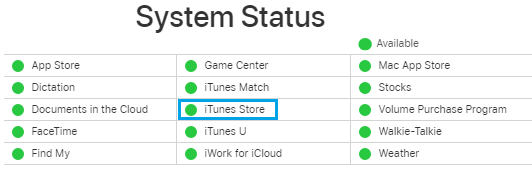
En cas de problème, vous remarquerez un message d'erreur après l'entrée dans l'iTunes Store et le point suivant iTunes sera violet et non vert.
Vous pouvez également effectuer une recherche sur Twitter en tapant les mots-clés « iTunes » ou « iTunes down » pour voir si des clients signalent des problèmes.
2. Arrêtez l'iPhone et redémarrez
Généralement, le problème est dû à des problèmes techniques mineurs sur votre machine, provoqués bien sûr par des colis interceptés ou par différentes causes.
Éteignez votre iPhone en allant dans Réglages > Général > Éteindre.
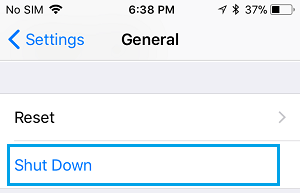
Laissez l'iPhone s'éteindre complètement > Attendez 30 secondes et redémarrez l'iPhone en appuyant sur le bouton marche/arrêt.
3. Examinez votre stabilité
Si vous obtenez toujours cette erreur, assurez-vous simplement d'avoir suffisamment de stabilité pour effectuer l'acquisition.
Ouvrez l'App Store > Appuyez sur l'icône de votre photo/profil > Si vous y êtes invité, connectez-vous à l'aide de votre identifiant Apple et de votre code d'accès.
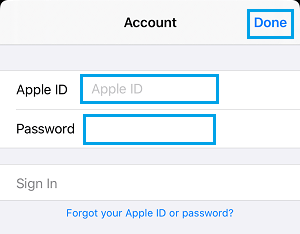
Une fois connecté, appuyez à nouveau sur l'icône de profil et vous verrez l'équilibre restant dans votre compte sous votre nom.
4. Signalez votre identifiant Apple et signalez à nouveau
Comme mentionné ci-dessus, le problème peut très bien provenir du fait que votre identifiant Apple n'est pas reconnu par iTunes.
Ouvrez Réglages > appuyez sur votre identifiant Apple > faites défiler vers le bas et appuyez sur Signal Out.
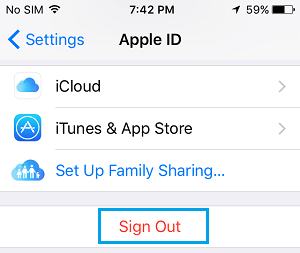
Après 30 secondes, connectez-vous à nouveau à votre identifiant Apple et vérifiez si vous pouvez maintenant vous connecter à l'App Store.
5. Désactiver le VPN
Si vous utilisez un VPN , désactivez le service VPN sur votre iPhone et essayez de vous connecter à iCloud.
Accédez à Paramètres > VPN > déplacez le bouton situé à côté de Statut sur DÉSACTIVÉ.
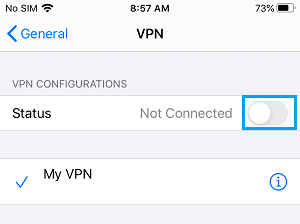
Après avoir désactivé le VPN, vous devriez pouvoir vous connecter à votre identifiant Apple et à votre App Store.
6. Remplacez l'iPhone
Assurez-vous que la version la plus récente d' iOS et d'iTunes est installée sur votre iPhone.
Accédez à Paramètres > Basique > Remplacement du logiciel.
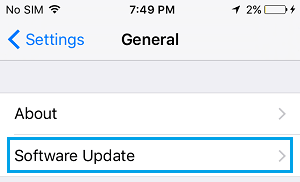
Sur l'écran suivant, appuyez sur Obtenir et installer (si une mise à jour du logiciel est disponible).
7. Remplacez iTunes
Si vous utilisez un Mac ou un PC Windows , assurez-vous que la dernière version d'iTunes est installée sur votre ordinateur.
Si vous êtes sur Mac, cliquez sur le logo Apple > À propos de ce Mac > Mise à jour logicielle.
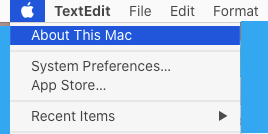
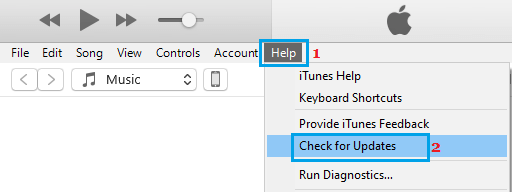
Sur un PC Windows, ouvrez iTunes > cliquez sur Assistance > Rechercher les mises à jour.
- Différence entre iCloud et iTunes Backup d'iPhone
- Comment sauvegarder l'iPhone sur un ordinateur portable Windows à l'aide d'iTunes