
Au début Windows 10. Vous vous sentiriez assez ennuyé si vous continuiez à obtenir un écran bleu avec le code d'arrêt «critical_process_died«. Ici, dans cet article, vous trouverez une brève introduction au code d'arrêt BSOD, ainsi que des solutions au problème du processus critique mort accompagnées d'un Botte échoué.
En raison des avantages offerts par la mise à jour de Windows 10, les utilisateurs choisissent de l'obtenir, cependant, elle entraîne également de nombreuses erreurs. Cependant, cela n’empêche pas de s’en passer, car Milprogramas.com peut vous aider à résoudre tous ces problèmes en un clin d’œil.
Peut-être que vous pourriez être intéressé: Comment réparer l'erreur « Erreur matérielle inconnue » dans Windows 10/8/7
Que signifie Critical_Process_Died ?
Critical_Process_Died se produit lorsque un processus système critique meurt tout en affichant son code d'erreur de vérification d'erreur 0x000000EF ou une erreur d'écran bleu. Si un système critique ne peut pas fonctionner correctement, le système d'exploitation rencontrera certains problèmes.
Par conséquent, il plantera et vous affichera des erreurs sur votre ordinateur Windows 10 telles que :
"Votre PC a rencontré un problème et doit redémarrer. Nous collectons simplement des informations sur les erreurs, puis nous redémarrerons pour vous. ».
Certains ordinateurs entrent dans un cycle de redémarrage continu en raison d'un « processus critique mort » à chaque fois. Ce code d'arrêt de Windows 10 se produit lorsque le processus doit démarrer le système d'exploitation s'est arrêté accidentellement pour des raisons inconnues. Cette erreur se produit généralement après une mise à jour du système Windows 10 ou l'installation d'un nouveau Windows sur les PC.
En raison des avantages de Windows 10, la plupart des gens choisissent de passer au nouveau système. Cependant, cette mise à jour peut entraîner certains problèmes, par exemple la disparition de partitions, une vitesse de démarrage lente, entre autres inconvénients.
Même pendant le processus de mise à jour de Windows ou après une mise à jour réussie, le erreur 0x000000ef ou un code d'arrêt BSOD peut apparaître en raison d'un problème de compatibilité, de problèmes de RAM, de fichiers système corrompus ou modifiés, de secteurs défectueux, entre autres.
Eh bien, que dois-tu faire pour réparer Windows 10 lorsque son processus critique est mort après la mise à jour? Obtenez les solutions dans les sections suivantes maintenant.
Comment réparer Critical_Process_Died dans Windows 10
En fait, Windows 10 Critical_Process_Died est un problème courant évoqué dans de nombreux forums et articles, et nous avons trouvé quelques solutions utiles pour le résoudre comme suit.
Solution 1 : redémarrez l'ordinateur en mode sans échec
Généralement, cette erreur peut rendre votre ordinateur de bureau ou portable inutilisable et vous devrez peut-être le redémarrer à tout moment. Ce problème apparaît toujours à chaque redémarrage de mon PC. Dans ce cas, vous pouvez redémarrer l'ordinateur dans Mode sans échec. Il s'agit d'un moyen assez rapide d'allumer le système Windows de votre ordinateur, ce qui peut vous éviter d'obtenir cette erreur lors du processus de démarrage de l'ordinateur :
- Étape 1: redémarrez Windows 10.
- Étape 2: presse Maj + F8 avant que Windows 10 ne commence à se charger pour démarrer en mode de récupération, à partir duquel vous pouvez démarrer Mode sans échec.
- Étape 3: alors tu dois aller à Options de démarrage avancées et définissez le mode de démarrage comme Mode sans échec pour ouvrir votre ordinateur.
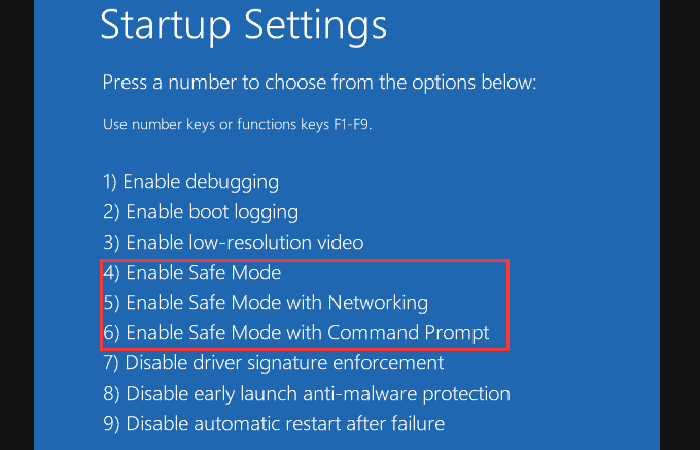
Vous pouvez également saisir le Mode sans échec sinon. Utilisez un disque d'installation ou redémarrez votre PC plusieurs fois pour démarrer WinRE. Cliquez ensuite sur Dépannage → Avancé → Configuration de démarrage → reboot. Vous obtiendrez la capture d'écran suivante ; Appuyez sur la touche correspondante pour activer le Mode sans échec.
Solution 2 : mettre à jour tous les pilotes
Après avoir redémarré votre ordinateur en mode sans échec, vous devez vérifier s'il y a des erreurs dans tous les pilotes de votre périphérique. En général, de nombreuses erreurs d'écran bleu comme l'erreur 0x000000ef peuvent être causées par matériel ou des pilotes. Veuillez suivre les instructions ci-dessous :
- Étape 1: tu peux le saisir Administrateur de l'appareil pressage Win + X.
- Étape 2: commencez à vérifier tous les pilotes. Si vous trouvez un pilote qui affiche un point d'exclamation jaune, cela signifie que le pilote est défectueux. Dans ce cas, vous devez désinstaller et réinstaller ce pilote.
De plus, les pilotes matériels peuvent ne plus être compatibles avec votre système Windows après une mise à jour. Par conséquent, il est nécessaire de mettre à jour tous les pilotes en cliquant avec le bouton droit sur un pilote et en sélectionnant Mettre à jour le logiciel du pilote. C'est une solution utile critical_process_died 10 fenêtres.
Solution 3 : utiliser SFC/Scannow
Lorsque le code d'arrêt de Windows 10 apparaît critical_process_died, il est possible que cela soit dû à fichiers système corrompus ou manquants. Dans ce cas, vous pouvez utiliser la commande SFC /Scannow pour vérifier le système de fichiers.
Astuce: si vous rencontrez un problème avec Windows 10 critical_process_died, vous pouvez toujours exécuter cette commande pour réparer les fichiers système corrompus. Préparez simplement un disque d'installation pour démarrer le PC et cliquez sur Réparez votre ordinateur dans l'environnement de récupération Windows, puis ouvrez le Symbole du système.
Si cela Vérificateur de fichiers Le système découvre que les fichiers protégés sont écrasés par des fichiers incorrects, il extraira le fichier système correct de la sauvegarde du fichier système (c'est-à-dire dllcache) et remplacera le mauvais fichier. Cette commande est utile pour réparer les fichiers système et vous pouvez suivre les étapes ci-dessous :
Étape 1: Entrez l'invite de commande dans la zone de recherche. Puis faites un clic droit sur Symbole du système et sélectionnez course en tant qu'administrateur ouvrir la fenêtre commandes.
Étape 2: écrire SFC / scannow et appuyez sur la touche Entrer. Vous devez attendre quelques minutes pour que l'analyse du système soit terminée.
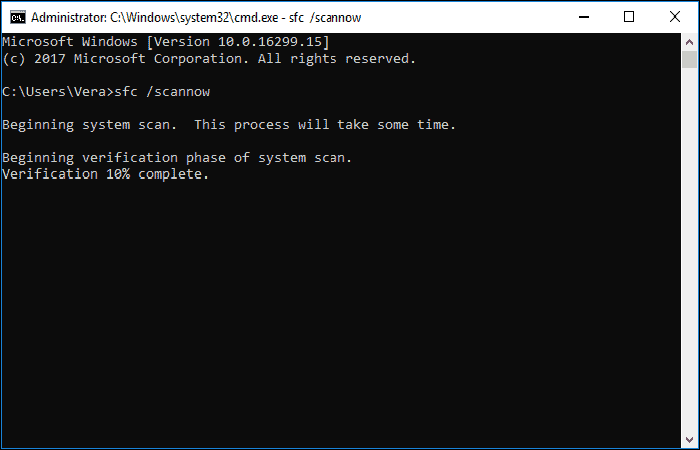
Lorsque la vérification atteint 100 %, s'il n'y a aucun fichier système corrompu, vous pouvez recevoir une note indiquant "La protection des ressources Windows n'a trouvé aucune violation d'intégrité«.
S'il y a des erreurs dans les fichiers système, cet outil peut les trouver et les réparer ; le message suivant peut apparaître :
"Protection des ressources Windows trouvée fichiers corrompus et les a réparés avec succès. Les détails sont inclus sur CBS. Journal windir \ Journaux \ CBS \ CBS.log. Par exemple, C:\Windows\Logs\CBS\CBS.log. Veuillez noter que l'inscription n'est actuellement pas prise en charge dans les scénarios de service hors ligne. ».
Étape 3: Enfin, vous devez redémarrer votre ordinateur si cette invite de commande a réparé des fichiers.
Solution 4 : exécutez DISM pour réparer l'image système corrompue
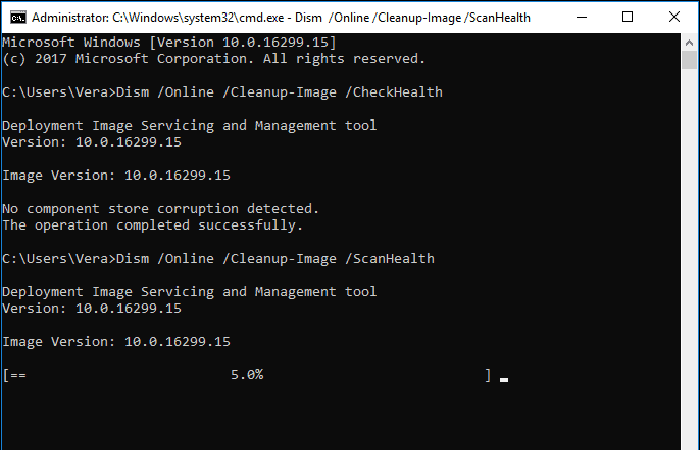
Si la commande SFC / scannow ne répare pas l'écran bleu de Windows 10 critical_process_died, vous pouvez exécuter DISM pour réparer l'image système Windows. Sous Windows 10, il existe un utilitaire de ligne de commande appelé Gestion et maintenance des images de déploiement, Également connu sous le nom DISM. De nombreux utilisateurs recommandent cette méthode.
De même, exécutez l’invite de commande en tant qu’administrateur. Ensuite, tapez en suivant les lignes de commande :
- Dism / En ligne / Cleanup-Image / CheckHealth
- Dism / En ligne / Cleanup-Image / ScanHealth
- Dism / En ligne / Cleanup-Image / RestoreHealth
Peut-être voulez-vous savoir : Qu'est-ce que c'est et comment résoudre l'erreur de clé sans périphérique amorçable
Solution 5 : effectuez un démarrage en mode minimal
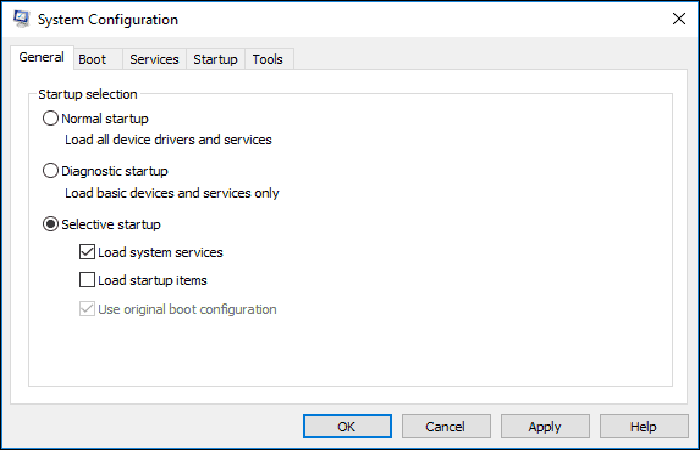
si vous éprouvez critical_process_died Windows 10, vous pouvez choisir d'effectuer un démarrage minimal dans Mode sans échec. il suffit d'appuyer Win + R pour ouvrir la boite course et écrire msconfig ouvrir la fenêtre Configuration du système. Sélectionnez ensuite RTUP et chargez les services système dans la fenêtre de configuration du système. Enfin, marquez Cacher tous les services Microsoft et cliquez désactiver tous les.
Solution 6 : désinstallez le dernier logiciel
Vous avez peut-être installé un logiciel antivirus sur votre ordinateur. Peut-être qu'une attaque de virus a provoqué cette erreur, alors désinstallez le dernier logiciel installé.
Solution 7 : Restaurer au point précédent
Si l'erreur est apparue récemment, vous pouvez utiliser le point de restauration système créé pour restaurer son état précédent. Vous pouvez le faire dans l'environnement de récupération Windows, puis choisir Restauration du système dans la fenêtre Avancé.
Solution 8 : utilisez MiniTool Partition Wizard en cas de secteurs défectueux
Pour cela vous devez réaliser plusieurs démarches :
Procédure 1 : Vérifiez le disque dur pour les erreurs incorrectes
Une autre cause fréquente possible est la présence de blocs de disque défectueux. S'il y a des secteurs défectueux sur votre disque dur, le code d'arrêt de Windows peut apparaître critical_process_died. Dans ce cas, vous devez vérifier s'il y a des secteurs défectueux sur votre disque. Comment réaliser cette opération ?
Milprogramas recommande fortement un logiciel professionnel de gestion de partitions et de disques : Assistant de partition MiniTool, qui est utilisé pour vérifier les erreurs de disque en quelques étapes simples. Ce gestionnaire de partition vous offre une fonctionnalité de test de surface pour analyser tous les secteurs du disque en lisant toutes les données de chaque secteur sous Windows 10/8/7/XP/Vista, lorsqu'une erreur apparaît. critical_process_died 0x00000ef et Windows 10 ne démarrent pas.
Vous devez donc d’abord créer un disque ou un lecteur de démarrage USB installer MiniTool Partition Wizard Édition Pro sur votre ordinateur et en utilisant sa fonction de support de démarrage. Ensuite, démarrez votre PC à partir du support de démarrage dans MiniTool Recovery Environment pour rechercher les erreurs de disque. Suivez les étapes ci-dessous :
- Étape 1: après avoir démarré le Assistant de partition MiniTool, sélectionnez un disque dur cible et faites un clic droit sur ce disque pour sélectionner la fonction Essai de surface. Vous pouvez également cliquer sur cette fonction dans le menu Vérifier le disque.
- Étape 2: puis cliquez Commencez maintenant pour démarrer le processus. Vous devez attendre quelques minutes pendant le processus d'analyse du disque. Assistant de partition MiniTool marquera le bloc de disque sans aucune erreur de lecture en vert et ceux avec des erreurs en rouge. Puis cliquez Accepter pour continuer.
- Étape 3: enfin, cliquez Appliquer pour effectuer toutes les opérations.
De plus, vous pouvez également effectuer un test de surface de partition en vérifiant chaque secteur sur toutes les partitions. Après avoir terminé la vérification des erreurs de disque, vous pouvez vous assurer s'il y a des secteurs défectueux sur votre disque dur. Et puis s’il vous plaît, agissez en fonction de la situation réelle.
Procédure 2 : Réparer les secteurs défectueux
Après avoir terminé le test du disque, s'il y a des secteurs défectueux, vous devez les protéger. Lors de la recherche « réparation du secteur défectueux du disque" dans Google, vous trouverez quelques pistes ou vidéos utiles. Suivez-les simplement pour protéger les blocs défectueux.
Note: malheureusement, Assistant de partition MiniTool Il prend uniquement en charge la vérification du disque, mais ne fournit pas de solution pour corriger les erreurs de disque. Cependant, ce logiciel peut vous aider à effectuer d’autres opérations, telles que copier un disque, migrer un système d’exploitation vers SSD / HD, entre autres.
Procédure 3 : Sauvegarder les données importantes sur le disque
Clonez l'intégralité du disque pour les données : Une fois la vérification du disque terminée, vous découvrirez peut-être des erreurs graves sur le disque. Dans ce cas, pour réduire le risque de perte de données, vous devez sauvegarder vos données sur le disque dur après avoir protégé les secteurs défectueux. Suivez les étapes ci-dessous pour ce faire :
Étape 1: commence Assistant de partition MiniTool, faites un clic droit sur le disque dur source et sélectionnez Copier. Vous pouvez également cliquer Copier le disque dans le menu Convertir le disque.
Étape 2: Ensuite, vous devez choisir un disque pour copier le contenu source. Toutes les données du disque source y seront copiées. Pendant l'opération de copie, le contenu du disque de destination sera supprimé, vous devez donc sauvegarder les données si des fichiers importants sont enregistrés sur le disque dur source. Cliquez ensuite sur le bouton suivante.
Étape 3: puis examinez les modifications. De plus, vous avez le choix entre deux options de copie : Ajuster les partitions sur l'ensemble du disque o Copier des partitions sans redimensionner. Voici quelques conseils :
- Si vous copiez l'intégralité du disque sur un SSD ou un disque au format avancé, nous vous suggérons de choisir Forcer l'alignement à 1 Mo pour de meilleures performances.
- Si vous choisissez d'utiliser la table de partition GUID, le disque de destination deviendra un disque GPT.
Étape 4: alors, Assistant de partition MiniTool Il vous dira que si vous souhaitez démarrer à partir du nouveau disque, vous devez entrer dans le BIOS pour modifier l'ordre de démarrage une fois la copie terminée. Si vous sauvegardez simplement l’intégralité du disque, il n’est pas nécessaire d’effectuer cette étape.
Étape 5: enfin, cliquez Appliquer pour exécuter toutes les opérations.
Il est très simple de cloner toutes les données du disque dur sur un autre lecteur sous Windows 10. De plus, vous pouvez utiliser MiniTool Partition Wizard pour copier des partitions et protéger les données.
Faites une sauvegarde du système : si tu as résolu l'erreur critical_process_died 0x000000ef avec succès, nous vous suggérons de faire une sauvegarde du système afin qu'elle puisse être utilisée pour restaurer le système en cas de problème.
Outre MiniTool Partition Wizard, vous pouvez également utiliser d'autres logiciels de sauvegarde de données : MiniTool ShadowMaker pour sauvegarder des fichiers importants sans démarrer Windows en cas d'erreur Windows 10 0x000000ef. Ce programme gratuit vous permet non seulement de créer une image, mais également de cloner un disque pour le sauvegarder.
Télécharger MiniTool ShadowMaker.
Quelle est la cause de l'erreur critical_process_died?
Lorsque le processus critique du code d'arrêt de Windows 10 est mort, cela signifie que le processus nécessaire au fonctionnement du système s'est soudainement terminé pour une raison quelconque. En un mot, cette erreur d'écran bleu apparaît en raison de fichiers système corrompus ou manquants, de pilotes de périphériques défectueux, d'attaques de virus, de problèmes de compatibilité, de secteurs défectueux, entre autres.
Vous devez apprendre : Comment réparer l'erreur 1962 ; aucun système d'exploitation trouvé
Pensamientos finales
Maintenant, toutes les solutions pour l’écran bleu de Windows 10 vous ont été présentées critical_process_died. Si ce problème vous dérange également, essayez-les simplement pour voir s'ils peuvent le résoudre pour vous. Si vous avez des questions ou des suggestions, n'hésitez pas à laisser un message ci-dessous ; Vos avis sont de la plus haute importance pour nous et ce sera un plaisir de les servir.

Je m'appelle Javier Chirinos et je suis passionné par la technologie. D’aussi loin que je me souvienne, j’adorais les ordinateurs et les jeux vidéo et ce passe-temps s’est transformé en travail.
Je publie sur Internet depuis plus de 15 ans sur la technologie et les gadgets, notamment dans mundobytes.com
Je suis également expert en communication et marketing en ligne et j'ai des connaissances en développement WordPress.