Si vous cherchez à résoudre l' erreur err_proxy_connection_failed dans Google Chrome , cet article est pour vous. Lors de la navigation, Google Chrome rencontre fréquemment des erreurs de connexion, ce qui peut entraîner divers problèmes.
Sur votre ordinateur Windows 10 , lorsque vous essayez d'accéder à un site web via le navigateur Chrome, il peut afficher une erreur de connexion ou indiquer qu'il n'y a pas de connexion internet.
En dehors de cela, il vous montrera un nom d'erreur, c'est-à-dire « ERR_PROXY_CONNECTION_FAILED ». Généralement, ces types d'erreurs se produisent sur PC, mais le navigateur Google Chrome peut également se produire sur votre smartphone.
Si vous rencontrez cette erreur, cela signifie que la configuration de la connexion Internet sous Windows 7 ne se fait pas correctement. Cela peut également se produire si un programme installé sur l’ordinateur est infecté.
Vous pourriez également être intéressé par : Code d’erreur 18 de Spotify : 5 méthodes pour le résoudre
Correction de l'erreur de proxy Google Chrome : ERR_PROXY_CONNECTION_FAILED
La section suivante vous présente plusieurs méthodes efficaces qui sont utiles pour corriger cette erreur. Avant de commencer à les déployer, il est recommandé de vérifier si d'autres appareils présents sur le même réseau sont confrontés ou non à un problème similaire. Voici les solutions :
1. Désactivez les paramètres du proxy
Les paramètres du proxy peuvent facilement devenir inutilisables, surtout si vous les avez trouvés sur un site Web public. Une configuration incorrecte du proxy est peut-être l'une des raisons de ERR_PROXY_CONNECTION_FAILED.
Pour vérifier si tel est le cas, désactivez le paramètre proxy et accédez au site Web sans celui-ci. Pour désactiver les paramètres de proxy, procédez comme suit :
Étape 1 : Allez dans le menu Démarrer et tapez Options Internet.
Étape 2 : Cliquez sur l’ onglet Connexions , puis sur Paramètres LAN.
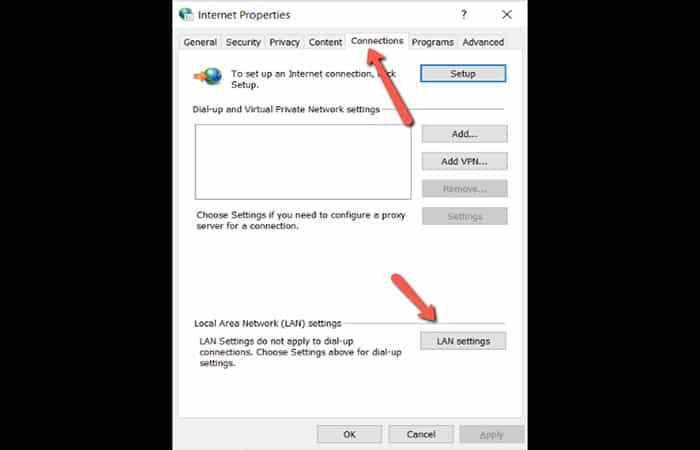
Étape 3 : Décochez la case en regard de « Utiliser un serveur proxy pour votre réseau local ».
Étape 4 : Cochez la case en regard de Détecter automatiquement les paramètres.
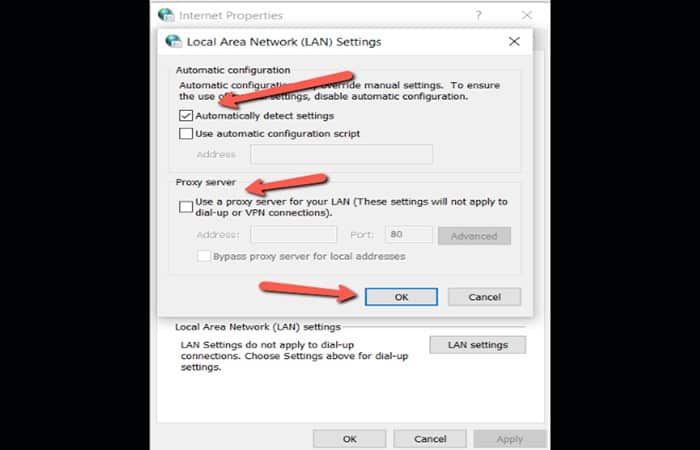
Étape 5 : Cliquez sur OK.
Si vous avez réussi à accéder au site Web sans paramètre de proxy, vous devez utiliser un paramètre de proxy différent.
2. Réinitialisez le TCP/IP de votre ordinateur
Transmission Control Protocol/Internet Protocol est un ensemble de protocoles de communication utilisés pour interconnecter les périphériques réseau. Parfois, la réinitialisation de ce protocole suffit pour corriger l’erreur ERR_NETWORK_CHANGED. Suivez les étapes ci-dessous :
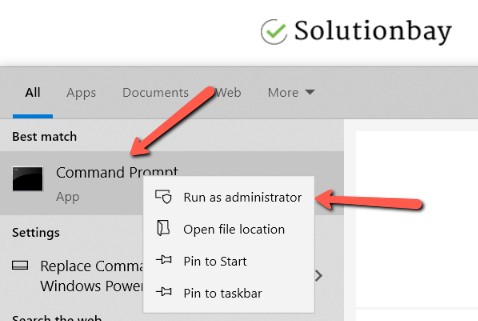
Étape 1 : Allez dans le menu Démarrer et tapez Invite de commandes ou CMD.
Étape 2 : Une fois le fichier affiché dans les résultats de recherche, cliquez dessus avec le bouton droit et sélectionnez « Exécuter en tant qu’administrateur » . Saisissez le mot de passe administrateur si vous y êtes invité.
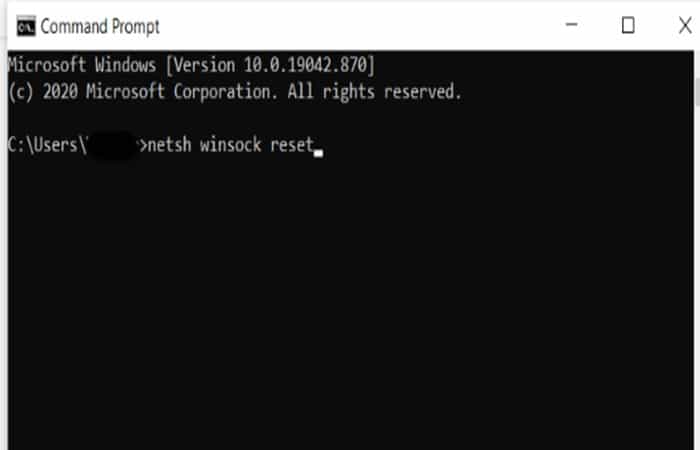
Étape 3 : Une fois l’invite de commandes ouverte, saisissez les commandes suivantes dans l’ordre indiqué, puis appuyez sur la touche Entrée . Après avoir saisi chaque commande (saisissez la première et appuyez sur Entrée , puis saisissez la deuxième et appuyez sur Entrée) :
- redémarrage de
- netsh winsock ip réinitialiser netsh int
3. Fermez l'invite de commande et redémarrez l'ordinateur
Si vous utilisez une adresse IP statique, vous devrez la configurer à nouveau une fois votre ordinateur allumé. Si vous ne savez pas comment faire, ou si vous ne savez pas si votre adresse IP est statique ou dynamique, contactez le fournisseur Internet auquel vous êtes abonné.
4. Libérer et renouveler l'adresse IP
Le message d'erreur peut être dû à des problèmes avec votre adresse IP (votre numéro d'identification Internet). La libération et le renouvellement de l'adresse IP peuvent vous aider à résoudre ce problème. Pour ce faire, suivez les étapes ci-dessous :
Étape 1 : Allez dans le menu Démarrer et tapez cmd ou Invite de commandes.
Étape 2 : Une fois qu’il apparaît dans les résultats de recherche, cliquez dessus avec le bouton droit et sélectionnez Exécuter en tant qu’administrateur.
Étape 3 : Une fois l’invite de commandes ouverte, saisissez les commandes suivantes dans le même ordre qu’elles sont écrites ici, et appuyez sur Entrée après avoir saisi chacune d’elles (c’est-à-dire, saisissez la première et appuyez sur Entrée , puis saisissez la deuxième et appuyez sur Entrée ).
- ipconfig / lancement
- ipconfig / renouveler
5. Vérifiez votre PC pour les erreurs de configuration
Dans la plupart des cas, toutes les méthodes mentionnées ci-dessus fonctionnent efficacement. Mais si vous rencontrez toujours des problèmes, la cause peut être une mauvaise configuration de votre PC. Désormais, suivez la procédure ci-dessous :
- Étape 1: Dans un premier temps, désactivez votre antivirus et votre pare-feu tiers. Cela vous aidera à avoir une idée si telle est la raison. Si vous pensez que c’est la cause, vous devez alors désinstaller ou modifier les paramètres pertinents.
- Étape 2: redémarrez maintenant votre routeur ou votre modem et vérifiez si cela vous aide.
- Étape 3: Enfin, scannez votre PC pour malware en utilisant un programme de sécurité de qualité décente.
Vous pourriez également être intéressé par : Net::err_cert_authority_invalid : Erreur dans Google Chrome. 9 solutions
6. Changer les éditeurs de registre
Même après avoir suivi toutes les méthodes ci-dessus, si l’erreur persiste, nous devons sortir des sentiers battus. Apporter certaines modifications aux éditeurs de registre corrigera l'erreur. Voici les étapes que vous devez suivre :
- Étape 1: La première étape suggère que l'utilisateur démarre son système d'exploitation dans Mode sans échec. Cela permet de garantir que les éditeurs de registre ne créent aucun problème ultérieurement.
- Étape 2: une fois que vous êtes entré 'Mode sans échec', vous devez ouvrir la fenêtre de commande course appuyer sur les touches Windows + R ensemble. Plus tard, écris Regedit et appuyez sur OK.
- Étape 3: vous verrez la fenêtre ouverte pour 'Éditeur du registre'. Dans cet éditeur, recherchez les fichiers journaux à « Paramètres Internet ». Vous pouvez y parvenir en cliquant d'abord HKEY_CURRENT_USER puis dans Logiciels. Cliquez maintenant sur 'Microsoft 'puis dans 'Les fenêtres', plus tard dans 'Version actuelle' et enfin « Paramètres Internet ».
- Étape 4: Dans cette étape, vous devez supprimer les quatre fichiers journaux ; Remplacement du proxy, activation du proxy, serveur proxy et migration du proxy. Une fois ces fichiers supprimés, vous devez redémarrer le système pour permettre aux modifications de prendre effet.
- Étape 5: une fois votre système redémarré, appuyez sur l'option 'Réglage' puis cliquez sur l'option 'Paramètres avancés'. Cela ouvrira la fenêtre « Propriétés Internet ». Maintenant vous devez cliquer 'Paramètres LAN' sous l'onglet "Connexions". Dans la configuration de LAN, assurez-vous de décocher l'option Utilisez un serveur proxy. De plus, vous devez cocher l'option 'Détecter automatiquement les paramètres'.
- Étape 6: Comme dernière étape, vous devez appuyer sur OK une fois toutes les étapes précédentes exécutées.
7. Vérifiez les paramètres APN de votre appareil mobile
Les paramètres APN (Access Point Names) sont ceux que votre carte SIM utilise pour se connecter au signal de données mobiles de votre réseau. Quelque chose a peut-être modifié vos paramètres APN (une application malveillante, peut-être) et votre carte SIM ne peut pas utiliser le signal de données du réseau.
La première chose à faire est de demander à votre opérateur ou à un ami (si vous utilisez le même fournisseur d'accès Internet pour surfer sur le Web) les paramètres APN, puis de les configurer.
8. Vérifiez à nouveau vos paramètres de pare-feu et d'antivirus
Peut-être que les paramètres actuels du pare-feu et de l'antivirus sont à l'origine de l'erreur ERR_PROXY_CONNECTION_FAILED. À titre de test, essayez de les désactiver et voyez si vous recevez toujours le message d'erreur. Si vous ne comprenez pas, il est temps d'accéder aux paramètres de votre pare-feu et de votre antivirus et de voir comment ils sont configurés. Vous pouvez commencer par désactiver temporairement le pare-feu Windows et si vous n'avez remarqué aucun changement, vous pouvez vérifier vos paramètres antivirus. Pour désactiver le pare-feu Windows :
- Étape 1: aller au menu initiation et écrire Pare-feu de Windows.
- Étape 2: puis sur Pare-feu de Windows puis activez ou désactivez le Pare-feu de Windows.
- Étape 3: puis sur Désactiver le pare-feu Windows (non recommandé) dans les réseaux publics et privés.
9. Désinstallez les mauvaises extensions de navigateur
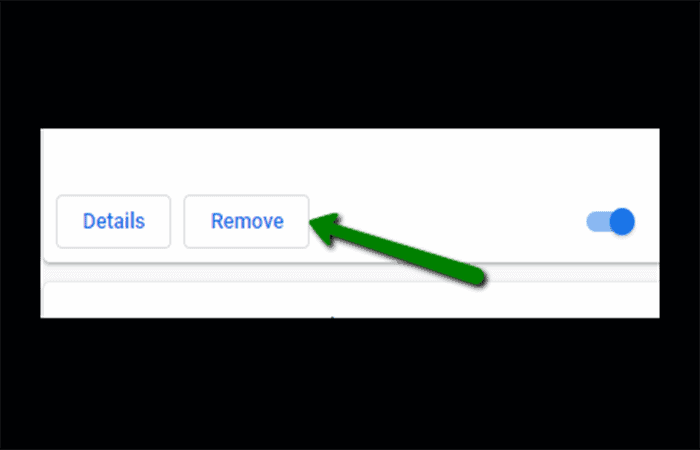
Si ce problème est devenu fréquent après l'installation d'une extension, cela pourrait en être la cause. Essayez d'abord de la désactiver et vérifiez si l'erreur se reproduit. Si la désactivation résout le problème, mettez à jour l'extension. Sinon, supprimez-la. Vous pouvez désactiver les extensions de navigateur dans Google Chrome en suivant les étapes ci-dessous :
- Étape 1: cliquez sur l'icône à trois points, sélectionnez Plus d'outils et cliquez sur Extensions.
- Étape 2: cliquez sur le bouton activer / désactiver dans la zone d'extension, pour désactiver l'extension.
- Étape 3: cliquez sur le bouton bascule dans le coin droit, à côté du bouton Supprimer.
10. Utilisez un autre navigateur
Pensez à utiliser un autre navigateur Web comme alternative. Si vous n'avez pas réussi à identifier la cause de l'erreur ERR_PROXY_CONNECTION_FAILED, la réinstallation de Google Chrome n'est pas une option, par crainte de perdre des données. Vous pouvez essayer Mozilla Firefox, Opera ou un autre navigateur Web.
11. Installez un logiciel de nettoyage de registre et nettoyez le registre de votre appareil
Le but des fichiers journaux est de nous offrir une expérience utilisateur fluide et sans souci. Malheureusement, divers processus, notamment des mises à jour logicielles inappropriées et des logiciels malveillants, peuvent corrompre ces fichiers et les rendre inutilisables.
Les fichiers journaux corrompus peuvent être responsables de l'erreur ERR_PROXY_CONNECTION_FAILED dans Google Chrome. Pour corriger cette erreur, vous devez les nettoyer, de préférence avec une application de nettoyage de registre. Une fois le nettoyage terminé, ouvrez le navigateur Web et chargez le site Web.
Parmi les logiciels de nettoyage de registre populaires, qui incluent également d'autres fonctionnalités de pointe, on peut citer : CCleaner , Advanced Systemcare, entre autres.
Nous vous recommandons de consulter : Résoudre le problème de forte utilisation du processeur par Google Chrome Helper
Conclusion
Désormais, le message d'erreur ERR_PROXY_CONNECTION_FAILED ne posera plus de problème si vous appliquez l'une des méthodes décrites ci-dessus. Au premier abord, la résolution de cette erreur peut sembler complexe, mais en suivant les étapes correspondantes, vous parviendrez à la corriger efficacement. Ainsi, la correction de l'erreur « Échec de la connexion au proxy » devient simple.

Je m'appelle Javier Chirinos et je suis passionné par la technologie. D’aussi loin que je me souvienne, j’adorais les ordinateurs et les jeux vidéo et ce passe-temps s’est transformé en travail.
Je publie sur Internet depuis plus de 15 ans sur la technologie et les gadgets, notamment dans mundobytes.com
Je suis également expert en communication et marketing en ligne et j'ai des connaissances en développement WordPress.