
Une photo de profil Twitch est l'image qui vous sert d'avatar. Elle apparaît en haut à gauche de l'écran, à côté de votre nom, lorsque vous diffusez en direct sur votre chaîne Twitch. Elle figure également au centre du panneau dans la liste d'amis des autres streamers. Vos abonnés la verront à côté de votre nom dans la section « Chaînes que vous suivez ». Cet article vous explique comment ajouter une icône de profil à l'application Twitch en quelques clics seulement, afin que les utilisateurs puissent vous identifier plus facilement grâce à votre photo de profil.
À quoi devrait ressembler une photo de profil Twitch ?
Le type de photo de profil le plus populaire sur Twitch est un selfie. Parcourez votre collection d'autoportraits pour en choisir un qui vous plaît. Vous pouvez généralement le retoucher à l'aide d'une application sur votre téléphone ou d'un logiciel de retouche gratuit comme GIMP sur votre ordinateur. Si vous préférez ne pas utiliser de photo, vous pouvez aussi créer un logo personnalisé ou un logo de jeu sur un site comme Placeit.
Vous pourriez également être intéressé par : Combien valent 1 000 Bits ? Que sont les Cheers et les Bits sur Twitch ?
Taille de l'image du profil Twitch
Votre photo de profil Twitch doit mesurer 256 x 256 pixels . Twitch redimensionnera automatiquement tout avatar plus grand. Les images peuvent être soumises aux formats JPG, PNG ou GIF , et leur taille ne doit pas dépasser 10 Mo. Un GIF de qualité vous représentant ou représentant votre logo vous permettra de vous démarquer auprès de vos spectateurs.
Comment créer une photo de profil Twitch gratuite
Si vous n'êtes pas très connu, il est difficile de convaincre de nouveaux spectateurs de cliquer sur votre stream. C'est pourquoi soigner sa photo de profil Twitch est si important. Grâce aux outils d'édition gratuits de Kapwing, vous pouvez créer une photo de profil attrayante en quelques étapes seulement.
Twitch continue d'être le lieu où les créateurs se réunissent et créent des divertissements en direct. Malheureusement, le grand nombre de streamers sur la plateforme rend difficile de se démarquer. Cependant, ce n’est pas impossible si vous suivez cette procédure :
Étape 1 : Commencez avec une toile vierge
Ouvrez Kapwing Studio et cliquez sur le bouton « Commencer avec une page blanche » . Il est recommandé d'utiliser le format d'image par défaut de Kapwing (1:1) .
Si vous le souhaitez, modifiez l'arrière-plan à l'aide du sélecteur de couleurs sur le côté droit. Vous pouvez saisir un code hexadécimal ou expérimenter jusqu'à ce que vous trouviez une couleur qui convient à votre style.
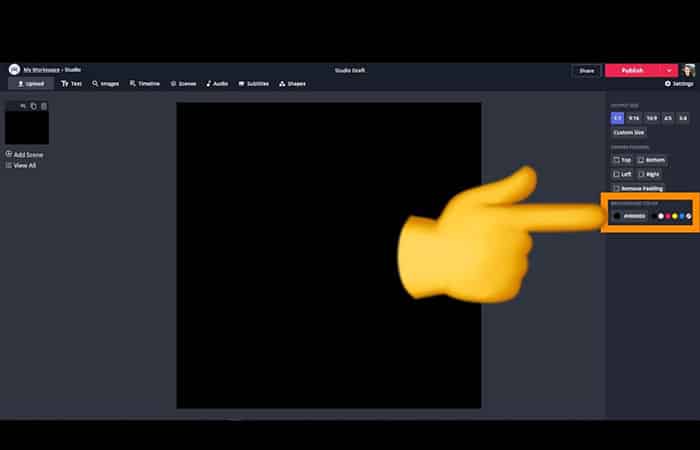
Étape 2 : Créer une mise en page
Kapwing vous permet de créer un design unique ou d'en télécharger un existant. Pour cet exemple, nous modéliserons notre image d’après un logo iconique.

Pour ce faire, sélectionnez « Texte » dans la barre d'outils, saisissez votre texte et modifiez-le à l'aide des outils situés à droite. N'oubliez pas d'être original et de créer un design qui reflète le contenu de votre chaîne, et non celui de quelqu'un d'autre.
¨Étape 3 : Tester une conception existante
Si vous ne savez pas comment concevoir un logo unique, essayez d'utiliser un logo existant gratuitement ! Commencez par ouvrir une recherche Google , cliquez sur « Paramètres » sous la barre de recherche, choisissez « Recherche avancée » et faites défiler vers le bas jusqu'à la section « Droits d'utilisation ».
Ouvrez le menu déroulant et sélectionnez « Partage ou modification libre, même à des fins commerciales » pour éviter toute violation de droits d'auteur. Dans cet exemple, recherchez « logo montagne » pour trouver un design adapté aux amoureux de la nature. Une fois l'image idéale trouvée, copiez-la et collez-la dans Kapwing.
Étape 4 : Publier et télécharger
Une fois que vous êtes satisfait du design, cliquez sur « Publier » en haut à droite et attendez que le projet soit traité.
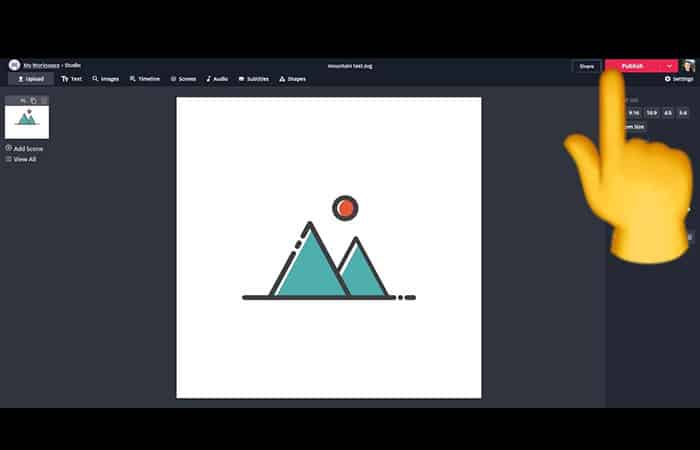
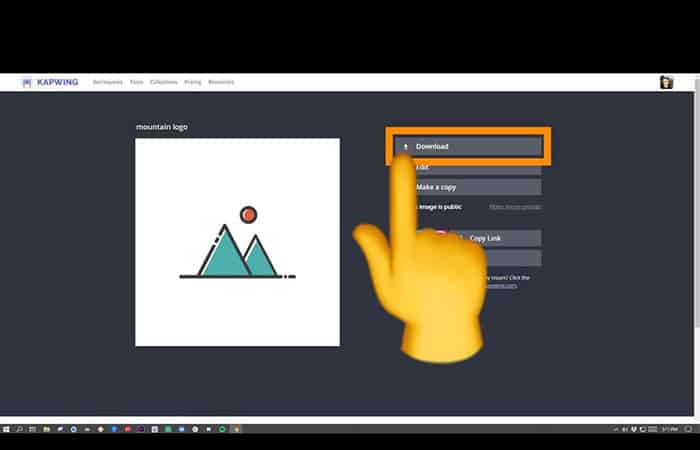
Ensuite, cliquez sur « Télécharger » et enregistrez votre nouvelle photo de profil sur votre appareil.
Étape 5 : Télécharger sur Twitch
Ouvrez Twitch, cliquez sur votre profil en haut à droite, sélectionnez « Paramètres », puis « Mettre à jour la photo de profil » et importez votre image enregistrée. Si cela vous intéresse, voici à quoi ressemble l'autre logo :
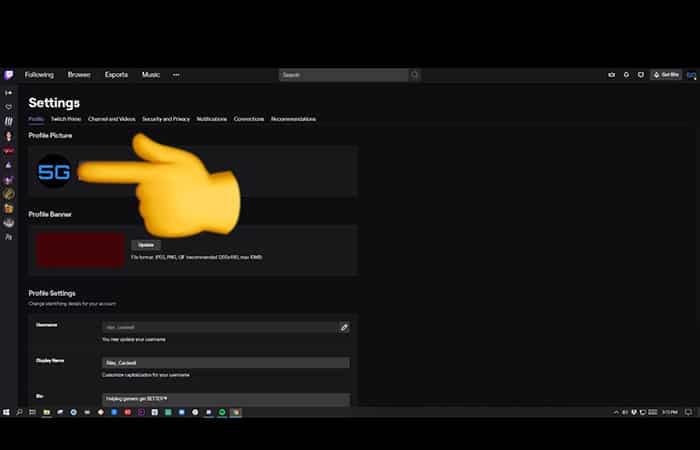
Enfin, grâce à Kapwing , votre photo de profil Twitch attirera l'attention de nouveaux spectateurs et les incitera sans effort à cliquer sur votre stream!
Comment changer votre photo de profil sur Twitch
Vous pouvez facilement télécharger ou modifier votre logo Twitch pour votre chaîne Twitch à tout moment dans les paramètres de votre compte. Pour télécharger une photo de profil sur Twitch, suivez ces étapes :
- Étape 1: Cliquez sur le cercle de votre avatar, qui se trouve dans le coin supérieur droit de l'écran.
- Étape 2: Choisir "configuration» dans le menu déroulant. En haut de l'écran, vous verrez la zone Photo de profil. Cliquez sur «Ajouter une photo de profil» à côté du modèle de cercle.
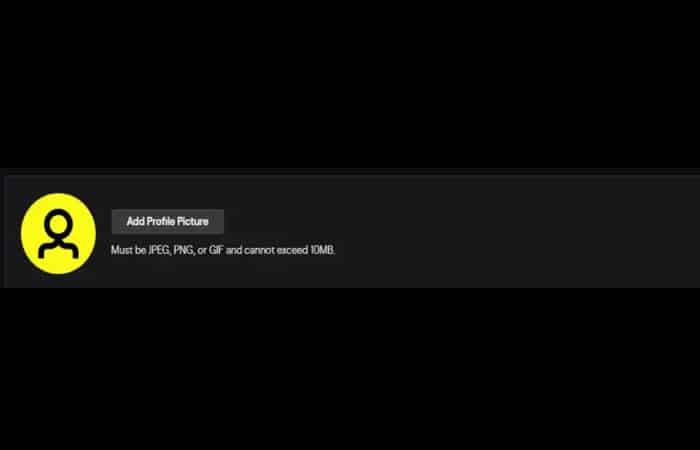
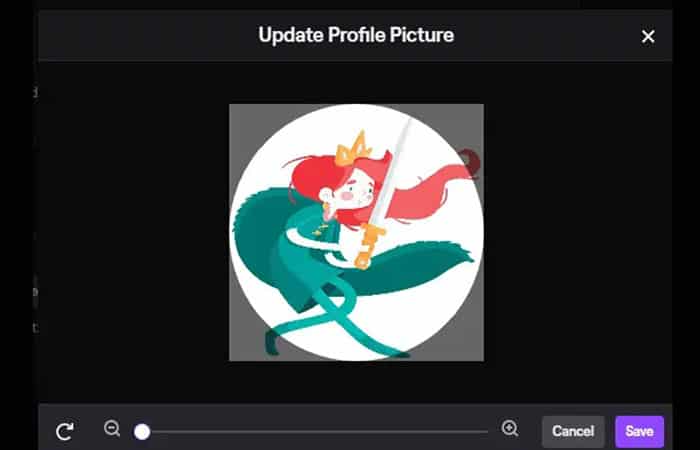
- Étape 3: sélectionnez une image sur votre ordinateur. Il sera téléchargé dans la zone de photo de profil. La partie encerclée correspond à ce à quoi ressemblera votre avatar.
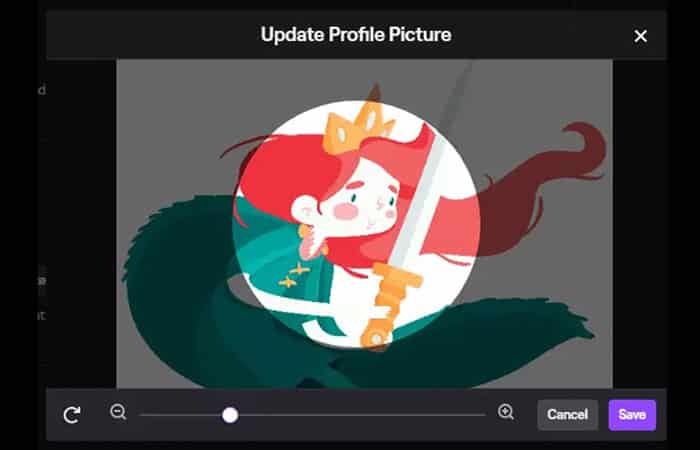
- Étape 4: Zoomez autant que vous le souhaitez en utilisant la barre en bas de votre écran. Vous pouvez également ajuster l'image en cliquant sur l'avatar et en déplaçant la souris.
- Étape 5: presse "guardar» lorsque vous êtes satisfait des résultats.
Comment redimensionner une photo de profil Twitch
Si vous avez téléchargé une image et souhaitez effectuer un zoom avant (ou arrière), procédez comme suit :
- Étape 1: Cliquez sur l'avatar en haut à droite de votre écran. Ensuite, sélectionnez «configuration»À partir du menu déroulant.
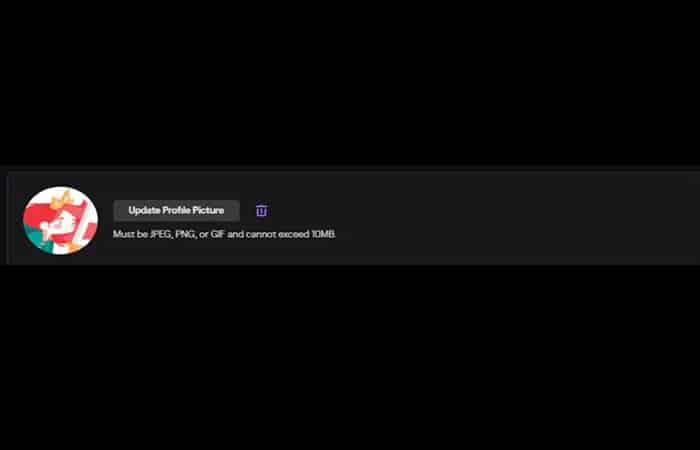
- Étape 2: En haut de l'écran, cliquez sur «Mettre à jour la photo de profil» dans la zone Image de profil.
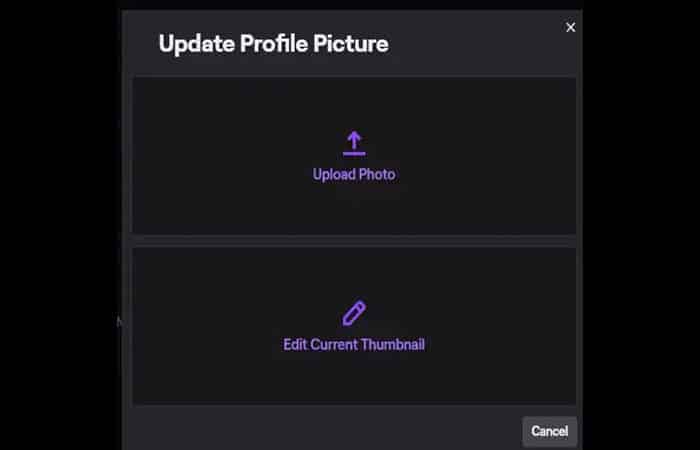
- Étape 3: cliquer sur "Modifier la vignette actuelle» parmi les options proposées.
- Étape 4: Ajustez l'image en effectuant un zoom avant ou arrière à l'aide de la barre en bas de l'écran.
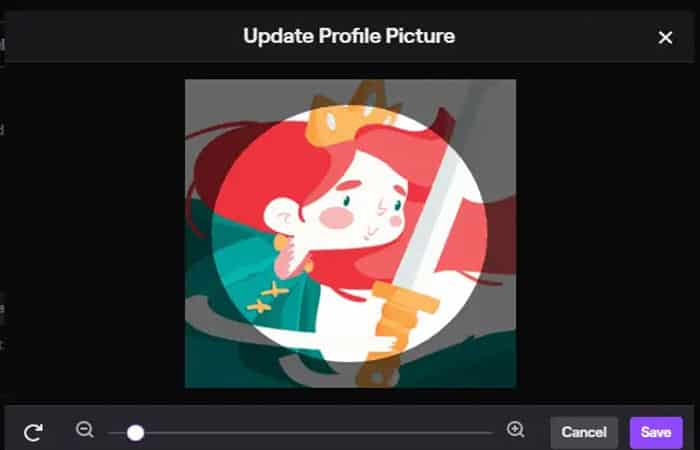
- Étape 5: presse "Sauvegarder» lorsque vous êtes satisfait des résultats.
Vous pourriez également être intéressé par : Comment télécharger des vidéos sur Twitch depuis votre ordinateur
Comment changer votre photo de profil Twitch sur un iPhone
Suivez ces étapes pour changer votre avatar Twitch depuis votre téléphone :
- Étape 1: Cliquez sur l'image de votre avatar en haut à gauche de l'écran.
- Étape 2: cliquez sur l'icône des paramètres (un roue dentée) en haut à droite de l'écran.
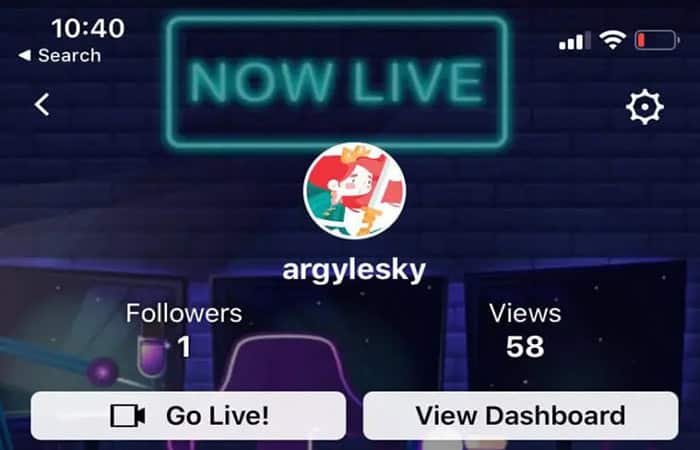
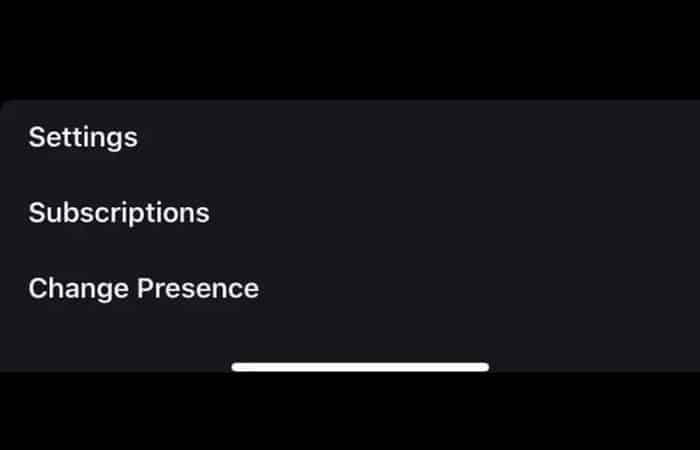
- Étape 3: Choisir "configuration» dans le menu qui apparaît en bas de l'écran.
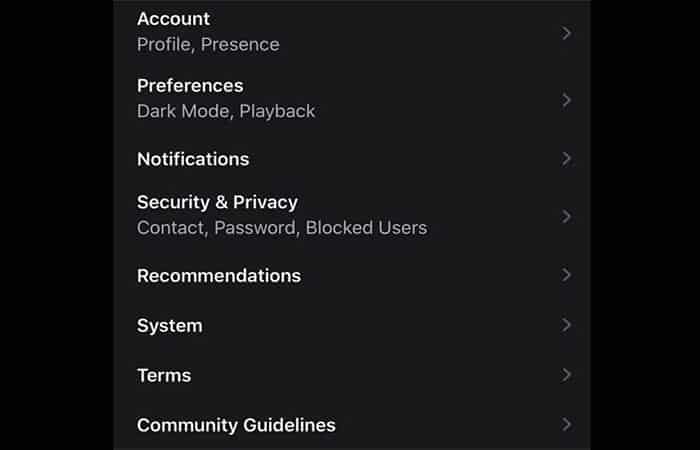
- Étape 4: Choisir "Compte» parmi les options qui apparaissent.
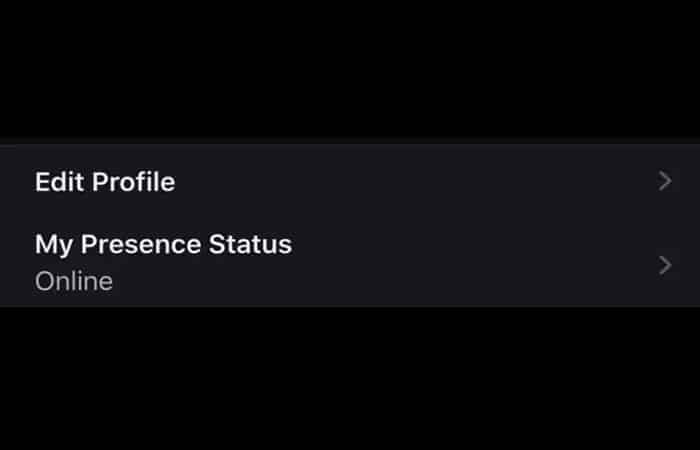
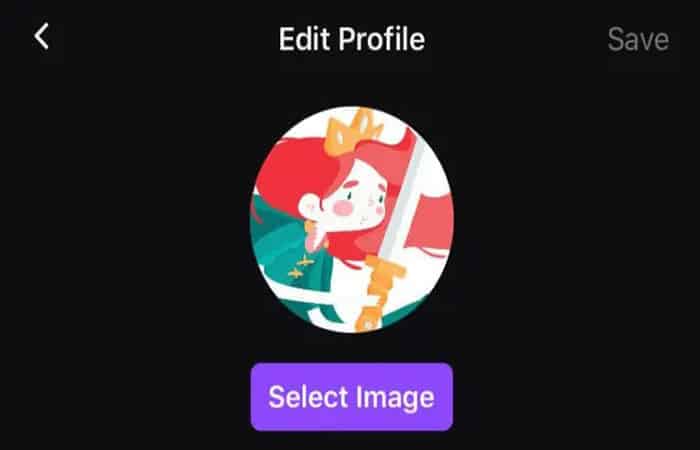
- Étape 5: Choisir "Modifier le profil» des options disponibles.
- Étape 6: presse "Ajouter une image»Ou«Sélectionnez l'image» pour prendre une photo ou choisir une image existante sur votre téléphone.
Comment supprimer votre photo de profil Twitch
Suivez ces étapes pour supprimer votre photo de profil sur Twitch :
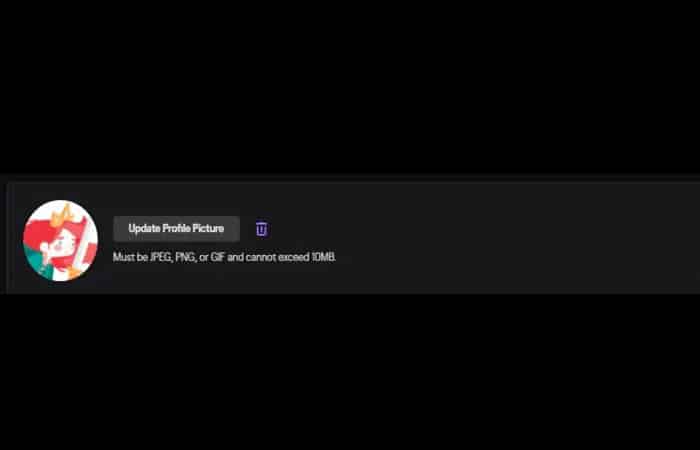
- Étape 1: Cliquez sur votre avatar dans le coin supérieur droit de votre écran. Sélectionner "configuration»À partir du menu déroulant.

- Étape 2: Cliquez sur l'icône de la corbeille violette à côté de «Mettre à jour la photo de profil» dans la zone Photo de profil en haut de l'écran.
Tendances des icônes Twitch
Les avatars sont généralement une image du streamer ou son logo. Les deux sont d’excellentes options à considérer.
- Image du streamer du profil Twitch: de nombreux téléspectateurs disent préférer voir une image du bateau à vapeur comme un avatar. Cela rend la chaîne plus personnelle et permet de se connecter plus facilement à la station et à sa communauté. Essayez de créer un GIF de vous-même pour faire ressortir votre image.
- Logo comme avatar Twitch: Si vous ne vous sentez pas à l'aise avec une photo personnelle, utilisez le logo de votre chaîne. Après tout, vous devez devenir un élément reconnaissable de votre marque.
FAQ
Voici les questions fréquemment posées par certains utilisateurs, avec leurs réponses respectives :
Qu'est-ce qu'une bonne photo de profil Twitch ?
Les meilleures photos de profil que vous pouvez utiliser sur Twitch sont celles qui comportent votre propre logo Twitch qui représente la personnalité en ligne. Il serait également préférable de l'utiliser sur tous vos comptes de réseaux sociaux, alors assurez-vous qu'il s'agit d'un superbe logo qui attire les gens au premier coup d'œil. Quelque chose qui est lié à votre marque et à votre chaîne Twitch ou au logo Twitch est certainement la meilleure option pour une photo de profil.
Comment obtenir une photo de profil sur Twitch ?
Vous pouvez choisir de créer votre propre image de profil ou logo qui représente votre chaîne et votre marque, ou vous avez la possibilité de télécharger une image de vous-même ou de votre avatar de jeu préféré. Ceux qui ont beaucoup et veulent paraître plus attrayants aux yeux des téléspectateurs dépenseront sûrement de l'argent et demanderont à quelqu'un de personnaliser leurs logos et la conception de leur compte, ce qui les fera se démarquer.
Qu'est-ce que la bannière de profil Twitch ?
La bannière de profil Twitch est une photo que vous pouvez ajouter au-dessus de votre lecteur vidéo et qui s'affiche en permanence lorsqu'un utilisateur visite votre compte. Elle doit présenter à vos spectateurs toutes les informations importantes concernant votre chaîne et être esthétiquement réussie. Vos couleurs doivent être cohérentes entre votre photo de profil, votre design et votre bannière ; assurez-vous donc que l'ensemble soit harmonieux.
Quelle est la taille d’une photo de profil Twitch ?
La taille recommandée pour une image de profil Twitch est de 1200 x 480 pixels. Assurez-vous donc que toutes vos images soient de cette taille pour un meilleur rendu à l'écran. Si votre image est légèrement plus grande, pas d'inquiétude : Twitch la redimensionnera lors de la mise en ligne, sans compromettre la qualité.
Découvrez comment débloquer un compte Twitch sur ordinateur, Android et iOS.
Pensamientos finales
Votre Twitch est l'une des premières étapes importantes que vous pouvez prendre pour promouvoir votre chaîne. Choisissez une image qui vous convient et mettez-la à jour si nécessaire. C'est également une bonne idée de mettre à jour l'image sur vos comptes de réseaux sociaux pour qu'elle corresponde à votre image de profil sur Twitch. Suivez toute la procédure recommandée et racontez-nous votre expérience dans la section commentaires, nous vous attendons.

Je m'appelle Javier Chirinos et je suis passionné par la technologie. D’aussi loin que je me souvienne, j’adorais les ordinateurs et les jeux vidéo et ce passe-temps s’est transformé en travail.
Je publie sur Internet depuis plus de 15 ans sur la technologie et les gadgets, notamment dans mundobytes.com
Je suis également expert en communication et marketing en ligne et j'ai des connaissances en développement WordPress.