Vous souhaitez savoir pourquoi l' application Migrer vers iOS ne fonctionne pas ? Passer d' Android à iPhone est une opération complexe. Heureusement, l' application Migrer vers iOS est là pour vous simplifier la tâche.
Cependant, les plateformes Android et iOS présentent chacune leurs propres bugs. Si vous lisez cet article, c'est probablement parce que vous avez déjà rencontré des problèmes lors du transfert de données vers iOS . Si tel est votre cas, nous vous proposons ici des méthodes alternatives pour transférer des données d'Android vers iPhone. Choisissez l'une des sections ci-dessous :
Transfert vers iOS Qu'est-ce que c'est ?
Move to iOS est une application conçue pour migrer automatiquement et en toute sécurité les données utilisateur de votre appareil Android vers votre iPhone.
Vous trouverez ici des informations sur : Les 10 meilleures applications pour connecter votre appareil Android à votre téléviseur
Passer à iOS peut déplacer :
- contacts
- historique des messages
- photos et vidéos de l'appareil photo
- signets Web
- comptes de messagerie
- calendriers
Comment utiliser Déplacer vers iOS
Suivez ces étapes simples pour commencer à transférer vos données avec Move to iOS :
- Étape 1: Télécharger Déplacer vers iOS dès Google Jouer (ou à partir de ceci LINK), installez-le et exécutez-le sur votre appareil Android.
- Étape 2: Allumez votre iPhone. Lorsque vous choisissez de transférer vos données dans Move to iOS, votre iPhone créera un réseau Wi-Fi privé et vous trouverez votre appareil Android.
- Étape 3: Après avoir saisi un code de sécurité, Move to iOS commencera à transférer votre contenu.
Choses importantes à vérifier
Aussi performante que puisse paraître l'application Move to iOS, il est important de respecter certaines règles pour garantir son bon fonctionnement. Par conséquent, avant tout dépannage, assurez-vous que :
- Votre ancien appareil fonctionne Android 4.0 ou supérieur et votre appareil iOS est en cours d'exécution iOS 9.0 ou plus.
- Les deux appareils sont connectés au même réseau Wi-Fi (notez que 4 GHz et 5 GHz au sein d'une même maison, ce sont des réseaux différents).
- Le contenu que vous déplacez (y compris les données stockées sur votre carte SD externe) tiendra sur l'iPhone.
- Les deux appareils sont complètement chargés.
- Déplacer vers iOS reste à tout moment sur l’écran de votre appareil Android. Si vous recevez un appel téléphonique, le transfert sera interrompu.
Les instructions ci-dessus sont obligatoires avant de passer à des suggestions plus fondamentales.
Le transfert vers iOS ne fonctionne pas. Comment y remédier ?
Voyons maintenant les méthodes les plus efficaces pour résoudre le problème lorsque « Migrer vers iOS » ne fonctionne pas. Les étapes de dépannage sont listées ci-dessous ; choisissez celle qui vous convient le mieux :
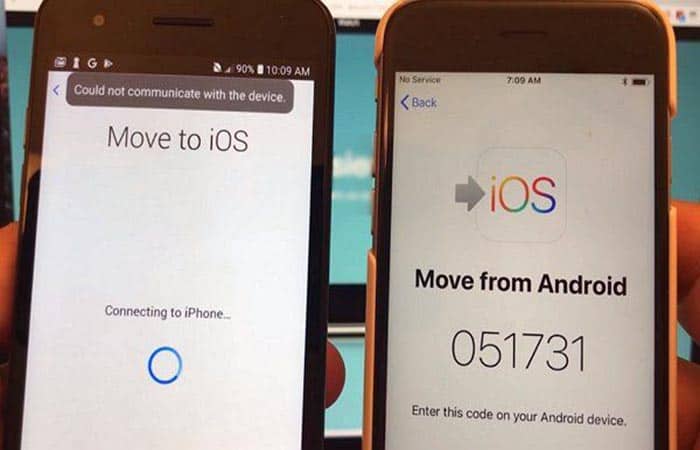
Solution 1 : le transfert vers iOS ne fonctionne pas car il ne peut pas communiquer avec l'appareil
- Étape 1: forcez votre appareil Android à se connecter au réseau Wi-Fi créé par l'iPhone.
- Étape 2: Mettez votre téléphone Android en mode avion.
- Étape 3: Mise à jour vers les dernières versions du logiciel sur les deux appareils.
- Étape 4: assurez-vous que les données mobiles sont désactivées sur l'appareil Android. Désélectionnez également «commutateur de réseau intelligent" ou "Optimiseur de connexion» sur votre téléphone Android ;
Si les étapes ci-dessus ne vous ont pas aidé et que vous souhaitez essayer une autre méthode de transfert de vos données, passez à la section suivante.
Solution 2 : le transfert vers iOS ne fonctionne pas lors de la migration des données
- Étape 1: sur votre téléphone Android, désactivez toutes les applications ou paramètres susceptibles d'affecter votre connexion Wi-Fi, tels que Optimiseur de connexions Sprint o Commutateur de réseau intelligent.
- Étape 2: Ensuite, dirigez-vous vers les paramètres Wi-Fi et supprimez les réseaux dont vous n'avez plus besoin en sélectionnant «Oubliez le réseau«.
- Étape 3: effacez votre appareil iOS et réessayez.
Si les étapes ci-dessus ne vous ont pas aidé et que vous souhaitez essayer une autre méthode de transfert de vos données, passez à la section suivante.
Solution 3 : le transfert vers iOS ne fonctionne pas en raison d'une erreur d'interruption
- Étape 1: Choisissez Conserver le Wi-Fi pendant le sommeil sur votre téléphone Android.
- Étape 2: sur un appareil Android, connectez-vous au Wi-Fi en mode avion.
- Étape 3 : Assurez-vous que d'autres applications ou appels entrants n'interfèrent pas avec Déplacer vers iOS.
Si les étapes ci-dessus ne vous ont pas aidé et que vous souhaitez essayer une autre méthode de transfert de vos données, passez à la section suivante.
Une alternative que vous pouvez utiliser si le transfert vers iOS ne fonctionne pas
Si l'application Transfert vers iOS ne fonctionne pas et que vous rencontrez toujours les mêmes erreurs, il est judicieux d'envisager d'autres solutions. Heureusement, la société CopyTrans a développé une suite d'applications à cet effet.
Avantages incontestés de l'utilisation de programmes CopyTrans:
- Ils ne nécessitent pas que vous ayez iPhone et Android en même temps pour se synchroniser.
- Vous pouvez choisir les données que vous souhaitez transférer.
Pour commencer, sélectionnez le type de données que vous devez transférer d'Android vers iPhone :
- Photos
- Contacts
- Musique
- Autres
Examinons les alternatives que vous pouvez utiliser si le transfert vers iOs ne fonctionne pas correctement :
1. Copier la photo Trans
Si vous avez un ordinateur à portée de main, vous pouvez facilement transférer des photos d'Android vers iPhone grâce à CopyTrans Photo . Voici comment transférer des images d'Android vers iPhone avec CopyTrans Photo :
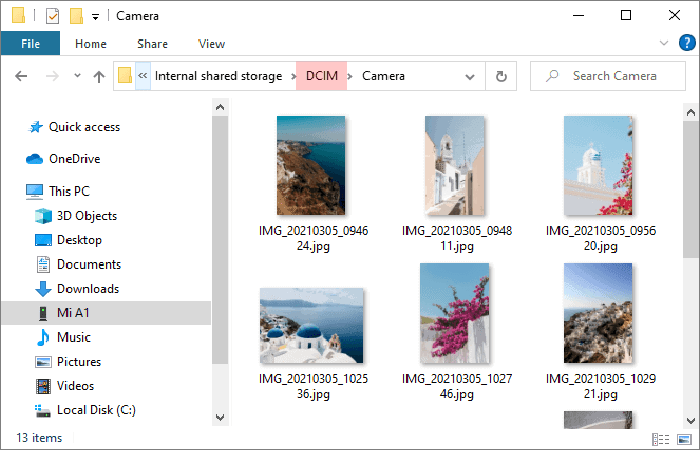
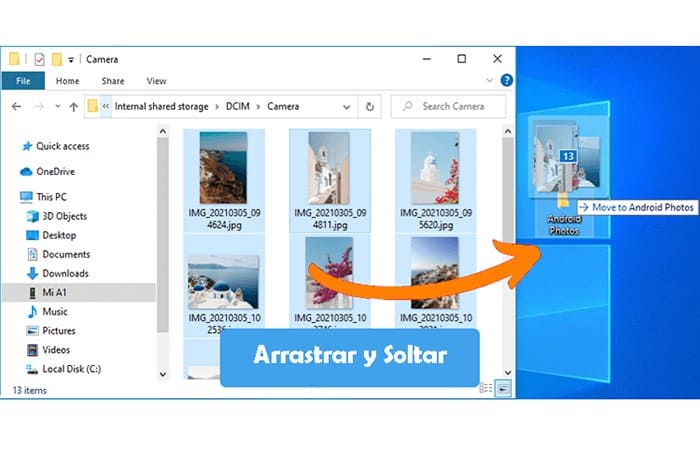
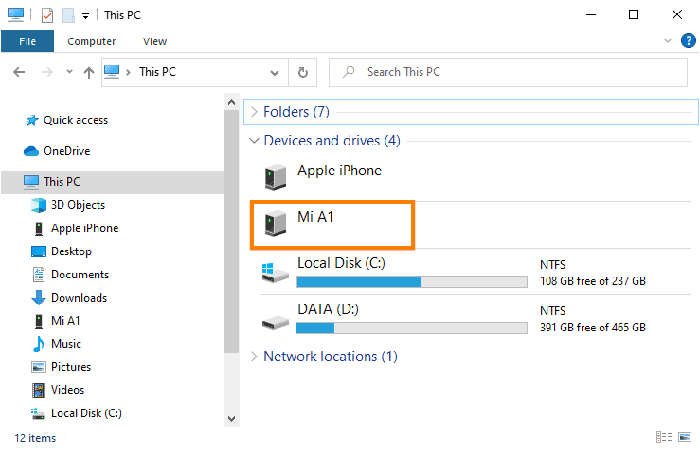
- Étape 1: Tout d’abord, vous devez télécharger des photos depuis Android. Connectez votre appareil Android à un PC, accédez à Ce PC, recherchez votre appareil Android et double-cliquez dessus. Allez dans le dossier DCIM pour rechercher vos photos.
- Étape 2: Sélectionnez ceux que vous souhaitez transférer et copiez-les dans un dossier vide de votre PC.
- Étape 3: Lorsque vous avez vos images Android sur PC, vous pouvez les transférer sur votre nouvel iPhone. Pour cela, vous devrez télécharger et installer CopierTrans Photo:
Téléchargez la photo CopyTrans ici
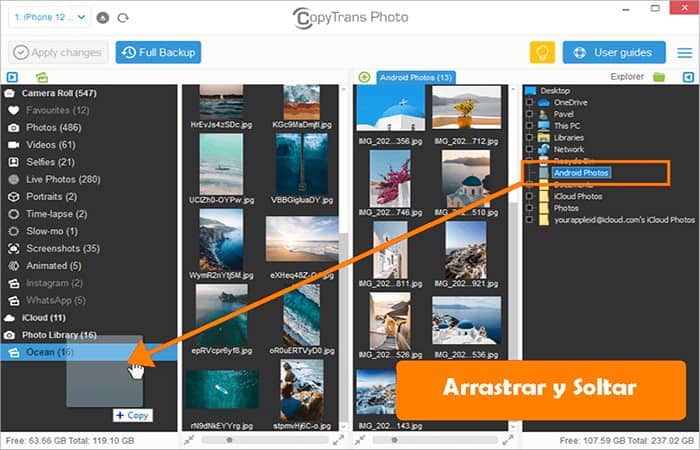
- Étape 4: Ensuite, lancez CopyTrans Photo et connectez l'iPhone à votre PC. Recherchez le dossier contenant vos photos Android dans le panneau le plus à droite, puis faites-le glisser et déposez-le dans le panneau le plus à gauche, comme indiqué ci-dessous.
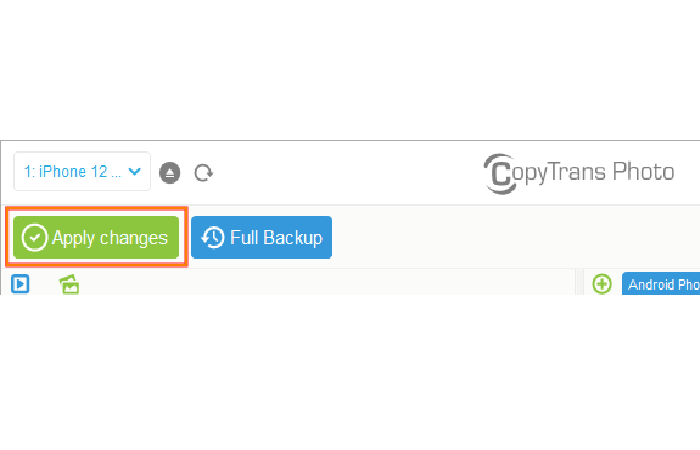
- Étape 5: Cliquez sur Appliquer les modifications.
Pourquoi devriez-vous choisir CopyTrans Photo si le transfert vers iOS ne fonctionne pas
- Présente un moyen pratique de gérer des photos et des vidéos sur votre iPhone depuis un PC.
- Transférez des photos et des vidéos entre iPhone et PC tout en préservant la qualité et les données d'origine EXIF.
- Copier des albums photos d'une face à l'autre, en préservant la structure de l'album.
- Funciona sans connexion.
- Compatibilité avec les dernières versions d'iOS, iTunes et Fenêtres.
- Fonctionne avec le nouveau format d'Apple, ProRAW.
Essayez la version gratuite ici
2. Contacts de CopyTrans
Avant de passer en revue le processus de transfert des contacts d'Android vers iPhone à l'aide de CopyTrans Contacts , examinons brièvement les principaux avantages de cette méthode :
- Transférez toutes les coordonnées, y compris les photos, adresses, e-mails, notes.
- Vous n'avez pas besoin d'avoir un téléphone Android à portée de main lors de la synchronisation.
Tout d'abord, vous devez préparer les contacts pour l'export :
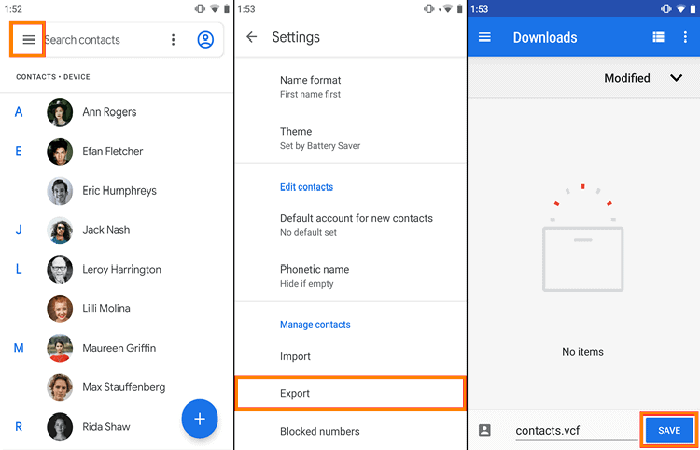
- Étape 1 : Sur votre appareil Android, ouvrez l'application Contacts, aller à configurationpuis Exporter y Sauvegarder. Il créera un fichier (.vcf) spécial dont vous avez besoin pour le transfert.
- Étape 2: Ensuite, passez à votre PC. Connectez votre appareil, ouvrez Ce PC et double-cliquez sur l'icône de votre appareil.
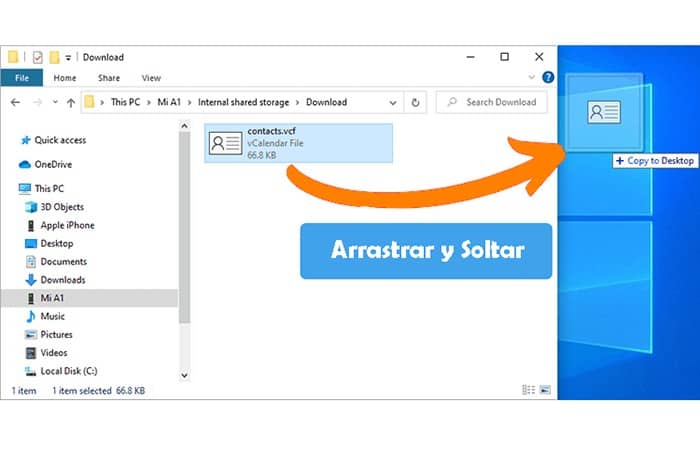
- Étape 3: Recherchez le fichier (.vcf), puis faites-le glisser et déposez-le sur votre bureau. On l'appelle généralement "vcf«.
- Étape 4: Il est maintenant temps d'importer des contacts Android sur votre iPhone ! Décharge Contacts CopyTrans en cliquant sur le bouton ci-dessous :
Téléchargez les contacts CopyTrans ici
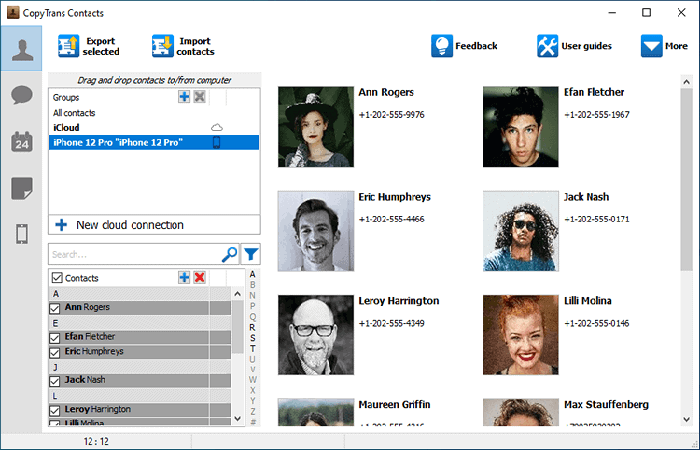
- Étape 5: Après cela, exécutez le programme et connectez l'iPhone.
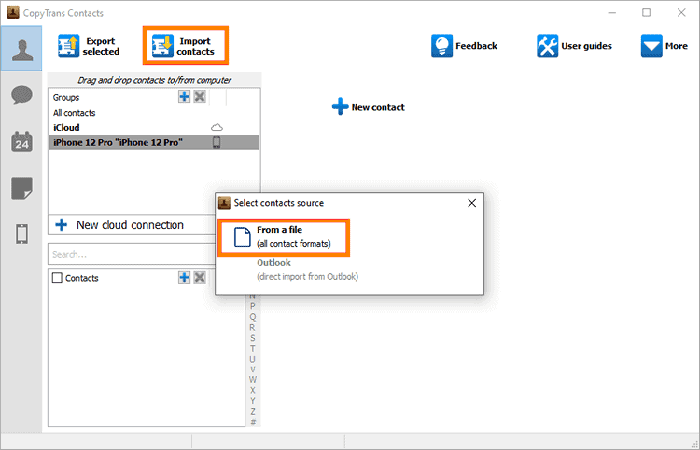
Une fois le processus de synchronisation terminé, cliquez sur Importer des contactspuis À partir d'un fichier et naviguez jusqu'à fichier (.vcf) que vous avez copié depuis votre appareil Android.
- Étape 6: Et c'est tout - vous avez transféré avec succès les contacts d'Android vers l'iPhone.
Pourquoi choisir CopyTrans Contacts si le transfert vers iOS ne fonctionne pas
- Gérez tous les calendriers iPhone, iCloud, Outlook et Gmail.
- Fonctionne avec différents formats : .xlsx; .vcf; .csv.
- Enregistrez les contacts en quelques clics.
- Transférez des messages de l'iPhone vers le PC dans différents formats.
- Profitez d'une interface intuitive et facile à utiliser.
Téléchargez l'essai gratuit ici
3. Gestionnaire de copie Trans
L'outil gratuit CopyTrans Manager vous aidera à transférer de la musique d'Android vers iPhone :
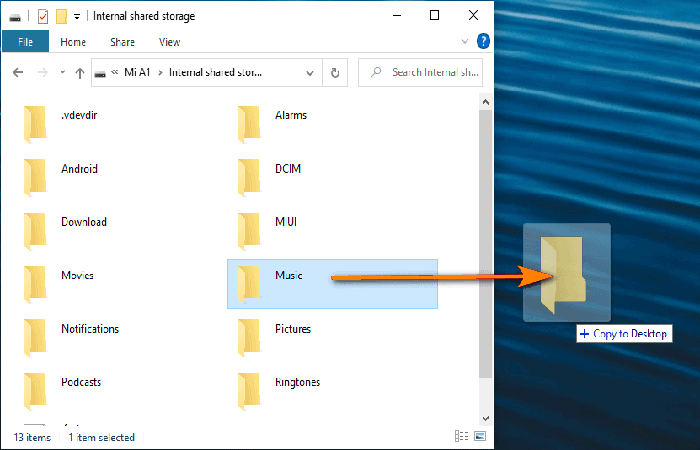
- Étape 1: Connectez votre appareil Android au PC et ouvrez «Ce PC«. Trouver le dossier Musique et copiez-le sur votre bureau.
- Étape 2: Pour ajouter de la musique sur iPhone, téléchargez CopyTrans Manager:
Téléchargez CopyTrans Manager ici
- Étape 3: Terminez le transfert de musique d'Android vers iPhone en plaçant le dossier sur l'interface CopyTrans Manager. Toute votre musique Android, y compris les pochettes d'album, les artistes et les noms d'album, sera là.
- Étape 4: Appuie sur le bouton Mettre à jour pour finaliser le transfert.
Autres solutions au problème du transfert vers iOS qui ne fonctionne pas ou ne se connecte pas à l'iPhone
Pourquoi la fonction « Transférer vers iOS » ne fonctionne-t-elle pas et ne se connecte-t-elle pas à votre iPhone 12 ? Si vous essayez d’utiliser cette fonction depuis Android lors de la configuration de votre nouvel iPhone 12 Pro et qu’elle ne fonctionne pas, ne vous inquiétez pas. Voici d’autres solutions à essayer.
Le transfert vers iOS ne fonctionne pas ou la connexion à l'iPhone ne fonctionne pas - Comment résoudre le problème
Migrer vers iOS est une application Android permettant de transférer automatiquement et en toute sécurité votre contenu de votre appareil Android vers votre iPhone. Lorsque vous choisissez de migrer vos données, votre iPhone crée un réseau Wi-Fi privé et détecte votre appareil Android à proximité exécutant Migrer vers iOS.
Après avoir entré un code de sécurité, il commencera à transférer votre contenu d'Android vers iPhone.
Est-ce trop facile ? Oui, mais pas tout le temps . Il peut arriver que vous rencontriez des problèmes avec l’application, comme :
- Le transfert vers iOS ne fonctionne pas.
- Passez à iOS qui ne se connecte pas à l'iPhone.
- Le déplacement vers iOS ne fonctionne pas et ne peut pas communiquer avec l'appareil.
- (Déplacer vers iOS) Le transfert vers iOS ne fonctionne pas, transfert interrompu, etc.
Dans cette partie de l'article, nous vous apprendrons comment résoudre divers problèmes si le transfert vers iOS ne fonctionne pas. Voyons:
Partie 1 : Raisons courantes – Pourquoi le transfert vers iOS ne fonctionne pas
L'utilisation de l' application Migrer vers iOS pour transférer vos données de votre appareil Android vers votre nouvel iPhone, iPad ou iPod touch implique plusieurs circonstances et conditions.
Par exemple : vous devez vous assurer que le Wi-Fi est activé sur votre appareil Android et votre iPhone ; ceci est nécessaire pour connecter votre nouvel appareil iOS et votre appareil Android à l’alimentation électrique.
De plus, vous devez vous assurer que toutes les données et tous les contenus que vous souhaitez passer d'Android à iPhone sont compatibles avec un appareil iOS.
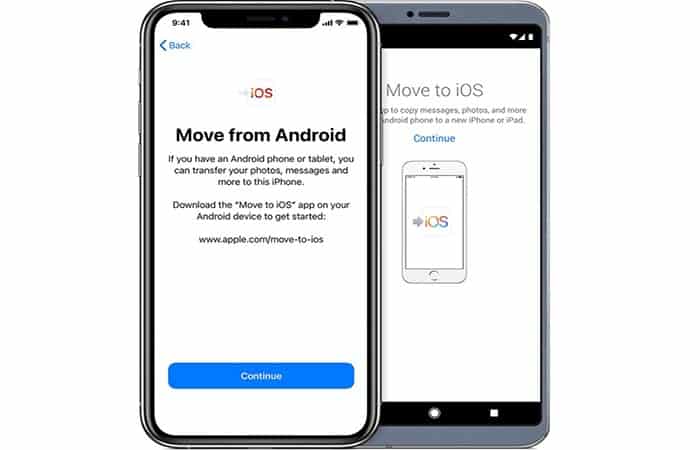
Pourquoi le transfert vers iOS ne fonctionne-t-il pas sur iPhone ?
- Raison 1 – Réseau instable- L'option Wifi est désactivée sur votre appareil Android ou iPhone. Il est également possible qu'un réseau instable puisse perturber le bon fonctionnement de Move To iOS.
- Raison 2 – Vérifiez la source d’alimentation:Vérifiez si votre téléphone Android et votre iPhone sont tous deux connectés à une source d'alimentation. Vérifiez également que le câble USB est certifié.
- Raison 3 – Vérifier la compatibilité des données et changer de contenu- Assurez-vous que le contenu que vous déplacez avec Move To iOS, y compris le contenu de votre carte Micro SD externe, est compatible avec votre nouvel appareil iOS.
Partie 2 : Comment réparer le déplacement vers iOS ne fonctionnant pas sur iPhone
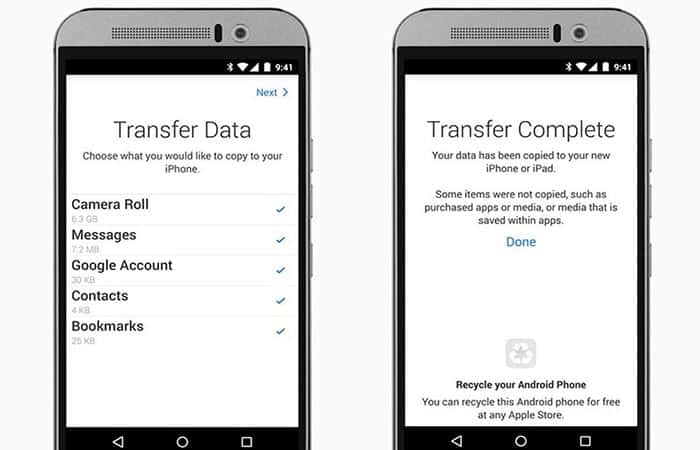
L'application Move to iOS vous permet de transférer le calendrier, les photos, les messages, les vidéos et les contacts d'un téléphone Android vers un iPhone, avant d'avoir configuré l'appareil iOS.
Une solution alternative consiste à effectuer une réinitialisation des données d'usine sur l'iPhone pour avoir la possibilité de transférer des données depuis Android. Pour résoudre ce problème lorsque le transfert vers iOS ne fonctionne pas, voici les éléments suivants :
Étapes pratiques pour résoudre le problème de Move To iOS qui ne fonctionne pas sur l'iPhone 12 :
- Étape 1: Gardez le transfert vers iOS à l'écran en permanence : assurez-vous NE PAS interférer avec vos appareils Android et iOS avant la fin du transfert de données. De plus, sur votre appareil Android, l'application Déplacer vers iOS doit rester à l’écran tout le temps. NE PAS utiliser une autre application ni recevoir d'appel téléphonique sur Android avant que le transfert vers iOS ne soit terminé.
- Étape 2: Quittez toutes les applications inutiles : sur votre appareil Android, désactivez toutes les applications ou tous les paramètres susceptibles d'affecter votre connexion Wi-Fi. Certaines applications peuvent empêcher l'application Déplacer vers iOS fonctionner en raison d'une manipulation dans les paramètres d'autorisation Android.
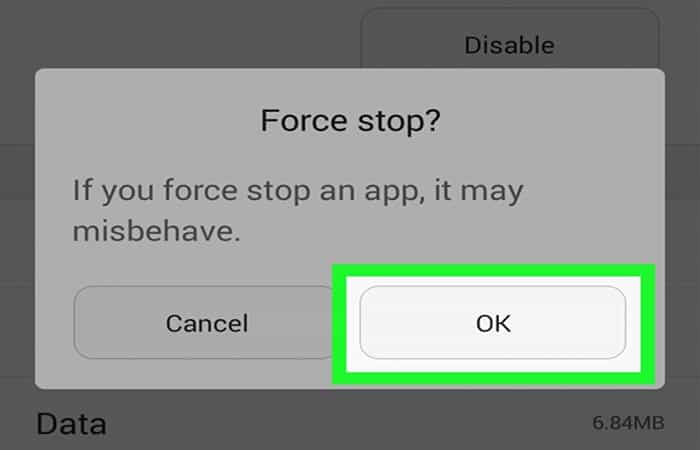
- Étape 3: Désactiver des applications spécifiques : Désactivez le Optimiseur de connexion Sprint et l' commutateur de réseau intelligent sur votre appareil Android.
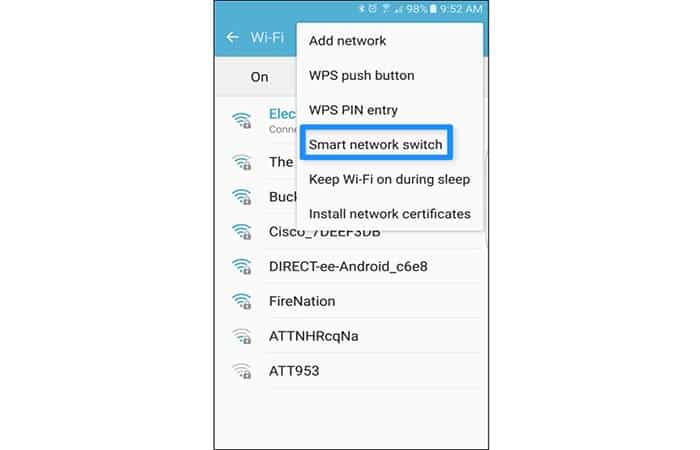
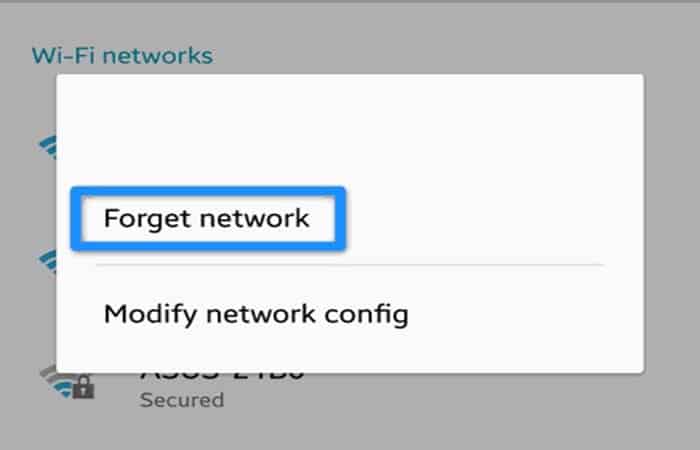
- Étape 4: Oubliez votre réseau Wi-Fi actuel et reconnectez-vous : Rechercher un réseau Wi-Fi dans les paramètres, appuyez et maintenez chaque réseau connu et oubliez le réseau. Cela peut résoudre le problème lorsque le transfert vers iOS ne fonctionne pas lors de la migration des données.
- Étape 5: Redémarrez les appareils Android et iOS : essayez de redémarrer vos appareils Android et iOS et réessayez avec l'application Move To iOS.
Meilleures applications alternatives que vous pouvez utiliser si le transfert vers iOS ne fonctionne pas
Vous pourriez penser que vous pouvez transférer toutes vos données de votre téléphone Android vers le nouvel iPhone 12 ou iPhone 11 à l'aide de l' application Migrer vers iOS , et vous pourriez penser qu'il s'agit de la meilleure application pour transférer des données d'Android vers iPhone ou iPad.
Mais si le transfert vers iOS ne fonctionne pas, que devez-vous faire ? Avez-vous trouvé que cette application était si complexe à utiliser et ne fonctionnait même pas ? Vous souhaitez donc disposer d’une autre application alternative pour passer à iOS. Nous vous apportons ici les meilleures notes et avis pour vous :
Les 5 meilleures applications alternatives que vous pouvez utiliser si le transfert vers iOS ne fonctionne pas
Nous avons compilé 5 outils professionnels pour transférer des données d'Android vers iPhone , à utiliser si l'application Transfert vers iOS ne fonctionne pas. Simples d'utilisation, ils permettent de transférer des données depuis un téléphone Samsung, Huawei ou autre appareil Android vers un appareil iOS en un seul clic.
1. Wondershare MobileTrans
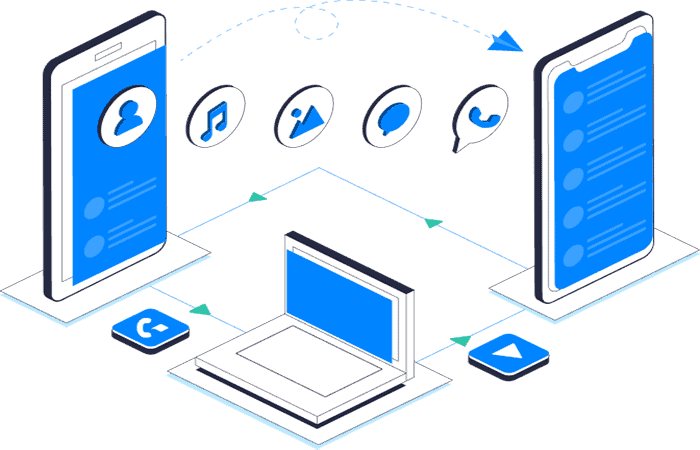
Wondershare MobileTrans est l'une des meilleures applications de transfert de données pour téléphones si Transfert vers iOS ne fonctionne pas. Son interface simple et intuitive permet de transférer facilement vos données importantes, comme vos photos, messages et contacts, entre deux smartphones en quelques clics.
Avec une bonne compatibilité pour les modèles Android, il peut vous amener à transférer des données vers votre nouvel iPhone iPad depuis diverses marques Android telles que Samsung, HTC, Google Pixel, Huawei, LG, Motorola, etc.
- Type de données pris en charge : Contacts, messages texte, calendrier, musique, photos et vidéos.
- iPhone compatibles : iPhone 3GS vers iPhone XS, iPhone XS Max, iPhone XR, iPhone 11, iPhone 12.
2. AnyTrans
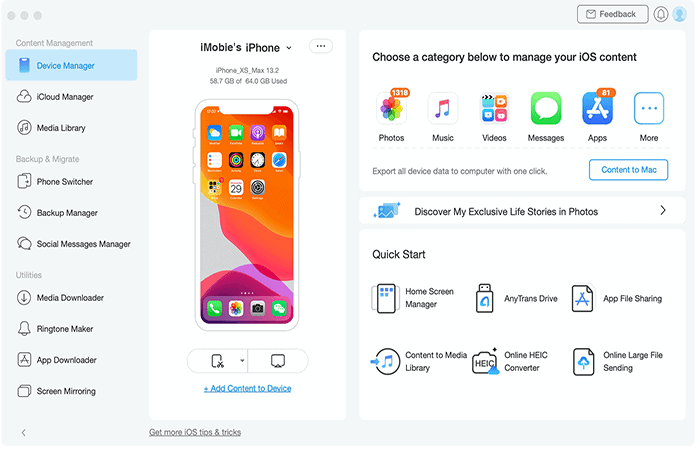
AnyTrans d'iMobie est un outil très performant qui peut s'avérer utile si le transfert vers iOS ne fonctionne pas. Cette application permet de transférer photos, vidéos, musique, contacts et autres fichiers d'Android vers iPhone en un seul clic.
En plus de déplacer des données vers votre nouvel iPhone depuis un appareil Android, cette application peut copier vos données sélectionnées sur votre iPhone à partir d'une sauvegarde iTunes, d'iCloud et même d'un autre iPhone.
- Types de données pris en charge : Contacts, photos, musique, vidéos, livres, messages, journaux d'appels, sonneries et fichiers.
- iPhone compatibles : iPhone 3GS à iPhone XS (Max), iPhone XR, iPhone 11 et iPhone 12.
Vous pouvez télécharger l'application ici
3. Transfert téléphonique Syncios
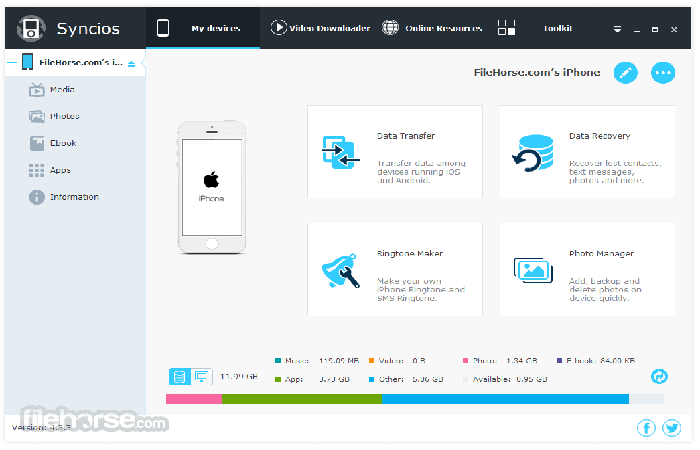
Ce programme de transfert de données mobiles développé par Syncios est une autre application de transfert de données compatible avec Windows et Mac . Tout comme Dr.Fone Switch , il est spécifiquement conçu pour le transfert de données entre téléphones.
Étant compatible avec un grand nombre de modèles Android, cette application sera une autre aide que vous pourrez utiliser si le transfert vers iOS ne fonctionne pas pour transférer des données d'Android vers iPhone.
- Type de données pris en charge : Contacts, messages, photos, vidéos, chansons, journal d'appels et signets.
- iPhone compatibles : iPhone 3GS vers iPhone XS, iPhone XS Max et iPhone XR.
Vous pouvez télécharger l'application ici
4.MobileSync
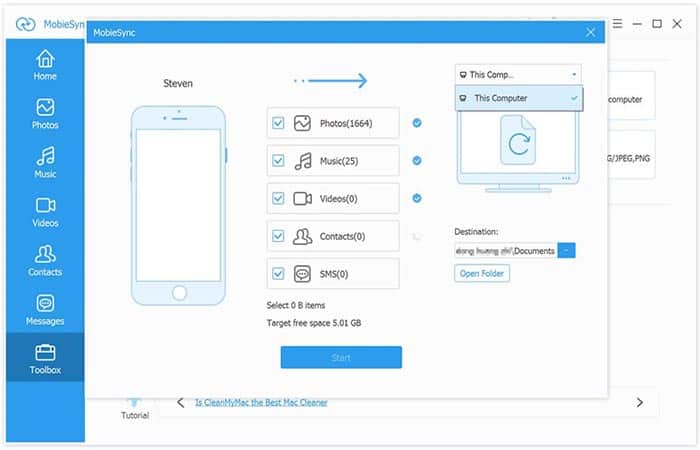
MobileSync d'Aiseesoft est une autre solution si Transfer to iOS ne fonctionne pas ; ce logiciel permet de transférer des données entre iPhones et appareils Android. Tout comme SynciOS, PhoneCopy s'exécute sur ordinateur et nécessite une connexion filaire entre les appareils.
En plus de transférer des données entre téléphones, il a également la capacité de sauvegarder vos fichiers et données sur un ordinateur et de gérer vos données en supprimant, en triant, etc.
- Type de données pris en charge: Contacts, photos, vidéos, chansons et sonneries.
- iPhone compatible: iPhone 3GS à iPhone XS, iPhone XS Max et iPhone XR.
Vous pouvez télécharger l'application ici
5. Copieur de téléphone MOBILedit (9,9 $)
Phone Copier est un logiciel professionnel de transfert de données entre téléphones, idéal si le transfert vers iOS ne fonctionne pas. Cette application permet de transférer des données entre deux smartphones. Pour les utilisateurs Android vers iOS, elle permet de transférer contacts, messages, calendriers et fichiers multimédias. Après avoir installé l'application sur les deux téléphones, le transfert s'effectue via Bluetooth.
Vous trouverez ici des informations sur : Les 10 meilleures applications pour connecter votre appareil Android à votre téléviseur
- Type de données pris en charge: Contacts, messages, calendrier et fichiers multimédia.
- iPhone compatible: (Un étranger)
Vous pouvez télécharger l'application ici
Combien de temps faut-il pour transférer des données avec Move to iOS ?
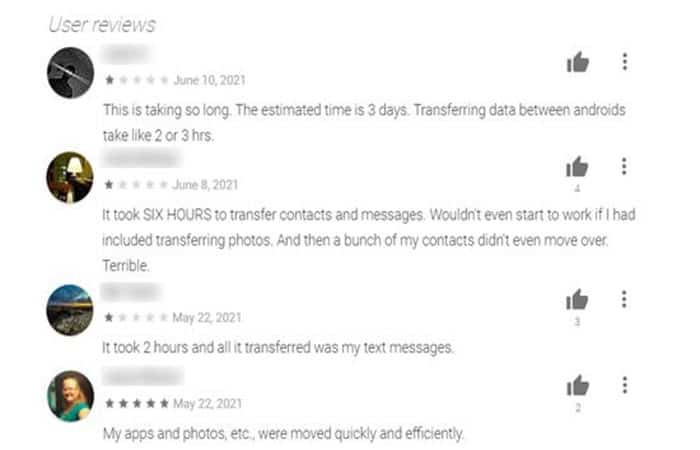
Selon Apple, la durée du transfert dépend de la quantité de contenu que vous déplacez et peut prendre entre 10 minutes et 1 heure. Cependant, certains utilisateurs affirment que cela prend beaucoup plus de temps que prévu :
image
Conclusion
Vous pouvez essayer toutes les "solutions", mais si aucune d'entre elles ne vous a aidé. Nous vous recommandons d'utiliser les alternatives si le transfert vers iOS ne fonctionne pas correctement. En bref, l'application Move to iOS peut être d'un grand secours lors du passage d'Android à iPhone.
Cependant, ce n'est pas la meilleure option en raison d'erreurs récurrentes ou si vous souhaitez vendre, recycler ou donner votre appareil Android. Les produits CopyTrans sont une méthode fiable pour déplacer vos données en toute sécurité. Nous espérons vous avoir aidé.

Je m'appelle Javier Chirinos et je suis passionné par la technologie. D’aussi loin que je me souvienne, j’adorais les ordinateurs et les jeux vidéo et ce passe-temps s’est transformé en travail.
Je publie sur Internet depuis plus de 15 ans sur la technologie et les gadgets, notamment dans mundobytes.com
Je suis également expert en communication et marketing en ligne et j'ai des connaissances en développement WordPress.