
Envie d'apprendre à créer un texte avec un effet de feu dans Photoshop ? Voici un nouveau tutoriel qui vous apprendra à créer une affiche époustouflante avec un effet de feu ultra-réaliste sur votre texte. Restez connectés !
Méthode 1 : Texte effet de feu dans Photoshop
- Étape 1: Créer un nouveau document de 1900 × 1200 pixels Résolution 72Dpi Couleur RVB.
- Étape 2: Ajoutez ensuite un calque de remplissage dégradé en allant sur Menu> Calque> Nouveau calque de remplissage> Dégradé
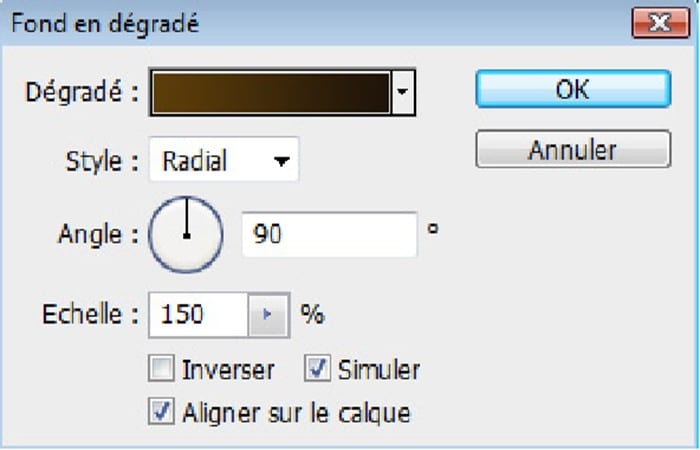
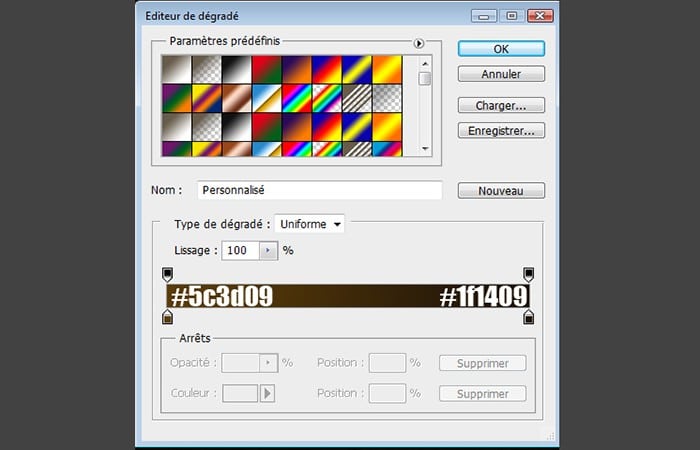

Vous trouverez ici un guide complet sur le centrage des calques dans Photoshop.
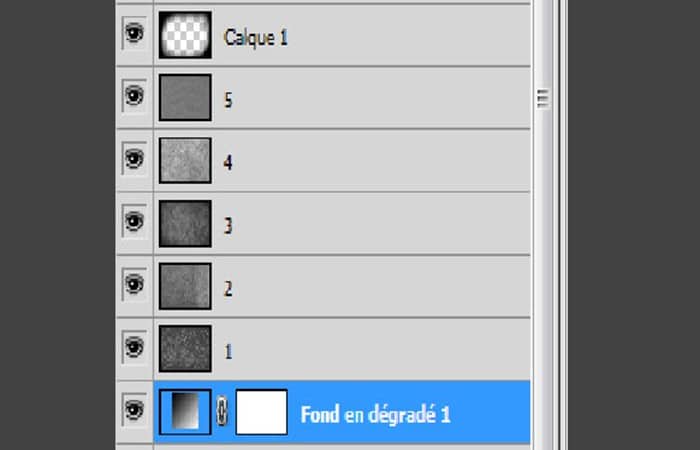
- Étape 3: Utilisez l'étape suivante pour obtenir le même fond grunge

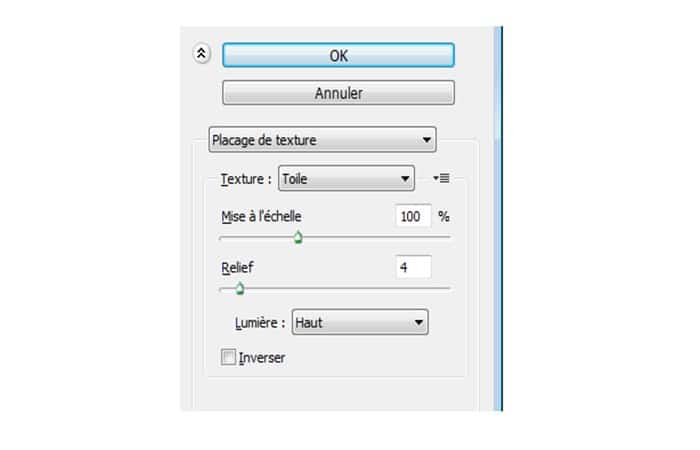
- Étape 4: Créez maintenant un nouveau calque ( Ctrl + Maj + N) et remplissez-le avec la couleur suivante # 66500f , ensuite aller à Menu > Filtre > Texture > Mappage de texture

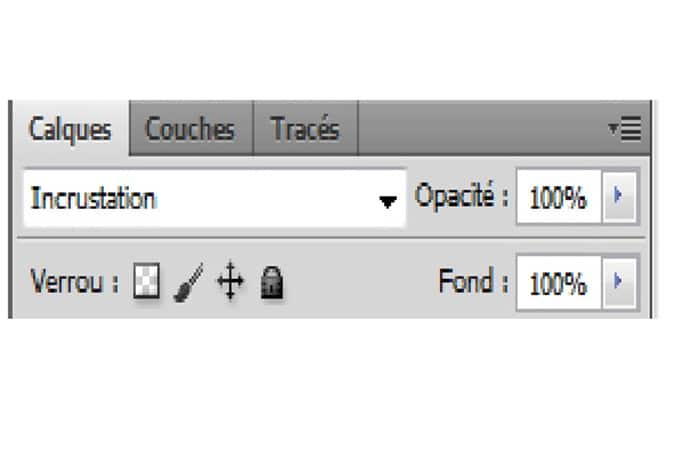
- Étape 5: Changer la mode de fusion en Chevauchement

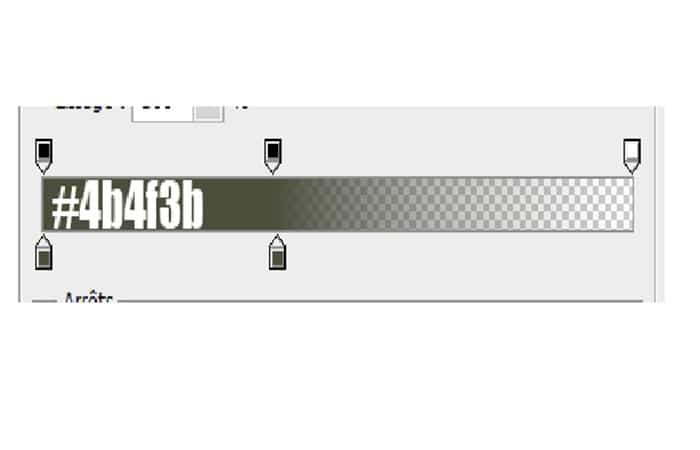
- Étape 6: Prendre l'outil dégradé (G) et dessinez un dégradé similaire à celui-ci

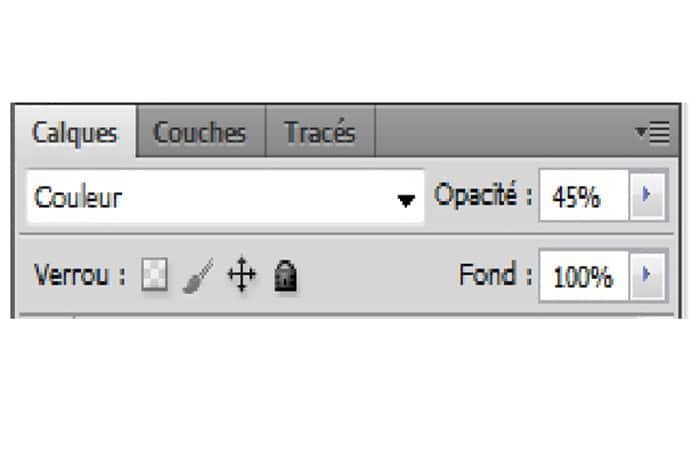
- Étape 7: Changer le mode de fusion a Couleur et réduit le opacité al 45 %

- Étape 8: Créez maintenant un groupe ( Menu > Calque > Nouveau > Groupe) et nommez le
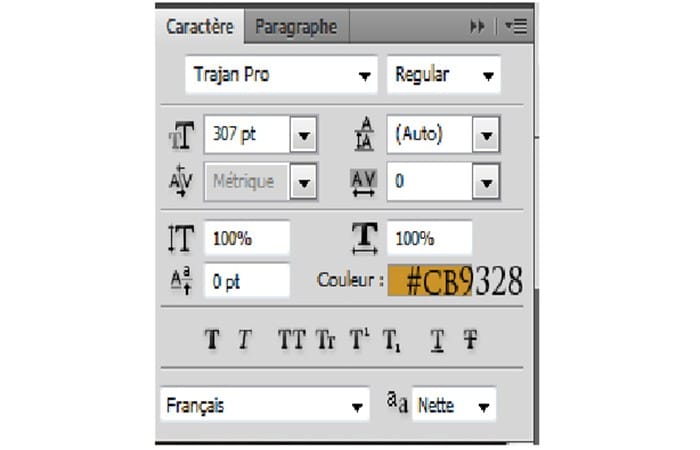
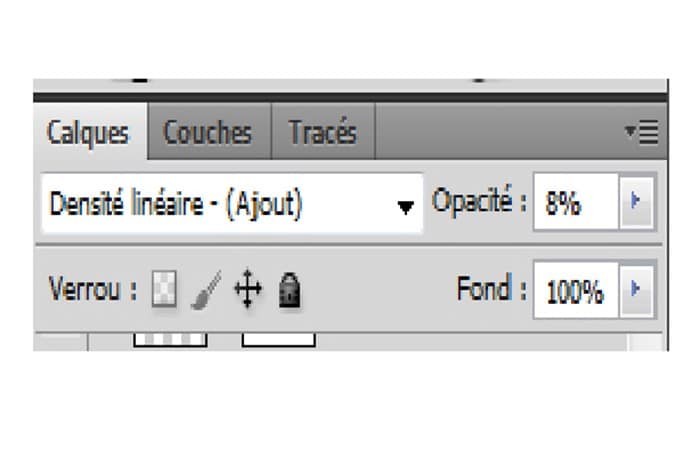
- Étape 9: Écrivez votre texte en utilisant la police Ils amènent du pro taille 307 pt Mode de Mélange d'esquive linéaire – (Ajouter) une opacité de 8% et l' couleur # cb9328

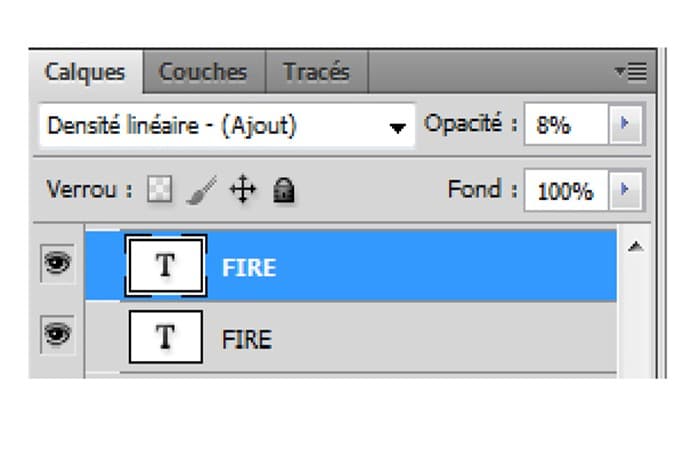
- Étape 10: Dupliquez votre texte ( Ctrl + J) change cette couleur en # 5e3f1c

- Étape 11: Changer le mode de fusion en densité linéaire – (Ajouter) et réduit votre opacité al 8% si c'est ça

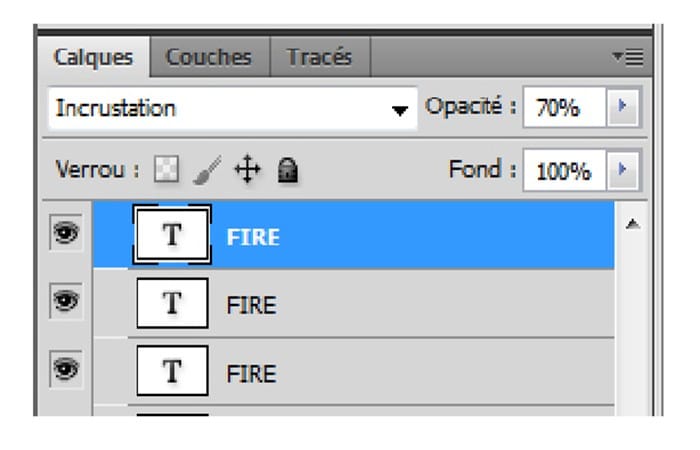
- Étape 12: Dupliquer ( Ctrl + J) et ce dernier change simplement le mode de fusion en Chroma et augmenter le opacité al 70 %

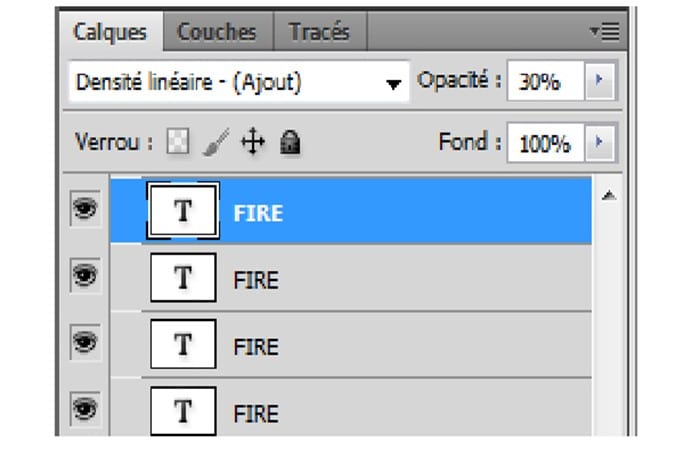
- Étape 13: Maintenant, dupliquez à nouveau votre texte, changez cette couleur en # cb9328

- Étape 14: Changer le mode de fusion en densité linéaire – (Ajouter) et réduit votre opacité al 30 %
i

- Étape 15: Placez-le sur le dernier calque de texte puis allez à Menu> Calque> Masque de calque> Faire apparaître tout
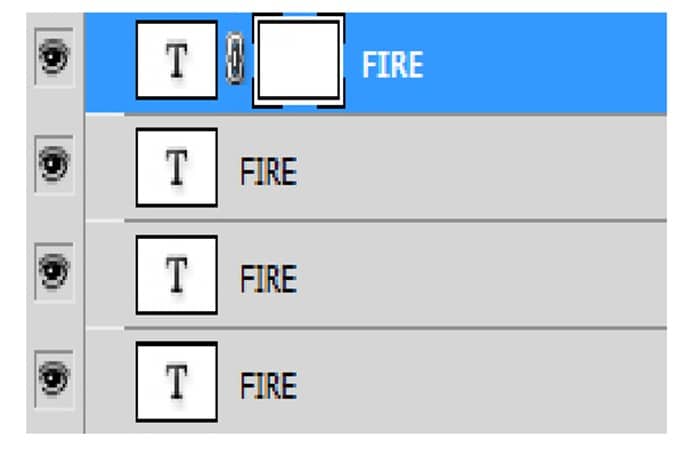
- Étape 16: Cliquez ensuite sur le masque de calque que vous venez de créer, puis prenez l'outil dégradé (G) Couleur Noir à Blanc et dessinez un dégradé à partir du bas
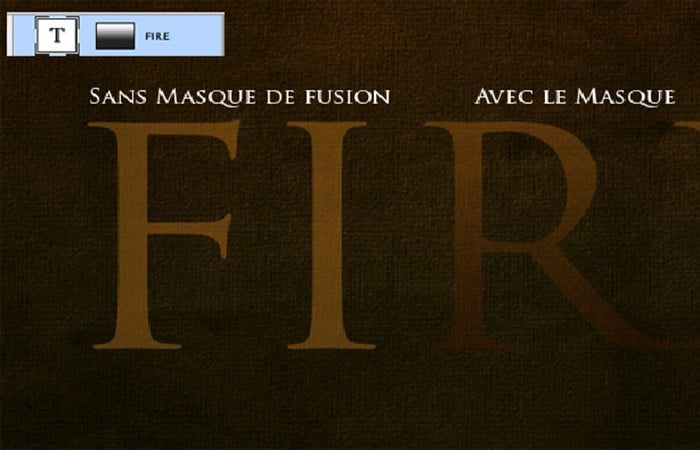

- Étape 17: Maintenant, dupliquez votre texte original et placez-le sous les autres, puis changez cette couleur en Noir
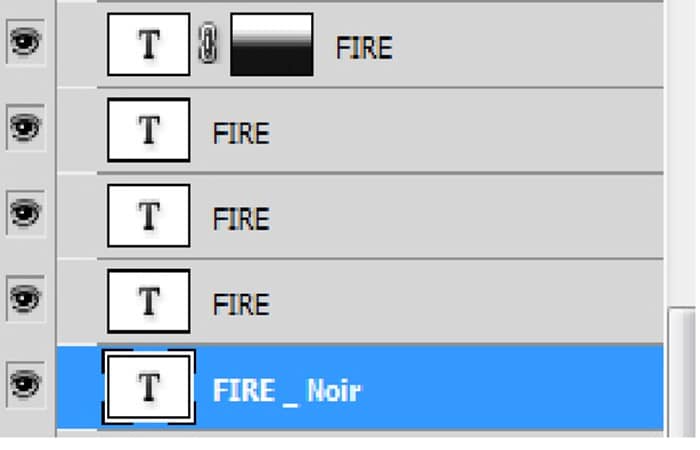

- Étape 18: Aller à Menu > Filtre > Gradation > Flou gaussien
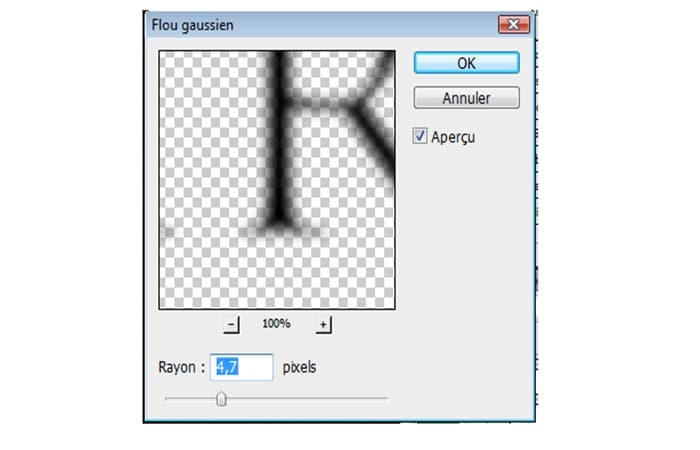

Deuxième partie
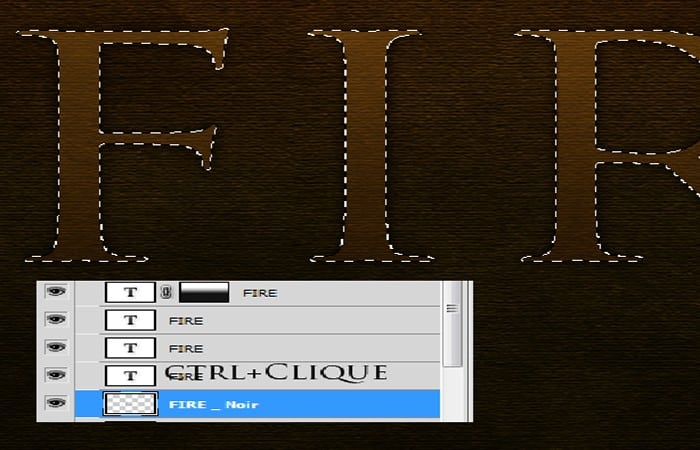
REMARQUE : Nous allons maintenant supprimer la zone noire intérieure et ne conserver que la partie qui dépasse, formant ainsi une ombre. Maintenez la touche Ctrl enfoncée et cliquez sur le calque de texte d'origine pour effectuer cette sélection, puis sélectionnez le calque de texte noir et appuyez sur la touche Suppr de votre clavier.

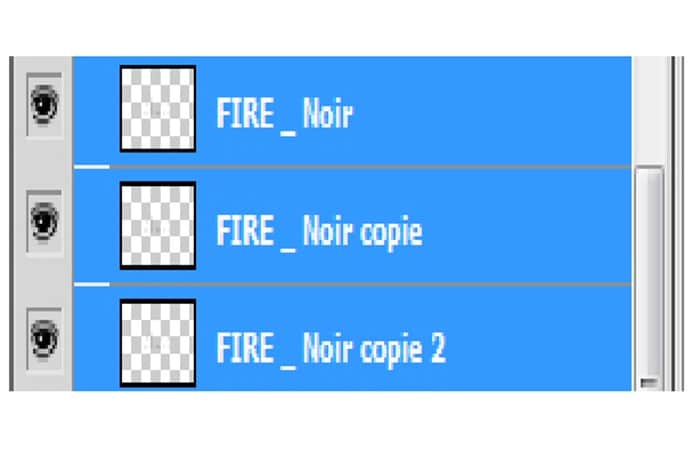
- Étape 19: Puis dupliquez deux fois le calque de texte noir,
- Étape 20: Sélectionnez ces trois derniers puis combinez-les ( Ctrl + E)
- Étape 21: Prendre l'outil gomme (E) et supprimez la partie inférieure de l'ombre comme ceci

- Étape 22: Prendre l'outil doigt (R) et essayez de déformer l'ombre pour donner un effet enfumé

- Étape 23: Maintenant, dupliquez votre texte et Placez-le tout au-dessus des autres, remplissez-le avec la couleur suivante # dc9a08

- Étape 24: Aller à Menu > Filtre > Gradation > Flou gaussien
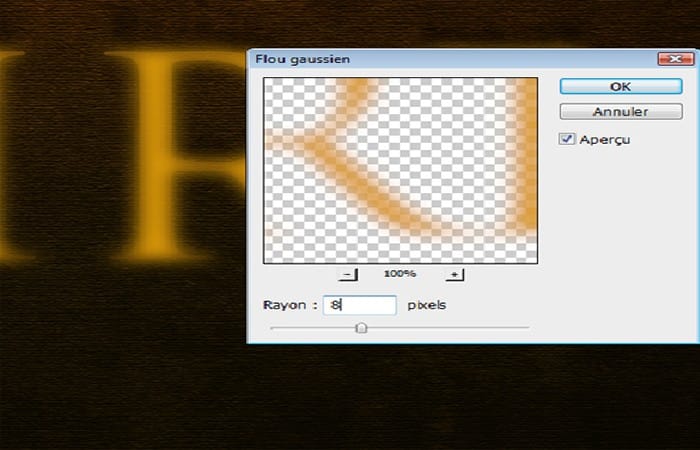
- Étape 25:Alors prends l'outil gomme (E) et supprimez des parties en faisant varier l'opacité de la forme pour obtenir le résultat suivant

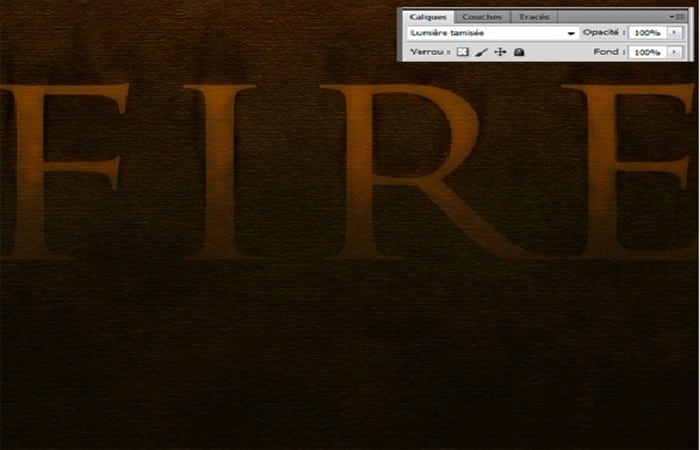
- Étape 26: Changer le mode de fusion de ce dernier une lumière douce
- Étape 27: Dupliquez à nouveau votre texte en changeant la couleur en # dc9a08, pixellisez-le en allant sur Menu > Calque > Rastérisation > texte
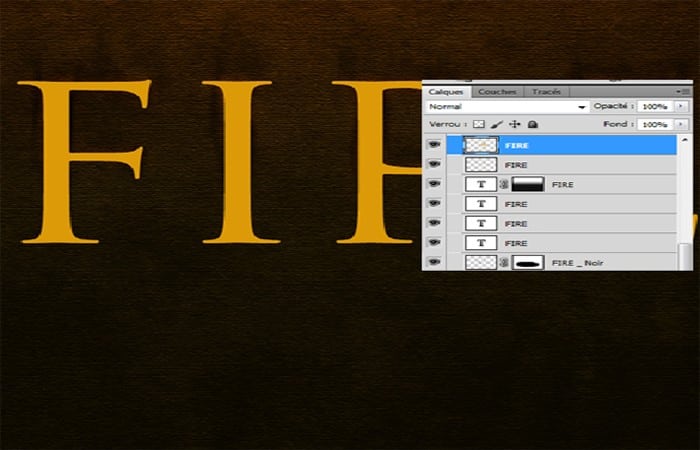
- Étape 28: rappelez votre sélection de texte en allant sur Menu > Sélection > Rappeler la sélection etalors va à Menu > Sélection > Modifier > Contrat
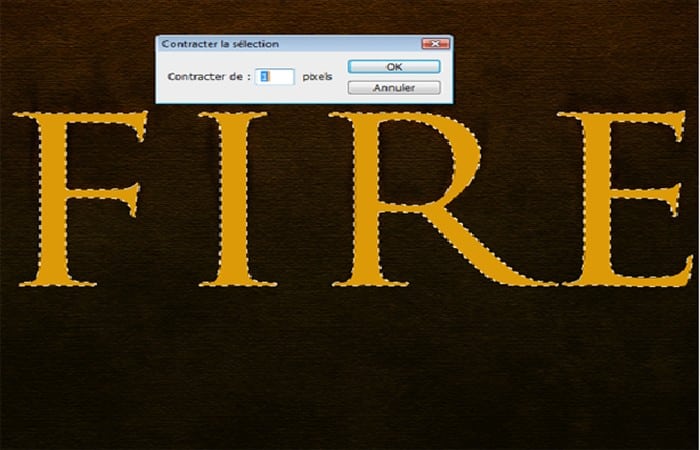
- Étape 29: Appuyez ensuite sur le bouton Supprimer pour effacer l'intérieur et laisser juste un contour jaune comme celui-ci


- Étape 30: Prendre l'outil gomme (E) et effacez la partie inférieure du contour jaune (en utilisant une forme avec un opacité de 80 % et essaie d'avoir un dégradé ) et changez votre mode de fusion a Chevauchement
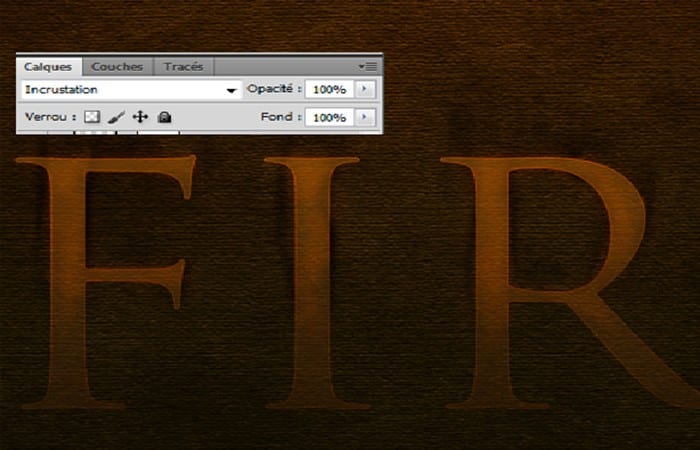
- Étape 31: Ensuite, dupliquez le calque et exécutez Filtre > Atténuation > Flou gaussien établie en 1px. Ensuite, dupliquez ce nouveau calque et mettez un Flou gaussien de 2px. Puis dupliquez à nouveau le calque mettre Mode Flou gaussien de 4px
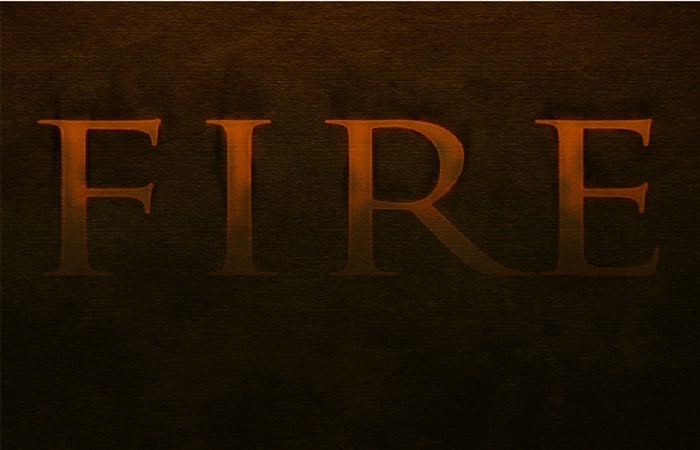
- Étape 32: Alors maintenez maintenu la touche Ctrl enfoncée et cliquez sur l'un des calques de texte, appuyez sur (Ctrl + Maj + I) pour inverser la sélection, puis cochez chacun des calques avec les contours jaunes et appuyez sur le bouton Supprimer sur votre clavier pour supprimer tout flou qui disparaît. au-delà de la zone de texte.
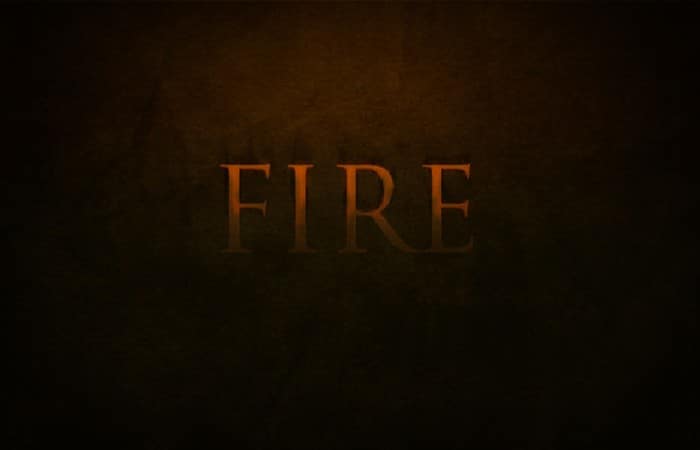
Troisième partie
- Étape 33: Ensuite, dupliquez les quatre calques avec le contour jaune et combinez-les. vous obtiendrez une couche dessus de jaune vif.

- Étape 34: Prendre l'outil doigt (R) et déforme les textes, pour avoir une sorte de canicule qui ressort du texte, comme montré.
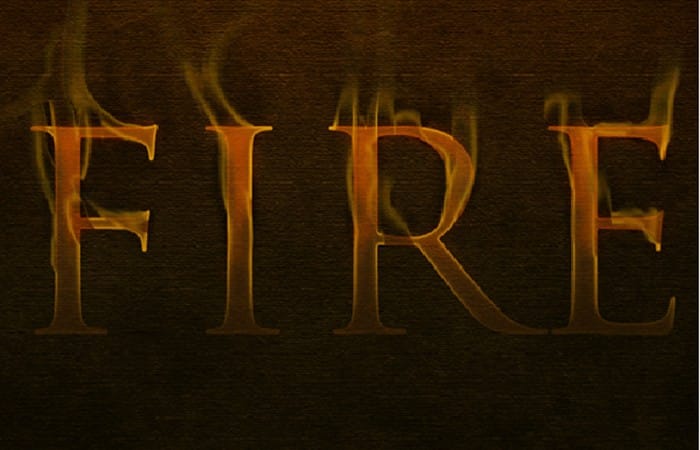
- Étape 35: Changer le mode de fusion a Chevauchement
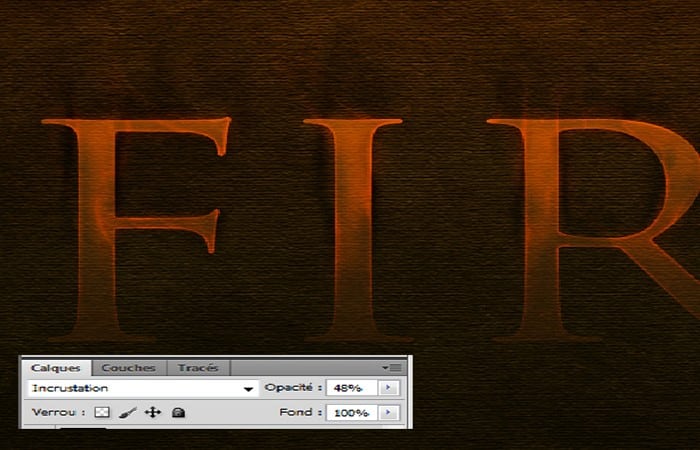
- Étape 36: Ouvrez ensuite les textures suivantes avec Photoshop, utilisez la technique de sélection du feu.
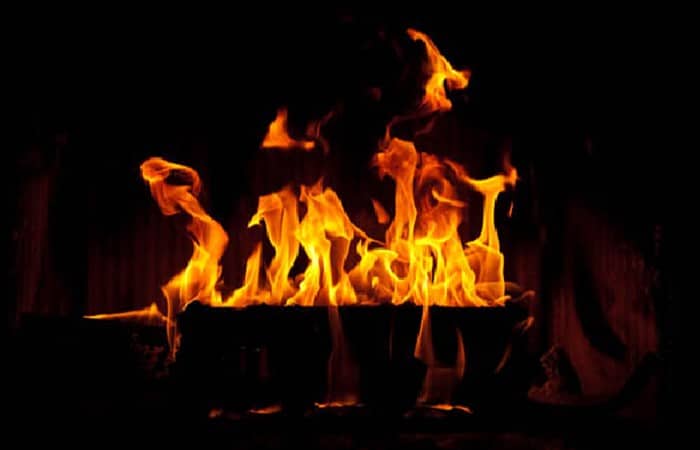
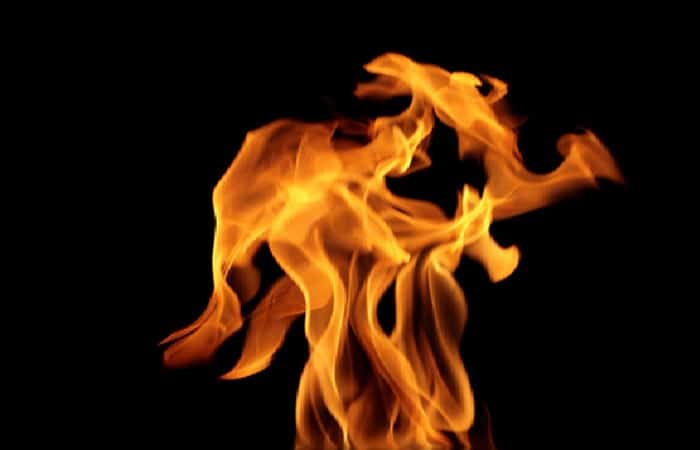
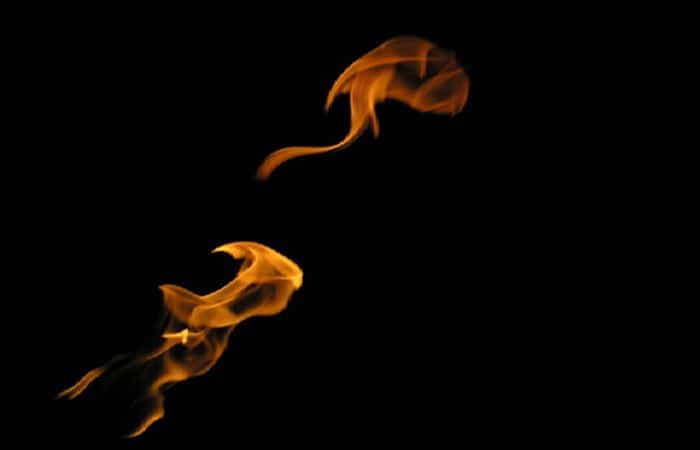
- Étape 37: Importez les lumières sélectionnées dans votre document

- Étape 38: Faites des doublons, collez des copies, jusqu'à obtenir le même résultat
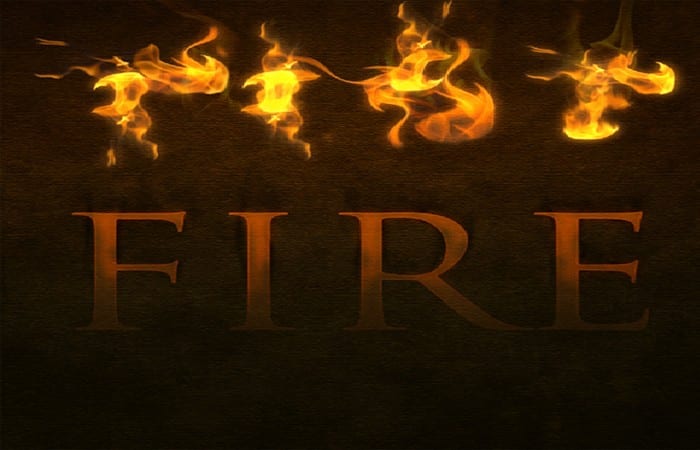
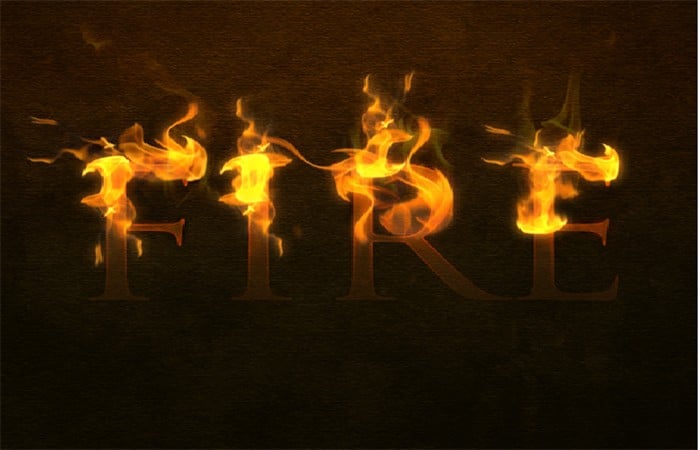
- Étape 39: Enfin, ajoutez un calque de remplissage dégradé en allant sur Menu> Calque> Nouveau calque de remplissage> Dégradé
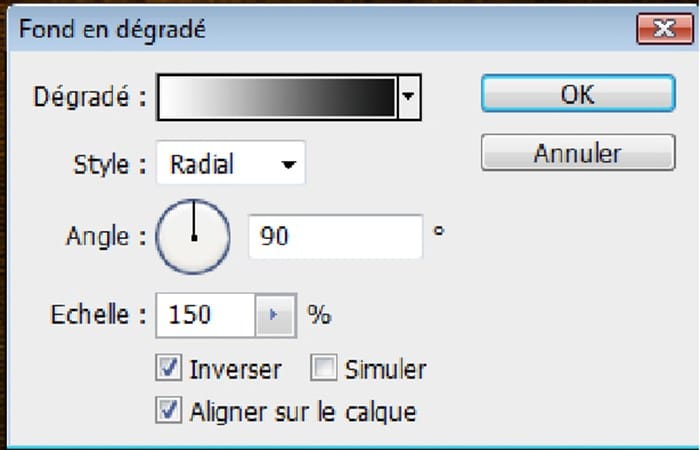

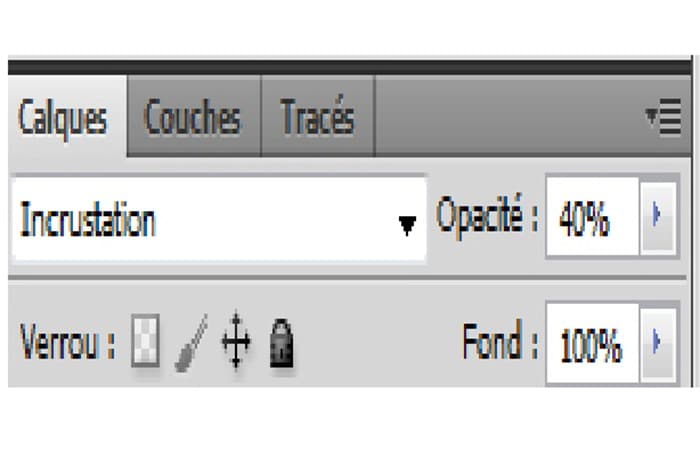
- Étape 40: Changer le mode de fusion a superposition et réduit votre opacité al 40 %
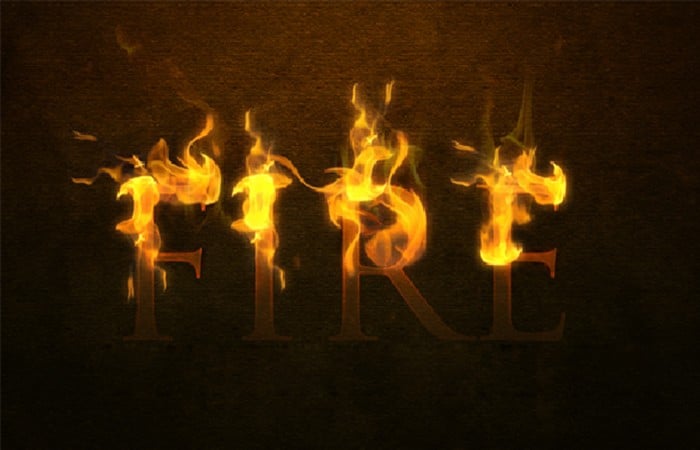
Et voici le résultat final
Méthode 2 : pour créer un texte avec effet de feu dans Photoshop
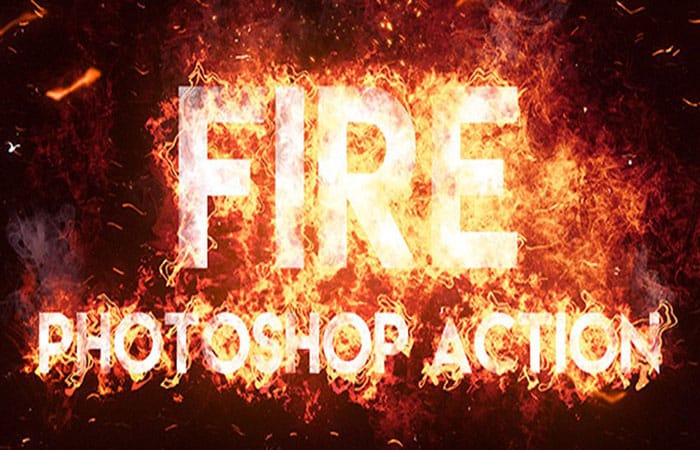
Cet effet de texte a été inspiré par les nombreux styles de calque disponibles. Par exemple, il existe cette incroyable action d'effet de texte de feu pour Photoshop, que vous pouvez appliquer pour créer un effet de photo de feu ou un effet de texte enflammé en quelques secondes :
Partie 1 : Calques d'arrière-plan et de texte pour créer un texte avec effet de feu dans Photoshop
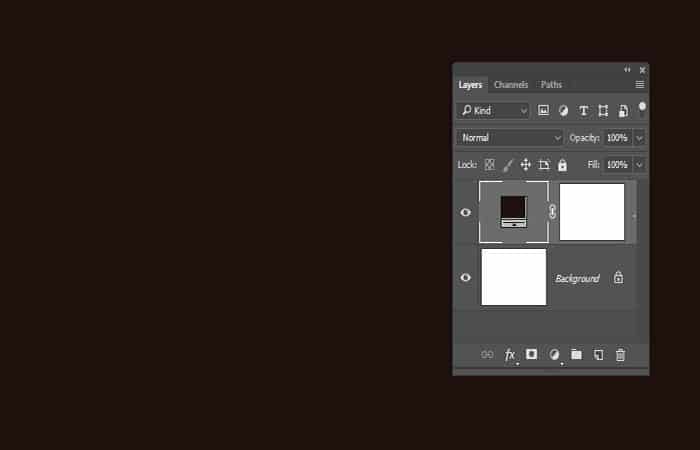
- Étape 1: Créer un nouveau document 1200 x 850 px, cliquez sur l'icône Créer un nouveau calque de remplissage ou réglage en bas du Panneau Calques, choisissez Couleur unie et utilisez la couleur #1e100c .
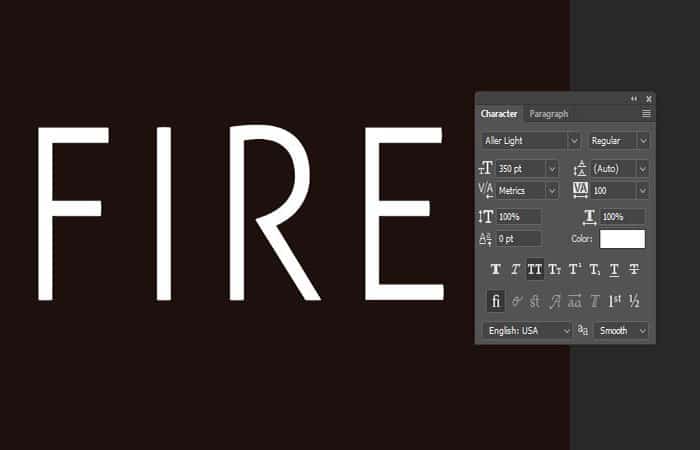
- Étape 2: Crée le texte en majuscules en utilisant la police Aller Light. Définissez la taille sur 350 pt et le suivi sur 100.
Partie 2 : Calque et tracé pour créer un texte de feu dans Photoshop
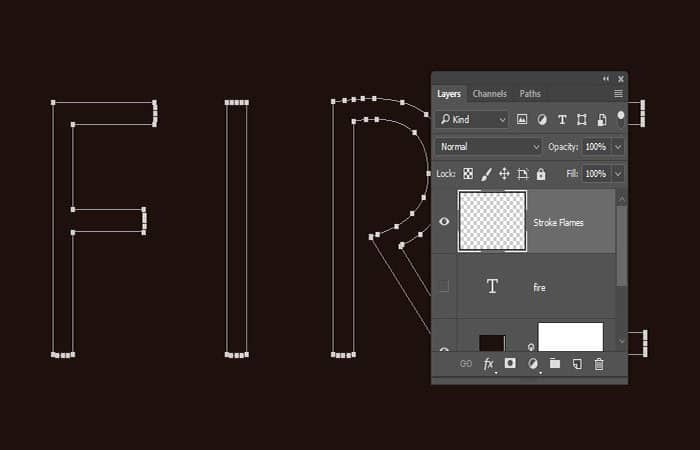
- Étape 1: Faites un clic droit sur le calque de texte et choisissez Créer un itinéraire de travail.

- Étape 2: Masquez le calque de texte en cliquant sur l'icône en forme d'œil à côté et créez un nouveau calque avec le nom Flammes de course.
Partie 3. Utilisez le filtre de flamme pour créer du texte avec un effet de feu dans Photoshop
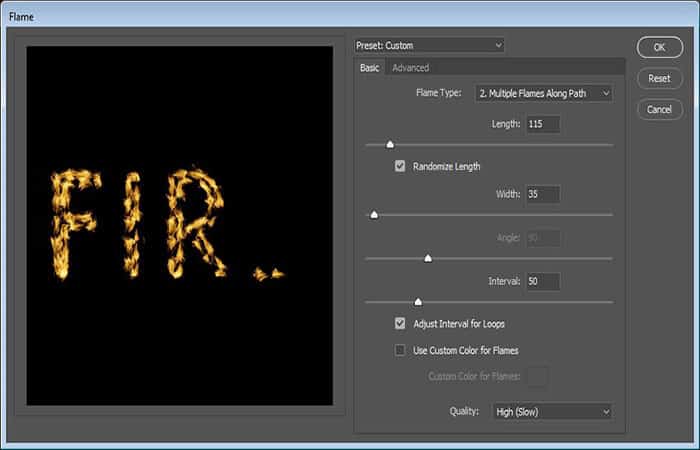
- Étape 1: Aller à Filtre > Processus > Flamme et fait cliquez en Accepter si vous recevez un message vous indiquant que le trajet est long. Ensuite, vous jouerez avec les différentes options et paramètres pour tracer le chemin avec des flammes, jusqu'à obtenir le résultat souhaité. Les valeurs utilisées ici sont :
- Basique
- Type de flamme : Divers lamas le long du chemin
- Longueur:115
- Cochez la case Randomiser la longueur.
- Largeur:35
- Intervalle:50
- Cochez la case Ajuster l'intervalle pour les boucles.
- qualité:élevé (lent)
- Avancé
- Turbulent:35
- Opacité:50
- Lignes de flamme (complexité) :29
- Alignement du bas de la flamme :20
- Style de flamme : Violent
- Forme de la flamme : Pointage
- Cochez la case Randomiser les formes.
Cliquez sur OK pour appliquer le filtre. Cela peut prendre un certain temps, veuillez patienter quelques instants le temps que le rendu s'effectue.
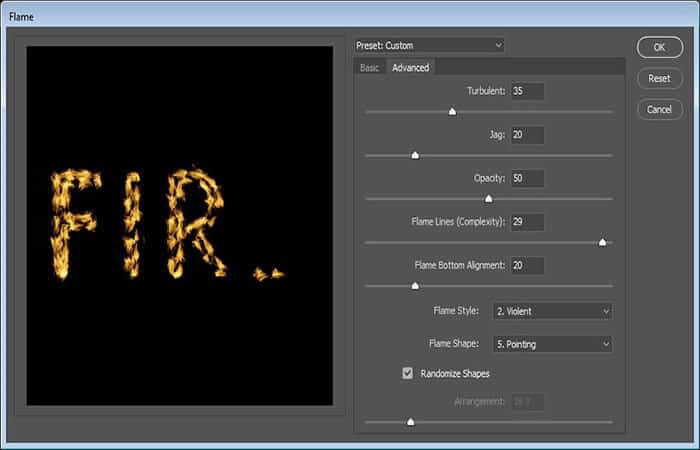
Étape 2 : Lorsque le résultat vous convient, choisissez l' outil de sélection directe (A) et appuyez sur la touche Retour pour supprimer le tracé de travail.

Partie 4 : Couche de superposition de texture pour créer du texte de feu dans Photoshop
- Étape 1: Créer un nouveau calque au-dessus du calque Flammes de course, nomme-le Texture de flammeet remplissez-le de blanc. Assurez-vous de définir le couleurs de premier plan et de fond en noir et blanc.
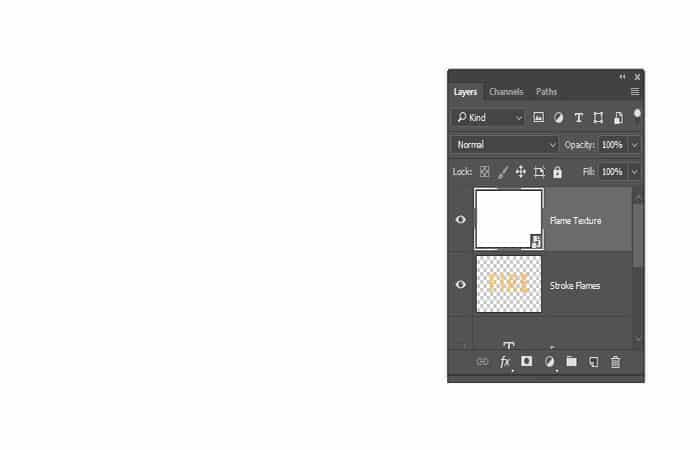
- Étape 2: Faites un clic droit sur le calque Texture de flamme et choisissez Convertir en objet intelligent.
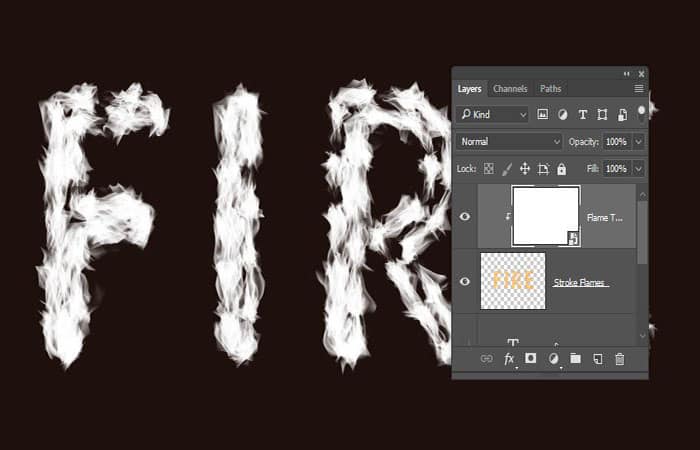
- Étape 3 : cliquez à nouveau avec le bouton droit sur le calque Texture de flamme et choisissez Crear mascara de recorte.
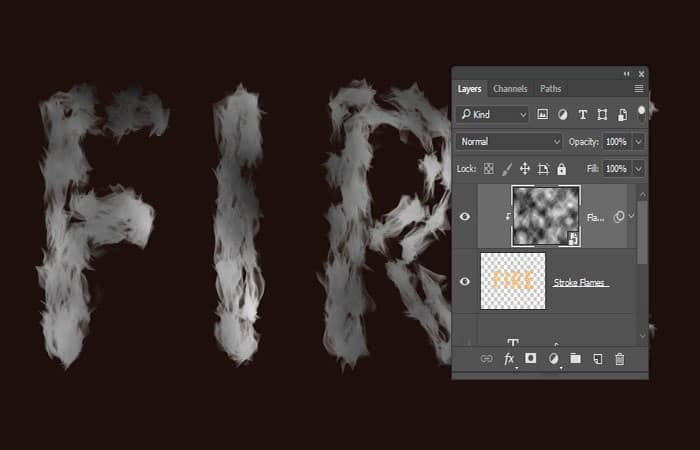
- Étape 4: Aller à Filtre > Rendu > Nuages.
Partie 5. Texture utilisant des filtres pour créer du texte de feu dans Photoshop
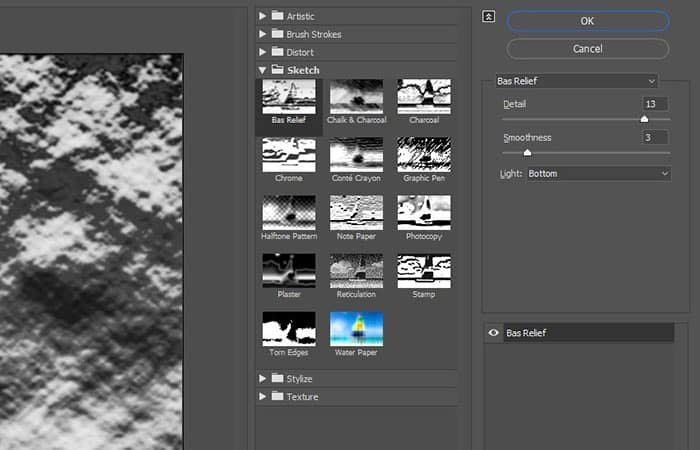
- Étape 1: Aller à Filtre> Galerie de filtres d'appliquer ce qui suit filtros :
- Esquisse > Bas-relief
- Détails :13
- Douceur:3
- Lumière:Inférieur
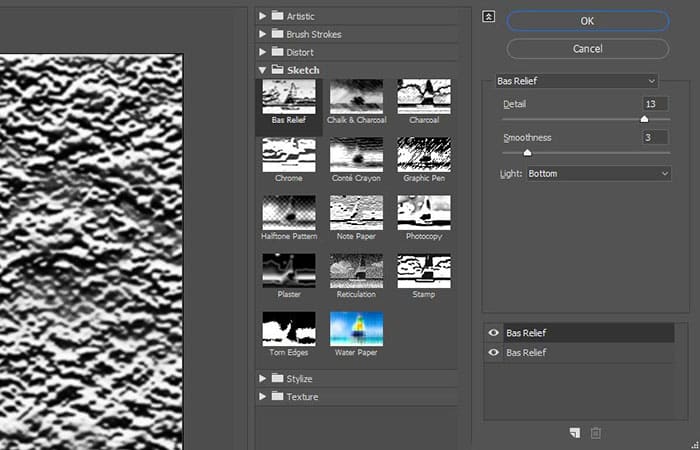
- Étape 2: Cliquez sur l'icône Nouveau calque d'effet dans le coin inférieur droit pour ajouter un autre filtre et appliquer bas-relief avec à nouveau les mêmes valeurs.
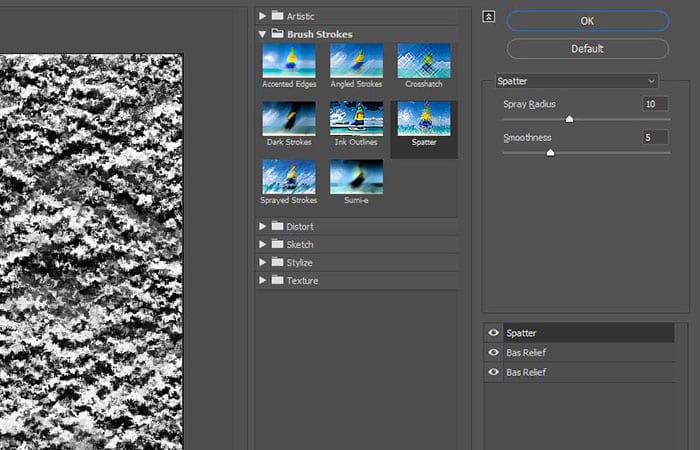
- Étape 3: Ajoutez un autre nouveau calque d'effet.
- Coups de pinceau > Éclaboussures
- Rayon de pulvérisation : 10
- Douceur:5
- Étape 4: Fais cliquez en Accepter quand ça terminera.
Partie 6 : Ajuster les options de fusion d'un calque pour créer du texte de feu dans Photoshop
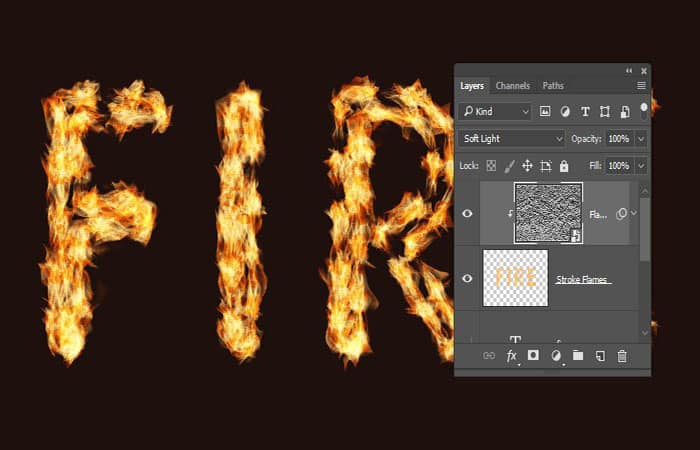
- Étape 1: Changer le texture de flamme de la couche mode de fusion a lumière douce.
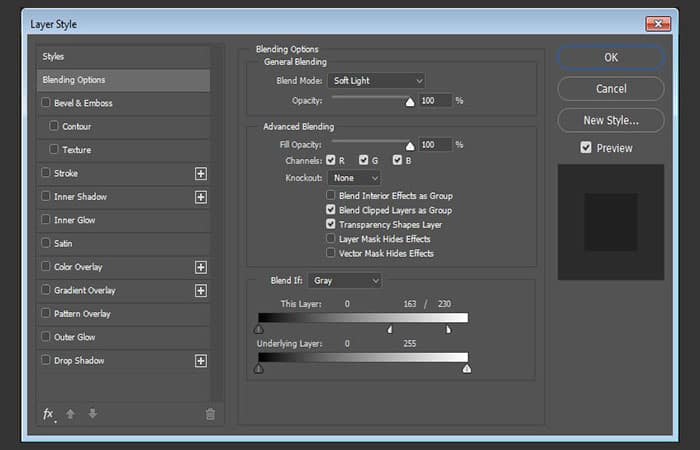
- Étape 2: Double-cliquez sur le calque Texture de flamme pour ajuster votre Options de fusion. Ajustons les curseurs Cette couche dans la rubrique Fusionner oui.
- Étape 3: Maintenez la touche enfoncée option y cliquer et faire glisser le curseur droit pour le diviser. En déplaçant les extrémités du curseur, vous remarquerez que la texture commence à mieux se fondre avec les flammes.
Ce curseur empêche les zones plus claires de la texture d'interagir avec le contenu en dessous.

- Étape 3: Essayez différentes valeurs jusqu'à ce que vous aimiez le résultat. Nous reviendrons sur la texture à la fin du tutoriel pour la mélanger, afin que vous puissiez également modifier un peu plus les valeurs.
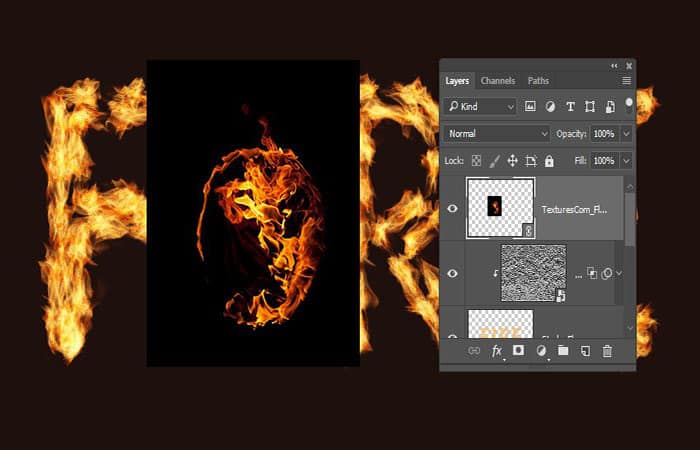
Partie 7 : Comment ajouter des images de flammes pour créer un texte avec effet de feu dans Photoshop
- Étape 1 : Utilisez n'importe laquelle des images de flammes dans les décors Flammes0032, Flammes0036 y Flammes0043 à ajouter au texte.
REMARQUE : Il est préférable d’ajouter les images en tant qu’objets dynamiques afin de pouvoir les modifier sans les endommager. Pour ce faire, accédez à Fichier > Importer un objet lié et ouvrez l’image à ajouter.
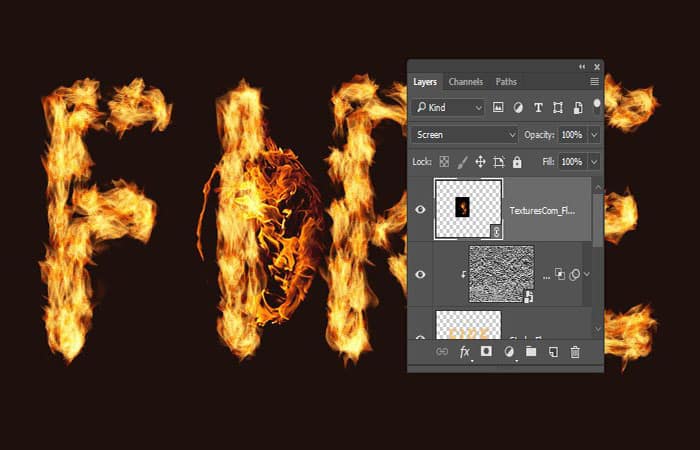
- Étape 2: Changer le mode de fusion le calque d'image à écran.
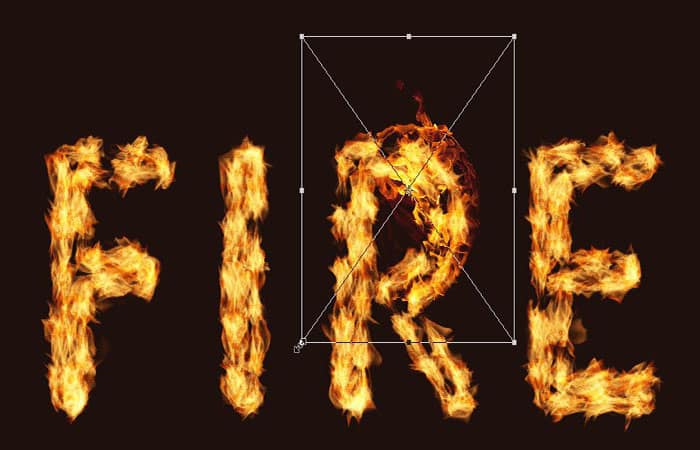
- Étape 3: Presse Commande-T pour entrer dans le mode de transformation libre et déplacez, redimensionnez et faites pivoter l'image pour la placer sur une partie du texte.
- Étape 4: Appuyez sur la touche Retour Pour confirmer les modifications.
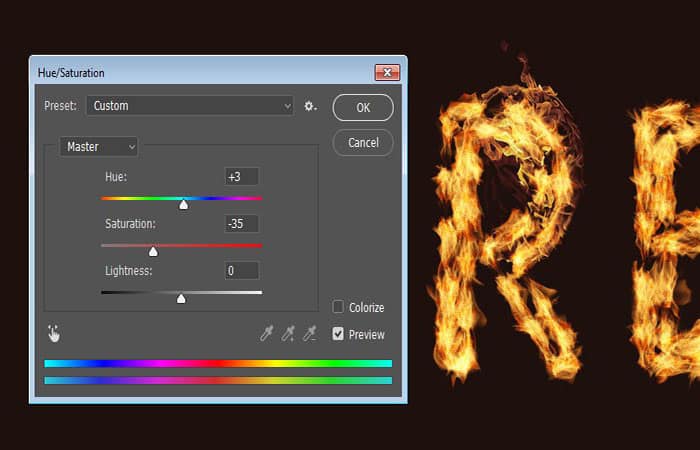
- Étape 5: Aller à Image > Réglages > Teinte/Saturation et changez le Ton a 3 et de l' Saturation a - 35, ou utilisez toute autre valeur pour faire correspondre la couleur de la flamme de l'image à la couleur de la flamme du trait.
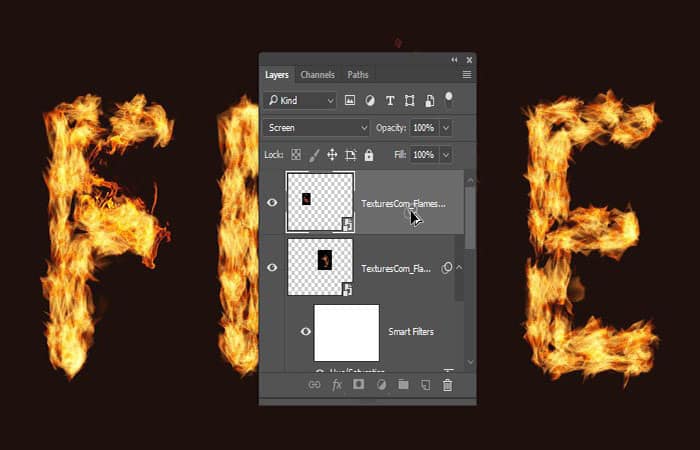
Partie 8. Ajouter plus de flammes pour créer un texte avec effet de feu dans Photoshop
- Étape 1: Placez une autre image de flamme sur une autre partie du texte, changez le Mode de fusion ta cape Écran et transformez-le si nécessaire.
REMARQUE : Pour dupliquer les paramètres, développez la liste des filtres du premier calque d'image de flamme, maintenez la touche Option enfoncée , puis cliquez et faites glisser l' onglet Filtres intelligents vers le calque d'image nouvellement ajouté.
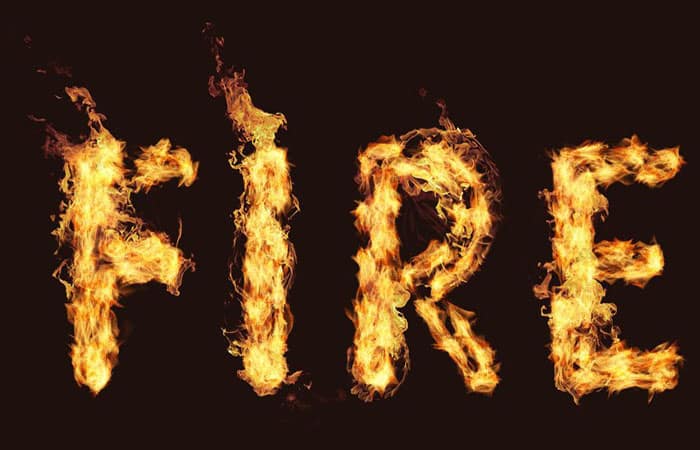
- Étape 2: Répétez les étapes pour ajouter autant d'images de flammes que nécessaire au texte.
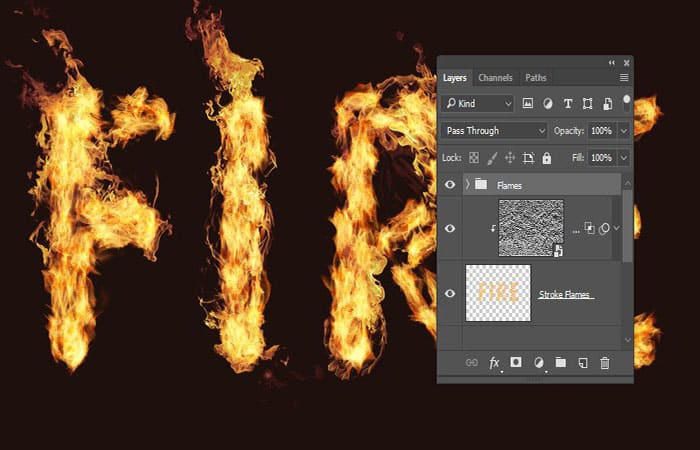
- Étape 3: Placez tous les calques de l'image de la flamme dans un groupe et lui attribuer le nom Flammes.
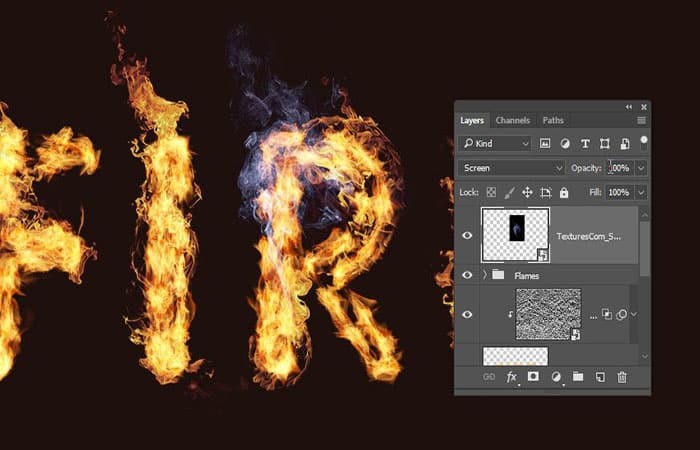
Partie 9. Ajouter des images de fumée légère pour créer un texte avec effet de feu dans Photoshop
- Étape 1 : Ajoutez l'une des images de fumée de votre choix Objet intelligent et changez le Mode de fusion ta cape Écran.
REMARQUE : Placez l'image de fumée sur une partie du texte et transformez-la selon vos besoins.
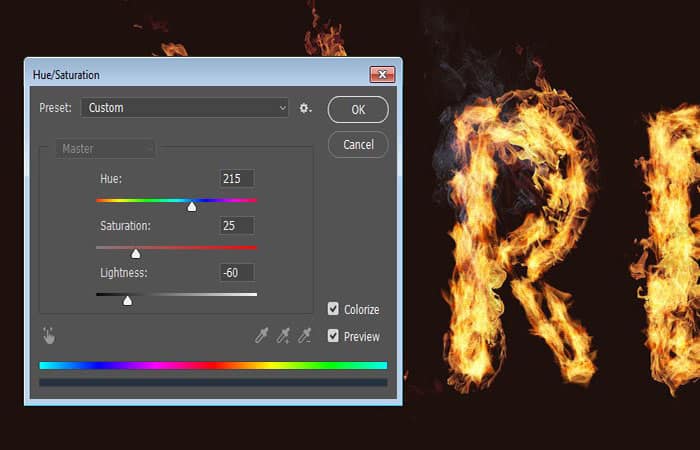
- Étape 2: Presse Commando-U pour ajuster le teinte/saturation. Cochez la case Coloriser et changez le poix a 215, la saturation a 25 et de l' luminosité a - 60 .
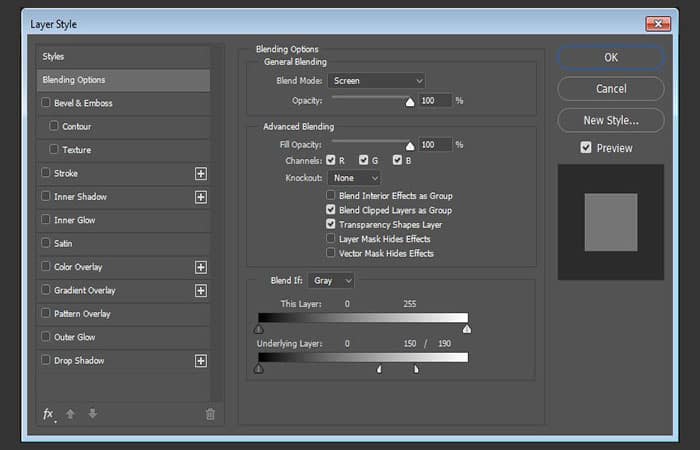
- Étape 3: double-cliquer surle calque d'image de fumée pour ajuster son Options de fusion. Cette fois, nous allons ajuster les curseurs du Couche de sous-couche dans la rubrique Fusionner oui.
REMARQUE : Maintenez la touche Option enfoncée , puis cliquez et faites glisser le curseur de droite pour le diviser. En déplaçant les extrémités du curseur, vous constaterez que l’image de fumée se fond de mieux en mieux avec le texte et l’arrière-plan.
Ce curseur protège les zones plus claires du texte contre la texture fumée.
- Étape 4: Faites un clic droit sur le calque d'image de fumée et choisissez Copier le style de calque.
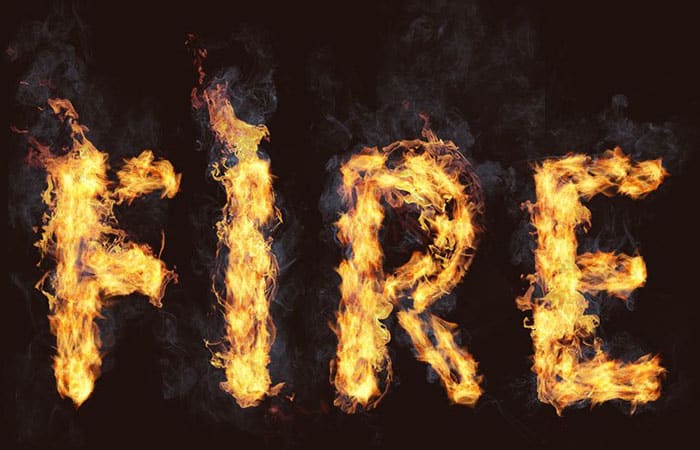
- Étape 5: Ajoute plus d'images de fumée au texte et, pour chaque nouvelle image que vous ajoutez, clic droit sur ta cape et choisis Coller le style de calque. Vous pouvez également dupliquer les paramètres Teinte/Saturation de la même manière qu'il les a dupliqués pour les images de flammes.
Double-cliquez sur l' onglet Teinte/Saturation dans la liste des filtres dynamiques pour utiliser différentes valeurs en fonction de l'image ajoutée et de l'effet souhaité. Répétez ces étapes jusqu'à obtenir un résultat satisfaisant.
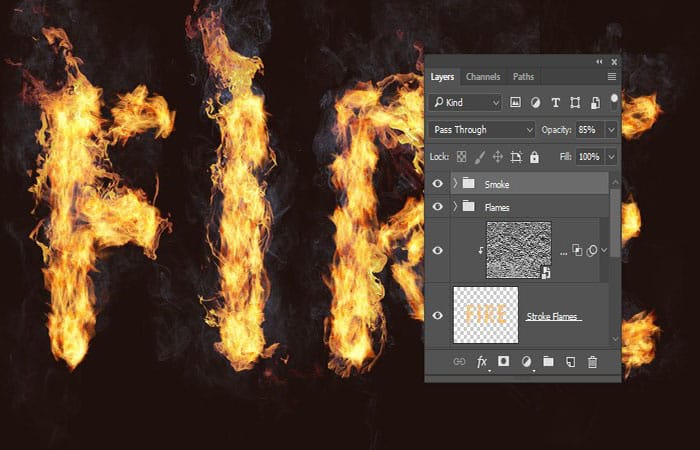
- Étape 6: Placez toutes les couches de l'image de fumée dans un groupe et lui attribuer le nom La fumée, et changez le L'opacité du groupe à 85 % , ou toute valeur souhaitée.
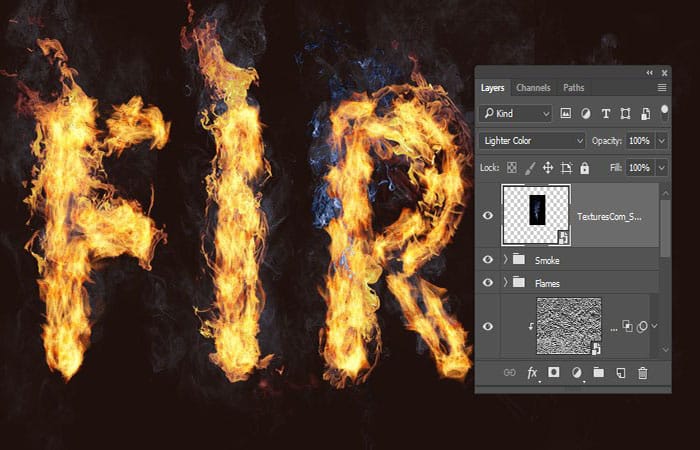
Partie 10. Ajoutez des images de beaucoup de fumée pour créer du texte avec un effet de feu dans Photoshop
- Étape 1: Ajoutons plus d'images de fumée pour créer plus de profondeur. Alors ajoutez une nouvelle image de fumée, changez le manière de fusion de ta cape à un Couleur plus claire, placez-le sur n'importe quelle partie du texte et transformez-le si nécessaire.
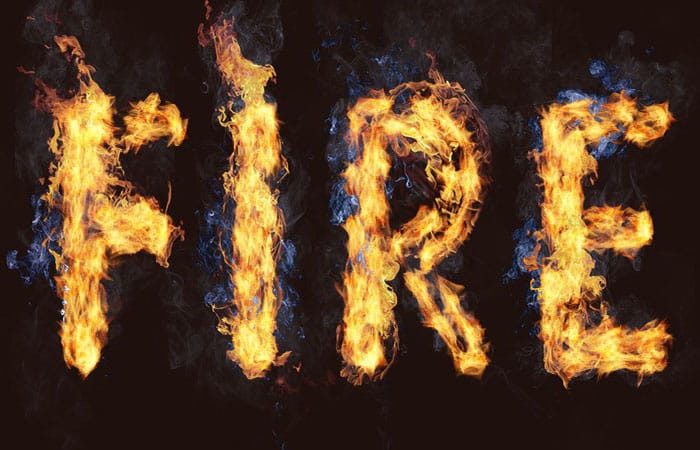
- Étape 2: Ajoutez quelques images de fumée supplémentaires en utilisant le même mode de fusion et gardez-les un peu plus petits que les plus légers.
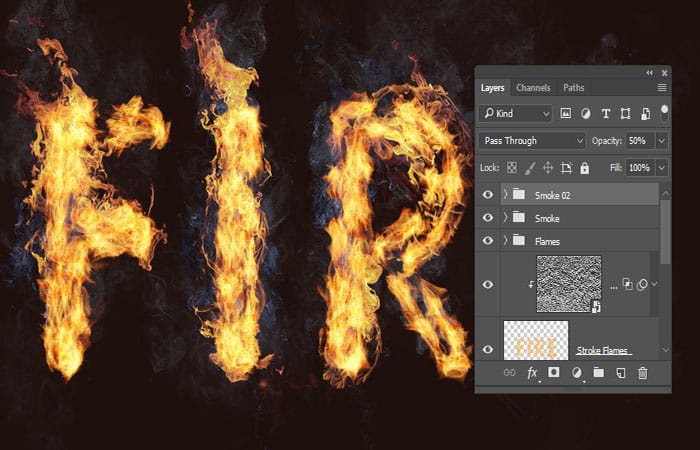
- Étape 3 : placez tous les nouveaux calques d'images de fumée dans un groupe et lui attribuer le nom Fumée 02, et changez le L'opacité du groupe à 50 % , ou n'importe quelle valeur souhaitée en fonction de l'effet souhaité.
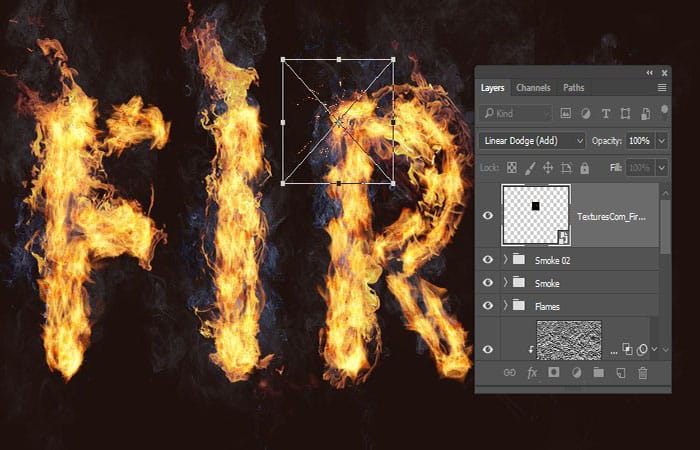
Partie 11. Ajouter des étincelles pour créer un texte avec effet de feu dans Photoshop
- Étape 1: Placez une des images de Feu d'artifice0023 sur n'importe quelle partie du texte, changez le Mode de fusion ta cape Esquive linéaire (Ajouter) et transformez-le si nécessaire.
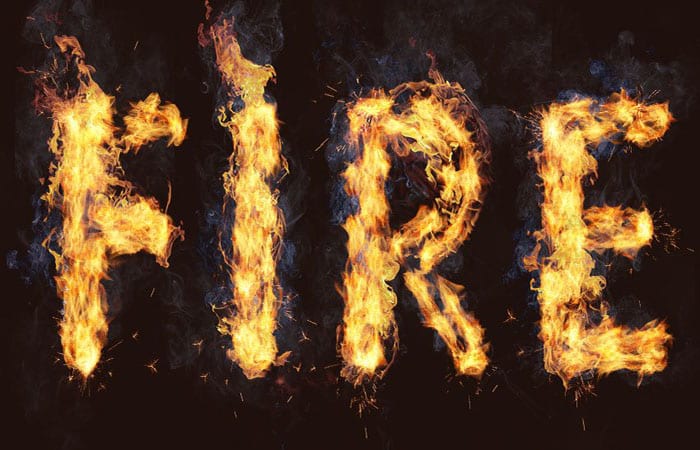
- Étape 2: Répétez les mêmes étapes pour ajouter plus de paillettes tout au long du texte.
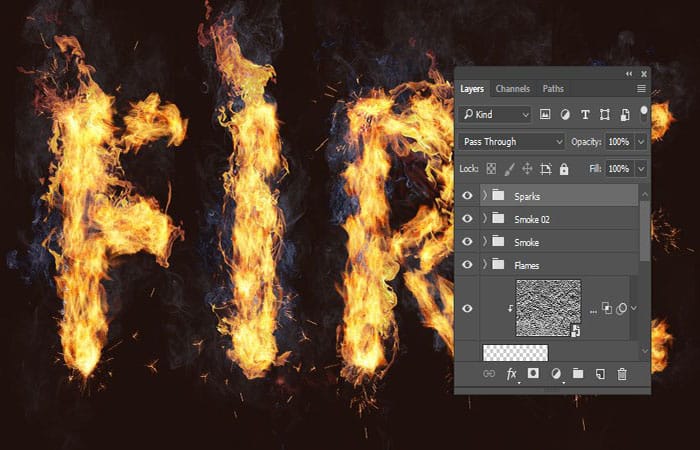
- Étape 3 : Placez tous les calques d'images Spark dans un groupe et lui attribuer le nom Étincelles Froides.
Partie 12. Lueur extérieure pour créer un texte avec effet de feu dans Photoshop
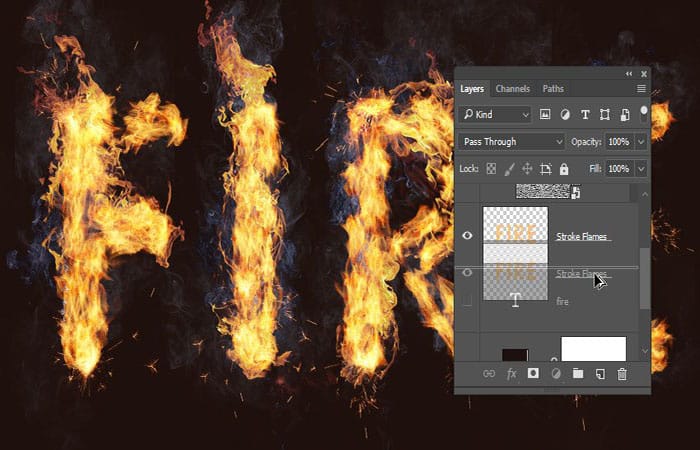
- Étape 1: maintenez enfoncé la clé option y cliquer et faire glisser la couche Flammes de course vers le bas pour créer une copie sous l’original.
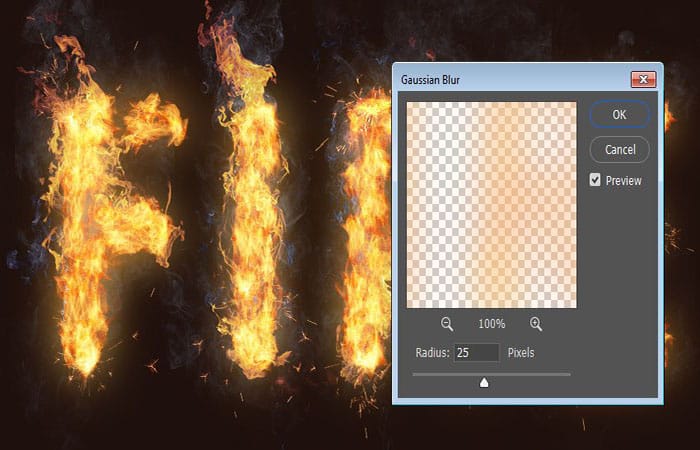
- Étape 2: Changez le nom du calque de copie en Éclat, clic-droit et choisissez Convertir en objet intelligent.
- Étape 3: Aller à Filtre> Flou> Flou gaussien et configurez le Radio en 25.
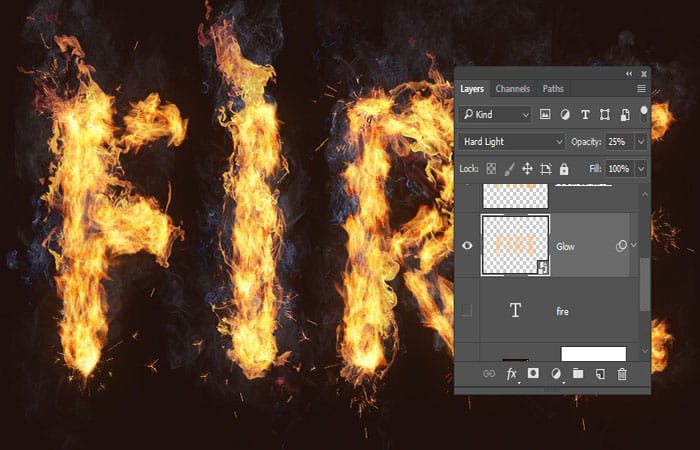
- Étape 4: Changer la lueur cap Mode de mixage a Forte lumière et leur opacité al 25 %.
Partie 13. Ajoutez de la fumée à un arrière-plan pour créer un texte de feu dans Photoshop
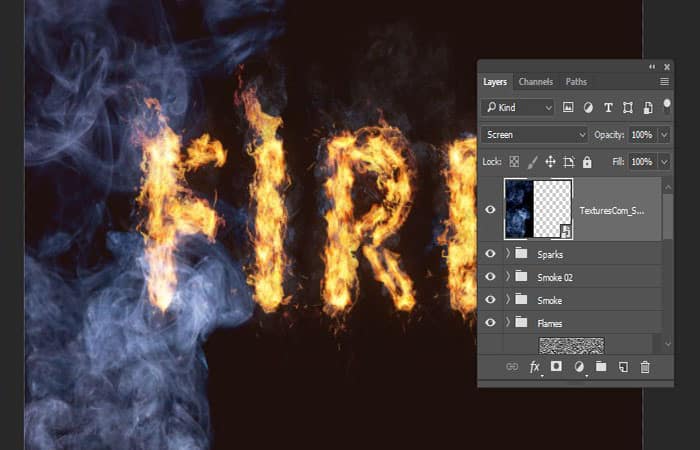
- Étape 1: Placez une nouvelle image de fumée au-dessus de tous les calques et modifiez le Mode de fusion sa cape Écran. Redimensionnez l'image pour l'adapter à un côté du document.
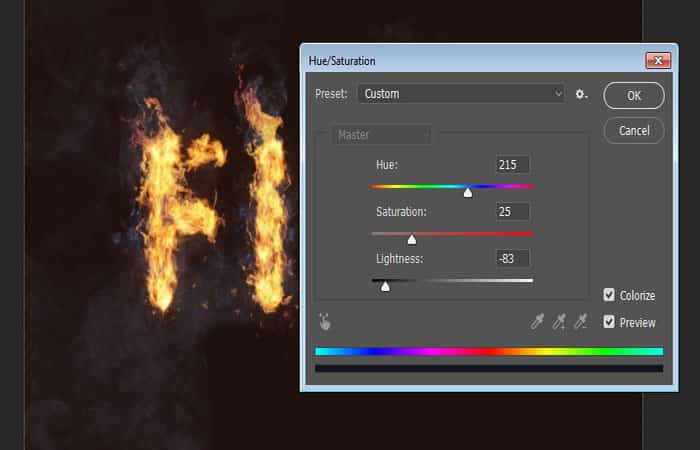
- Étape 2: Presse Commando-Upour ajuster le teinte/saturation. Cochez la case Coloriser et changez le poix a 215, la saturation a 25 et de l' luminosité a - 83.
REMARQUE : Gardez à l'esprit que ces valeurs sont celles utilisées dans le tutoriel, mais vous pouvez toujours les modifier pour les adapter à votre travail et à vos images.

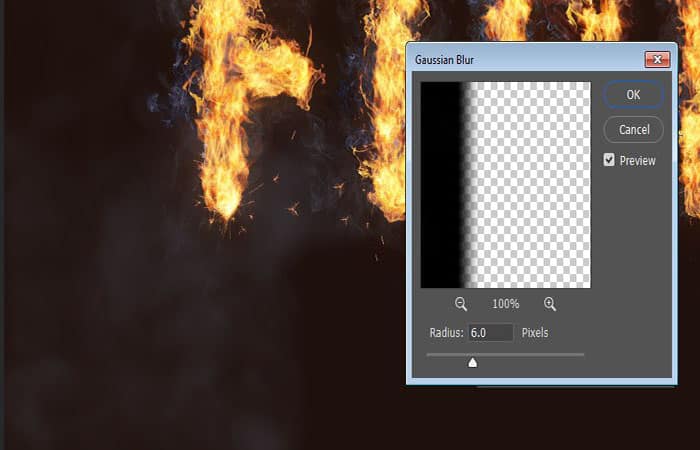
- Étape 3: Aller à Filtre> Flou> Flou gaussien et réglez le Radio en 6. Le but ici est de créer un subtil effet de brouillard tout au long du texte.
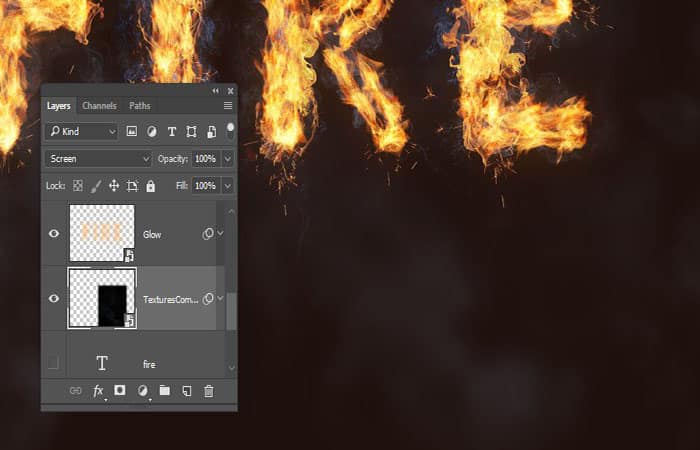
- Étape 4: Répétez les mêmes étapes pour ajouter quelques images de fumée supplémentaires.
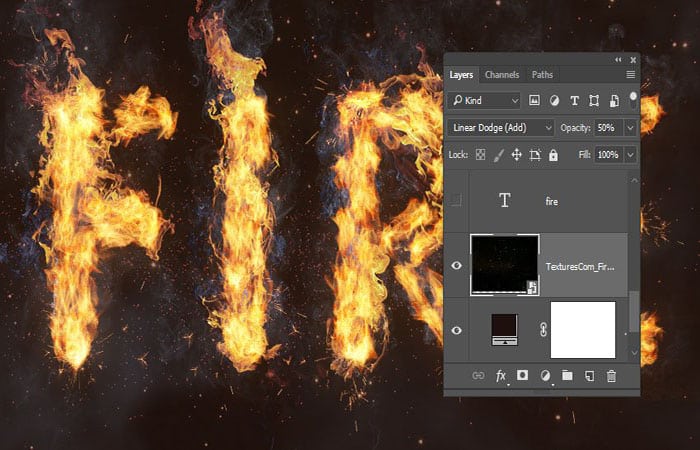
- Étape 5: Vous pouvez également en ajouter davantage derrière le texte.
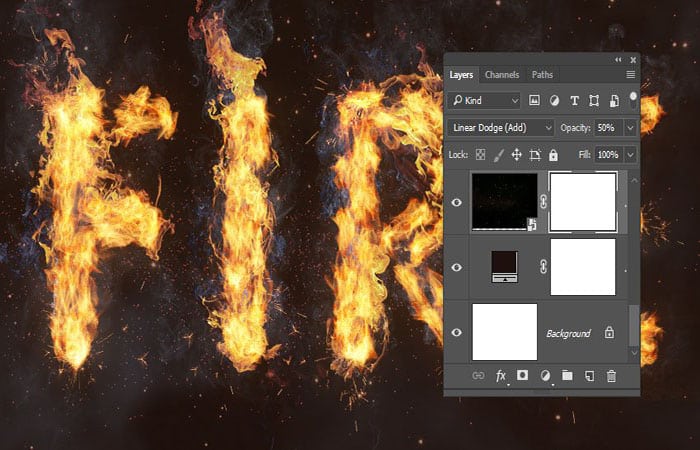
Partie 14. Ajouter une texture d'arrière-plan pour créer un texte de feu dans Photoshop
- Étape 1: Placer la texture Feux d'artifice0017 – Image 2 au-dessus de la couche Couleur unie et changez le Mode de fusion sa cape Esquive linéaire (Ajouter) et leur L'opacité al 50 %.
REMARQUE : Transformez la texture selon les besoins pour remplir l'arrière-plan.
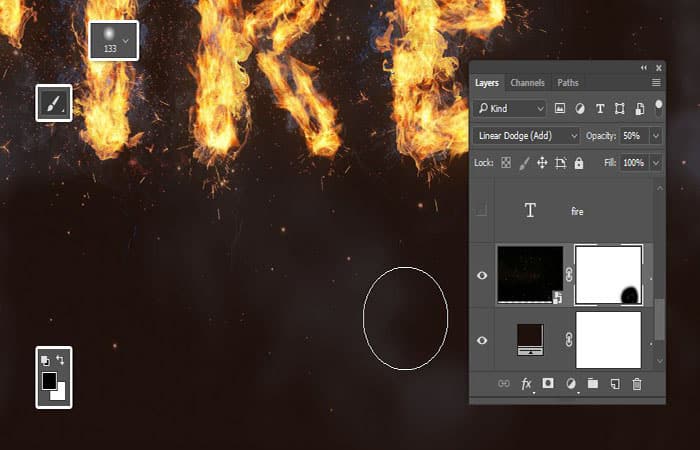
- Étape 2: Si vous souhaitez supprimer une partie de la texture, cliquez sur l'icône Ajouter un masque de calque en bas du panneau Couches et assurez-vous de sélectionner la vignette du skin.
- Étape 3: Réglez le Couleur de premier plan en Noir, choisissez le Outil Pinceau et choisissez une pointe ronde et douce. Peignez les zones que vous souhaitez effacer.
Partie 15. Appliquer les ajustements finaux pour créer un texte avec effet de feu dans Photoshop
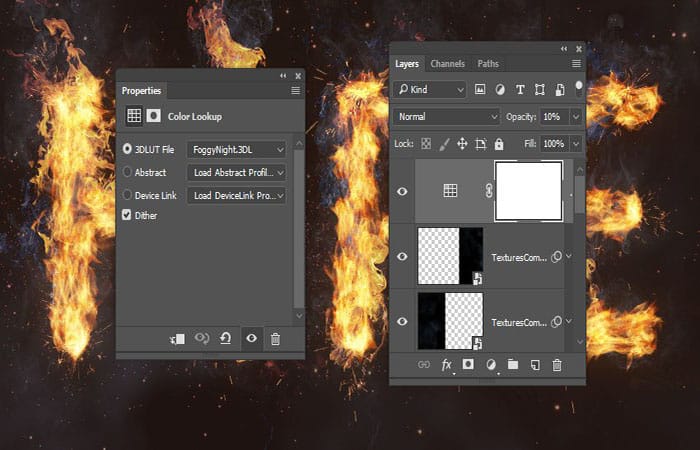
- Étape 1: Cliquez sur l'icône Créer un nouveau calque de remplissage ou de réglage en bas du panneau Couches et choisissez Recherche de couleurs.
- Étape 2: Choisir 3DL au menu Fichier 3DLUT et changer le Opacité de la couche à 10 %.
Ici, vous pouvez apprendre comment créer du texte dans un cercle avec Photoshop.
- Étape 3: Sélectionnez le calque Texture de flamme et allez à Filtre> Flou> Flou gaussien et réglez le Radio en 3 pour que la texture ne soit pas si dure.
Conclusion
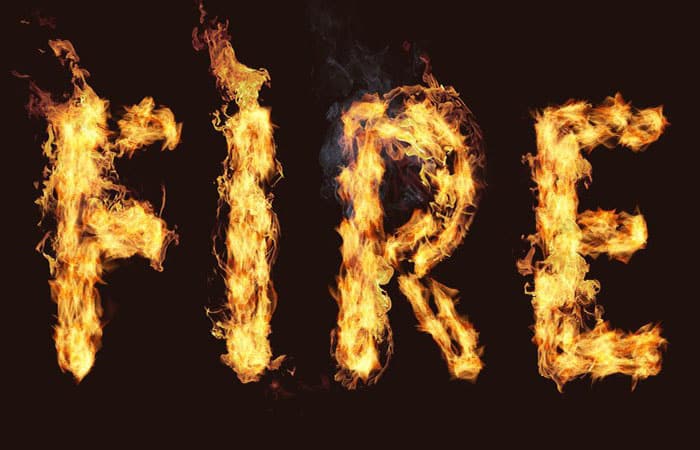
Comme vous pouvez le constater, ce sont les méthodes les plus simples pour créer un texte avec effet de feu dans Photoshop. Ici, nous créons un chemin de travail de texte et le caressons avec des flammes à l'aide du filtre Flame. Ensuite, nous avons commencé à ajouter des textures d'image de flammes, de fumée et d'étincelles pour créer l'effet. Nous utilisons également des options de fusion, des filtres et des ajustements pour mieux tout combiner. Enfin, nous avons ajouté l'arrière-plan et quelques touches finales pour parfaire l'effet. Nous espérons vous avoir aidé avec ces informations.

Je m'appelle Javier Chirinos et je suis passionné par la technologie. D’aussi loin que je me souvienne, j’adorais les ordinateurs et les jeux vidéo et ce passe-temps s’est transformé en travail.
Je publie sur Internet depuis plus de 15 ans sur la technologie et les gadgets, notamment dans mundobytes.com
Je suis également expert en communication et marketing en ligne et j'ai des connaissances en développement WordPress.