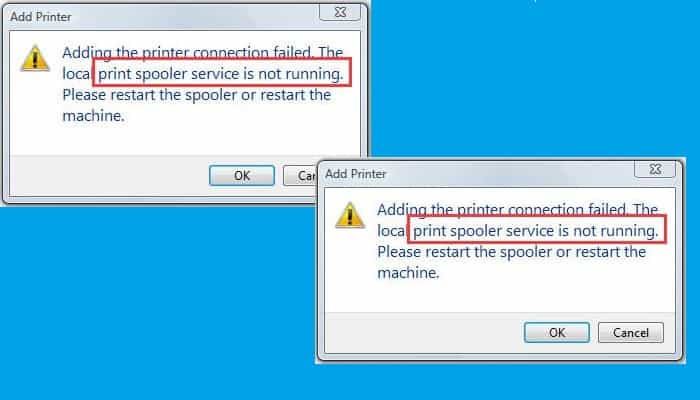
Bien que Windows 10 facilite l'impression de documents, il arrive parfois de rencontrer divers problèmes. L'un d'eux est l'arrêt intempestif du spouleur d'impression sous Windows 10.
Si vous êtes sous Windows 10 et voyez ce message d'erreur, vous n'êtes pas seul. Plusieurs utilisateurs de Windows signalent ce problème. Dans cet article, nous vous proposons quelques solutions pour réparer le spouleur d'imprimante qui ne cesse de s'arrêter. Suivez ces étapes et trouvez la bonne solution pour y mettre un terme.
Qu'est-ce que le spouleur d'impression continue d'arrêter Windows 10 ?
Une file d'attente d'impression est un fichier exécutable. Une imprimante utilise un spouleur d'imprimante pour stocker plusieurs travaux d'impression dans une file d'attente d'impression où le serveur d'impression les récupère.
Le spouleur d'impression a la capacité de gérer les travaux d'impression actuellement en file d'attente. De même, il permet à l'utilisateur de supprimer un travail d'impression en cours de traitement. Si la file d'attente d'impression continue de s'arrêter, ou si le service ne fonctionne pas ou semble bloqué, votre imprimante ne fonctionnera pas.
Voici ce qui peut se produire : lorsque vous essayez d’imprimer avec une application ( Word , Excel, Adobe Acrobat , QuickBooks, Internet Explorer, Chrome, etc.), un message d’erreur s’affiche indiquant que vous devez d’abord installer une imprimante ou que le service Spouleur d’impression n’est pas en cours d’exécution.
Pas de panique ! Il suffit de réparer le spouleur d'impression pour reprendre l'impression. Sans cela, imprimer des documents dans toutes les applications, voire créer des PDF, peut s'avérer très difficile !
Que faire si le problème du spouleur d'impression continue d'arrêter Windows 10 apparaît
Si le problème Print Spooler Keep Stopping Windows 10 continue d'apparaître sur votre PC, nous allons vous montrer ici une série de solutions possibles que vous pouvez essayer de résoudre :
Solution n° Conseil n°1 : configurez l'utilitaire de résolution des problèmes de votre imprimante
Avant de faire quoi que ce soit d'autre, exécutez l'utilitaire de résolution des problèmes. Heureusement pour vous, ce système d'exploitation dispose d'un outil de dépannage d'imprimante intégré. La meilleure chose est qu’il peut détecter et corriger automatiquement les erreurs.
Pour exécuter l'utilitaire de résolution des problèmes :
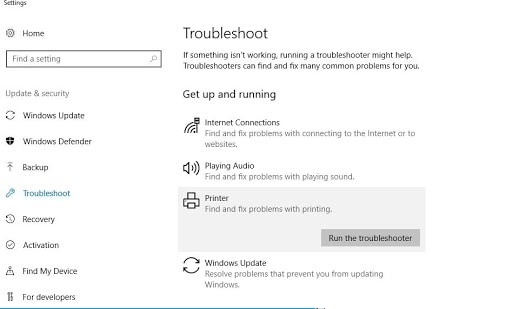
- Appuyez sur votre clavier Touche Windows + X et sélectionnez l'option configuration.
- Ensuite, tapez Dépanner dans la zone de recherche et cliquez sur Configuration des solutions de problèmes.
- Recherchez et cliquez sur le dépanneurla imprimeur et suivez chacune des instructions.
- Attendez que le processus détecte les problèmes qui provoquent l'arrêt continu du spouleur d'impression dans Windows 10 et essayez de les résoudre.
- Redémarrervotre PC (Windows) une fois le processus terminé.
- Vérifiez que le problème est résolu.
Solution n° Conseil n°2 : assurez-vous que le spouleur d'impression est réglé sur automatique
Cette méthode consiste également à vérifier si les services d'appel de procédure distante (RPC) sont en cours d'exécution. De nombreux utilisateurs ont signalé que les services RPC peuvent également provoquer des problèmes de file d'attente d'impression. Il est donc important de s'assurer que ces services fonctionnent correctement.
Si le service Print Spooler RPC n’est pas défini sur automatique, il ne s’activera pas au démarrage de Windows. Votre imprimante ne fonctionnera pas tant que vous n'aurez pas démarré manuellement le service. Tout ce que vous avez à faire est de configurer le service Print Spooler pour qu'il démarre automatiquement au démarrage de Windows. Procédez comme suit :
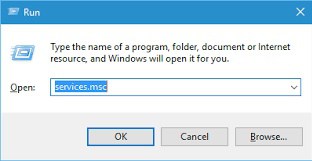
- Ouvrez la fenêtre des services : appuyez sur votre clavier Windows + R et écrire msc.
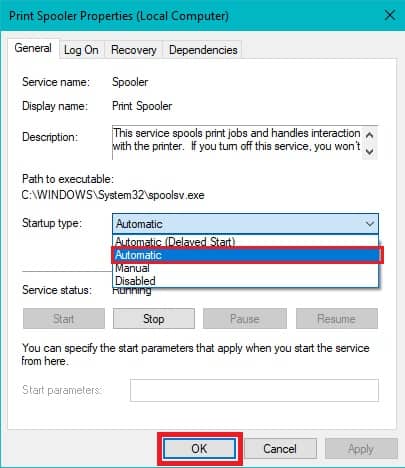
- Recherchez le service Print Spooler (appel de procédure à distance) dans la liste, puis cliquez dessus avec le bouton droit et choisissez Propriétés.
- Vérifiez si le type de démarrage est défini sur Automatique, sinon, modifiez-le en Automatique, puis cliquez sur Appliquer > OK.
- Vérifiez si vous pouvez résoudre le problème d'arrêt du spouleur d'impression dans Windows 10 et si l'imprimante fonctionne désormais.
- Sinon, passez à la méthode suivante.
Solution n° Solution n ° 3 - Supprimer les fichiers du spouleur d'impression
Il arrive que le service Spouleur d'impression s'arrête en raison d'un trop grand nombre de fichiers, de fichiers corrompus ou de fichiers en attente. Dans ce cas, la suppression de ces fichiers résoudra définitivement le problème.
Pour supprimer les fichiers du spouleur d'impression :
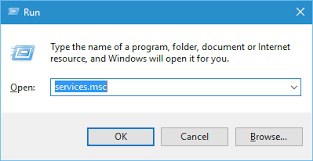
- Tout d’abord, désactivez le service Print Spooler : ouvrez les services (appuyez sur le bouton Fenêtre+R puis écris msc et appuyez sur Entrée).
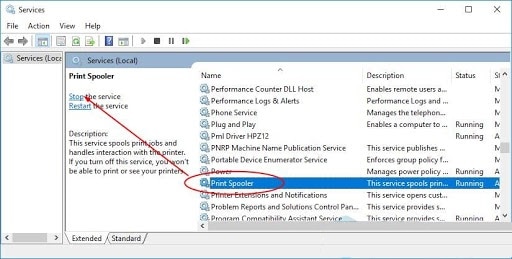
- Sous les services répertoriés, recherchez le service Print Spooler, puis arrêtez-le. (Cliquez avec le bouton droit et choisissez Arrêter).
- Réduisez la fenêtre Services.
- Ouvrez les explorateurs de fichiers Windows (appuyez sur la touche Windows + E) et accédez au dossier C:\Windows\System32\spool\PRINTERS (vous aurez besoin des privilèges d'administrateur pour exécuter ce dossier). Suivez le même processus pour C:\Windows\System64\spool\PRINTERS.
- Cliquez sur Oui (ou Continuer) si vous êtes invité à accorder des privilèges d'administrateur pour ouvrir les IMPRIMANTES.
(Remarque : NE SUPPRIMEZ PAS le dossier IMPRIMANTES lui-même. Supprimez uniquement son contenu.)
- Revenez aux services (les fenêtres que vous avez réduites) et démarrez les services Print Spooler (celui que vous avez arrêté).
- Après avoir supprimé ces fichiers, déconnectez vos imprimantes de votre PC et reconnectez-les après un certain temps.
- Vérifiez maintenant si la fonction d'impression fonctionne ou fonctionne normalement.
Solution n° Solution n ° 4 - Redémarrez le service de spouleur d'impression
C'est une méthode très simple mais efficace. Si le service de spouleur d'impression n'est pas en cours d'exécution ou est bloqué, vous pouvez redémarrer les services de spouleur d'impression. Suivez les étapes suivantes :
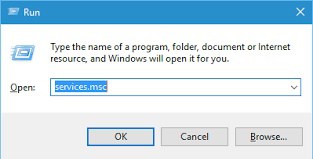
- Exécuter des services : appuyez sur le bouton Touche Windows + R, puis écrire services.msc et appuyez sur Ok.
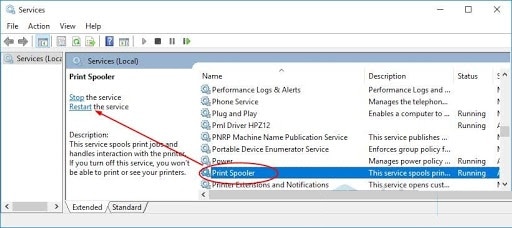
- Recherchez le service Spouleur d'impression, cliquez dessus avec le bouton droit et sélectionnez Redémarrer.
- Vérifiez si le processus a résolu le problème de la file d'attente d'impression et si l'imprimante fonctionne maintenant normalement.
Remarque : Après avoir redémarré le service de spouleur d'impression, essayez d'imprimer un document ou une image pour vérifier si l'ordinateur peut envoyer la tâche d'impression à l'imprimante.
Solution n° Solution n°5 : désinstallez les autres imprimantes (inutiles)
Avoir plusieurs imprimantes installées sur votre système d'exploitation (Windows 10) peut parfois entraîner des problèmes de mise en file d'attente et d'impression en général. Si vous voyez Le spouleur d'impression continue d'arrêter Windows 10, vous devrez peut-être désinstaller toutes les imprimantes que vous n'utilisez pas ou dont vous n'avez pas besoin.
- Cliquez sur le menu Démarrer de Windows 10 (touche Windows).
- Trouvez Paramètres et cliquez dessus
- Dans les paramètres, recherchez des imprimantes et des scanners.
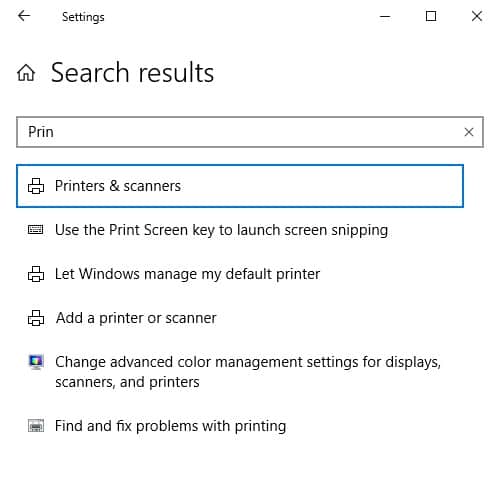
- Sélectionnez et cliquez sur l'imprimante que vous souhaitez supprimer, puis sélectionnez Supprimer.
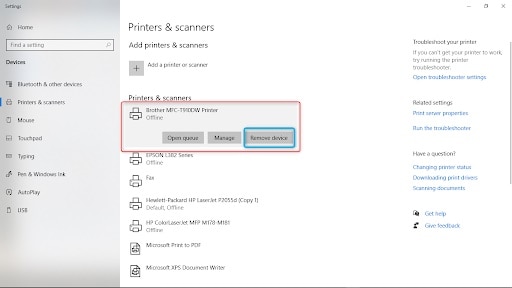
- Après avoir supprimé toutes les imprimantes que vous n'utilisez pas ou dont vous n'avez pas besoin, redémarrez votre PC, puis vérifiez si l'imprimante fonctionne désormais correctement.
Remarque : Cette solution peut ne fonctionner que si plusieurs imprimantes sont installées sur votre ordinateur. Il arrive que différents pilotes d’imprimante provoquent des arrêts intempestifs du service de spouleur d’impression. Veillez à désinstaller les imprimantes que vous n’utilisez pas.
Solution n° Astuce n°6 – Supprimez les pilotes d’imprimante en double
D'autres utilisateurs ont signalé que vous pouvez résoudre le problème du spouleur d'impression en supprimant simplement les pilotes en double. Pour supprimer les pilotes en double, vous utiliserez l'outil de gestion de l'impression.
- appuyez sur la Touche Windows + S
- Dans la zone de recherche, saisissez gestion de l'impression et sélectionnez Gestion de l'impression dans la liste.
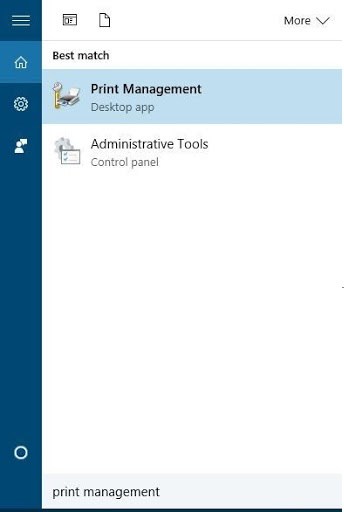
- Ouvrez la gestion de l'impression. Dans le panneau de gauche, sélectionnez Tous les pilotes.
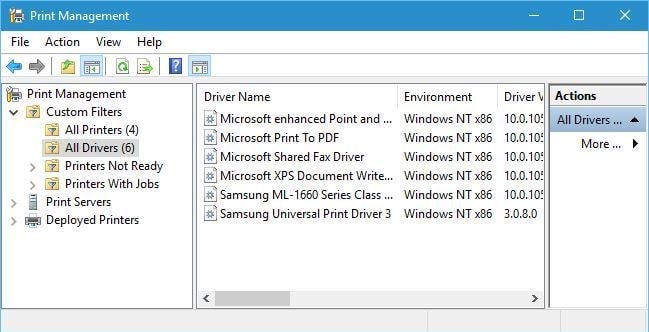
- Dans la liste de tous les pilotes d'imprimante dans la fenêtre, regardez les pilotes en double, puis cliquez avec le bouton droit et sélectionnez Supprimer le package de pilotes.
- Supprimez les pilotes en double et vérifiez si le problème a été résolu.
Solution n° Solution n°7 : désinstallez et réinstallez les pilotes d'imprimante
Si le spouleur d'impression continue d'arrêter Windows 10. L'erreur peut également se produire lorsque les pilotes d'imprimante ne sont pas mis à jour. Vous devrez mettre à jour le pilote d'imprimante manuellement ou désinstaller et réinstaller les pilotes d'imprimante à partir du site Web du fabricant.
- appuyez sur la Touche Windows + X et cliquez Administrateur de l'appareil.
- Développez « Pilotes d'imprimante ».
- Faites un clic droit sur les pilotes d'imprimante et cliquez sur désinstaller.
- Installez maintenant les derniers pilotes d'imprimante pour Windows 10 à partir du site Web du fabricant.
Toujours dans le Gestionnaire de périphériques
- Développez Files d'attente d'impression.
- Faites un clic droit sur chacune des files d'attente et cliquez sur Actualiser.
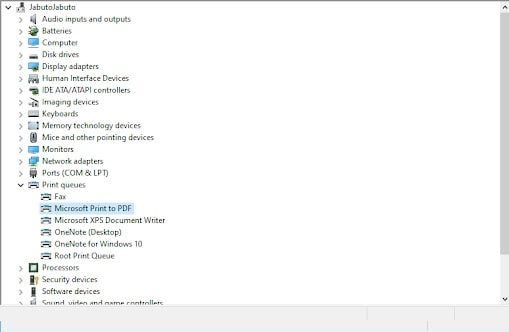
- Après avoir mis à jour les deux, redémarrez votre ordinateur, puis reconnectez l'imprimante et vérifiez si elle fonctionne normalement.
Solution n° Astuce n°8 : installez les pilotes de périphériques en mode de compatibilité
Vérifiez si le problème « Le spouleur d’impression s’arrête sans cesse » sous Windows 10 est dû à une incompatibilité des pilotes d’imprimante avec Windows 10. Si c’est le cas, essayez d’installer les pilotes en mode de compatibilité et voyez si cela résout le problème.
- Cliquez avec le bouton droit sur le pilote d'imprimante que vous avez téléchargé sur le site Web du fabricant.
- Puis cliquez/appuyez
- Marque Exécutez ce programme en mode de compatibilité sur le bride
- sélectionner Fenêtres 8.1 / 8 dans le menu déroulant sous Mode compatibilité.
- Cliquez sur Appliquer et Accepter.
- Installez les pilotes, redémarrez le PC et vérifiez si le problème est résolu.
Solution n°9 : modifiez vos enregistrements
La réparation du registre peut aider à résoudre les problèmes du spouleur d'impression qui continuent d'arrêter Windows 10. Modifier les clés de registre ou supprimer les clés de registre inutiles du registre ou vérifier et corriger les clés de registre du spouleur d'impression.
Remarque : Avant de commencer, sauvegardez votre registre par précaution. Cette solution est également recommandée aux experts.
- Ouvrez l'éditeur de registre Windows : appuyez sur la touche Touche Windows + R et puis écris
- Lorsque l'Éditeur du Registre s'ouvre, accédez à ces clés de registre.
- Supprimez toutes les clés sauf winprint (cliquez simplement avec le bouton droit sur la clé que vous souhaitez supprimer et sélectionnez Supprimer dans le menu).
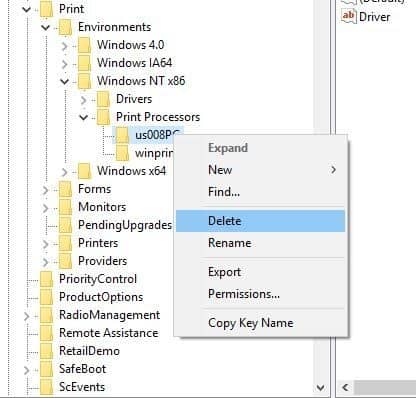
- Fermez l'Éditeur du Registre et redémarrez Windows, puis redémarrez le service de spouleur d'impression. De plus, vous pouvez supprimer les fournisseurs autres que ceux par défaut :
- Dans l'Éditeur du Registre, accédez aux clés de registre comme ci-dessus (pour 32 bits et 64 bits)
- Dans l'Éditeur du Registre, accédez à
fendit HKEY_LOCAL_MACHINESYSTEMCurrentControlSetControlPrintProviders
dans le panneau de gauche. - Dans Fournisseurs, localisez deux sous-clés les valeurs par défaut qui sont Services d'impression LanMan y Fournisseur d'impression Internet. Supprime toutes les autres sous-clés Fournisseurs à l’exception de ces deux clés.
- Encore une fois, fermez l'Éditeur du Registre et redémarrez le service Print Spooler.
Solution n° Astuce n°10 : installez les mises à jour Windows
Votre ordinateur doit être maintenu à jour en permanence . L'installation de Windows Update permet de garantir que votre ordinateur bénéficie des dernières mises à jour système et pilotes, ce qui peut résoudre le problème « Le spouleur d'impression s'arrête sans cesse » sous Windows 10.
Vous pouvez vérifier Windows Update manuellement pour vous assurer que vous disposez des dernières mises à jour.
- Dans la recherche, tapez Windows Updates
- Cliquez sur Mises à jour Windows
- Ensuite, cliquez sur Rechercher les mises à jour et installez les dernières mises à jour Windows.
Solution n°11 : analysez votre PC avec un antimalware
Les logiciels malveillants peuvent causer de graves problèmes sur un ordinateur, notamment au niveau des services d'impression. Ils peuvent endommager les fichiers système ou modifier n'importe quelle valeur dans le registre. Les problèmes potentiels causés par les logiciels malveillants sont innombrables.
Par conséquent, nous vous recommandons, dès que vous constatez la moindre erreur sur votre ordinateur, même si la file d'impression s'interrompt régulièrement, d'installer un logiciel anti-malware professionnel tel que Malwarebytes ou toute autre application de ce type.
Ensuite, effectuez une analyse complète du système pour détecter tout logiciel malveillant sur votre système et résoudre le problème d’arrêt de Print Spooler Keep.

Je m'appelle Javier Chirinos et je suis passionné par la technologie. D’aussi loin que je me souvienne, j’adorais les ordinateurs et les jeux vidéo et ce passe-temps s’est transformé en travail.
Je publie sur Internet depuis plus de 15 ans sur la technologie et les gadgets, notamment dans mundobytes.com
Je suis également expert en communication et marketing en ligne et j'ai des connaissances en développement WordPress.