Voudrais-tu savoir pourquoi Le bouton d'accueil ne fonctionne pas sur Windows 10? Le menu Démarrer n'apparaît pas et la barre des tâches est verrouillée ? Au démarrage de Windows, le menu Démarrer ne s'ouvre pas ou n'apparaît tout simplement pas, la barre des tâches semble bloquée et les boutons de la zone de notification ne fonctionnent pas. Ne vous inquiétez pas, nous allons vous montrer ici plusieurs solutions pour que tout redevienne normal.
Pourquoi le bouton Démarrer ne fonctionne-t-il pas sous Windows 10 ?
Il s'agit d'une erreur courante de Windows 10 qui n'a jamais été entièrement résolue, malgré les rapports et plusieurs mises à jour. Eh oui les causes de ce problème récurrent restent mystérieuses. Parfois, cela se produit après l’installation d’un logiciel ou d’une mise à jour, mais cela apparaît également sans raison apparente. Les symptômes sont toujours les mêmes, avec ces disparitions et ces blocages.
Vous aimerez aussi: Le clavier Gboard ne fonctionne pas. Causes, solutions, alternatives
Heureusement, il existe plusieurs façons de retrouver l'usage du menu Démarrer et de la barre des tâches. Si vous êtes victime de cette erreur, essayez ces différentes solutions qui fonctionnent la plupart du temps.
Solution 1 : revenez au menu Démarrer de Windows avec une réinitialisation matérielle
Très souvent, lorsque vous quittez Windows, vous ne l’arrêtez pas réellement. En fait, pour démarrer plus rapidement grâce à la fonction de démarrage rapideWindows entre dans un état de veille profonde : les fichiers et les programmes sont fermés, mais l'état du noyau est enregistré.
Au redémarrage, le noyau est restauré pour accélérer le processus de démarrage. Botte. Une bonne chose, sauf en cas d'erreur ! Une réinitialisation matérielle évite de sauvegarder l'état du noyau et de le restaurer, et redémarre complètement Windows, ce qui permet parfois d'éliminer les erreurs, notamment l'erreur de disparition du menu Démarrer. Si le bouton Démarrer ne fonctionne pas sous Windows 10, vous pouvez suivre ces étapes pour le réparer :
- Étape 1: Tapez le raccourci clavier Ctrl + Alt + Suppr.
- Étape 2: Maintenez la touche enfoncée Shift et relâchez-le à la fin de la manipulation.
- Étape 3: Cliquez sur le bouton Puissance en bas à droite de l'écran.
- Étape 4: Puis clique reboot dans le menu contextuel.
- Étape 5: Sur la page suivante, choisissez une option, cliquez sur Continuer.
- Étape 6: Laissez votre ordinateur redémarrer.
- Étape 7: Lorsque vous vous connectez, vous pouvez libérer la clé Shift pour saisir votre mot de passe, mais appuyez à nouveau dessus avant de le valider.
- Étape 8: Relâchez la clé Shift et le menu Démarrer devrait réapparaître normalement. Sinon, essayez l'une des méthodes suivantes.
NOTE: Si vous préférez désactiver le démarrage rapide afin qu'il puisse redémarrer complètement à chaque fois que vous vous déconnectez et vous connectez.
Solution 2 : Recherchez le menu Démarrer en désinstallant l'antivirus lorsque le bouton Démarrer ne fonctionne pas sous Windows 10
Parfois des antivirus comme Avast ou Kasperky entrent en conflit avec Windows, par exemple lorsque le système de protection détecte un fichier utilisé par Windows comme suspect. La disparition du menu Démarrer peut être due à ce type de problème. Dans ce cas, vous pouvez désinstaller temporairement l'antivirus et vérifier si le problème existe. Si le bouton Démarrer ne fonctionne pas sous Windows 10, vous pouvez essayer les étapes suivantes :
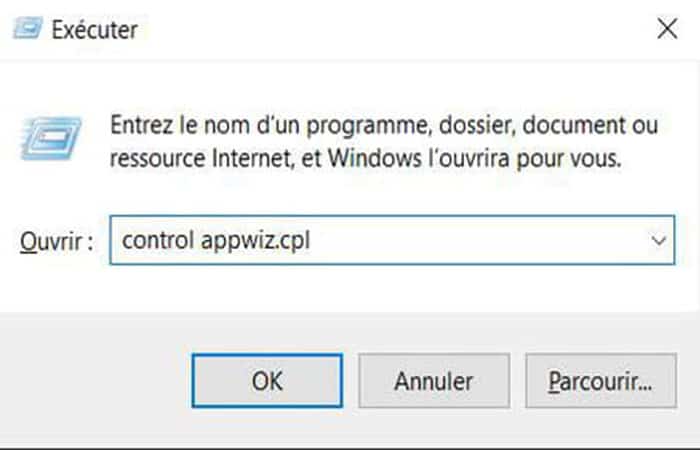
- Étape 1: Ouvrez la fenêtre course appuyer simultanément sur les touches Windows + R.
- Étape 2: Entrez la commande contrôle cpldomaine Ouvrir pour accéder à la fenêtre Programmes et fonctionnalités de Panneau de commande.
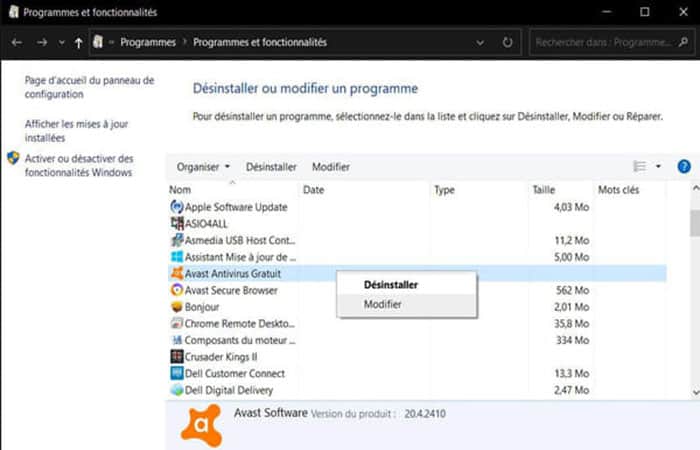
- Étape 3: Dans la fenêtre Programmes et fonctionnalités, Recherchez votre antivirus dans la liste des logiciels. faites un clic droit sur le nom puis cliquez Désinstaller dans le menu contextuel.
- Étape 4: Redémarrez votre ordinateur et vérifiez si le menu Accueil ça marche à nouveau.
Solution 3 : recherchez le menu Démarrer avec une commande PowerShell
C'est une autre solution que vous pouvez essayer si le bouton démarrer ne fonctionne pas sous Windows 10 : réenregistrer les applications Windows via une commande PowerShell. En règle générale, l'utilitaire PowerShell est accessible en mode administrateur avec un clic droit sur le menu Démarrer. Mais s’il a disparu ou s’il est bloqué, vous pouvez utiliser une méthode d’ouverture alternative un peu plus complexe. Suivez ces étapes :
- Étape 1: Appuyez simultanément sur la touche Touches Ctrl + Alt + Échap pour ouvrir le Le Gestionnaire des tâches.
- Étape 2: Dans le Gestionnaire des tâches, cliquez sur le menu armoires de bureau puis dans Exécuter une nouvelle tâche.
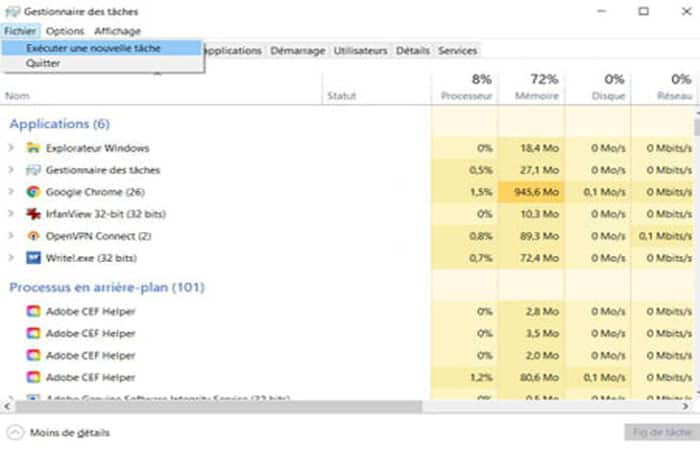
- Étape 3: Saisissez la phrase Powershell domaine Ouvrir, cochez la case créer cette tâche avec des privilèges administratifs et cliquez sur Accepter.
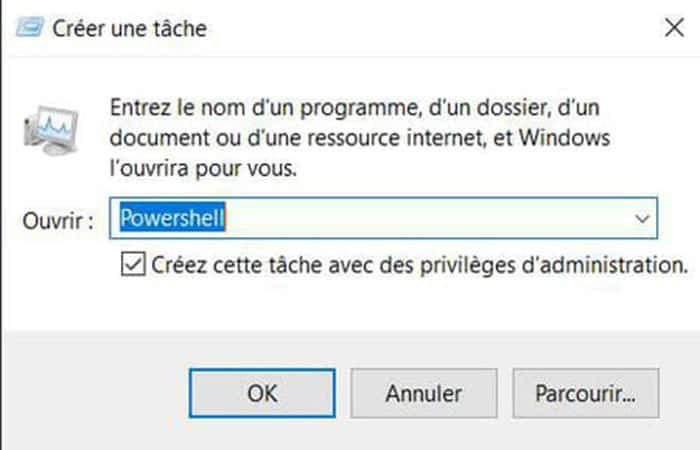
- Étape 4: Dans la fenêtre de PowerShell, collez la commande suivante qui permet de réenregistrer les applications Windows :
- Get-AppXPackage -AllUsers | Foreach {Add-AppxPackage -DisableDevelopmentMode -Register «$ ($_.InstallLocation)\AppXManifest.xml»}
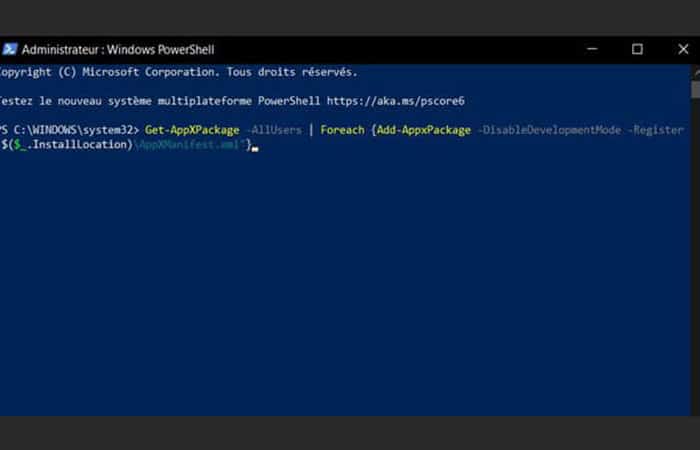
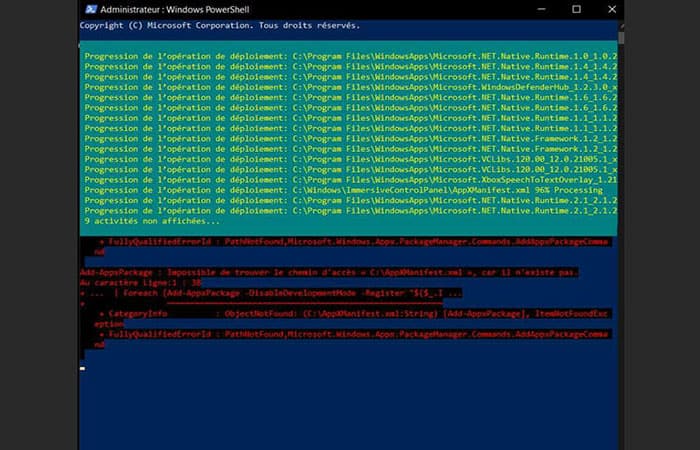
- Étape 5: Veuillez patienter pendant la réinstallation.
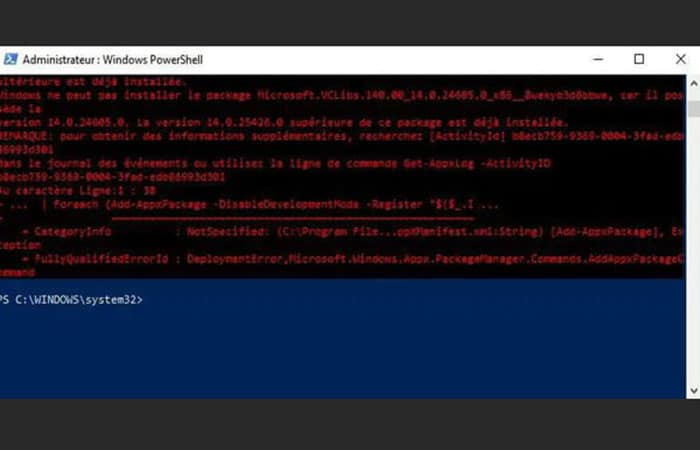
- Étape 6: Une fois cette opération terminée, le message PSC:\WINDOWS\system32> devrait apparaître dans la fenêtre Powershell.
- Étape 7: Redémarrez votre ordinateur pour que les modifications prennent effet et vérifiez au redémarrage si le menu est revenu.
Solution 4 : récupérez le menu Démarrer en réparant les fichiers système si le bouton Démarrer ne fonctionne pas sous Windows 10
Si aucune des solutions ci-dessus n'a fonctionné, vous pouvez essayer de réparer les fichiers système si le bouton Démarrer ne fonctionne pas sous Windows 10, ce qui pourrait résoudre votre problème si l'erreur est causée par des fichiers corrompus. Suivez ces étapes :
- Étape 1: Appuyez simultanément sur la touche Touches Ctrl + Alt + Échap pour ouvrir le Le Gestionnaire des tâches.
- Étape 2: Dans le Gestionnaire des tâches, cliquez sur le menu armoires de bureau puis dans Exécuter une nouvelle tâche.
- Étape 3: Entrer cmd domaine Ouvrir, cochez la case Créer cette tâche avec des privilèges administratifs et cliquez sur Accepter.
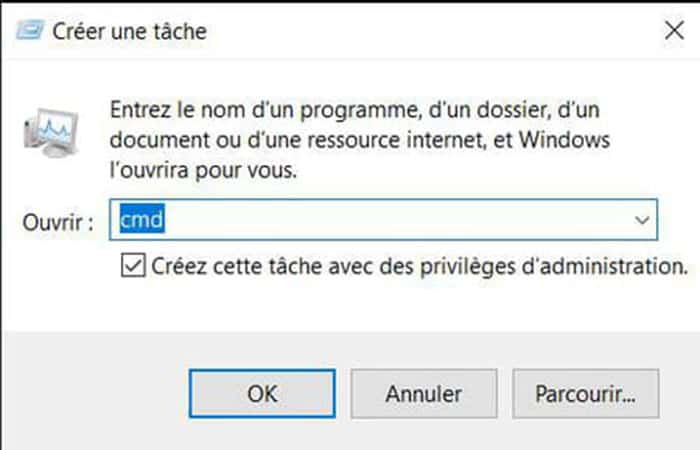
- Étape 4:Dans la fenêtre de la symbole du système, collez d'abord cette première ligne de commande et appuyez sur la touche ENTRER pour valider :
- Dism / En ligne / Cleanup-Image / ScanHealth
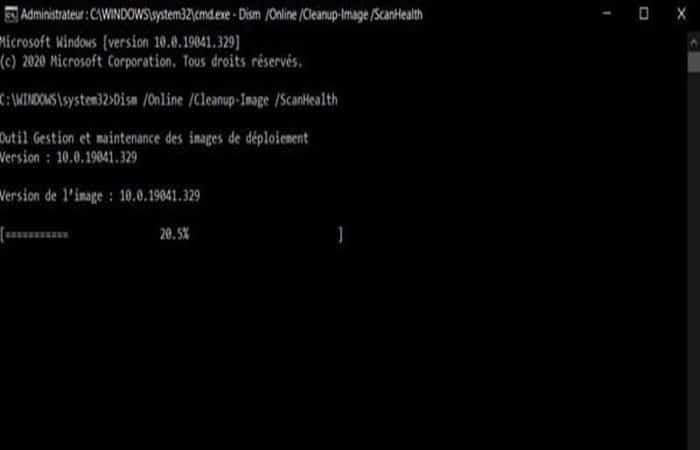
- Étape 5: Une fois le scan terminé, faites de même avec cette ligne de commande :
- Dism / En ligne / Cleanup-Image / RestoreHealth
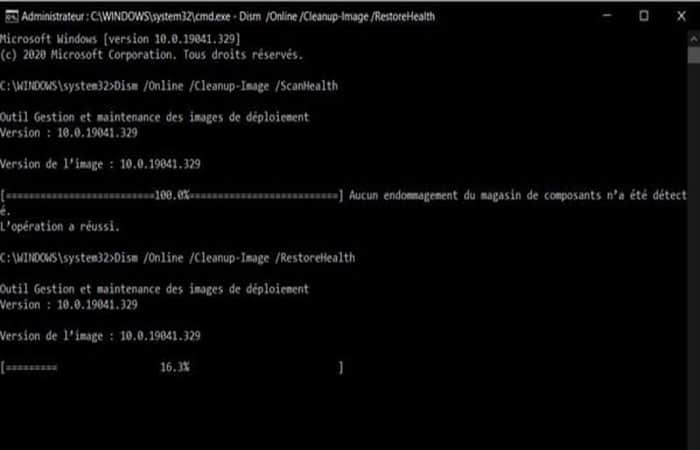
- Étape 6: Laisser du temps pour l'analyse et la restauration.
- Étape 7: Enfin, entrez le comando SFC / scannow pour vérifier les erreurs. Si c'est le cas, rééditez les deux commandes précédent
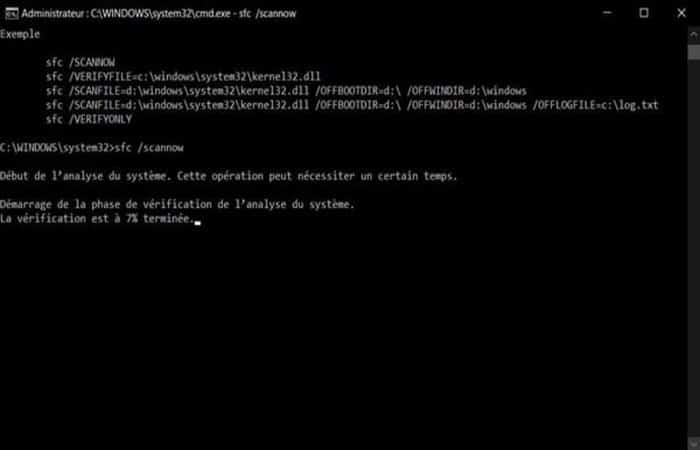
- Étape 8: Une fois la vérification terminée, fermez la fenêtre d'invite de commande et redémarrez votre ordinateur.
Solution 5 : arrêtez et redémarrez le PC si le bouton Démarrer ne fonctionne pas sous Windows 10
Dans de nombreux cas, un simple redémarrage suffit à déverrouiller votre ordinateur. D'où l'interminable question des informaticiens : "Avez-vous essayé de redémarrer votre ordinateur ?"
Gardez à l'esprit que vous pouvez redémarrer votre PC plusieurs fois. Mais si après deux ou trois stimulations, vous ne voyez aucun résultat, ou si vous devez redémarrer fréquemment votre ordinateur, nous vous recommandons de suivre les méthodes suivantes.
Solution 6 : Mettez à jour le système d'exploitation si le bouton Démarrer ne fonctionne pas sous Windows 10
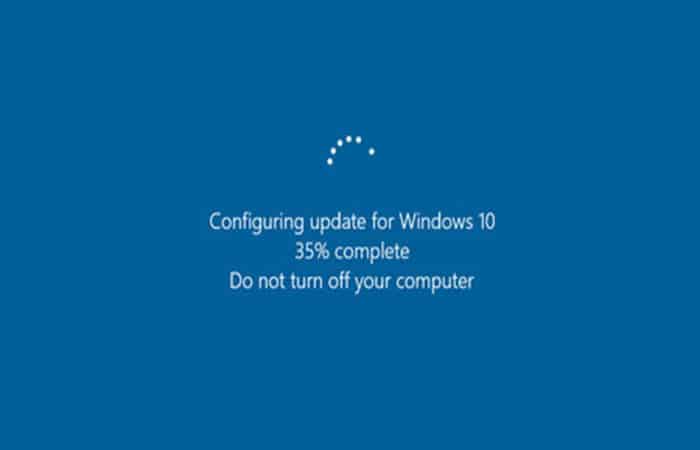
Microsoft apporte des modifications constantes à son système d'exploitation pour le rendre plus efficace. Ainsi, à chaque mise à jour, Windows 10 s'améliore et certains bugs sont corrigés. Si votre système d'exploitation ne se met pas à jour automatiquement, vous pouvez le faire manuellement, même sans accéder à votre menu Démarrer.
Pour faire ceci:
- Étape 1: Ouvrez votre configuration appuyer sur les touches Windows + I simultanément.
- Étape 2: Si le premier raccourci ne fonctionne pas, appuyez sur Windows + R et écrire ms-paramètres: dans la barre de commandes et cliquez sur Accepter.
- Étape 3: Une fois la fenêtre ouverte configuration, allez à Mise à jour et sécurité, Cliquez sur Windows Update, puis cliquez sur Télécharger o Dépannage.
- Étape 4: Si une mise à jour est disponible, installez-la et redémarrez votre ordinateur.
Solution 7 : créer un nouveau compte utilisateur
Une façon de résoudre temporairement le problème du menu Démarrer consiste à créer un nouveau compte utilisateur et à résoudre l'erreur à partir de là. Suivez ces étapes :
- Étape 1: Appuyez simultanément sur les touches Windows et R, puis écrire Panneau de commande.
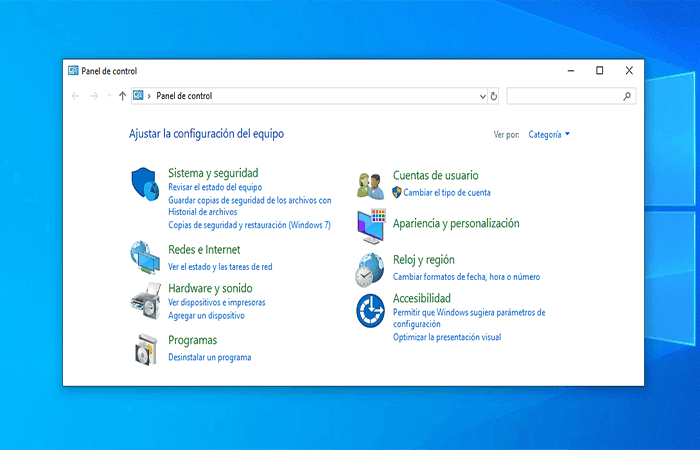
- Étape 2: Choisissez Comptes d'utilisateurs→ Changer le type de compte→ Ajouter.
- Étape 3: Ensuite, plusieurs options sont disponibles, vous pouvez créer un compte utilisateur familial ou un compte classique.
- Étape 4: Lorsque vous vous connectez à un nouveau compte pour la première fois, Windows crée un nouveau menu Démarrer pour celui-ci.
- Étape 5: Déconnectez-vous, reconnectez-vous au compte dont le menu Démarrer était corrompu, cela devrait fonctionner maintenant. Veuillez noter que toutes les personnalisations que vous avez précédemment apportées au menu seront perdues.
Solution 8 : utilisez les utilitaires de ligne de commande si le bouton Démarrer ne fonctionne pas sous Windows 10
Avant de démarrer cette solution, nous vous recommandons de sauvegarder vos fichiers avant de continuer.
Analyser le système de fichiers
Analyser le système de fichiers est un utilitaire qui, comme son nom l'indique, peut analyser votre ordinateur à la recherche de problèmes et autres erreurs. Vous pouvez y accéder depuis votre Le Gestionnaire des tâches. Suivez ces étapes:
- Étape 1: Presse CTRL + Maj + Echap simultanément.
- Étape 2: En haut à gauche, cliquez sur armoires de bureau puis dans Exécuter une nouvelle tâche.
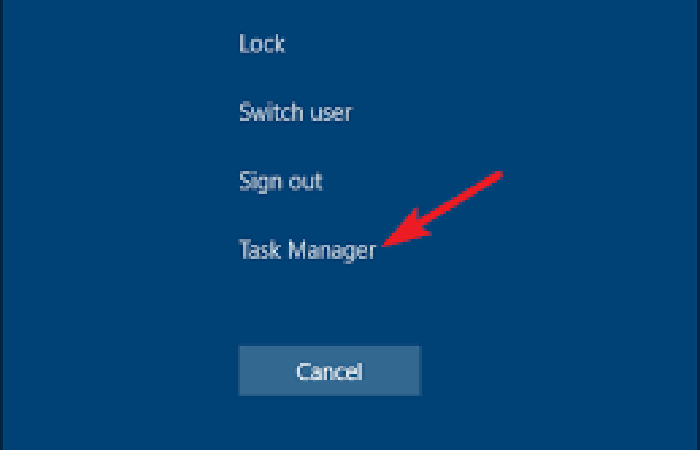
- Étape 3: Dans la fenêtre qui s'ouvre, tapez CMD, Mark créer cette tâche avec des privilèges administratifs, puis cliquez sur Accepter.
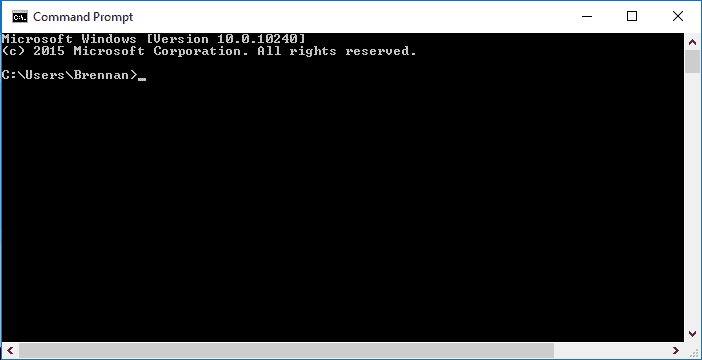
- Étape 4 : Cela vous amène à une page de commande d'administrateur qui affiche c:\windows\système32>
- Étape 5: Écrivez la commande SFC / scannow et appuyez sur ENTRER.
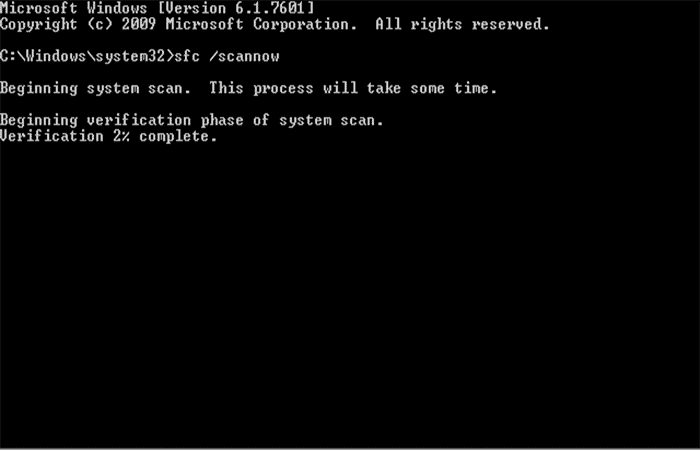
NOTE: Oui, une fois que Windows a vérifié vos fichiers, le message apparaît "La protection des ressources Windows a trouvé des fichiers corrompus et a pu les réparer", fermez la fenêtre et redémarrez votre ordinateur. Votre menu Démarrer devrait fonctionner à nouveau.
Si, en revanche, le message indique que les fichiers corrompus n'ont pas pu être réparés, vous devez alors émettre une autre commande.
- Étape 6: Dans la fenêtre, écrivez en respectant les espaces :
- DISM / Online / Cleanup-Image / RestaurerSanté
Notez que cette commande peut être longue à exécuter, alors n'hésitez pas à vous dégourdir les jambes en attendant. Une fois le processus terminé, vous devriez recevoir un message vous indiquant que tout allait bien. Pour être sûr, vous pouvez refaire la commande SFC / scannow.
Si malgré toutes les étapes ci-dessus, vous rencontrez toujours un problème avec votre menu Démarrer, alors il faut passer à une mesure plus drastique.
Solution 9 : réinstaller les applications Windows
Le processus de réinstallation des applications Windows est très similaire à l'analyse du système de fichiers. Suivez ces étapes :
- Étape 1: Presse CTRL + MAJ + ÉCHAP pour ouvrir le Le Gestionnaire des tâches.
- Étape 2: En haut à gauche, cliquez sur armoires de bureau puis dans Exécuter une nouvelle tâche.
- Étape 3: Dans la fenêtre qui s'ouvre, tapez CMD, marque le cas de créer cette tâche avec des privilèges administratifs, puis cliquez sur Accepter.
- Étape 4 : Cela vous amène à une page de commande d'administrateur qui affiche c:\windows\système32>
- Étape 5: Écrivez le mot Powershell puis appuyez sur ENTRER.
- Étape 6: Copiez et collez la commande suivante toujours sur la même page :
- Get-AppXPackage -AllUsers | Foreach {Add-AppxPackage -DisableDevelopmentMode -Register «$ ($_.InstallLocation)\AppXManifest.xml»}
- Étape 7: Presse Entrer et laissez le processus se dérouler.
Ne vous inquiétez pas si vous recevez un message d'erreur rouge. Une fois la commande terminée, vous pouvez fermer la fenêtre et votre menu Démarrer devrait être à nouveau opérationnel.
Solution 10 : désactivez le mode jeu si le bouton Démarrer ne fonctionne pas sous Windows 10
Si vous utilisez le mode Jeu sur votre système Windows 10, c'est la raison pour laquelle vous rencontrez le problème du bouton Accueil. Suivez ces étapes pour réparer le bouton Windows qui ne fonctionne pas désactiver le mode jeu :
- Étape 1: Cliquez sur votre icône de fenêtre dans la barre des tâches et entrez les paramètres dans la barre de recherche. ouvrir les paramètres à partir des résultats de la recherche.
- Étape 2: Aller à la Rubrique jeux au menu.
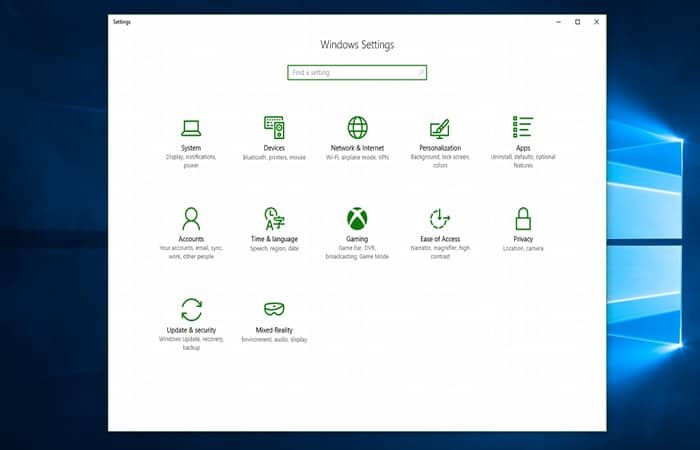
- Étape 3: Cliquez sur l'onglet Mode de jeu dans le panneau de gauche.
- Étape 4: Enfin, assurez-vous desactivar le levier ensemble un mode Jeu.
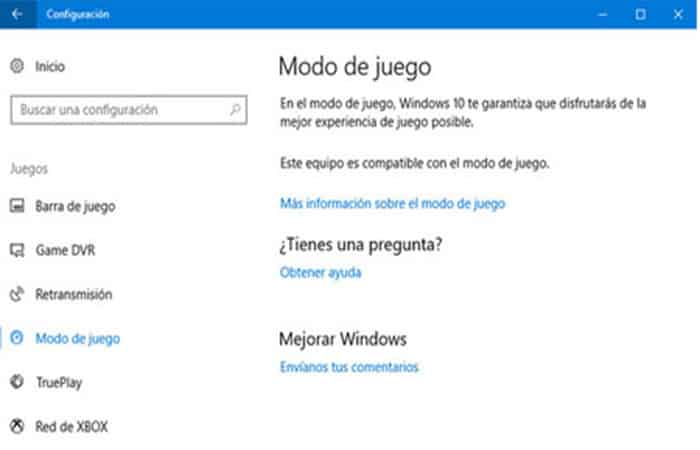
Après avoir désactivé le mode jeu, appuyez sur la touche Windows de votre clavier pour vérifier s'il fonctionne ou non.
Solution 11 : activez la clé dans l'Éditeur du Registre si le bouton Démarrer de Windows 10 ne fonctionne pas
L'Éditeur du Registre Windows a la capacité d'activer ou de désactiver les touches de votre clavier. Vous pouvez accidentellement désactiver la clé Windows dans l'éditeur de registre de votre système. Par conséquent, pour corriger le bouton Démarrer de Windows 10 qui ne fonctionne pas, vous pouvez suivre ces étapes pour activer la clé Windows à l'aide de l'édition du registre :
- Étape 1: Cliquez sur le Menu Fenêtres et tapez exécuter dans la barre de recherche.
- Étape 2: Une fois que vous avez ouvert la boîte de dialogue d'exécution, tapez regedt32 dans la boîte et fais cliquez en Accepter
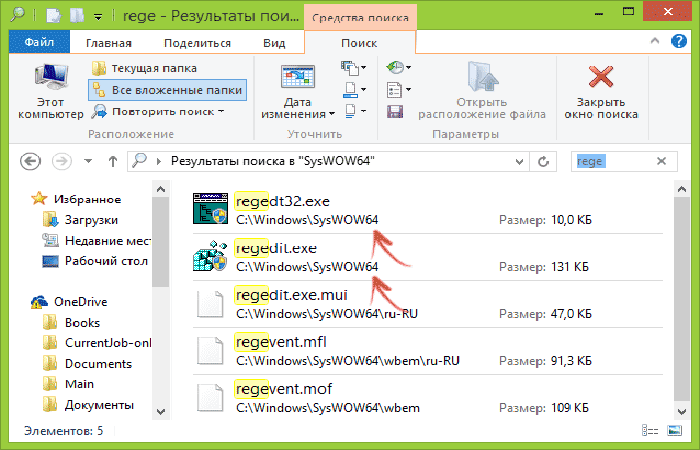
- Étape 3: Si vous recevez un message de confirmation, cliquez sur OUI.
- Étape 4: Avec l'Éditeur du Registre ouvert, accédez à HKEY_LOCAL_MACHINE.
- Étape 5: Cliquez sur Système.
- Étape 6: Presse CurrentControlSet.
- Étape 7: Clique sur le dossier surveillé.
- Étape 8 : Faites défiler vers le bas et ouvrez le Dossier Disposition du clavier.
- Étape 9 : Maintenant, si vous voyez une entrée du journal de la carte à code scanné, Cliquez sur droit sur elle y cliquez sur supprimer.
- Étape 10. Cliquer sur OUI si un message d'avertissement apparaît sur votre écran.
- Étape 1: Enfin, redémarrez votre ordinateur et vérifiez si la clé Windows commence à fonctionner sur votre système.
Cependant, si vous ne trouvez pas la clé d'entrée d'enregistrement de la carte à code scanné, il se peut qu'elle ne soit pas disponible sur votre système. Vous pouvez essayer les méthodes suivantes si le bouton Démarrer ne fonctionne pas sous Windows 10.
Solution 12 : exécutez l'analyse du vérificateur de fichiers système si le bouton Démarrer ne fonctionne pas sous Windows 10
Par défaut, Windows 10 est livré avec un outil de vérification des fichiers système appelé analyse SFC. Vous pouvez effectuer une analyse SFC pour trouver fichiers corrompus sur votre système. Pour résoudre le problème du bouton Windows qui ne fonctionne pas, vous pouvez suivre ces étapes pour exécuter une analyse SFC sur votre système :
- Étape 1: Cliquez sur le icône de fenêtre sur votre barre des tâches et Rechercher Exécuter dans la barre de recherche.
- Étape 2: Une fois la boîte de dialogue d'exécution ouverte, tapez cmd et cliquez sur Ctrl + Maj + Entrée sur votre clavier pour lancer l’invite de commande avec les autorisations administratives.
- Étape 3: Haz clic en OUI lorsqu'on lui a demandé "Voulez-vous apporter des modifications à votre appareil ?"
- Étape 4: Vous devez maintenant taper la commande suivante et appuyer sur Entrée : SFC / scannow
- Étape 5: Enfin, attendez que votre système analyse et répare automatiquement les fichiers corrompus. Ne fermez pas et ne quittez pas la fenêtre système.
Une fois l'analyse terminée, vous pouvez redémarrer votre ordinateur et vérifier si cette méthode peut résoudre le problème du bouton de démarrage de Windows 10 qui ne fonctionne pas.
Solution 13 – Désactivez la fonctionnalité des touches de filtre si le bouton Démarrer ne fonctionne pas sous Windows 10
Parfois, la fonctionnalité de touche de filtre de Windows 10 permet à la touche de fenêtre de fonctionner correctement. Par conséquent, pour corriger Menu Démarrer de Windows 10 gelé, vous pouvez désactiver les clés de filtre en suivant ces étapes :
- Étape 1: Accéder au barre de recherche en cliquant sur le menu Démarrer de la barre des tâches et en entrant le Panneau de commande.
- Étape 2: Ouvrez le Panneau de commande à partir des résultats de recherche.
- Étape 3: Définit le Mode d'affichage en Catégorie.
- Étape 4: Accéder aux paramètres Accessibilité.
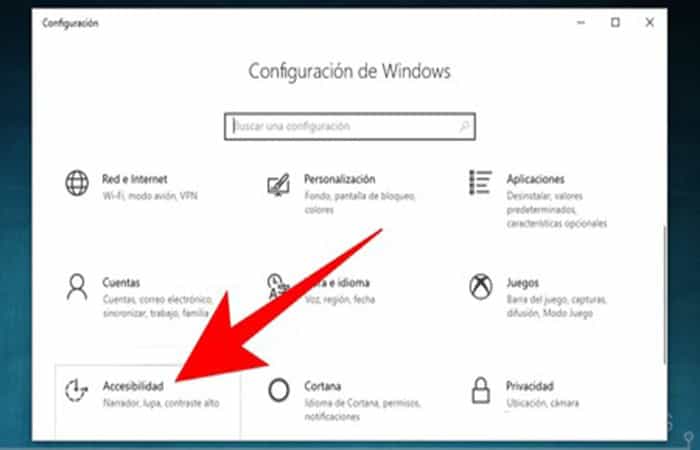
- Étape 5: Choisissez "Changez le fonctionnement de votre clavier" au Centre d'accessibilité.
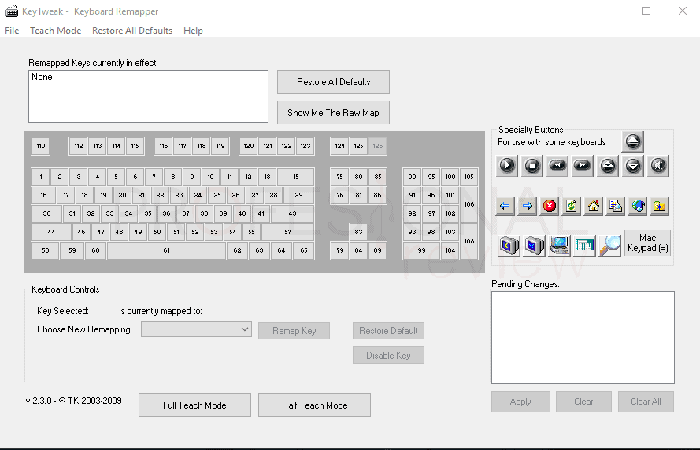
- Étape 6: Enfin, vous pouvez décocher la case à côté de "Activer les touches de filtre"pour désactiver la fonctionnalité. Cliquez Appliquer, alors fais cliquez en Accepter enregistrer les modifications.
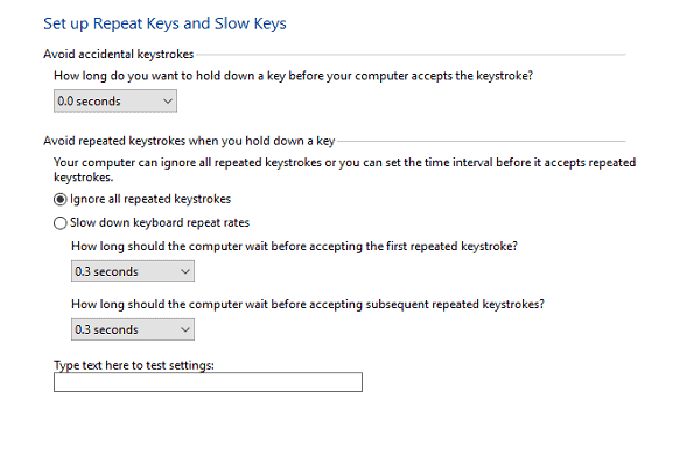
C'est tout ; Vous pouvez essayer d'utiliser la touche Windows de votre clavier et vérifier si cela fonctionne correctement ou non.
Solution 14 : utilisez la commande DISM si le bouton Démarrer ne fonctionne pas sous Windows 10
La commande DISM est assez similaire à une analyse SFC, mais l'exécution d'une commande DISM peut vous aider à réparer l'image Windows 10.
- Étape 1: Ouvre la boîte de dialogue course en recherchant dans la barre de recherche de votre système.
- Étape 2: Tapez cmd et cliquez Ctrl + Maj + Entrée depuis votre clavier pour lancer l’invite de commande avec les autorisations administratives.
- Étape 3: Cliquez sur OUI pour permettre à l'application d'apporter des modifications à votre appareil.
- Étape 4: Tapez la commande suivante à l'invite de commande :
- Dism / En ligne / Cleanup-Image / StartComponentCleanup
- Étape 5: Une fois la commande terminée, saisissez une autre commande Dism / En ligne / Cleanup-Image / restaurerhealth et attendez qu'il soit terminé.
- Étape 6: Une fois la commande terminée, vous pouvez redémarrer votre ordinateur et vérifier si la clé Windows commence à fonctionner correctement ou non.
Solution 15 – Mettre à jour les pilotes vidéo et audio
Si vous utilisez des pilotes de carte son et vidéo obsolètes sur votre système, cela peut être la raison pour laquelle votre clé Windows ne fonctionne pas ou le menu Démarrer peut se bloquer. Parfois, la mise à jour du pilote de la carte son et vidéo peut aider à résoudre le problème. Suivez ces étapes :
- Étape 1: Cliquez sur le icône de fenêtre sur votre barre des tâches et sur le administrateur de l'appareil chercher.
- Étape 2: Ouvert Gestionnaire de périphériques à partir des résultats de recherche.
- Étape 3: Double-cliquez sur le contrôleur son, vidéo et jeu.
- Étape 4: Maintenant, faites un clic droit sur le pilote audio et sélectionnez Mettre à jour le pilote.
- Étape 5: Enfin, cliquez sur Rechercher des pilotes automatiquement. Votre système mettra automatiquement à jour le pilote audio. Cependant, vous avez également la possibilité de mettre à jour manuellement votre pilote audio, mais cela peut prendre un certain temps.
Solution 16: redémarrez l'Explorateur Windows
Si le bouton Démarrer ne fonctionne toujours pas sous Windows 10, vous pouvez corriger cette erreur en redémarrant l'Explorateur Windows. Lorsque vous redémarrez l'Explorateur Windows, vous forcerez également le redémarrage du menu Démarrer. Suivez ces étapes :
- Étape 1: Presse Ctrl + Alt + Suppr sur votre clavier et sélectionnez le gestionnaire de tâches.
- Étape 2: Clique sur le Onglet Processus.
- Étape 3: Faites défiler vers le bas et Trouver l'Explorateur Windows.
- Étape 4: Enfin, faites un clic droit et sélectionnez
NOTE: Une fois l'Explorateur Windows redémarré, vous pouvez vérifier si votre menu Démarrer fonctionne correctement ou non.
Meilleures alternatives au menu Démarrer pour Windows 10
Si aucune des options ne fonctionne pour vous, vous pouvez essayer les alternatives suivantes. Chacun est aussi efficace que l’original. Nous vous recommandons de les télécharger si le bouton Démarrer ne fonctionne pas sous Windows 10 et que vous souhaitez utiliser quelque chose de mieux.
Jouets électriques de course
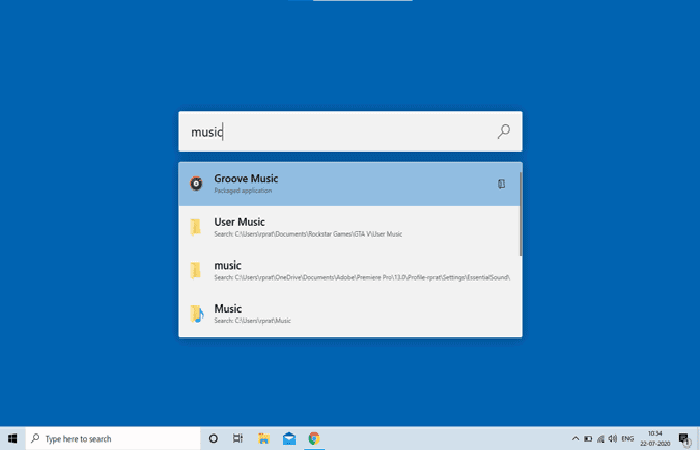
La première alternative que vous pouvez utiliser si le bouton Démarrer ne fonctionne pas sous Windows 10 est Powertoys courir. Si vous ne le savez pas, PowerToys est un nouvel outil bêta créé par Microsoft pour les utilisateurs avancés. Cependant, en termes de notation visuelle, cela ressemble plus à Spotlight sur un Mac celui dans le menu Démarrer de Windows.
Compte tenu des fonctionnalités qu'il offre, PowerToys Run est très utile par rapport au menu Démarrer. Non seulement il vous permet d'effectuer des recherches dans des applications, mais il vous permet également de rechercher efficacement des fichiers, d'effectuer des calculs mathématiques rapides, et bien plus encore.
Il est même possible de rechercher dans les onglets ouverts des applications déjà en cours d'exécution. Par exemple, si vous avez une conversation avec «Bob Ouvrez Dans Slack, vous pouvez rechercher directement «Bob Sur la course PowerToys» et accédez à la fenêtre correspondante.
Pour passer complètement à PowerToys Run, vous pouvez réinitialiser le bouton Windows de votre clavier pour activer PowerToys Run. Malheureusement, Windows 10 ne propose pas de moyen intégré pour réinitialiser la disposition des raccourcis. Vous devrez donc utiliser un outil externe comme KeyExtender ce qui vous permet de réinitialiser le raccourcis clavier les originaux
Opinion générale:
- Vous pouvez rechercher des fichiers, des paramètres et des sous-menus.
- Vous pouvez rechercher dans les onglets les applications déjà ouvertes.
- Prend en charge RegEx.
Télécharger Microsoft PowerToys
Wox
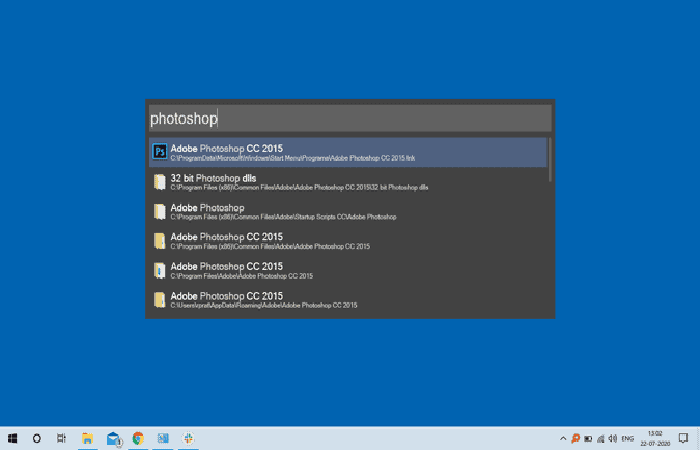
Wox est similaire à PowerToys Run mais avec des options plus stables et avancées, c'est également une excellente alternative que vous pouvez utiliser si le bouton démarrer ne fonctionne pas sous Windows 10. Fondamentalement, Wox et PowerToys fonctionnent Ils sont similaires, mais voici quelque chose que Wox a également à offrir : les plugins.
Il contient un convertisseur de devises, Shell et plus de 280 autres plugins. Par exemple, le plugin « Shell », qui permet d'exécuter des commandes cmd directement dans Wox. D'autres plugins, comme le navigateur, vous permettent d'accéder aux favoris directement depuis Wox.
Une autre raison pour laquelle vous souhaiterez peut-être utiliser Wox est que Microsoft PowerToys utilise toujours des fonctionnalités bêta. Si vous souhaitez une option plus stable, Wox serait une meilleure option.
Opinion générale:
- Prise en charge des plugins pour intégrer CMD, navigateur, etc.
- Une option pour rechercher dans les applications.
Télécharger Wox
Classic Shell
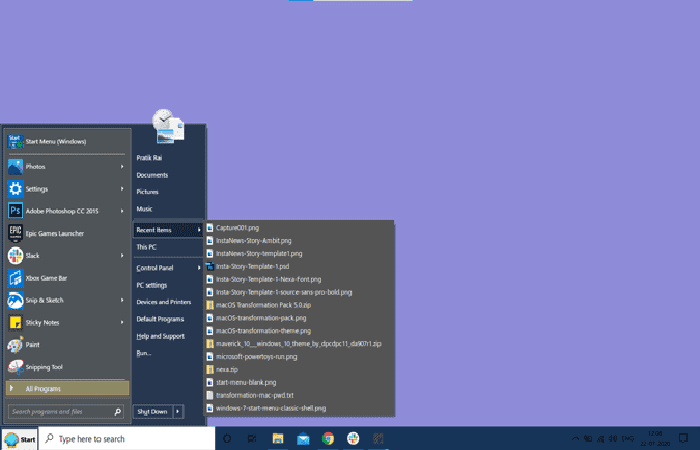
Classic Shell C'est un excellent remplacement que vous pouvez utiliser si le bouton Démarrer ne fonctionne pas sous Windows 10 qui a un style Shell Windows 7 classique. Le menu Classique vous permet également de personnaliser le son, les icônes du menu Démarrer, les options d'accès rapide, l'apparence de la barre des tâches, etc.
Il faudrait littéralement des semaines pour comprendre toutes les personnalisations. Vous pouvez placer des sujets comme Minerali de Windows XP. Le seul inconvénient de Classic Shell est que vous ne pourrez pas rechercher de sous-menus dans les nouveaux paramètres de Windows 10.
Ici, vous pouvez lire sur : Le clavier ne fonctionne pas. Causes, solutions, alternatives
Opinion générale:
- Fournit un bon menu Démarrer pour l'ancienne étape Windows 7 :
- Option pour personnaliser la barre des tâches et les raccourcis du menu Démarrer.
- Appliquez des thèmes à la barre des tâches et au menu Démarrer.
- Le Panneau de configuration est utilisé à la place du nouveau menu Paramètres de Windows 10.
- Il n'est plus en développement actif.
Télécharger Classic Shell
Conclusion
Comme vous le verrez, ce sont les alternatives et les solutions que vous pouvez utiliser si le bouton Démarrer ne fonctionne pas sous Windows 10. Nous vous recommandons d'utiliser chacune d'elles, nous vous assurons qu'elles vous plairont. Nous espérons vous avoir aidé.

Je m'appelle Javier Chirinos et je suis passionné par la technologie. D’aussi loin que je me souvienne, j’adorais les ordinateurs et les jeux vidéo et ce passe-temps s’est transformé en travail.
Je publie sur Internet depuis plus de 15 ans sur la technologie et les gadgets, notamment dans mundobytes.com
Je suis également expert en communication et marketing en ligne et j'ai des connaissances en développement WordPress.