- Copilot se integra en Windows 11 y Microsoft 365 para automatizar tareas, generar contenido y ofrecer asistencia contextual en Word, Excel, PowerPoint y Teams.
- Las funciones Voice, Vision, Conectores y Copilot independiente permiten controlar el sistema por voz, entender lo que hay en pantalla y unificar datos de servicios como OneDrive, Gmail o Google Drive.
- Copilot Actions y los agentes en Windows 11 introducen automatización avanzada con fuertes medidas de seguridad, cuentas aisladas y controles de usuario.
- Los PC Copilot+ con Windows 11, como equipos HP y ASUS optimizados para IA, mejoran productividad, multitarea, seguridad y experiencias creativas y de juego.

L'arrivée de Microsoft Copilot a Windows 11 ha cambiado por completo la forma en la que usamos el ordenador en el día a día. Ya no hablamos solo de un asistente que responde a preguntas, sino de un conjunto de funciones de inteligencia artificial repartidas por todo el sistema que te ayudan a trabajar, estudiar, crear contenido o simplemente organizar mejor tu vida digital.
Desde la barra de tareas hasta aplicaciones como Word, Excel, PowerPoint, Teams, Paint o Clipchamp, Copilot se ha colado en casi todos los rincones del ecosistema Microsoft. Gracias a ello puedes automatizar tareas repetitivas, generar textos, analizar datos, controlar el PC por voz o incluso dejar que un agente actúe sobre archivos y programas como si fuera una persona frente a la pantalla. Vamos a ver con calma las funciones de Copilot más prácticas para Windows 11 y cómo pueden facilitarte la vida.
Copilot en Windows 11: qué es y cómo se integra en el sistema
Microsoft Copilot en Windows 11 funciona como un asistente virtual inteligente que combina el propio sistema operativo con modelos de IA generativa. No es solo un chatbot en una ventana: está integrado en el escritorio, en la configuración y en múltiples aplicaciones, de manera que puedas pedirle cosas en lenguaje natural y que actúe directamente donde hace falta.
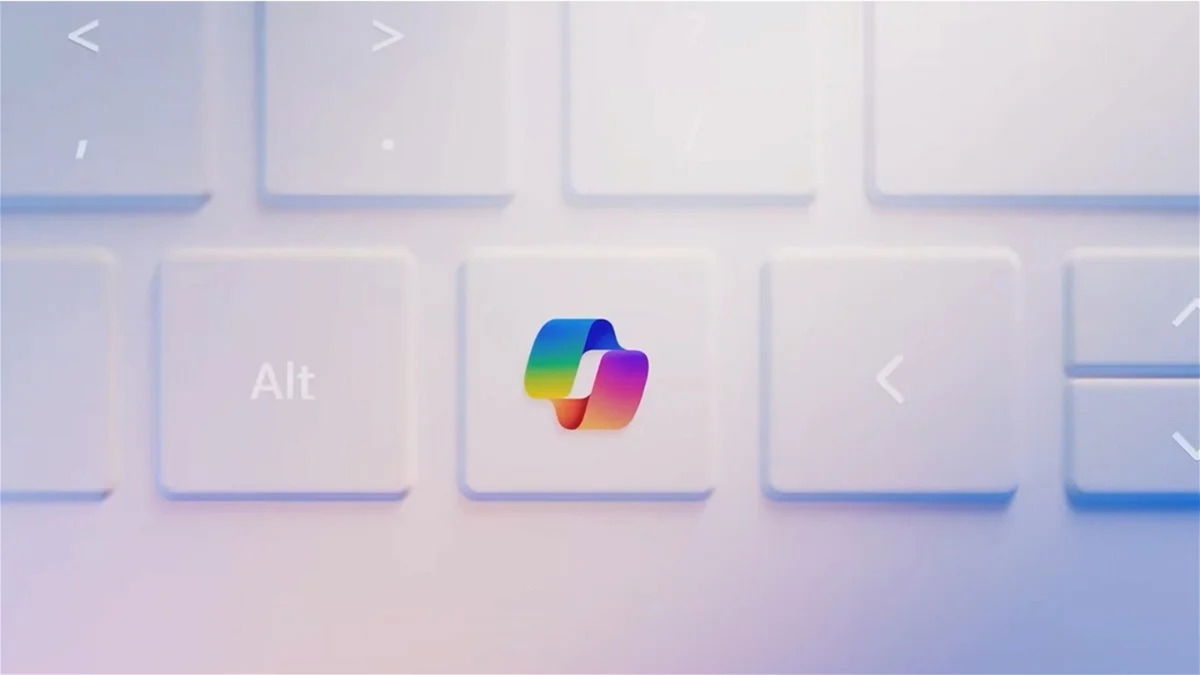
Le plus pratique, c'est que puedes invocar Copilot desde la barra de tareas, con la tecla Copilot de algunos teclados o usando la app independiente que se descarga desde Microsoft Store. A partir de ahí, le hablas o escribes lo que quieres: desde aclarar una duda rápida hasta configurar opciones del sistema o generar un documento completo.
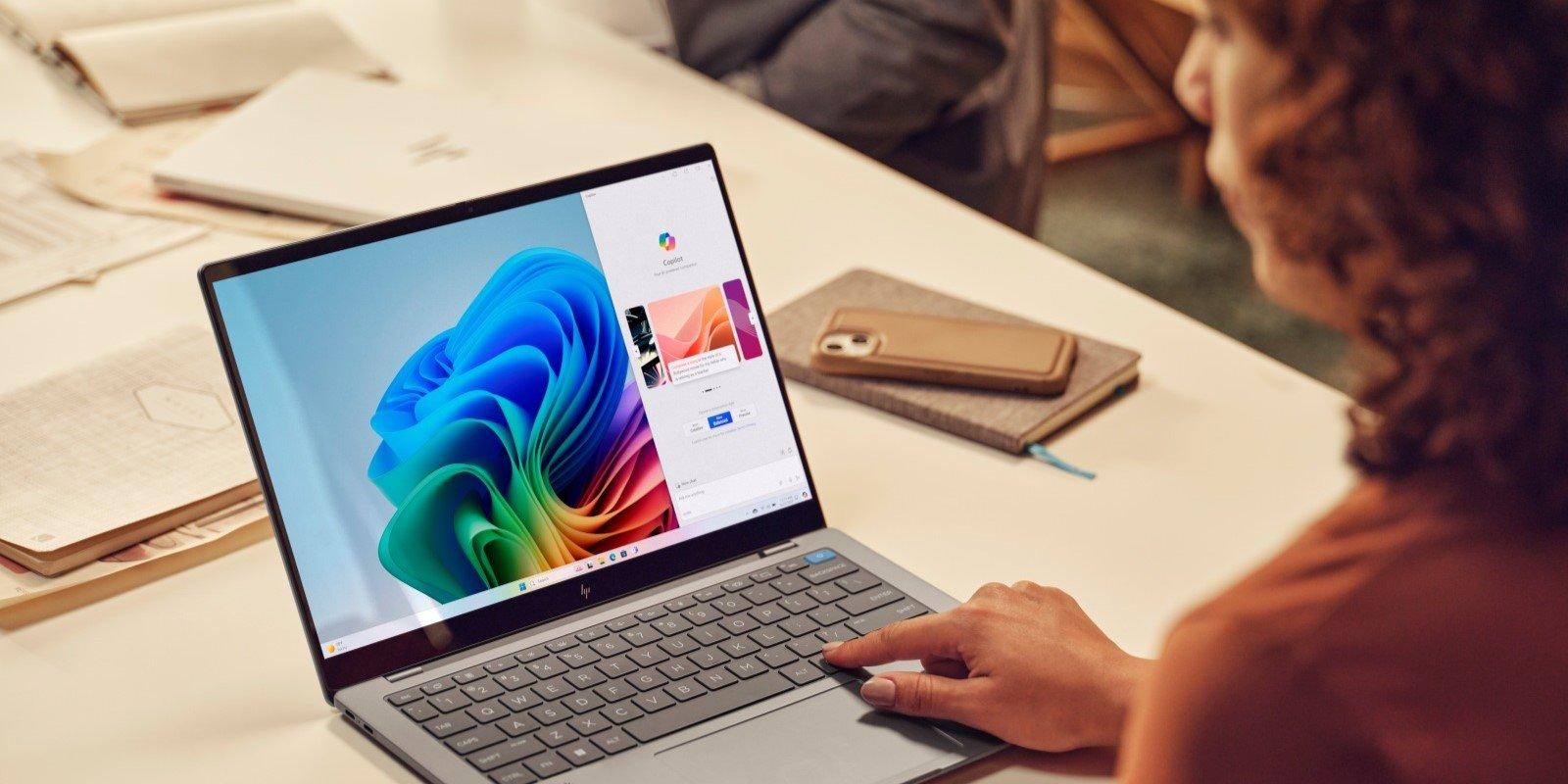
En equipos Copilot+ de marcas como HP o ASUS con Windows 11, la integración es todavía más profunda, ya que el hardware está optimizado con aceleradores de IA dedicados. Esto permite que muchas de las funciones de Copilot y de seguridad trabajen de forma más fluida y con menor consumo.
Además, Copilot se adapta a ti con el tiempo: analiza patrones de uso para ofrecer recomendaciones personalizadas de archivos, apps y ajustes cuando abres el menú Inicio o el Explorador de archivos, ayudándote a llegar antes a lo que usas de forma habitual.
Versiones de Copilot y Copilot dentro de Microsoft 365
Una de las dudas más habituales es qué se puede hacer con Copilot gratis y qué queda reservado a las suscripciones de pago. Copilot ofrece una experiencia básica gratuita accesible desde Windows, navegador y móvil, mientras que los planes de Microsoft 365 Premium y Copilot para Microsoft 365 desbloquean funciones mucho más potentes en las aplicaciones Office.
Con la suscripción de Microsoft 365 Premium dispones de límites de uso mucho más altos, acceso prioritario a los modelos de IA más avanzados y la integración de Copilot en Word, Excel, PowerPoint y Outlook. Además, el plan incluye hasta 6 TB de almacenamiento en la nube (1 TB por usuario), herramientas de seguridad avanzada como Microsoft Defender y apps con IA como Designer o Clipchamp.
Dentro de estas aplicaciones, Copilot actúa como un asistente contextual que entiende lo que estás haciendo en cada momento. Por ejemplo, puede tomar un documento como referencia, analizar un conjunto de datos o leer una presentación y proponerte acciones específicas sin que tengas que salirte de la app.
El valor se dispara cuando conectas Copilot y Microsoft 365 con otros servicios como Azure o Dynamics 365. En entornos empresariales, esto permite crear flujos de trabajo avanzados: desde automatizar informes de negocio hasta generar documentación basada en información interna de la compañía.
Copilot en Word, Excel, PowerPoint y Teams: productividad al máximo
Uno de los usos más prácticos de Copilot en Windows 11 está en las aplicaciones de Office. La integración en Word, Excel, PowerPoint y Teams está pensada para que dejes en manos de la IA buena parte del trabajo rutinario y tú te centres en lo que aporta valor.
Dans Word, Copilot te ayuda a redactar, reescribir, resumir y corregir textos. Puedes indicarle el tono (formal, cercano, técnico), la longitud aproximada o el tipo de documento que necesitas (informe, propuesta, carta, post para blog…). También revisa ortografía y estilo, y sugiere cambios más claros o directos.
En Excel, Copilot es ideal si no dominas las fórmulas avanzadas. Basta con que le describas lo que quieres hacer para que genere fórmulas, cree tablas dinámicas, gráficos o resúmenes de datos. También puede detectar patrones, anomalías o tendencias y explicarlas en lenguaje natural.
En PowerPoint, Copilot convierte rápidamente una idea o un archivo existente en una presentación. Solo tienes que decirle el objetivo y la audiencia para que genere diapositivas con estructura, texto, imágenes sugeridas y recomendaciones de diseño. También puede adaptar el contenido de un documento de Word a una presentación lista para exponer.
En Teams, Copilot brilla como asistente de colaboración. Puede resumir reuniones, extraer acuerdos y tareas, preparar guiones para próximas sesiones y ayudarte a organizar proyectos. Después de una videollamada larga, tener un resumen claro con próximos pasos ahorra muchísimo tiempo.
Copilot independiente: comandos útiles, estilos de conversación e interacción con la web
Más allá de Windows y Office, existe un Copilot independiente accesible desde la web y desde la app móvil, que funciona como alternativa a otros chatbots de IA. Aquí es donde se concentran muchas funciones prácticas de uso diario, desde resolver dudas hasta crear contenido o imágenes.
En el navegador puedes elegir entre tres estilos de conversación: creativo (basado en GPT-4, más imaginativo), equilibrado (similar a GPT-3.5, mezcla precisión y creatividad) y preciso (más conciso y centrado en datos). Cada uno adapta el tipo de respuesta a lo que estés buscando.
En la app móvil cuentas con dos opciones: activar o no GPT-4. Si lo activas, se comporta de forma más creativa; si no, prioriza la rapidez y la precisión. Esta flexibilidad te permite ajustar la IA al tipo de tarea que tengas entre manos.
Copilot se adapta al idioma que uses en cada momento; da igual si tu móvil está en español y le escribes en inglés: responderá en el idioma en el que le hables, entendiendo sin problemas prompts en varios idiomas y permitiendo incluso mezclar contenidos de distintas fuentes. Si necesitas ajustarlo, consulta cómo cambiar el idioma de Copilot.
En cuanto a funciones, el abanico es enorme. Puedes hacer preguntas de conocimiento general, pedir explicaciones sencillas “como si tuviera cinco años”, solicitar versiones más técnicas o creativas, o incluso pedir que explique algo imitando un estilo concreto o con acentos regionales.
Creación de contenido: textos, correos, guiones y creatividad a demanda
Uno de los campos donde Copilot más facilita el trabajo en Windows 11 y en la versión web es en la generación y mejora de textos. Esto se traduce en horas ahorradas cuando tienes que escribir mucho o cuando te cuesta arrancar con una redacción.
Para el día a día profesional, Copilot puede escribir correos electrónicos completos utilizando prompts de Copilot a partir de unas pocas indicaciones: destinatario, objetivo del mensaje y tono. Lo mismo ocurre con guiones para vídeos de redes sociales como TikTok o Reels, donde puedes indicar duración, público objetivo y estilo.
También es capaz de crear redacciones más largas, artículos, ensayos o informes, ajustando extensión en palabras o caracteres. Aunque no es buena idea delegarlo todo sin revisar (défauts courants du copilote como inventar datos), sí resulta muy útil como punto de partida o borrador inicial.
Si ya tienes un texto y no te convence, Copilot puede cambiar el tono, hacerlo más formal, más cercano, más técnico o más claro. Incluso le puedes pedir que reescriba párrafos enteros para que se entiendan mejor o se adapten a otro tipo de audiencia.
Otra opción muy potente es usar Copilot para mejorar tus propios escritos. Le pegas el texto y le pides que lo haga “más claro”, “más persuasivo” o “más conciso”. Además de devolverte una versión mejorada, puede explicarte qué ha cambiado para que vayas aprendiendo a escribir mejor.
Si necesitas estructurar un contenido desde cero, Copilot también sirve para generar plantillas u hojas de ruta para artículos, presentaciones o documentos técnicos. Le dices el tema (por ejemplo, un nuevo móvil) y te devuelve un esquema con secciones y subapartados que puedes seguir.
En el plano creativo puro, Copilot se atreve con poemas, letras de canciones e incluso canciones con acordes para guitarra. Solo tienes que indicar el tema, el estilo y, si quieres, el tipo de rima o el tempo, y la IA se encarga del resto.
Copilot como traductor, tutor y herramienta de aprendizaje
Otra vertiente muy práctica de Copilot en Windows 11 es su uso como herramienta de aprendizaje y traducción. Si estudias o trabajas con documentos en múltiples idiomas, es fácil sacarle partido.
Por un lado, funciona como traductor de palabras, frases o textos largos. Puedes traducir a prácticamente cualquier idioma, ya sea una única palabra, varios párrafos o un documento completo que pegues en el chat. Es útil también para reformular textos y comprobar matices.
De plus, Copilot peut traducir y resumir contenidos de páginas web. Si le pasas la URL de un artículo, puede contarte qué dice, hacerte un resumen o traducirlo al idioma que elijas. El resultado dependerá un poco de cómo esté estructurada la web, pero en muchos casos es suficiente para no tener que leerlo entero.
Como tutor, Copilot te ayuda a entender conceptos complejos con explicaciones adaptadas a tu nivel: desde “explícamelo como si tuviera cinco años” hasta una descripción más técnica. También permite pedirle tutoriales paso a paso sobre casi cualquier tema, desde cambiar la RAM a un PC hasta aprender una nueva habilidad.
Il est même capable de generar exámenes o cuestionarios de un tema específico y nivel concreto (por ejemplo, matemáticas de secundaria con 10 preguntas), algo muy útil para preparar pruebas o practicar antes de un examen real.
Copilot Vision y Voice: controlar Windows 11 por voz y con ayuda visual
Una de las apuestas fuertes de Microsoft es llevar Copilot más allá del texto, con funciones como Voix du copilote et vision du copilote. La idea es que puedas hablarle al ordenador y que la IA entienda también lo que hay en pantalla.
Con Copilot Voice puedes activar el asistente diciendo algo como “Hey, Copilot” y a partir de ahí dictar comandos, pedir explicaciones, lanzar aplicaciones o configurar ajustes del sistema sin tocar el teclado. Esto resulta especialmente cómodo cuando estás haciendo varias cosas a la vez o no puedes escribir.
peut aussi interpretar y mejorar imágenes, resolver dudas contextuales sobre lo que ves en pantalla o actuar como profesor interactivo cuando estás aprendiendo a usar un programa nuevo. Eso sí, hay que tener en cuenta que algunas funciones, como Copilot Vision, aún no están disponibles en todos los países y se van activando progresivamente por región.
Copilot Actions y agentes en Windows 11: IA que actúa sobre tu PC
Una de las funciones más avanzadas que Microsoft está probando es Copilot Actions para Windows 11, pensada para que la IA no solo te diga qué hacer, sino que ejecute acciones directamente sobre el sistema. Es un salto importante hacia los llamados agentes autónomos.
Copilot Actions puede abrir programas, modificar documentos, organizar carpetas o realizar tareas complejas usando visión artificial para clicar, escribir o moverse por ventanas igual que lo haría una persona. En lugar de limitarse al navegador, el agente tiene acceso controlado a los archivos locales del PC y a las aplicaciones instaladas.
Esta función llega inicialmente a través de Copilot Labs y el programa Windows Insider en modo experimental. Microsoft ya había enseñado algo similar en el navegador, donde el agente podía reservar mesas en restaurantes o hacer compras online, pero ahora el alcance es mucho mayor al integrar el sistema operativo.
Evidentemente, esto plantea riesgos. Los modelos de IA pueden alucinar, cometer errores o ser víctimas de ataques de inyección de prompts, en los que un documento malicioso intenta engañar al agente para que filtre datos o instale software no deseado. Por ello, Microsoft ha implementado una serie de medidas de seguridad específicas.
Para empezar, Copilot Actions estará désactivé par défaut. Solo se habilita si vas a Configuración > Sistema > Componentes de IA > Herramientas de agente > Funciones agénticas experimentales y lo activas de manera manual. No habrá activaciones silenciosas en segundo plano. Si necesitas ayuda, existe una guía para configurar Windows 11 con Copilot.
Además, el agente no usa tu cuenta de usuario habitual. Windows crea una cuenta de agente independiente con permisos limitados, que solo puede acceder por defecto a carpetas como Documentos, Descargas, Escritorio o Imágenes. Si necesita entrar en otros directorios, debe pedir tu aprobación explícita, que puedes revocar en cualquier momento.
Un autre élément clé est le espacio de trabajo aislado del agente. Es como un escritorio separado en el que la IA realiza sus tareas sin poder ver lo que tú estás haciendo. Tú, en cambio, sí puedes vigilar en tiempo real su actividad y tomar el control cuando quieras. Para acciones sensibles, el sistema pedirá confirmación.
Por último, Microsoft exige que cualquier agente integrado en Windows esté firmado por una entidad de confianza. Esto permite bloquear agentes maliciosos mediante validación de certificados y la protección del propio sistema. La compañía planea abrir esta plataforma agéntica en vista previa privada a otros desarrolladores para que puedan construir sus propios agentes siguiendo estos estándares de seguridad.
Productividad en Windows 11: organización, automatización y ayuda en apps
Más allá de las funciones experimentales, el día a día con Windows 11 y Copilot está muy centrado en la productividad y la gestión de tareas. La IA ayuda a que el sistema se adapte a tu forma de trabajar y ahorres tiempo en pequeños detalles que, sumados, marcan la diferencia.
Le copilote peut crear listas, recordatorios y citas en tu calendario con solo pedírselo en lenguaje natural (“añade una cita el lunes a las 3”, “recuérdame llamar a mi madre el Día de la Madre”). Estos avisos se integran con las herramientas de calendario que uses en el ecosistema Microsoft.
En aplicaciones como Paint, Copilot se integra para que puedas solicitar ediciones de imagen directas: mejorar brillo, aplicar filtros, cambiar colores… Solo abres la imagen, seleccionas Copilot y le pides la acción. Él se encarga de aplicar los cambios sin que tengas que buscar la opción exacta en los menús. Más detalles sobre el botón Copilot en Paint.
En Clipchamp, el editor de vídeo de Microsoft, Copilot ayuda a optimizar la duración de los vídeos, sugerir cortes, añadir efectos o transiciones y, en general, a crear contenido más pulido sin ser un experto en edición.
Une autre caractéristique puissante est la automatisation des processus répétitifs desde la propia app de Copilot. Puedes definir flujos de trabajo para cosas como el envío periódico de correos o la actualización de ciertas bases de datos, reduciendo el trabajo manual y minimizando errores humanos.
En el ámbito creativo, Copilot sirve también como fuente de inspiración y crítica constructiva. Puedes contarle el tipo de proyecto que estás emprendiendo (un logo, un diseño web, una campaña en redes) y pedirle ideas, combinaciones de colores, eslóganes o mejoras sobre bocetos que ya tengas.
Conectores de Copilot y ecosistema: OneDrive, Gmail, Google Drive y más
Una de las funciones más prácticas para usuarios que mezclan servicios de distintas plataformas son los Conectores de Copilot. Gracias a ellos, puedes integrar en un mismo entorno datos de cuentas personales o profesionales dispersas en la nube.
Copilot puede conectar con OneDrive, Outlook, Gmail, Google Drive o Google Calendar, entre otros, y te ayuda a encontrar archivos con Copilot. Esto permite realizar búsquedas inteligentes en todos esos repositorios a la vez, sin tener que ir abriendo cada servicio por separado.
El asistente puede localizar correos, archivos, eventos o notas relevantes, combinarlos y ofrecerte un resumen o un documento de trabajo. Por ejemplo, puede extraer información de varios PDFs en Google Drive, correos en Outlook y documentos en OneDrive para ayudarte a preparar un informe único.
Además, los resultados de estas búsquedas pueden exportarse directamente a Word, Excel o PowerPoint, cerrando el círculo de productividad dentro del ecosistema Microsoft sin que pierdas tiempo en copiar y pegar información de un sitio a otro.
Seguridad y privacidad: IA para proteger tu Windows 11
Copilot también juega un papel clave en la seguridad de Windows 11. Microsoft está reforzando el sistema con funciones de protección en tiempo real que se apoyan en IA para detectar comportamientos sospechosos, malware o intentos de phishing.
Ces outils analizan aplicaciones, archivos y descargas antes de que se instalen, buscando código malicioso o patrones anómalos. Si detectan algo raro, bloquean la instalación y te avisan para que decidas qué hacer.
En equipos que nacen con Windows 11 y Copilot, muchas de estas funciones Ils sont activés par défaut. En otros casos, es necesario reinstalar el sistema desde cero para disfrutar de todas las capacidades de seguridad basadas en IA.
Microsoft enmarca este enfoque en su Iniciativa de Futuro Seguro, donde se compromete a que las funciones automatizadas de Copilot (como los agentes que actúan sobre el sistema) permanezcan desactivadas inicialmente y solo entren en juego con el consentimiento expreso del usuario. Si te interesa, revisa los ajustes de privacidad tras instalar Windows 11.
De plus, des fonctionnalités telles que Rappeler —que captura automáticamente la actividad del dispositivo para que puedas volver a documentos o vídeos vistos anteriormente— incluyen controles de privacidad como la integración con Windows Hello, de forma que solo tú, tras autenticarte, puedas acceder a esas capturas.
Experiencia de usuario y hardware optimizado: HP y ASUS con Copilot+
Fabricantes como HP y ASUS han lanzado gamas de portátiles Copilot+ con Windows 11 pensados para exprimir al máximo las capacidades de la IA. Estos equipos incluyen procesadores con aceleración de inteligencia artificial integrada, lo que se traduce en una experiencia más fluida y con menos consumo energético.
En el caso de ASUS, modelos como el Vivobook 16 con Ryzen AI 7 350 o el Zenbook A14 con Snapdragon serie X están preparados para ejecutar Copilot de manera constante sin penalizar el rendimiento. Esto se nota especialmente al usar varias funciones de IA a la vez, como voz, visión, edición de vídeo y agentes avanzados.
La interfaz de Copilot en estos equipos está pensada para ser intuitif et personnalisable. Una barra de herramientas accesible te permite fijar las funciones que más utilizas y ocultar el resto, y el propio sistema ofrece sugerencias y pequeños tutoriales para que te acostumbres rápido a las nuevas opciones.
La experiencia multitarea de Windows 11 también se ve reforzada con funciones como Dispositions Snap et groupes Snap, que te ayudan a organizar varias ventanas en pantalla de forma rápida. Combinadas con aplicaciones como ASUS ScreenXpert en modelos con pantallas OLED, trabajar con múltiples apps y ventanas se vuelve mucho más cómodo.
Otros refinamientos pensados para productividad son gestos táctiles mejorados en touchpads y pantallas táctiles (puedes ver consejos para mejorar la experiencia táctil), sesiones de enfoque (Focus Sessions) para trabajar durante bloques de tiempo sin distracciones, mejoras de audio con supresión de ruido para videollamadas y opciones como Passkeys para iniciar sesión sin contraseñas, usando reconocimiento facial o huella.
En el terreno del ocio, Windows 11 incorpora mejoras como Auto HDR, DirectStorage y una barra de juegos Xbox mejorada, que aprovechan bien el hardware de estos portátiles y se integran en la misma filosofía: que el sistema sea más inteligente, más rápido y más fácil de usar.
Con todas estas piezas —Copilot integrado en Windows 11, las funciones avanzadas de Microsoft 365, Copilot Voice y Vision, los agentes experimentales Copilot Actions, los conectores con servicios externos y la capa adicional de seguridad basada en IA— el PC pasa de ser una simple herramienta a convertirse en un auténtico socio digital que entiende lo que quieres hacer y te facilita el camino en casi cualquier tarea que afrontes frente a la pantalla.

Écrivain passionné par le monde des octets et de la technologie en général. J'aime partager mes connaissances à travers l'écriture, et c'est ce que je vais faire dans ce blog, vous montrer toutes les choses les plus intéressantes sur les gadgets, les logiciels, le matériel, les tendances technologiques et plus encore. Mon objectif est de vous aider à naviguer dans le monde numérique de manière simple et divertissante.