
Ce tutoriel explique la syntaxe et les utilisations de base de la fonction CHOISIR d'Excel et propose des exemples concrets illustrant son utilisation. Cette fonction peut paraître inutile seule, mais combinée à d'autres fonctions, elle offre de nombreux avantages. Dans sa forme la plus simple, la fonction CHOISIR permet d'extraire une valeur d'une liste en spécifiant sa position. Plus loin dans ce tutoriel, vous découvrirez plusieurs utilisations avancées qui méritent d'être explorées.
Fonction Excel CHOOSE : syntaxe et utilisations de base
La fonction CHOISIR d'Excel permet de sélectionner une valeur dans une liste en fonction d'une position spécifique. Elle est disponible dans Excel 365, Excel 2019, Excel 2016, Excel 2013, Excel 2010 et Excel 2007.
La syntaxe de la fonction CHOOSE est la suivante :
CHOISISSEZ (Index_num, valeur1, [valeur2],…)
Dónde:
Index_num (obligatoire) : Position de la valeur à renvoyer. Peut être un nombre compris entre 1 et 254, une référence de cellule ou une autre formule.
Valeur1, Valeur2, ... : une liste de 254 valeurs maximum parmi lesquelles choisir. Valeur1 est obligatoire ; les autres valeurs sont facultatives. Il peut s’agir de nombres, de valeurs textuelles, de références de cellules, de formules ou de noms définis. Voici un exemple de formule CHOISIR dans sa forme la plus simple :
=CHOISIR(3, «Mike», «Sally», «Amy», «Neal»)
La formule renvoie « amy » car Index_num vaut 3 et « Amy » est la troisième valeur de la liste :
Vous pourriez également être intéressé par : Comment utiliser les fonctions GAUCHE et DROITE dans Excel
Fonction Excel CHOISIR : 3 choses à retenir !
CHOISIR est une fonction très simple et vous ne rencontrerez pratiquement aucune difficulté à la mettre en œuvre dans vos feuilles de calcul. Si le résultat renvoyé par votre formule CHOSEN est inattendu ou ne correspond pas au résultat que vous recherchiez, cela peut être dû aux raisons suivantes :
- Le nombre de valeurs parmi lesquelles choisir est limité à 254.
- L'erreur est renvoyée.
- Si l'argument Numéro_index est une fraction, elle est tronquée au nombre entier le plus petit.
Comment utiliser la fonction CHOISIR dans Excel – exemples de formules
Les exemples suivants montrent comment CHOOSE peut étendre les capacités d'autres fonctions Excel et fournir des solutions alternatives à certaines tâches courantes, même celles que beaucoup considèrent comme irréalisables.
CHOISIR dans Excel au lieu de IF imbriqué
L'une des tâches les plus courantes dans Excel consiste à renvoyer différentes valeurs en fonction d'une condition spécifique. Dans la plupart des cas, cela peut être fait à l’aide d’une instruction IF imbriquée classique. Mais la fonction CHOOSE d'Excel peut constituer une alternative rapide et facile à comprendre.
Exemple 1 : renvoie différentes valeurs selon la condition
Supposons que vous disposiez d'une colonne de notes d'élèves et que vous souhaitiez étiqueter les notes en fonction des conditions suivantes : Résultat et note.
- Pauvre: 0 – 50
- Satisfaisant: 51 – 100
- Bon: 101 – 150
- Excellent: plus 151
Une façon de procéder consiste à imbriquer certaines formules IF les unes dans les autres :
=IF(B2>=151, "Excellent", IF(B2>=101, "Bon", IF(B2>=51, "Satisfaisant", "Mauvais")))
Une autre façon consiste à choisir une étiquette qui correspond à la condition :
=CHOISIR((B2>0) + (B2>=51) + (B2>=101) + (B2>=151), «Médiocre», «Satisfaisant», «Bon», «Excellent»)
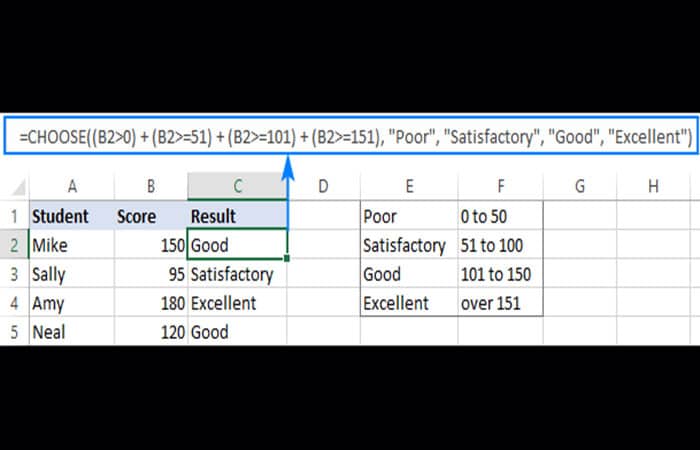
Comment fonctionne cette formule :
Dans l' argument Index_num , évaluez chaque condition et renvoyez TRUE si la condition est remplie, FALSE sinon. Par exemple, la valeur de la cellule B2 remplit les trois premières conditions, ce qui donne le résultat intermédiaire suivant :
= CHOISIR (VRAI + VRAI + VRAI + FAUX, « Mauvais », « Satisfaisant », « Bon », « Excellent »)
Étant donné que dans la plupart des formules Excel , VRAI vaut 1 et FAUX vaut 0 , notre formule subit la transformation suivante :
=CHOISIR(1 + 1 + 1 + 0, "Mauvais", "Satisfaisant", "Bon", "Excellent")
Une fois l’opération d’addition effectuée, on a :
=CHOISIR(3, "Médiocre", "Satisfaisant", "Bon", "Excellent")
Par conséquent, la 3ème valeur de la liste est renvoyée, à savoir « bon ».
Conseils:
- Pour rendre la formule plus flexible, vous pouvez utiliser des références de cellules au lieu d'étiquettes codées en dur, par exemple :
=CHOISIR((B2>0) + (B2>=51) + (B2>=101) + (B2>=151), $E$1, $E$2, $E$3, $E$4)
- Si aucune de vos conditions n'est VRAIE, l'argument Numéro_index sera défini sur 0, forçant votre formule à renvoyer la #VALEUR ! erreur. Pour éviter cela, enveloppez simplement CHOOSE dans la fonction SIERREUR comme ceci :
=SIERREUR(CHOISIR((B2>0) + (B2>=51) + (B2>=101) + (B2>=151), « Mauvais », « Satisfaisant », « Bon », « Excellent »), « »)
Exemple 2 : effectuer différents calculs en fonction de la condition
Vous pouvez utiliser la fonction CHOOSE d'Excel pour effectuer un calcul sur une série de calculs/formules possibles sans imbriquer plusieurs instructions IF les unes dans les autres. A titre d'exemple, calculons la commission de chaque vendeur en fonction de ses ventes :
- 5% – 0$ à 50$
- 7% – 51$ à 100$
- 10 % – plus de 101 $
Avec le montant des ventes en B2, la formule prend la forme suivante :
=CHOISIR((B2>0) + (B2>=51) + (B2>=101), B2*5%, B2*7%, B2*10%)
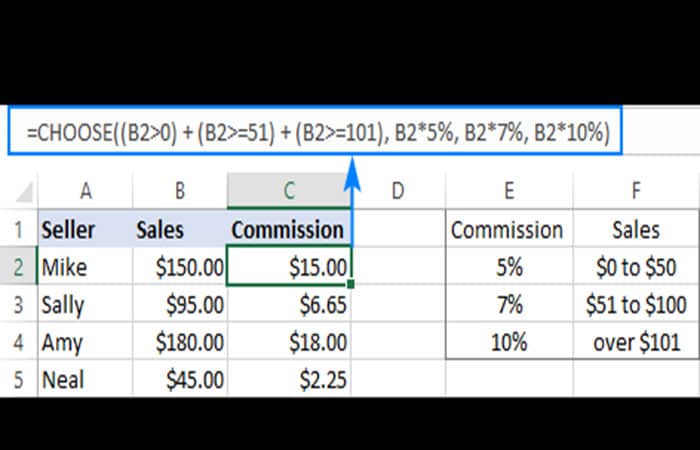
Au lieu de coder en dur les pourcentages dans la formule, vous pouvez interroger la cellule correspondante de votre table de référence, le cas échéant. N'oubliez pas de corriger les références en utilisant le signe $.
=CHOISIR((B2>0) + (B2>=51) + (B2>=101), B2*$E$2, B2*$E$3, B2*$E$4)
La formule Choisir pour générer des données aléatoires
Comme vous le savez probablement, Microsoft Excel possède une fonction spéciale pour générer des nombres entiers aléatoires compris entre les valeurs minimale et maximale que vous spécifiez : la fonction ALEA.ENTRE.BORNES . Utilisez l’argument index_num de la fonction CHOISIR, et votre formule générera presque toutes les données aléatoires souhaitées. Par exemple, cette formule peut produire une liste de résultats d’examen aléatoires :
=CHOISIR(RANDBETWEEN(1,4), « Mauvais », « Satisfaisant », « Bon », « Excellent »)
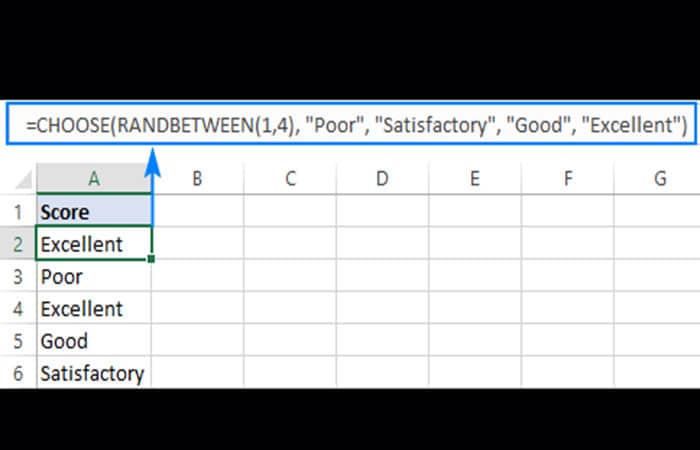
La logique de la formule est évidente : RANDBETWEEN génère des nombres aléatoires de 1 à 4 et CHOOSE renvoie une valeur correspondante parmi une liste prédéfinie de quatre valeurs.
Remarque : la fonction ALEA.ENTRE.BORNES est volatile et se recalcule à chaque modification apportée à la feuille de calcul. Par conséquent, votre liste de valeurs aléatoires sera également modifiée. Pour éviter cela, vous pouvez remplacer les formules par vos valeurs à l’aide de la fonction Collage spécial.
Vous pourriez également être intéressé par : Comment lier une liste déroulante dans Excel
La formule Choisir pour créer une recherche V à gauche
Si vous avez déjà effectué une recherche verticale dans Excel, vous savez que la fonction RECHERCHEV ne peut rechercher que dans la colonne la plus à gauche. Lorsque vous devez renvoyer une valeur située à gauche de la colonne de recherche, vous pouvez utiliser la combinaison INDEX/EQUIV ou contourner le fonctionnement de RECHERCHEV en y intégrant la fonction CHOISIR. Voici comment procéder :
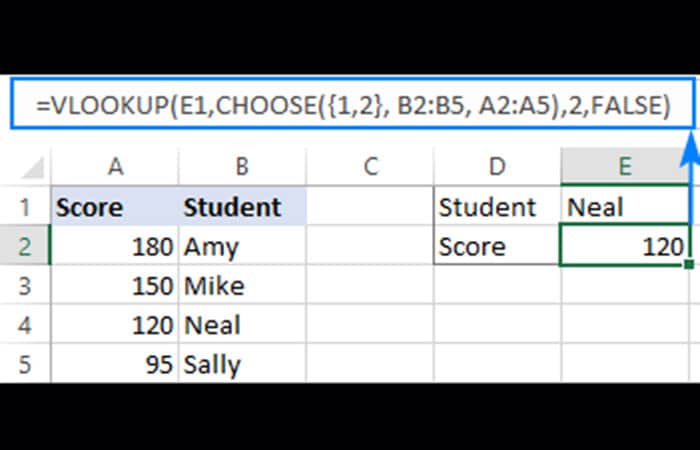
Supposons que vous ayez une liste de notes dans la colonne A, les noms des étudiants dans la colonne B, et que vous souhaitiez récupérer la note d'un étudiant en particulier. Comme la colonne de résultat se trouve à gauche de la colonne de recherche, une formule RECHERCHEV classique renvoie l'erreur #N/A.
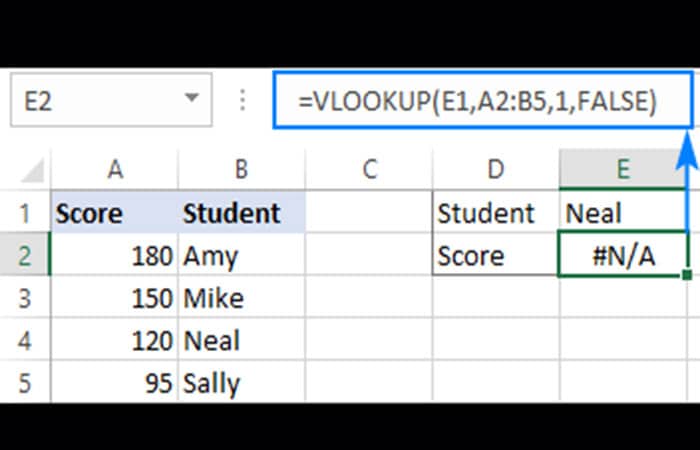
Pour résoudre ce problème, obtenez la fonction CHOOSE pour échanger les positions des colonnes, en indiquant à Excel que la colonne 1 est B et la colonne 2 est A :
=CHOOSE({1,2}, B2:B5, A2:A5)
Comme nous avons fourni un tableau {1,2} dans l' argument index_num , la fonction CHOISIR accepte des plages dans les arguments de valeur (ce qui n'est généralement pas le cas). Maintenant, intégrez la formule ci-dessus dans l' argument table_array de la fonction RECHERCHEV :
=VLOOKUP(E1,CHOOSE({1,2}, B2:B5, A2:A5),2,FALSE)
Avec cela, une recherche vers la gauche s'effectue sans problème !
La formule Choisir de revenir le jour ouvrable suivant
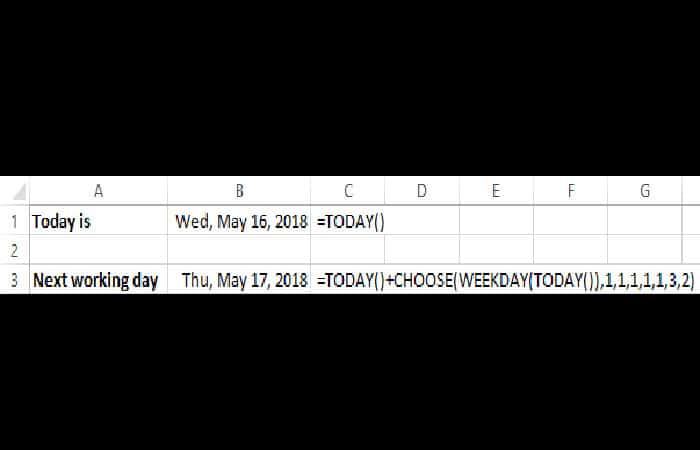
Si vous ne savez pas si vous devez aller travailler demain ou si vous pouvez rester à la maison et profiter de votre week-end bien mérité, la fonction CHOISIR d'Excel peut savoir quand aura lieu le prochain jour ouvrable. En supposant que vos jours de travail s'étendent du lundi au vendredi, la formule est la suivante :
=AUJOURD'HUI()+CHOISIR(JOURSEMAINE(AUJOURD'HUI()),1,1,1,1,1,3,2)
Difficile à première vue, en y regardant de plus près, la logique de la formule est facile à suivre :
La fonction JOURSEM(AUJOURDHUI()) renvoie un numéro de série correspondant à la date du jour, compris entre 1 (dimanche) et 7 (samedi). Ce numéro est ensuite utilisé comme argument Index_num dans notre formule CHOISIR.
Value1 – value7 (1,1,1,1,1,3,2) détermine le nombre de jours à ajouter à la date actuelle. Si aujourd'hui nous sommes dimanche – jeudi (index_num 1 – 5), ajoutez 1 pour revenir le lendemain. Si aujourd'hui nous sommes vendredi (index_num 6), ajoutez 3 pour revenir lundi prochain. Si aujourd'hui c'est samedi (index_num 7), ajoutez 2 pour revenir à nouveau lundi prochain. Oui, c'est aussi simple que cela.
Choisissez la formule pour renvoyer un nom de jour/mois personnalisé à partir de la date
Dans les situations où vous souhaitez obtenir le nom d'un jour au format standard, tel que le nom complet (lundi, mardi, etc.) ou le nom abrégé, vous pouvez utiliser la fonction TEXTE comme expliqué dans cet exemple : Obtenir le jour de la semaine à partir de la date dans Excel.
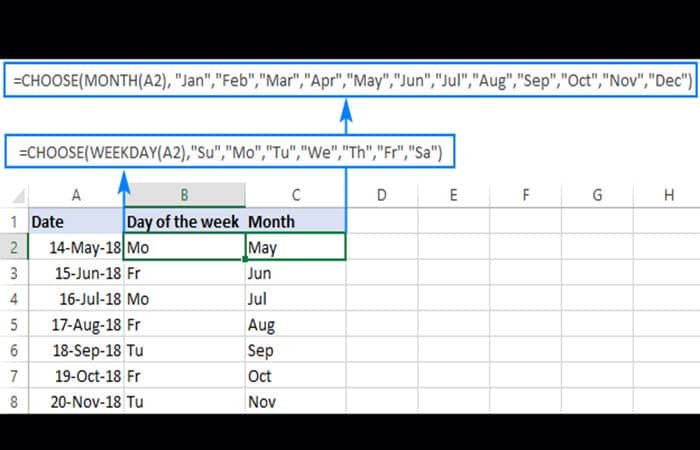
Si vous souhaitez renvoyer le nom d'un jour de la semaine ou d'un mois dans un format personnalisé, utilisez la fonction CHOOSE d'Excel comme suit. Pour obtenir un jour de la semaine :
=CHOISIR(JOUR DE SEMAINE(A2),»Di»,»Lun»,»Tu»,»Nous»,»Je»,»Ve»,»Sa»)
Pour bénéficier d'un mois :
=CHOISISSEZ(MOIS(A2), «jan»,»févr»,»mar»,»avril»,»mai»,»juin»,»juillet»,»août»,»sept»,»octobre»,»nov ","Déc")
Où A2 est la cellule contenant la date d'origine.
Consultez cet article : Les barres de données dans Excel. Qu’est-ce que c’est et comment les ajouter ?
Pensamientos finales
Nous espérons que ce didacticiel vous a donné quelques idées sur la façon dont vous pouvez utiliser la fonction CHOOSE d'Excel pour améliorer vos modèles de données. Merci d'avoir lu et nous espérons vous voir ici la semaine prochaine ! Si vous avez aimé le tutoriel, vous pouvez nous faire part de votre avis dans la section commentaires. N'oubliez pas qu'il est possible d'utiliser cette fonction pour beaucoup de choses, il suffit d'adapter les données de la formule.

Je m'appelle Javier Chirinos et je suis passionné par la technologie. D’aussi loin que je me souvienne, j’adorais les ordinateurs et les jeux vidéo et ce passe-temps s’est transformé en travail.
Je publie sur Internet depuis plus de 15 ans sur la technologie et les gadgets, notamment dans mundobytes.com
Je suis également expert en communication et marketing en ligne et j'ai des connaissances en développement WordPress.