
De nombreux utilisateurs de Windows rencontrent un problème gênant avec leur webcam. Que ce soit via l'application Caméra de Windows ou un navigateur, la webcam ne fonctionne pas et aucune vidéo ne s'affiche.
Ce problème survient généralement lorsque les pilotes de la webcam sont manquants ou corrompus, ce qui peut être dû à une mise à jour récente de Windows ou, dans certains cas, à un logiciel antivirus tiers. Dans cet article, nous vous expliquons comment résoudre l' erreur « Webcam non fonctionnelle » sous Windows 11. Poursuivez votre lecture.
Quelles sont les causes de l’erreur de non-fonctionnement de la webcam sous Windows 11 ?
Il s’avère que l’utilisation d’une webcam est devenue importante de nos jours, car une grande partie du travail que nous effectuons dépend de notre ordinateur. Il existe de nombreuses raisons pour lesquelles votre webcam peut ne pas fonctionner, dont certaines que nous avons mentionnées un peu plus haut. Cependant, pour vous donner un meilleur aperçu du problème en question, examinons d'abord les différentes causes du problème avant de passer aux différentes solutions que vous pouvez utiliser pour éviter le problème lui-même. Cela dit, commençons sans plus attendre.
- Paramètres de confidentialité: L'une des raisons pour lesquelles le problème peut survenir est lorsque certaines applications de votre système ne peuvent pas accéder à votre caméra. Ainsi, si vous rencontrez le problème en essayant d’utiliser la webcam dans un navigateur ou toute autre application, il y a de fortes chances que cela en soit la cause.
- Antivirus tiers : Une autre raison possible du problème en question est le programme antivirus tiers que vous avez installé sur votre système. Cela peut se produire lorsque le programme de sécurité bloque la caméra et qu'elle ne fonctionne pas.
- Pilotes de caméra : Il s'avère que si les pilotes nécessaires à votre webcam manquent ou si les pilotes installés sont corrompus, l'appareil ne fonctionnera pas. Si ce cas s'applique, vous devrez mettre à jour les pilotes ou simplement les réinstaller.
- Application de caméra corrompue : Enfin, l'application appareil photo sur votre ordinateur Windows peut également être à l'origine du problème lorsque l'application elle-même est confrontée à des problèmes. Dans un tel scénario, vous pouvez facilement réinitialiser et réparer l'application pour résoudre le problème.
Comment puis-je corriger l'erreur de non-fonctionnement de la webcam ?
Maintenant que nous avons parcouru la liste des causes possibles du problème, commençons par discuter des différentes méthodes que vous pouvez appliquer pour corriger l'erreur de webcam qui ne fonctionne pas dans Windows 11. Avant de commencer, assurez-vous d'avoir essayé le dépannage de base, c'est-à-dire vérifier si la caméra est équipée de commutateurs, et également débrancher et rebrancher la caméra. Si c’est le cas, continuez et commencez avec les méthodes décrites ci-dessous.
Exécutez l'utilitaire de résolution des problèmes de l'appareil photo
La première chose à faire face à ce problème est d'exécuter l' utilitaire de résolution des problèmes de la caméra Windows . Windows intègre plusieurs utilitaires permettant de diagnostiquer certains problèmes système. Pour exécuter cet utilitaire, suivez simplement les instructions ci-dessous :
- Tout d'abord, vous allez ouvrir la fenêtre Paramètres Windows en appuyant sur la touche Windows + I sur votre clavier.
- Puis, dans la fenêtre Paramètres, sur l'onglet Système, faites défiler vers le bas et cliquez Dépannage.
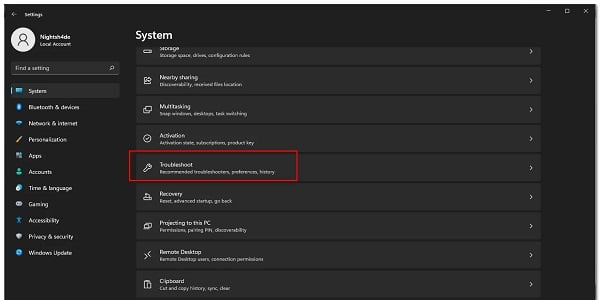
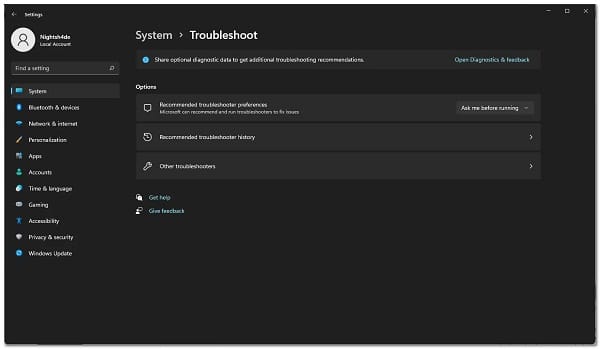
- Là, vous devez cliquer sur l'option Autres dépanneurs fournis.
- Dans la liste des dépanneurs fournis, cliquez sur le bouton course conjointement avec l' caméra.
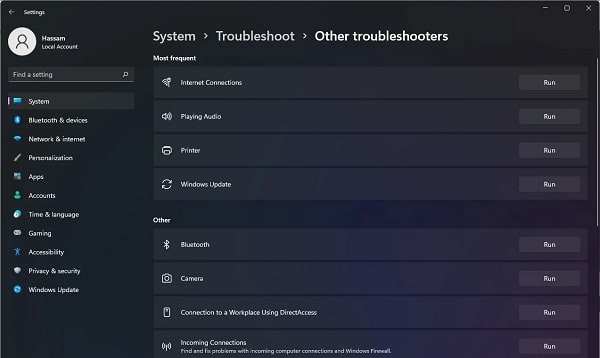
- Attendez la fin du dépannage. Vérifiez les résultats du diagnostic pour voir si le problème a été détecté ou résolu.
Permet d'accéder à la caméra
Comme nous l'avons mentionné, l'une des raisons pour lesquelles le problème peut survenir est lorsque les applications dans lesquelles vous essayez d'utiliser votre webcam n'y ont pas accès. Cela se produit lorsque vous n'avez pas accordé les autorisations de caméra à d'autres applications dans les paramètres de confidentialité de votre ordinateur Windows. Dans un tel cas, vous pouvez résoudre le problème assez facilement en modifiant les paramètres de confidentialité. Pour ce faire, suivez les instructions que nous décrivons maintenant :
- Pour commencer, ouvrez la fenêtre Paramètres en appuyant sur la touche Windows + I.
- Puis dans la fenêtre Paramètres, passez à l'onglet Confidentialité et sécurité Sur le côté gauche.
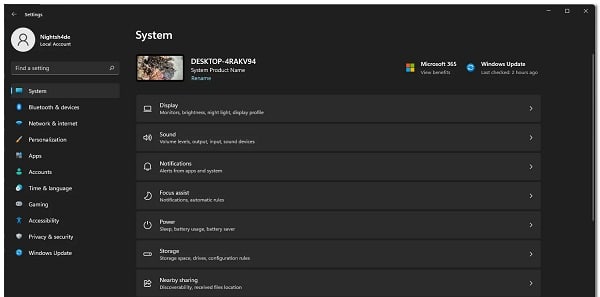
- faites défiler jusqu'à Autorisations d'application puis cliquez Appareil photo
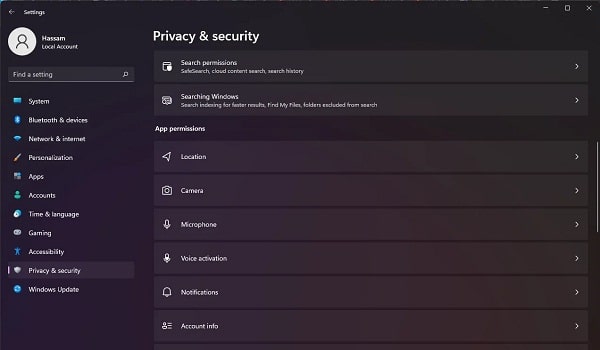
- Assurez-vous que le curseur d'accès à la caméra est activé. activé.
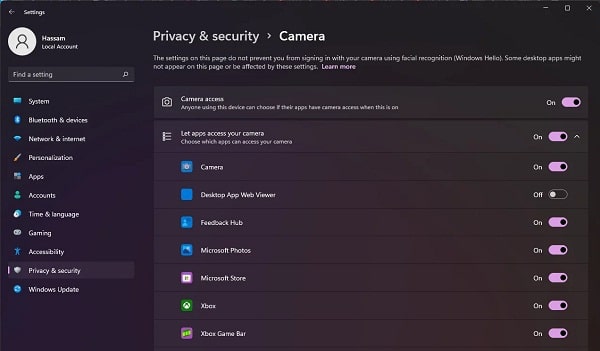
- En plus de cela, recherchez l'application sur laquelle vous essayez d'utiliser la webcam. Autoriser les applications à accéder à votre caméra et assurez-vous qu'il a la permission.
- Une fois cela fait, voyez si le problème persiste.
Désactivez l'antivirus tiers
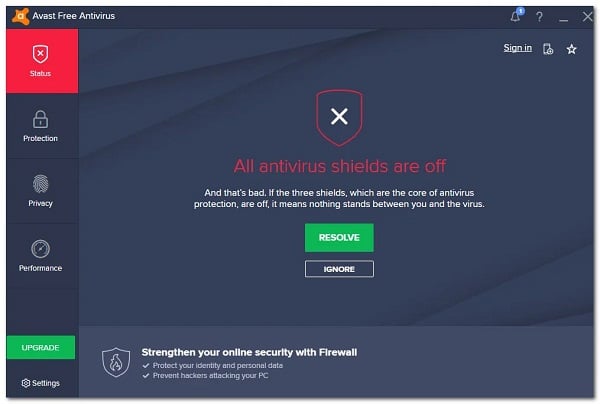
Il s’avère que les programmes de sécurité sont assez courants et, en tant que tels, largement utilisés à des fins de sécurité. Bien que les programmes fassent leur travail, il existe plusieurs scénarios dans lesquels ils peuvent causer des problèmes avec votre système en empêchant l'accès ou en bloquant certaines applications. Si un antivirus tiers est installé, il est probable que le programme de sécurité bloque l'application de la caméra car la webcam ne fonctionne pas.
Si vous rencontrez ce problème, désactivez tout logiciel antivirus tiers installé sur votre ordinateur et vérifiez si le problème persiste. Windows Defender est devenu très fiable au fil des ans ; nous vous recommandons même d'utiliser le système de protection intégré plutôt qu'un logiciel tiers.
Réinstallez les pilotes de la caméra
Une autre raison pour laquelle votre webcam peut ne pas fonctionner est lorsqu'il lui manque les pilotes nécessaires sur votre système. En plus de cela, les pilotes corrompus ou endommagés ne sont pas non plus bons et, par conséquent, vous devrez les réinstaller pour résoudre le problème. Les pilotes de périphériques sont très importants car ils sont utilisés par le système d'exploitation pour communiquer avec les périphériques installés sur votre carte mère.
Dans ce cas, nous vous recommandons de désinstaller les pilotes génériques que Windows installe automatiquement puis de télécharger les pilotes spécifiques à votre webcam depuis le site du fabricant.
Si vous disposez d'une webcam intégrée, vous pouvez consulter la page des pilotes sur le site Web du fabricant et voir si des pilotes sont répertoriés. S'il n'y en a pas, vous pouvez simplement réinstaller les pilotes génériques. Suivez les instructions ci-dessous pour ce faire :
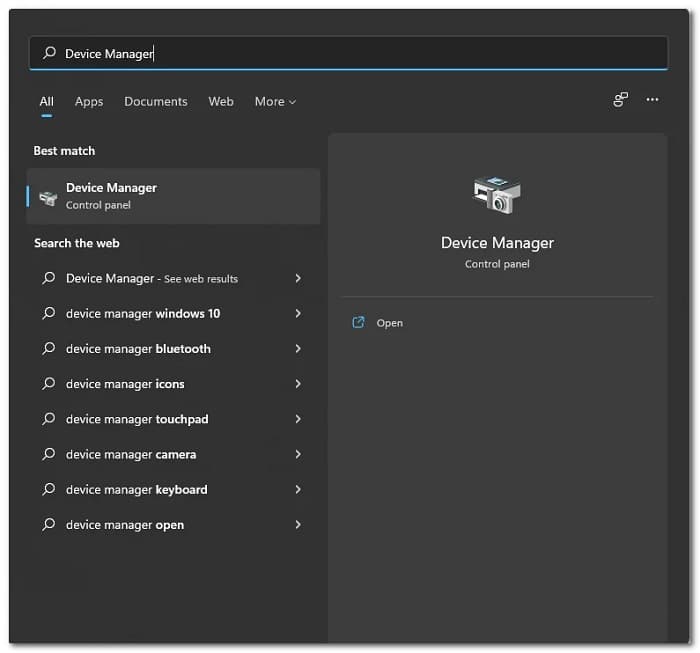
- Tout d'abord, ouvrez le Administrateur de l'appareil en le recherchant dans le menu Démarrer.
- Dans la fenêtre Gestionnaire de périphériques, développez la liste caméras.
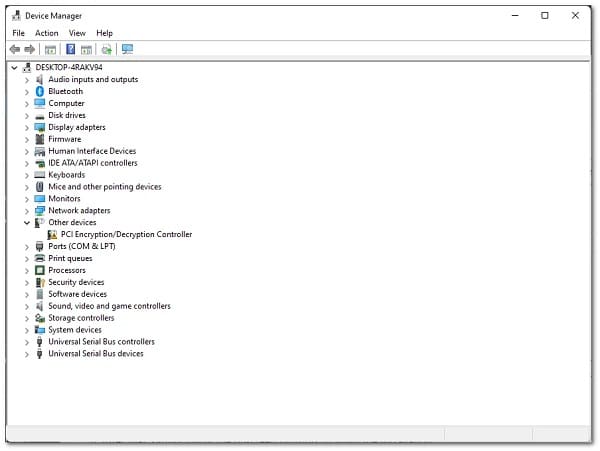
- Faites un clic droit sur le pilote de votre appareil photo et dans le menu déroulant, choisissez l'option Désinstaller l'appareil.
- Une fois que vous avez fait cela, rendez-vous sur le site Web de votre fabricant et téléchargez les pilotes appropriés pour votre webcam. Ensuite, allez-y et installez-les.
- Après cela, redémarrez votre ordinateur.
- Lorsque votre PC démarre, voyez si le problème persiste.
Réinitialiser et réparer l'application appareil photo
Enfin, si aucune des méthodes ci-dessus n'a résolu le problème, il y a de fortes chances que le problème provienne de l'application Appareil photo fournie avec Windows.
Cela peut se produire lorsque l'application rencontre des problèmes pouvant être dus au cache ou aux fichiers de l'application eux-mêmes. Dans un tel scénario, vous pouvez simplement réinitialiser et réparer l'application à partir de la fenêtre Paramètres pour résoudre le problème. Pour ce faire, suivez les instructions que nous vous donnons dès maintenant :
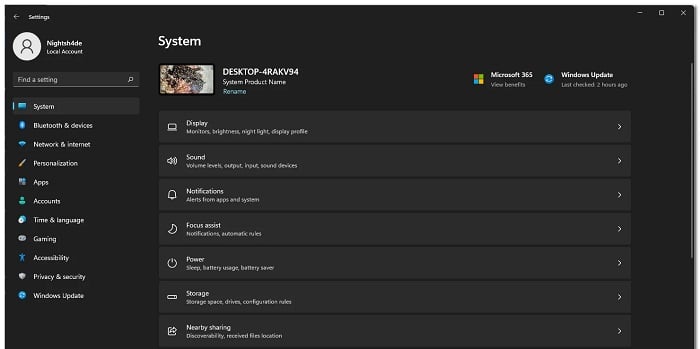
- Pour commencer, appuyez sur le Touche Windows + I sur votre clavier pour que la fenêtre Paramètres puisse s'ouvrir.
- Là, accédez à applications Sur le côté gauche.
- Sur la page Applications, accédez à Applications et fonctions.
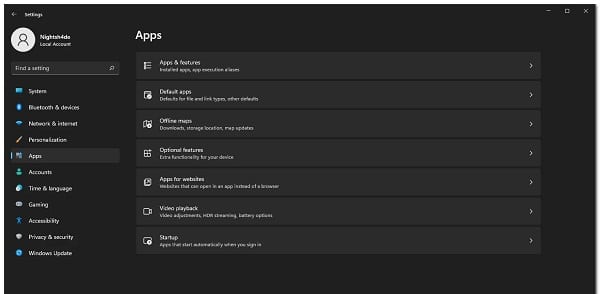
- Une fois que vous y êtes, recherchez l'application Appareil photo.
- À côté de l'application Appareil photo, cliquez sur les trois points verticaux et choisissez Avancé dans le menu déroulant
- Après cela, sur la page Options avancées, faites défiler vers le bas et cliquez sur le bouton Restaurer réserve.
- Une fois que vous avez fait cela, cliquez sur le bouton Réparation pour réparer l'application.
- Une fois cela fait, continuez et exécutez à nouveau l’application pour voir si le problème persiste.
J'espère que chacune de ces recommandations vous aidera à mettre fin à l'erreur de webcam qui ne fonctionne pas dans Windows 11. N'oubliez pas que vous pouvez partager votre expérience avec nous dans la section commentaires. Merci d'avoir visité notre portail, à bientôt.

Je m'appelle Javier Chirinos et je suis passionné par la technologie. D’aussi loin que je me souvienne, j’adorais les ordinateurs et les jeux vidéo et ce passe-temps s’est transformé en travail.
Je publie sur Internet depuis plus de 15 ans sur la technologie et les gadgets, notamment dans mundobytes.com
Je suis également expert en communication et marketing en ligne et j'ai des connaissances en développement WordPress.