
Souhaitez-vous apprendre à créer un menu dans Access ? Microsoft Access est un logiciel de création de bases de données extrêmement puissant qui vous permet de compiler, filtrer, analyser et créer des rapports sur de grandes quantités d’informations.
Mais l’accès peut être difficile à utiliser car vous devez savoir de quelles informations vous avez besoin et comment effectuer une recherche. Cela peut s’avérer une tâche ardue, même pour les utilisateurs les plus expérimentés. Nous expliquons ici les méthodes pour le faire. Reste avec nous.
Méthodes pour créer un menu dans Access
Lors de la création de menus, vous pouvez autoriser l'accès à agir comme un système pointer-cliquer. Des menus vous permettent de garder en coulisses toutes les prouesses techniques préprogrammées, facilitant ainsi l'utilisation de votre base de données.
Ici, vous pouvez apprendre comment créer une table Access de A à Z avec MS Office.
Méthode 1 : Instructions pour créer votre premier menu dans Access
- Étape 1: Ouvrez votre base de données en cliquant sur «armoires de bureau» et en sélectionnant «Ouvrir«. Choisissez la base de données à laquelle vous souhaitez ajouter un menu.
- Étape 2: Cliquer sur "formes» et double-cliquez sur «Créer un formulaire en mode création» pour ouvrir un nouveau formulaire dans la fenêtre de la base de données.
- Étape 3: Faites un clic droit sur la case en haut à gauche du formulaire et sélectionnez «Propriétés«. Cela ouvrira le menu «Options de formulaire«
- Étape 4: Sélectionnez l'onglet «Tous» et ajustez le «Options de formulaire«. Cliquez sur la case blanche, puis sur la flèche vers le bas pour modifier les paramètres. Il existe des paramètres de menu pour 'Titre», 'Vue par défaut', "Barres de défilement", 'Sélecteurs d'enregistrement», "Boutons de navigation", 'diviseurs», « Style de bord » e 'Image'.
- Étape 5: Ajoutez des boutons au menu en cliquant sur le Bouton "Commander" au menu "Outils«. Le menu «Boîte à outils» sera un palais flottant ou sera situé dans le bar en haut de l'écran. Si le menu «Outils» n'est pas actif, cliquez sur «Voir» en haut de la page et sélectionnez «Boîte à outils«.
- Étape 6: Cliquez sur la grille et dessinez un rectangle en maintenant enfoncé le bouton gauche de la souris et en faisant glisser le curseur. Il "Assistant de bouton de commande» s'ouvre automatiquement lorsque vous relâchez le bouton de la souris.
- Étape 7: Sélectionnez ce que vous voulez que votre bouton fasse lorsque vous cliquez sur une action. Sélectionnez les différentes catégories pour voir les différentes actions. Cliquez sur «Suivant» lorsque vous aurez fait votre choix.
- Étape 8: Saisissez le texte ou sélectionnez l'image que vous souhaitez faire apparaître sur votre bouton "Menu", puis cliquez sur «Suivant«.
- Étape 9: Donnez à votre bouton un nom unique. Ce nom est donné à titre indicatif et ne sera pas visible dans le menu. Cliquez sur «finaliser» pour quitter l'assistant et créer le bouton.
- Étape 10: Ajoutez du texte à votre menu en sélectionnant 'étiquette' dans la 'boîte à outils'. Faites glisser une zone de texte vers la grille et saisissez votre texte.
- Étape 11: Organisez les boutons de menu et le texte en cliquant dessus et en les faisant glisser là où vous souhaitez qu'ils aillent.
- Étape 12: Consultez le menu terminé en cliquant sur «Voir» et en sélectionnant «Vue formulaire«. Si vous devez apporter des modifications, revenez à «Voir»Et sélectionnez«Design«. Enregistrez votre menu en cliquant sur «armoires de bureau", Puis dans "Sauvegarder» et écrire un nom. Cliquez Accepter«.
Méthode 2 : Comment créer un menu déroulant dans Access
Si vous utilisez Access, vous savez sans doute combien il est important de stocker et d'organiser les informations. Nous allons vous montrer comment créer un menu déroulant dans Microsoft Access ; cet outil vous simplifiera la tâche.
Les bases de données sont désormais un atout important pour les entreprises et les applications ; certains experts les conçoivent en utilisant le langage de programmation PHP , phpMyAdmin ou le programme Microsoft Office Access.
Ce programme vous permet de créer une base de données, avec des tables et des champs à renseigner, vous donnant ainsi accès aux informations stockées. Mais comment accéder à ces informations organisées ? Grâce aux menus déroulants . Ils offrent l’avantage de faciliter l’accès aux informations , de le rendre rapide et organisé . Par conséquent, dans cet article, vous découvrirez comment créer un menu déroulant dans Microsoft Access.
Partie 1 : Créer un menu déroulant dans Access
Pour créer un menu déroulant dans Access, la première chose à faire est de prendre une base de données que nous avons déjà créée et pour laquelle nous souhaitons créer le menu. Une fois cela fait, vous devez suivre les étapes suivantes :
- Étape 1: on clique sur créer puis nous insérons un formulaire vierge, nous faisons un clic droit sur le nom du formulaire, puis cochons l'option de vue conception.
REMARQUE : Le formulaire s’affichera automatiquement avec des cases à cocher ; ces cases délimitent la zone où vous pouvez créer votre menu. Cliquez sur l’option « Création » dans la barre de menu.
- Étape 2: Là on va insérer une étiquette, c'est pour placez le titre du menu que nous allons créer, c'est à votre discrétion personnelle. Vous pouvez personnaliser cette étiquette en modifiant le lettrage, la taille, la couleur, etc.
Jusqu'à présent, nous avons essentiellement vu les étapes ci-dessus pour créer le menu, mais passons maintenant à la partie où nous allons ajouter les boutons et faire en sorte que le menu fasse son travail.
Partie 2 : Comment ajouter des boutons de menu dans Access
Pour qu'un menu soit fonctionnel, l'essentiel est d'ajouter et de configurer les boutons afin qu'ils renvoient aux formulaires créés précédemment. Pour ajouter les boutons :
- Étape 1: Nous cliquons sur l'option de conception située dans la barre de menu.
- Étape 2: Ensuite, on insère un bouton en cliquant sur le formulaire.
- Étape 3: Il nous montrera immédiatement un menu appelé Assistant Commande où nous allons configurer le bouton.
REMARQUE : Si vous souhaitez personnaliser le bouton pour modifier des valeurs telles que la taille, la police, la couleur, etc., nous procéderons comme suit.
- Étape 4: Nous fermons le menu de l'assistant commandes
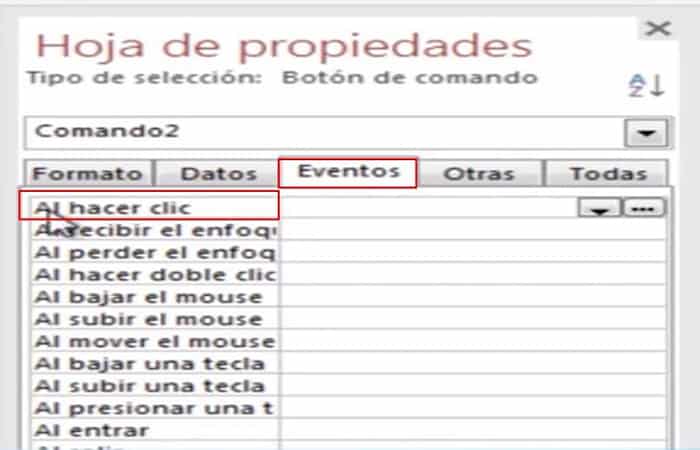
- Étape 5: On clique sur la feuille de propriétés. Cette option se trouve dans la barre de menu sous l’option de mise en page.
- Étape 6: Dans les propriétés de la feuille on peut changer le titre du bouton, la taille, la couleur de fond, bref on peut personnaliser le bouton comme on le souhaite.
- Étape 7: Pour coder le bouton et le faire fonctionner, on clique sur le bouton puis dans la feuille de propriétés, on sélectionne l'option événement.
- Étape 8: Ensuite, nous sélectionnons la première option qui dit quand nous cliquons et appuyons sur les trois points de suspension.
- Étape 9: Un menu de nom du générateur s'affichera, il aura 3 options et on clique sur le générateur de macro. Un grand onglet vide apparaîtra avec des options que nous ne comprendrons peut-être pas.
Partie 3 : suivez les étapes ci-dessous pour terminer la création du menu dans Access
- Étape 1: Cliquez sur le bouton et recherchez la macro nommée Ouvrir le formulaire dans la liste.
- Étape 2: Saisissez le nom du formulaire que nous avons créé sur lequel le bouton effectuera l'action.
- Étape 3: Nous enregistrons les modifications en cliquant sur le nom de l'onglet, enregistrons et fermons.
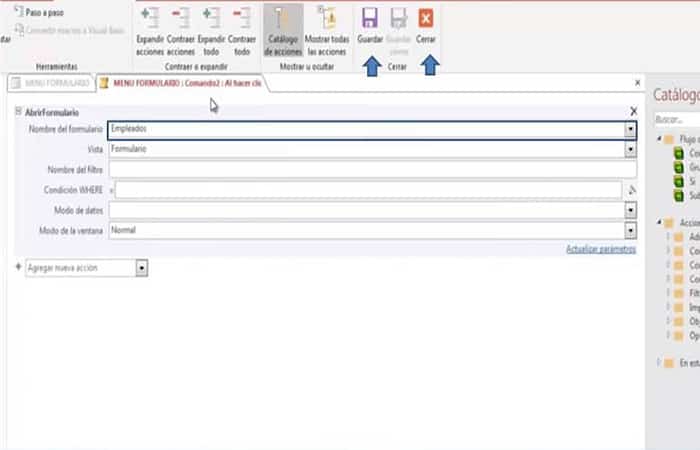
C'est aussi simple que de programmer un bouton pour entrer dans le formulaire que nous avons créé. De cette façon, nous pouvons commencer à insérer des boutons pour améliorer et élargir notre menu.
Une fois que vous aurez appris à gérer une base de données, vous devrez savoir comment rejoindre et gérer plusieurs bases de données à la fois, car vous devrez les relier entre elles.
Méthode 3 : Créer un menu dans Access pour un formulaire
Dans cette partie des méthodes pour créer un menu dans Access, vous apprendrez à créer un formulaire de menu principal dans votre base de données.
Ccréation d'une fiche menu
Tout d'abord, vous devez créer un formulaire distinct contenant les données qui seront récupérées lorsque l'utilisateur clique sur un bouton de votre formulaire de menu. Vous trouverez ci-dessous les étapes pour créer un formulaire de menu principal.
- Étape 1: Ouvrez votre Microsoft Access.
- Étape 2: Allez dans l'onglet créer et cliquez sur le formulaire vierge.
- Étape 3: Créez une étiquette. Pour ce faire, rendez-vous sur onglet de conception et cliquez sur Aa. Écrivez l'étiquette que vous souhaitez pour le formulaire. Vous pouvez modifier la couleur et la taille du texte dans l'onglet d'accueil.
- Étape 4: Crée un bouton.
- Étape 5: Accédez à l'onglet Conception.
- Étape 6: Cliquez sur xxxx, l'élément à côté de Aa .
- Étape 7: Faites-le glisser à l'endroit où vous souhaitez placer le bouton.
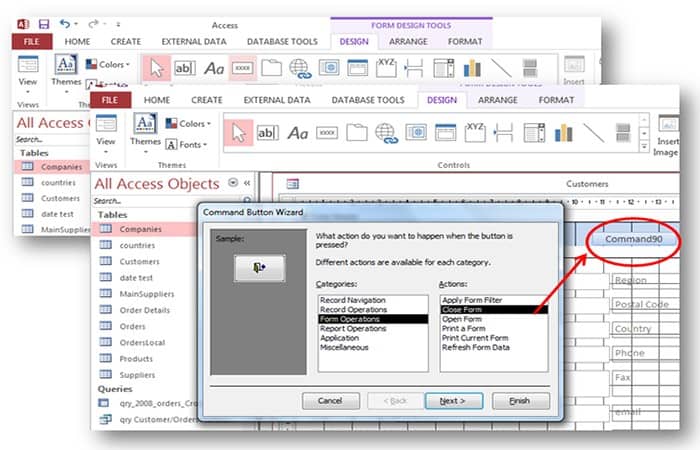
- Étape 8: L'assistant de bouton de commande apparaît. Il vous demandera quelle action vous souhaitez effectuer lorsque vous appuyez sur le bouton.
- Étape 9: Dans la liste des catégories, sélectionnez les opérations de formulaire.
- Étape 10: Dans la liste des actions, choisissez ouvrir le formulaire.
- Étape 11: Cliquez sur le bouton ' suivant'.
- Étape 12: Il vous montrera les formulaires que vous avez créés. Choisissez celui à utiliser pour le formulaire de menu.
- Étape 13: Cliquez sur le bouton ' suivant'.
- Étape 14: Vous devez choisir entre : ' Ouvrez le formulaire et recherchez les données spécifiques à afficher " ou "Ouvrez le formulaire et affichez tous les enregistrements '.
- Étape 15: Cliquez sur le bouton ' suivant'.
- Étape 16: Vous avez deux options ici. Ou alors vous souhaitez afficher un texte ou une image sur votre bouton.
- Étape 17: Cliquez sur le bouton ' suivant'.
- Étape 18: L'assistant vous permettra d'avoir un nom spécifique pour le bouton qui vous aidera à l'identifier lorsque vous le coderez plus tard.
- Étape 19: Cliquez sur le bouton ' terminar'.
Vous pouvez ajouter d'autres types de boutons sur votre formulaire :
- Un bouton qui peut supprimer ou ajouter des enregistrements.
- Un bouton qui permet d'afficher les enregistrements les uns après les autres et vice versa.
- Un bouton qui permet de fermer le formulaire.
Selon la version de Microsoft Access que vous utilisez, pour créer un formulaire de menu principal dans votre base de données Microsoft Access, un code d'accès VBA ou des macros d'accès intégrées seront générés, qui exécuteront l'action de votre choix, qui pourra être convertie en Code VBA si vous le souhaitez et souhaitez ajouter quelques améliorations à votre procédure.
Méthode 4 : création d’un menu dans Access
Les formulaires sont un moyen utile de créer une interface facile à utiliser. Les formulaires liés, qui sont liés à une source d'enregistrement telle qu'une table ou une requête, peuvent être utilisés pour ajouter ou modifier des données dans la source d'enregistrement. Les formulaires autonomes, qui ne sont pas liés à une source d'enregistrements, peuvent être utilisés comme menus pour parcourir et ouvrir des objets dans votre base de données et des tableaux de bord interactifs.
Créer un formulaire
Sur le ruban Créer, sélectionnez Conception de formulaire pour ouvrir un nouveau formulaire autonome en mode Création. Maintenant, suivez ces étapes :
- Étape 1: La première étape de la création d'un formulaire consiste à ajouter des contrôles. Tout ce qui est affiché sur un formulaire (ou un état) est dans un contrôle. Les commandes peuvent avoir différentes fonctions.
REMARQUE : Dans un formulaire lié, les contrôles peuvent être associés à des données spécifiques en définissant la propriété Source du contrôle sur le champ approprié de la source d’enregistrement. Les contrôles peuvent également être calculés (leur source est alors définie sur une équation) ou non liés (ils ne sont alors associés à aucune donnée). Les boutons, les étiquettes, les lignes et les rectangles sont des contrôles indépendants.
- Étape 2: Ajoute un titre au formulaire.
- Étape 3: Sélectionnez l'outil d'étiquette de groupe Contrôles du ruban de conception. (Recherchez l'icône Aa).
- Étape 4: Cliquez près du haut de l’espace de conception vide pour libérer le contrôle.
- Étape 5: Dans le nouveau label qui apparaît, tapez «MENU» et appuyez sur ENTRÉE.
- Étape 6: Dans le ruban Accueil, modifiez la taille de police à 14. Cela augmentera la taille du texte et le rendra plus grand que le contrôle d'étiquette.
- Étape 7: Avec la nouvelle étiquette sélectionnée, déplacez le pointeur de la souris sur l'une des poignées de redimensionnement carrées de n'importe quel côté ou coin, à l'exception du coin supérieur gauche.
- Étape 8: Lorsque le pointeur se transforme en flèche à deux pointes, double-cliquez sur la souris. Cela définit automatiquement la taille du contrôle à la hauteur et à la largeur optimales pour s'adapter à son contenu.
Ajouter des boutons au menu dans Access
- Étape 1: Ensuite, ajoutez un bouton pour ouvrir les rapports. Sélectionnez l'outil Bouton du groupe de contrôles. (Recherchez "xxx" dans un rectangle).
- Étape 2: Dans la présentation du formulaire, cliquez à l'endroit où vous souhaitez placer le coin supérieur gauche du bouton.
REMARQUE : Cette action placera le contrôle et ouvrira la boîte de dialogue Assistant Bouton de commande. Si l’Assistant Bouton de commande ne démarre pas, supprimez le bouton que vous venez de créer et activez l’assistant en sélectionnant « Utiliser les assistants de contrôle » dans la liste déroulante du groupe Contrôles (cliquez sur le coin inférieur droit du groupe Contrôles).
- Étape 3: Choisissez ensuite l'outil Bouton et essayez à nouveau de placer le bouton.
- Étape 4: Une fois l'assistant démarré, choisissez Opérations de rapport de la liste des Catégories et alors Ouvrir le rapport dans la liste Actions (voir Figure 1).
- Étape 5: Cliquez sur Suivant. Sélectionnez le rapport que vous souhaitez ouvrir. Dans ce cas, c'est "r_SalesCrosstab_Percentages«. Cliquez Suivant.
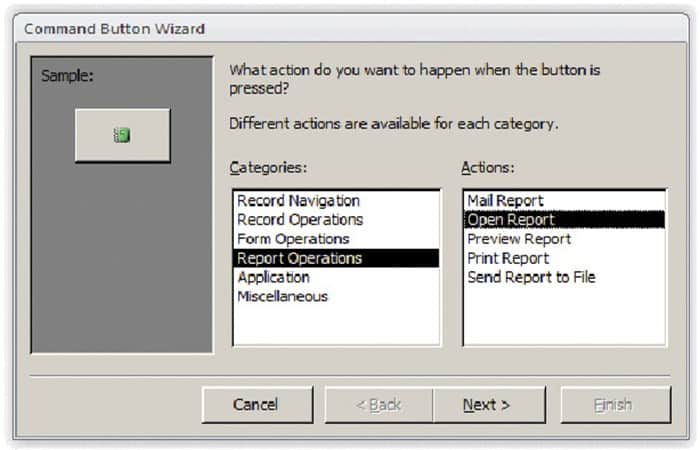
REMARQUE : L'assistant vous demandera si vous souhaitez du texte ou une image sur le bouton.
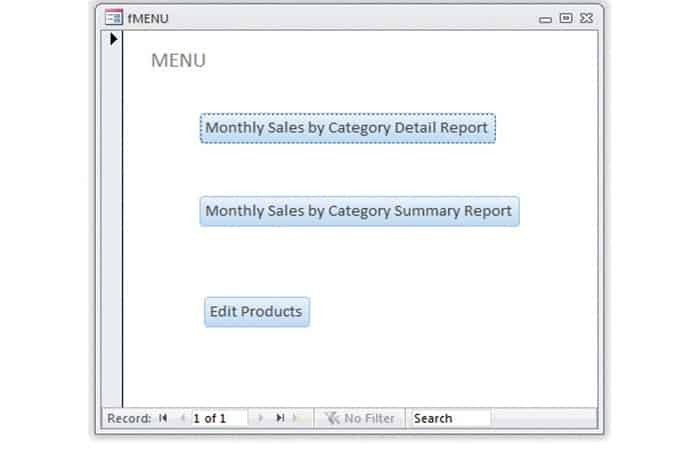
- Étape 6: Sélectionnez l'option Texte et entrez «Rapport détaillé des ventes mensuelles par catégorie«. L'étape suivante vous demandera de nommer le bouton. Entrer "btn_OpenMonthSalesDetail» comme nom et cliquez finaliser.
Deuxième partie : ajustements du menu dans Access
- Étape 1: Une fois que vous avez créé le premier bouton de commande, répétez les mêmes étapes pour placer un autre bouton qui ouvrira un rapport différent.
- Étape 2: Cette fois, choisissez «r_SalesCrosstab_Percentages_Summary» pour ouvrir le rapport, «Rapport récapitulatif mensuel des ventes par catégorie» pour afficher le texte et «btn_OpenMonthSalesSummary» pour le nom du bouton.
REMARQUE : De même que les boutons permettent d’ouvrir des rapports, ils peuvent également servir à ouvrir d’autres formulaires pour afficher et modifier les informations stockées dans les tables. La base de données contient déjà un formulaire de saisie des informations relatives aux produits vendus par Mike’s Music, et nous souhaitons y ajouter un bouton pour ouvrir ce formulaire.
- Étape 3: Ajoute un contrôle bouton au formulaire. Au fur et à mesure que vous avancez dans les étapes de l'Assistant Bouton de commande
- Étape 4: choisir Opérations de formulaire en Catégories y Ouvrir le formulaire dans Actions.
- Étape 5: Choisir "f_PROD_CATS» dans la liste des formulaires de la base de données, puis choisissez « AOuvrez le formulaire et affichez tous les enregistrements«.
- Étape 6: Sélectionnez l'option Texte et Écrivez «Modifier les produits» pour afficher. Nommez le bouton «btn_Produits» et cliquez finaliser.
- Étape 7: Enregistrez le formulaire et appelez-le «fMENU«. Passez en mode Formulaire et testez le menu.
- Étape 8: Cliquez sur chaque bouton pour vous assurer que le bon rapport ou formulaire s'ouvre. Fermez les objets lorsque vous avez fini de les regarder.
Dernières étapes
- Étape 1: Une fois que vous avez confirmé que les boutons fonctionnent correctement, il est temps de nettoyer l'apparence et la disposition du menu.
REMARQUE : Veuillez noter que des sélecteurs d’enregistrements sont présents à gauche du formulaire, ainsi que des boutons de navigation et des filtres en bas ( voir figure 2 ). Ce formulaire n’étant pas lié à des données, les sélecteurs sont inutiles.
- Étape 2: Retourner à vue Design et ouvrez la feuille de propriétés. Avec le type de sélection défini informer, allez au Onglet Format et localiser la propriété Sélecteurs d'enregistrement et de l' Propriété du bouton de navigation, en définissant les deux sur «Non«.
- Étape 3: Retourner à Vue Formulaire et ils disparaîtront.
Vous pourriez être intéressé par la lecture de l'article suivant : Comment convertir un fichier MDB en ACCDB (formats de fichiers Microsoft Access)
Conclusion
Comme vous pouvez le constater, nous avons créé deux boutons distincts permettant d'ouvrir respectivement les rapports détaillé et récapitulatif . La seule différence entre ces deux rapports réside dans le fait que la section « Détail » n'est pas visible dans le rapport récapitulatif.
Il est possible de configurer un rapport, puis de programmer une logique pour déterminer si les données détaillées ou résumées doivent être affichées à l'ouverture du rapport. Nous espérons que ces informations vous ont aidé à comprendre comment créer un menu dans Access.

Je m'appelle Javier Chirinos et je suis passionné par la technologie. D’aussi loin que je me souvienne, j’adorais les ordinateurs et les jeux vidéo et ce passe-temps s’est transformé en travail.
Je publie sur Internet depuis plus de 15 ans sur la technologie et les gadgets, notamment dans mundobytes.com
Je suis également expert en communication et marketing en ligne et j'ai des connaissances en développement WordPress.