
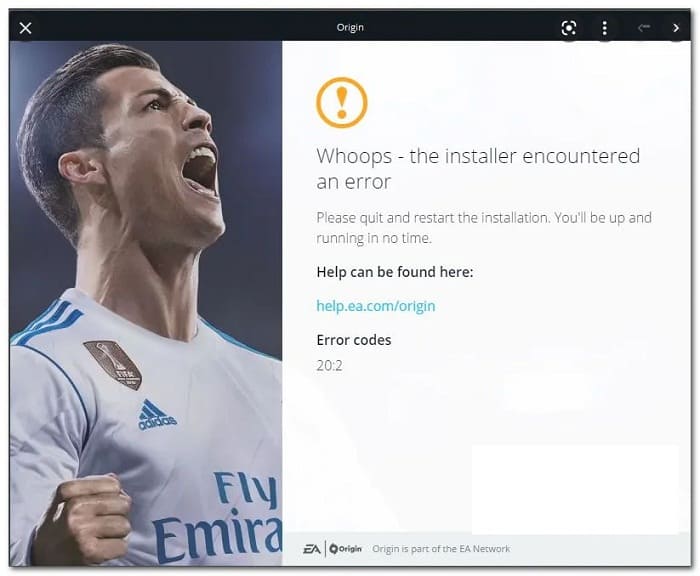
Certains utilisateurs Windows signalent que lorsqu'ils tentent d'installer Origin sur leur ordinateur, ils reçoivent le code d'erreur 20:2 (Oups, l'installateur a rencontré une erreur). {Veuillez quitter et relancer l'installation. Elle sera opérationnelle sous peu . }
Cependant, malgré le suivi des instructions de dépannage, le problème persiste : le même code d’erreur réapparaît rapidement. Ce problème a été confirmé sous Windows 7, Windows 8.1, Windows 10 et Windows 11. Pour en savoir plus, veuillez poursuivre votre lecture.
Qu’est-ce qui cause le code d’erreur 20:2 ?
Après avoir étudié ce problème de manière approfondie, nous avons constaté qu'il existe différents scénarios profonds qui peuvent finalement être responsables du code d'erreur 20:2 sur différentes versions de Windows.
Voici une courte liste de scénarios dans lesquels vous pouvez vous attendre à rencontrer ce type d’erreur :
- Droits d'administrateur manquants- Avant d'essayer d'autres fonctionnalités de correctif dans cet article, vous devez vous assurer que vous ouvrez le programme d'installation avec les droits d'administrateur. Certains utilisateurs concernés ont confirmé qu'après avoir forcé l'accès administrateur au programme d'installation d'Origin, ils ont finalement réussi à terminer l'installation.
- Espace disque insuffisant- Bien que le programme d'installation ne vous le dise pas spécifiquement, ce type d'erreur se produit souvent lorsque la partition système dispose de moins de 10 Go d'espace libre. Si ce scénario est applicable, vous devez commencer par libérer de l'espace système avant de réinstaller le lanceur de jeu à partir de la page de téléchargement officielle.
- Interférence dans les processus tiers- Il s'avère qu'il existe de nombreuses applications différentes qui peuvent entrer en conflit avec le programme d'installation d'Origin (en particulier sous Windows 11). Vous pouvez éviter la plupart de ces scénarios désagréables en installant Origin après le démarrage Mode sans échec avec des fonctions réseau.
- Antivirus/pare-feu surprotecteurs– Comme de nombreux utilisateurs concernés l’ont confirmé, vous pouvez vous attendre à être confronté à ce problème en raison d’interférences causées par votre antivirus ou votre pare-feu tiers. Dans la plupart des cas, vous pouvez éviter l'erreur en désactivant votre antivirus ou pare-feu actif ou en le désinstallant complètement (au moins jusqu'à ce que vous parveniez à installer Origin).
- Interférence causée par la sécurité Windows: si vous utilisez la sécurité Windows (windows Defender + Pare-feu Windows) comme suite de sécurité par défaut et a arrêté la mise à jour des signatures de virus, l'installation d'Origin est susceptible d'être arrêtée par mesure de sécurité. Dans ce cas, vous pouvez résoudre le problème en installant toutes les mises à jour de sécurité Windows en attente ou en désactivant temporairement la protection en temps réel.
- erreur d'installation au déballage– Une autre raison pour laquelle vous pouvez vous attendre à ce que cette erreur particulière se produise est une erreur de déballage. Ce problème semble être limité aux versions légères du programme d'installation d'Origin. Si telle est la cause de l'erreur, vous pouvez la contourner complètement en installant l'application via le programme d'installation du client léger.
- Fichiers de cache restants de l'installation précédente- Si Origin était déjà installé sur ce PC et que vous obtenez maintenant cette erreur lorsque vous essayez de réinstaller le lanceur de jeu, il est probable que vous soyez confronté à ce problème en raison de certains fichiers de cache résiduels embêtants qui n'ont pas été effacés lors de votre installation. Pour résoudre ce problème, vous devrez effectuer une série d'étapes manuelles pour vider les fichiers cache.
- Interférer avec le programme VPN– Comme le signalent de nombreux utilisateurs d’Origin, ce lanceur semble détester tout type de logiciel lié au VPN. Vous pouvez vous attendre à voir l'erreur 20:2 apparaître lorsque vous essayez d'installer Origin si le programme d'installation détecte une application VPN, de tunneling ou de booster de ping active. Malheureusement, le seul moyen de résoudre ce problème est de désinstaller temporairement le logiciel VPN (au moins jusqu'à ce qu'il termine l'installation).
Comment puis-je corriger le code d'erreur 20:2 ?
Maintenant que nous avons passé en revue toutes les causes de cette étrange erreur, passons aux correctifs réels. Il vous suffit de suivre chacune des méthodes décrites ci-dessous pour dépanner et corriger la cause première du code d'erreur 20 : 2.
Exécutez le programme d'installation source avec les droits d'administrateur
Avant d'essayer les autres solutions ci-dessous, commencez par vérifier que le programme d'installation d'Origin dispose des privilèges d'administrateur. Ce problème concerne principalement les utilisateurs de Windows 10 qui utilisent des paramètres de contrôle de compte d'utilisateur (UAC) trop restrictifs.
Si votre système d'exploitation refuse les droits d'administrateur sur le programme d'installation d'Origin, vous pouvez vous attendre à ce que l'installation échoue avec le code d'erreur 20:2.
Suivez ces étapes simples pour pouvoir télécharger la dernière version du programme d'installation d'Origin et l'exécuter avec les droits d'administrateur :
- Ouvrez votre navigateur par défaut et ouvrez le Page de téléchargement officielle d'Origin.
- Une fois que vous êtes dans la page de téléchargement, faites défiler jusqu'à la section Windows et téléchargez la dernière version du programme d'installation de Windows.
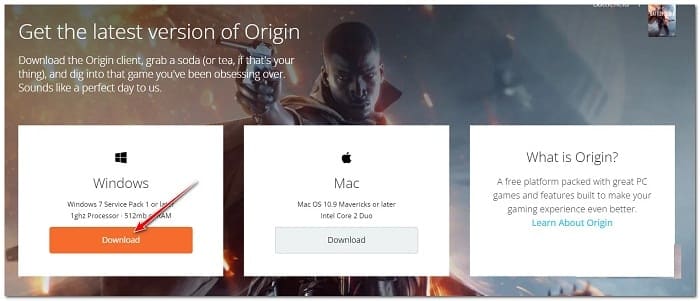
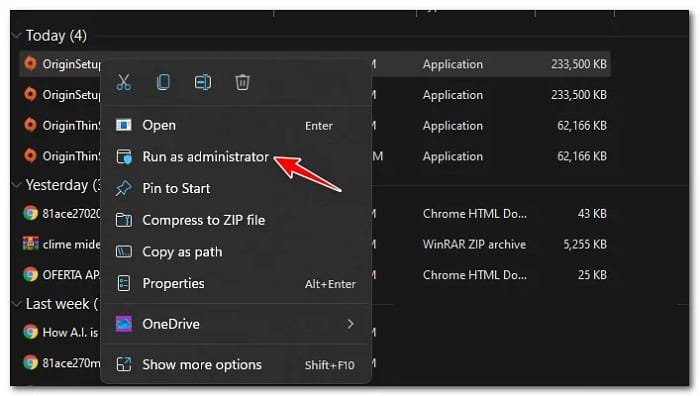
- Une fois le programme d'installation téléchargé, vous devez accéder aux emplacements où il a été téléchargé (dossier Téléchargements), faites un clic droit dessus et cliquez sur Exécuter en tant qu'administrateur dans le menu contextuel.
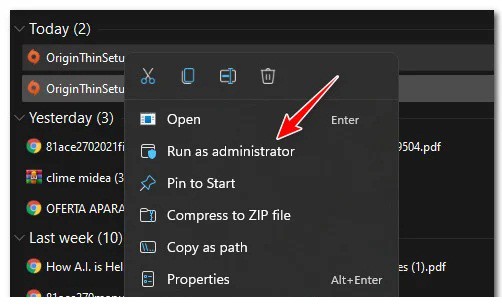
- Suivez normalement les étapes d'installation restantes et voyez si vous pouvez terminer l'opération sans voir le même code d'erreur.
Si l'installation d'Origin échoue avec la même erreur 20:2, vous pouvez essayer de la corriger avec la méthode suivante décrite ci-dessous.
Libérez suffisamment d'espace disque
Lors du dépannage de ce problème particulier, vous devez commencer par vous assurer que vous disposez de suffisamment d’espace disque sur la partition système.
Remarque : même si vous prévoyez d’installer le jeu sur une partition secondaire, Origin refusera de l’installer si votre disque système est plein.
Les autres utilisateurs concernés recommandent au moins 10 Go d'espace libre, mais notre recommandation est de toujours conserver à tout moment un tampon d'au moins 30 Go d'espace libre sur votre partition système (probablement le lecteur C:).
Lorsqu'il s'agit de libérer de l'espace, vous pouvez le faire manuellement ou automatiquement (via l'utilitaire de nettoyage Windows).
Nous recommandons l'approche automatisée car elle est beaucoup plus simple et vous évitera de supprimer accidentellement des fichiers que vous ne devez pas supprimer.
Si vous avez des jeux ou des applications volumineux que vous n'utilisez plus installés sur la partition Windows, commencez par les désinstaller.
Mais si cela ne suffit pas, suivez ces instructions pour obtenir un guide étape par étape sur l'utilisation de l'utilitaire Nettoyage de disque afin de libérer de l'espace système :
- appuyez sur la Touche Windows + R pouvoir ouvrir une boîte de dialogue course. Après cela, vous devez copier et coller la commande 'cleanmgr' à l'intérieur de la zone de texte et appuyez sur la touche Entrer pour que l'utilitaire s'ouvre espace plus clair en disque.
- En fonction de la configuration de Contrôle de compte d'utilisateur (UAC), vous serez peut-être invité à accorder l'accès administrateur à ce moment-là. Si vous voyez ce message, assurez-vous simplement de cliquer sur Oui pour accorder l'accès administrateur.
- Dans le premier message de Nettoyage de disque, Sélectionnez votre lecteur Windows (celui avec le logo Windows) à l'aide du menu déroulant.
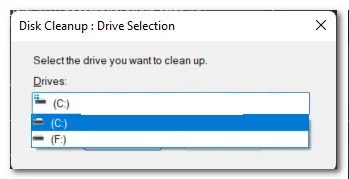
- Une fois que vous êtes dans l'utilitaire Nettoyage de disque, commencez par cocher les cases suivantes en laissant tout le reste décoché :
Fichiers de fichiers de programme téléchargés
Internet temporaire
Poubelle de recyclage
- Puis clique Démarrer fichiers système et cliquez Oui sur l'indicateur Contrôle de compte d'utilisateur.
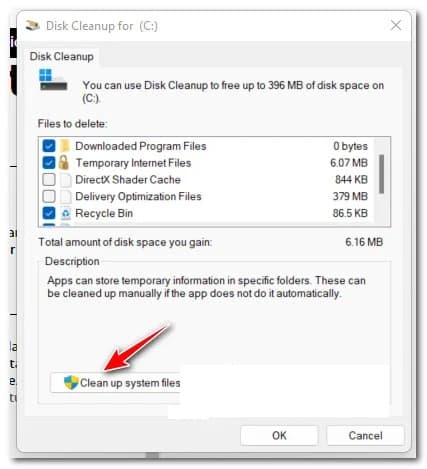
- Attendez la fin de l'analyse initiale, puis confirmez la suppression des fichiers temporaires en cliquant sur Accepter.
- Une fois que suffisamment de fichiers ont été supprimés, redémarrez votre PC et attendez la fin du prochain démarrage.
- Essayez d'installer Origin à nouveau en utilisant le page de téléchargement officielle et voyez si vous obtenez toujours le même code d'erreur lors de l'installation.
Si vous voyez toujours le code d'erreur 20:2 lors de l'installation du lanceur de jeu Origin, vous pouvez essayer la méthode que nous avons décrite ci-dessous.
Installer Origin en mode sans échec avec mise en réseau
Il s'avère qu'il existe de nombreux processus tiers différents qui peuvent interférer avec l'installation d'Origin, surtout si vous utilisez Windows 11.
Vous pouvez éviter la plupart de ces problèmes en forçant votre PC à démarrer en mode sans échec avec prise en charge réseau.
Information : Le démarrage en mode sans échec forcera votre système à démarrer uniquement avec les éléments et processus de démarrage minimaux nécessaires à son fonctionnement. Ceci garantira l’absence de conflits avec l’installation d’Origin.
Suivez les instructions ci-dessous pour un guide étape par étape sur l'installation d'Origin après le démarrage en mode sans échec avec réseau :
- Appuyez sur la touche Windows pour ouvrir le menu Accueil, puis cliquez sur l'icône d'alimentation et maintenez Shift pendant que vous cliquez Redémarrer.
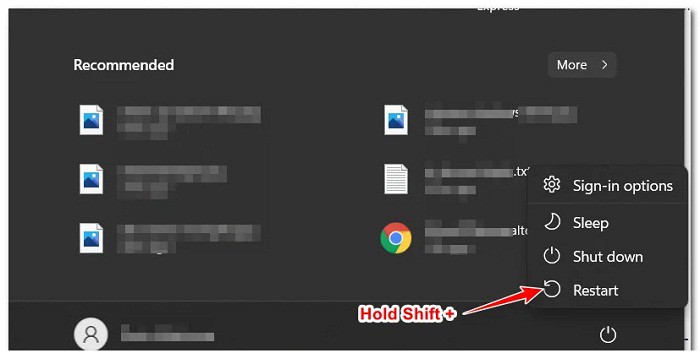
Remarque : Cela forcera votre PC à redémarrer directement dans le menu de récupération, vous permettant d'activer un démarrage en mode sans échec.
- Attendez que votre PC démarre dans le menu récupération avancée. Une fois que vous y êtes, cliquez Dépannage des options disponibles.
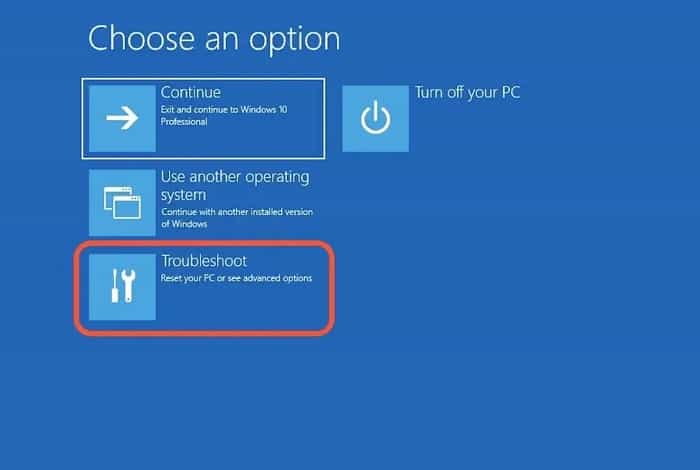
- Une fois que vous êtes dans le menu Dépannage, Cliquez sur Options avancées, puis clique Paramètres de démarrage.
- Il vous sera ensuite demandé de confirmer l'option de redémarrage dans les paramètres de démarrage. Vous pouvez le faire en cliquant reboot lorsque vous y êtes invité.
- Après avoir cliqué sur Redémarrer, votre PC redémarrera directement dans le menu Configuration de démarrage. Une fois à l'intérieur, appuyez sur la touche F5 pour démarrer votre installation de Windows dans Mode sans échec (avec mise en réseau)
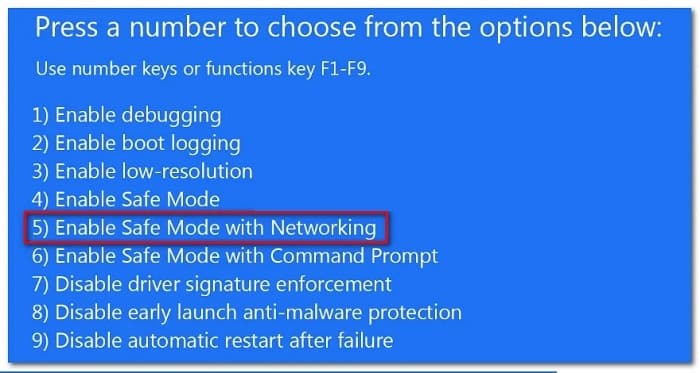
- Lorsque la séquence de démarrage suivante est terminée et que votre PC démarre avec succès en mode sans échec avec mise en réseau, ouvrez votre navigateur et visitez le Page de téléchargement officielle d'Origin.
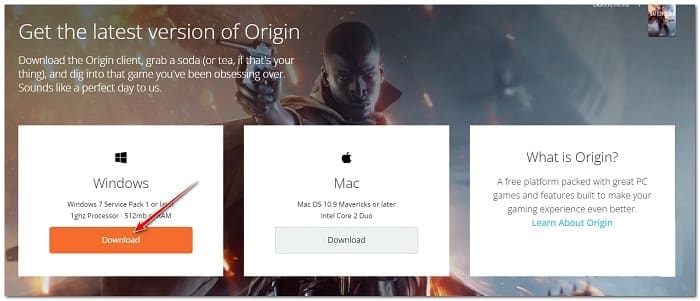
- Faites défiler vers le bas et cliquez sur le bouton Télécharger associé à Windows, puis double-cliquez sur le programme d'installation (une fois le téléchargement terminé) et suivez les instructions à l'écran pour terminer l'installation.
Si l'installation à partir du mode sans échec entraîne le même code d'erreur 20:2, passez à la solution suivante.
Désactivez ou désinstallez l'antivirus/pare-feu tiers (le cas échéant)
Un autre coupable possible assez courant qui pourrait contribuer à l’erreur 20:2 lors de l’installation d’Origin est une suite antivirus ou pare-feu surprotectrice.
Ce problème est principalement signalé avec les suites de sécurité auxquelles est associé un composant de pare-feu. Dans la plupart des cas, le pare-feu tiers finit par bloquer la connexion entre votre PC et les serveurs Origin.
Dans certaines situations (si vous utilisez un antivirus sans composant pare-feu), vous devriez pouvoir éviter ce type de conflit en désactivant temporairement la protection en temps réel.
Vous pouvez le faire en accédant au menu Paramètres de votre antivirus ou en cliquant avec le bouton droit sur l'icône de la barre des tâches et en désactivant les protections actives.
Si cela ne s'applique pas à vous ou si vous utilisez une suite de sécurité tierce avec un composant de pare-feu, les mêmes règles de sécurité qui bloquent l'installation d'Origin resteront probablement en place même avec les boucliers actifs désactivés.
Dans ce cas, la seule option pour éliminer le conflit est de désinstaller temporairement la suite de sécurité surprotectrice (jusqu'à ce que vous parveniez à installer Origin).
Suivez ces recommandations pour connaître les étapes à suivre :
- appuyez sur la Touche Windows + R pour ouvrir une boîte de dialogue course. Dans la boîte de dialogue courseécrit "appwiz.cpl" et appuyez sur Entrer pour ouvrir le menu Programmes et fonctionnalités.
- Une fois à l'intérieur du menu Programmes et fonctionnalités , faites défiler la liste des programmes installés et localisez le package de sécurité qui, selon vous, interfère avec l'installation d'Origin.
- Après avoir localisé le package de sécurité que vous souhaitez désinstaller, faites un clic droit dessus et choisissez Désinstaller dans le menu contextuel qui vient d'apparaître.
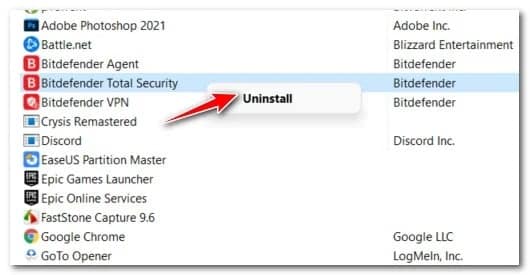
- Suivez les instructions à l'écran pour terminer la désinstallation, puis redémarrez votre PC et attendez qu'il redémarre.
- Essayez d'installer Origin à partir de la page de téléchargement officielle et voyez si vous voyez toujours la même erreur 20:2.
Si le problème n’est toujours pas résolu, il vous suffit d’essayer la solution suivante.
Désactivez temporairement Windows Defender et le pare-feu Windows (le cas échéant)
Si vous utilisez la sécurité Windows (Windows Defender + Pare-feu Windows) et choisissez de ne pas mettre à jour les signatures de sécurité (pour une raison quelconque), votre suite de sécurité active traite probablement Origin comme une menace de sécurité potentielle.
Dans ce cas, la solution la plus simple serait d'installer toutes les mises à jour de signatures antivirus via Windows Update.
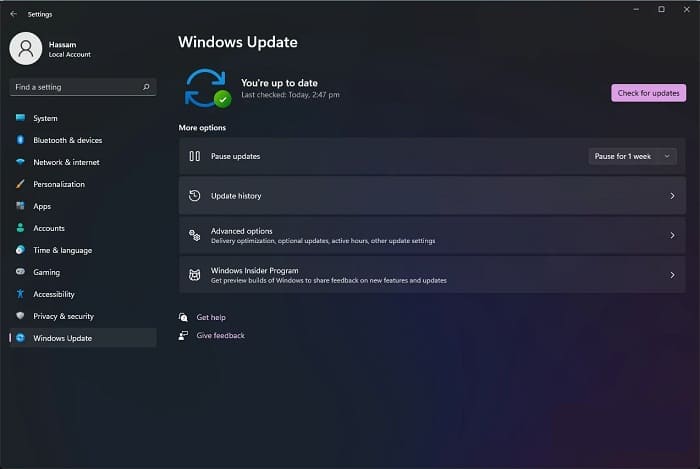
Si ce n'est pas une option (vous ne pouvez pas mettre à jour les signatures de virus pour une raison quelconque), la seule solution pour éliminer ce type d'interférence est de désactiver la protection en temps réel du pare-feu Windows :
- appuyez sur la Touche Windows + R pour ouvrir une boîte de dialogue course. Ensuite, dans la zone d'exécution, tapez 'paramètres MS:windowsdefender' et appuyez sur Entrer pour ouvrir le Centre de sécurité Windows Defender.
- Une fois que vous êtes dans l'onglet Sécurité Windows, allez dans la section de droite et cliquez Ouvrez la sécurité Windows.
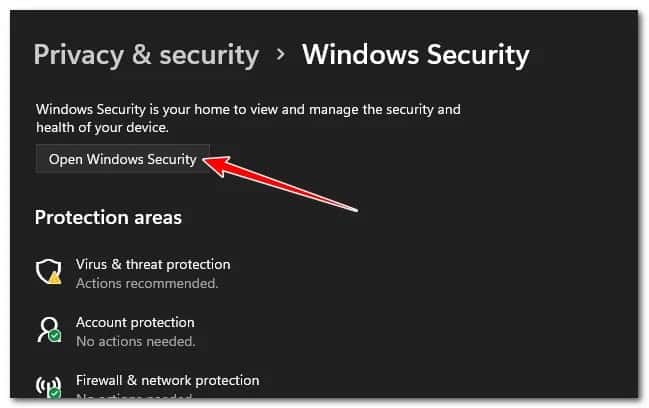
- Dans l'ensemble d'options suivant, cliquez sur Protection contra virus et menaces.
- Faites ensuite défiler jusqu'à paramètres de protection contre les virus et les menaces et cliquez Gérer les paramètres dans le menu contextuel.
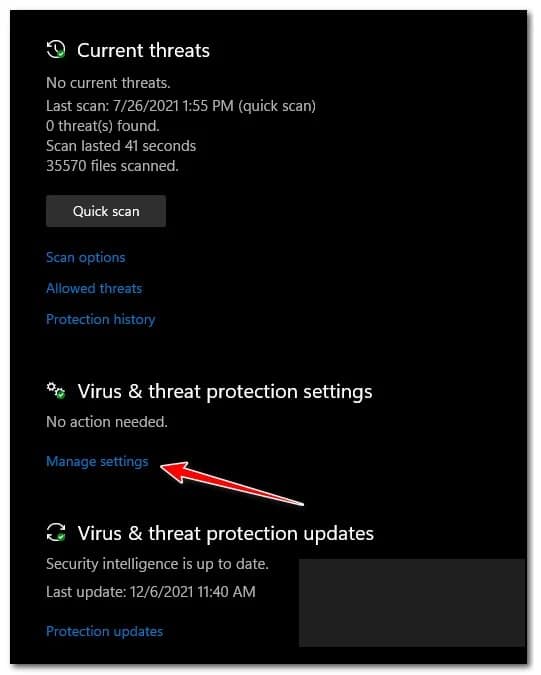
- Une fois que vous êtes à l'intérieur du paramètres personnalisés de protection contre les virus et les menaces, faites défiler vers le bas jusqu'à configuration de la protection en temps réel et mettez l'interrupteur sur OFF.
- Une fois la protection en temps réel désactivée, revenez au menu de configuration initiale. sécurité windows encore une fois, déplacez-vous vers la section de droite et cliquez sur Pare-feu et protection du réseau.
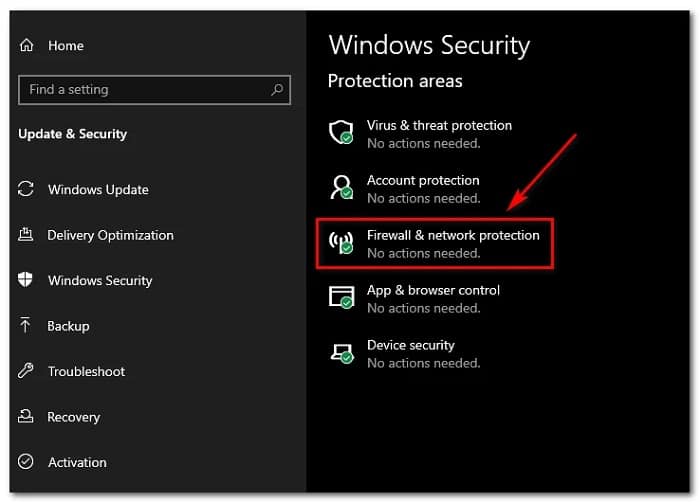
- Une fois arrivé au menu suivant, cliquez sur le réseau que vous utilisez actuellement (travail ou domicile).
- Ensuite, faites défiler la liste des éléments et désactivez la bascule qui appartient au Pare-feu Windows Defender. Assurez-vous que c'est désactivé.
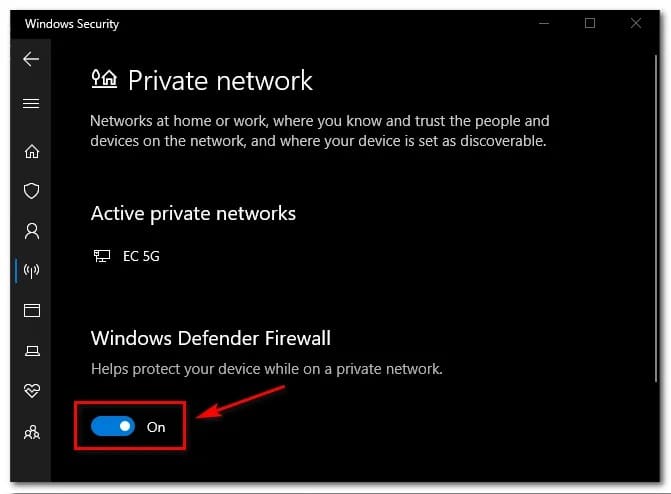
Une fois l'antivirus et le pare-feu de sécurité Windows désactivés, réessayez l'installation d'Origin et voyez si vous pouvez la terminer sans rencontrer la même erreur 20:2.
Effacer le cache Origin de l'installation précédente
Si Origin était installé sur ce PC et que vous obtenez l'erreur 20:2 lorsque vous essayez de réinstaller le client, vous rencontrez probablement ce problème en raison de certains fichiers restants laissés par l'installation précédente.
Dans la grande majorité des cas que nous avons étudiés, ce type de problème provient du dossier cache d'Origin (situé dans AppData).
Plusieurs utilisateurs concernés qui sont également confrontés à ce problème ont confirmé que le problème a finalement été résolu une fois qu'ils ont accédé au dossier AppData et supprimé directement le dossier de cache Origin. En procédant ainsi et en exécutant à nouveau le programme d'installation, l'installation s'est terminée avec succès.
Suivez les instructions ci-dessous pour obtenir des instructions spécifiques sur la façon de procéder :
- appuyez sur la Touche Windows + R pour ouvrir une boîte de dialogue course. Dans la zone de texte qui vient d'apparaître, tapez '%Données d'application%' et appuyez sur Entrer pour ouvrir le dossier de cache d'application caché de votre installation Windows.
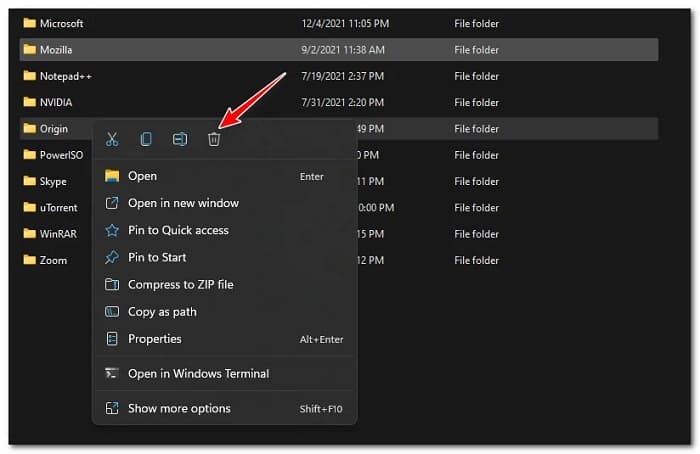
- Une fois que vous êtes dans le dossier AppData, faites défiler la liste des dossiers de cache et localisez celui appelé Origin.
- Lorsque vous le voyez enfin, faites un clic droit dessus et choisissez Supprimer dans le menu contextuel qui vient d'apparaître.
- Redémarrez votre PC et attendez la fin du prochain démarrage.
- Installez la dernière version d'Origin à partir de page de téléchargement officielle et voyez si vous avez réussi à corriger l'erreur d'installation d'Origin 20:2.
Si le problème n’est toujours pas résolu, vous pouvez essayer la solution suivante.
Installer via le programme d'installation source du client non léger
Si vous êtes arrivé jusqu'ici sans solution viable, vous devez également résoudre un problème potentiel de déballage.
Ce problème semble affecter uniquement les clients d’installation Origin plus légers. Plusieurs utilisateurs concernés ont signalé avoir réussi à éviter entièrement l'erreur 20:2 en installant Origin via le programme d'installation d'un client non léger.
Suivez ces étapes pour pouvoir installer le lanceur Origin via le programme d'installation du client léger :
- Ouvrez votre navigateur par défaut et téléchargez la dernière version du programme d'installation du client léger Origin à partir du page de téléchargement officielle.
- Une fois le téléchargement terminé, faites un clic droit sur le nouveau programme d'installation que vous venez de télécharger et cliquez sur Exécuter en tant qu'administrateur dans le menu contextuel.
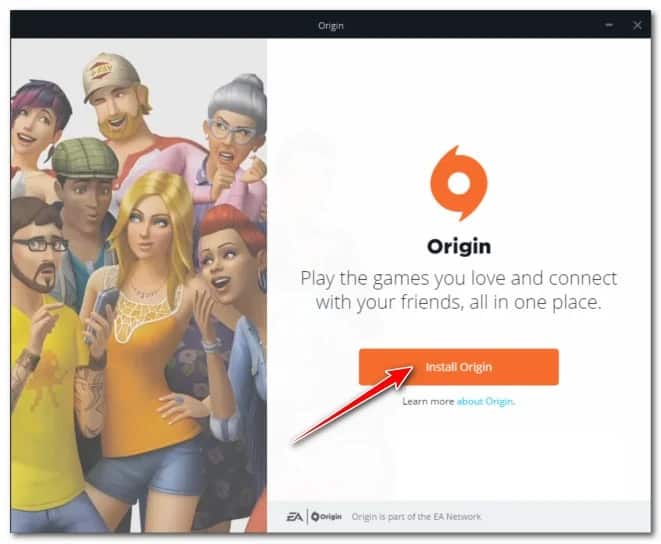
- Une fois que vous êtes dans la fenêtre d'installation, cliquez sur Install Origin, puis suivez les instructions à l'écran pour terminer l'installation et (espérons-le) contourner l'erreur 20:2.
Attendez la fin de l'installation, puis redémarrez votre PC si l'opération se termine avec succès.
Désinstallez le logiciel VPN en conflit (le cas échéant)
Si vous utilisez un logiciel VPN, une application de tunneling ou un booster de ping, il y a de fortes chances que le programme d'installation d'Origin rejette la connexion car il détecte une fuite de connexion.
Malheureusement pour vous (si ce scénario est applicable), il n'existe pas de solution adaptée à ce scénario. Tout ce que vous pouvez faire si vous êtes concerné par ce problème est de désinstaller temporairement le logiciel VPN en conflit, d'installer Origin, puis de réinstaller le lanceur Origin (pour éviter l'erreur 20:2).
Ce n’est pas une solution idéale, mais c’est une méthode que de nombreux utilisateurs concernés ont trouvée efficace.
Suivez ces étapes simples décrites ci-dessous pour désinstaller le logiciel VPN en conflit :
- appuyez sur la Touche Windows + R pour ouvrir la boîte de dialogue course. Après cela, il ne vous reste plus qu'à écrire "appwiz.cpl" et appuyez sur Entrer pour ouvrir le menu Programmes et fonctionnalités.
- Si demandé dans le menu Contrôle de compte d'utilisateur (UAC), vous devrez cliquer là où il est écrit Oui pour pouvoir accorder un accès administrateur.
- Une fois que vous êtes dans le menu Programmes et fonctionnalités, faites défiler la liste des programmes et localisez le logiciel VPN en conflit.
- Après l'avoir localisé, faites un clic droit sur l'outil VPN et cliquez sur Désinstaller dans le menu contextuel.
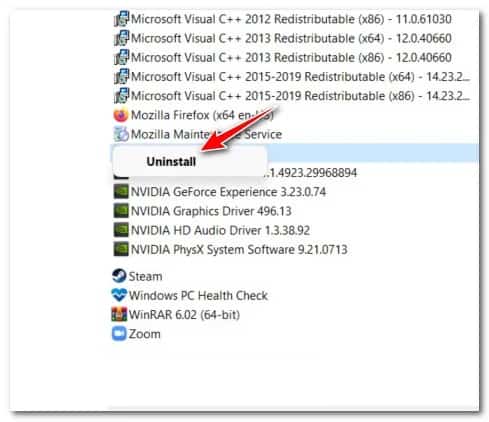
- Suivez les étapes restantes pour terminer le processus de désinstallation, puis exécutez à nouveau le programme d'installation d'Origin (avec accès administrateur) et voyez s'il peut terminer l'installation.
J'espère que ces recommandations vous aideront à mettre fin à ce code d'erreur. Merci de nous avoir rendu visite. En attendant une prochaine publication.

Je m'appelle Javier Chirinos et je suis passionné par la technologie. D’aussi loin que je me souvienne, j’adorais les ordinateurs et les jeux vidéo et ce passe-temps s’est transformé en travail.
Je publie sur Internet depuis plus de 15 ans sur la technologie et les gadgets, notamment dans mundobytes.com
Je suis également expert en communication et marketing en ligne et j'ai des connaissances en développement WordPress.
Sommaire
- 1 Qu’est-ce qui cause le code d’erreur 20:2 ?
- 2 Comment puis-je corriger le code d'erreur 20:2 ?
- 2.1 Exécutez le programme d'installation source avec les droits d'administrateur
- 2.2 Libérez suffisamment d'espace disque
- 2.3 Installer Origin en mode sans échec avec mise en réseau
- 2.4 Désactivez ou désinstallez l'antivirus/pare-feu tiers (le cas échéant)
- 2.5 Désactivez temporairement Windows Defender et le pare-feu Windows (le cas échéant)
- 2.6 Effacer le cache Origin de l'installation précédente
- 2.7 Installer via le programme d'installation source du client non léger
- 2.8 Désinstallez le logiciel VPN en conflit (le cas échéant)