Certains utilisateurs de Windows ne peuvent pas effectuer une installation propre ou une mise à niveau vers Windows 11 ; chaque tentative se termine par l'erreur 800f0830 – 0x20003 (l'installation a échoué dans la phase Safe_OS avec une erreur lors de l'opération INSTALL_UPDATES).
Si vous souhaitez en savoir plus sur ce sujet, continuez à lire notre publication.
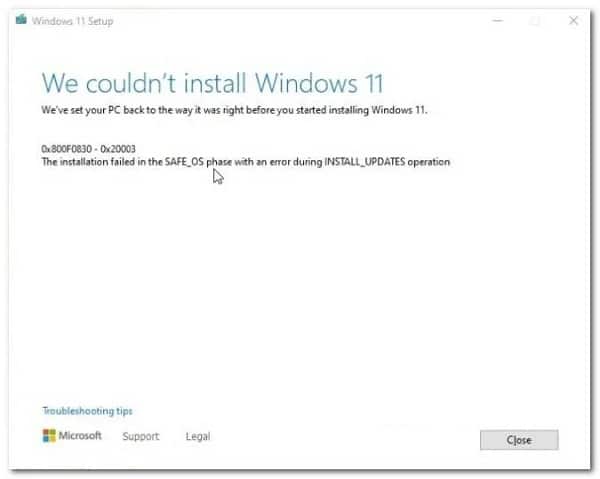
Quelles sont les causes de l’erreur 800f080 – 0x0003 sous Windows ?
Nous avons étudié de nombreux rapports d'utilisateurs faisant état de ce problème et nous avons réalisé qu'il existe plusieurs scénarios courants qui sont généralement responsables de l'apparition de cette erreur :
- Mauvaise version de Windows– L'une des raisons les plus courantes pour lesquelles cette erreur apparaît est lorsque l'utilisateur tente de mettre à niveau vers Windows 11 à partir d'une version incompatible. Par exemple, si vous essayez de mettre à niveau vers Windows 11 PRO à partir d'une version de Windows 10 Home, cette erreur se produira. Dans ce cas, essayez d'installer une version prise en charge ou une nouvelle installation au lieu de mettre à jour.
- Il n'y a pas assez d'espace libre sur la partition Windows- Veuillez noter que si vous essayez de mettre à niveau vers Windows 11 à partir d'une version existante de Windows, vous devez vous assurer que vous disposez d'au moins 36 Go d'espace libre sur la partition Windows. Si ce n'est pas le cas, attendez-vous à voir l'erreur 800f0830 – 0x20003 lorsque le programme d'installation atteint la partie où les fichiers téléchargés sont installés.
- Erreur de mise à jour Windows 11- Il s'avère que si le problème ne se produit que lorsque vous essayez d'utiliser l'assistant de mise à niveau pour terminer la mise à niveau vers Windows 11, vous souffrez peut-être de la fameuse erreur « Mise à niveau facultative ». Pour éviter cela, vous devrez configurer le programme d'installation pour terminer l'opération sans télécharger ni installer de mises à jour facultatives.
- Erreur de faille de sécurité– La version précédente de la version Windows 11 (le problème a depuis été résolu) souffrait d'un problème étrange où ce code d'erreur était généré après l'échec de l'installation de Windows 11 en raison d'une faille de sécurité présumée.
Le problème a été résolu avec les versions plus récentes, mais si vous souhaitez installer une ancienne version, vous pouvez éviter ce problème en déconnectant temporairement votre PC d'Internet pendant l'installation.
- El Botte le coffre-fort est désactivé- Le démarrage sécurisé est l'une des exigences les plus importantes pour Windows 11, mais ne vous attendez pas à ce que le programme d'installation de Windows 11 vous le dise spécifiquement en cas d'échec de l'installation. Si vous ne l'avez pas déjà fait, jetez un œil à vos paramètres BIOS/UEFI et assurez-vous que le démarrage sécurisé est activé.
- Interférence avec un antivirus tiers- Si vous utilisez l'utilitaire Windows 11 Update Assistant, vous pouvez vous attendre à ce qu'il entre en conflit avec certaines suites antivirus tierces. S'il s'agit de la cause sous-jacente du code d'erreur, vous pouvez éviter complètement le conflit en désactivant ou en désinstallant la suite antivirus problématique avant de démarrer la mise à jour.
Comment puis-je corriger l’erreur 800f080 – 0x20003 ?
Maintenant que nous avons passé en revue tous les scénarios potentiels qui pourraient être à l'origine de ce problème, passons en revue chaque solution confirmée que d'autres utilisateurs concernés ont utilisée avec succès pour éviter l'erreur 800f0830 – 0x20003.
1.- Assurez-vous de mettre à jour vers la bonne version de Windows 11 (si vous effectuez une mise à jour)
Si vous commencez tout juste à résoudre ce problème, vous devriez commencer par vous assurer que la version de Windows 11 vers laquelle vous essayez de passer est compatible avec votre version actuelle de Windows.
Veuillez noter que vous ne pourrez pas effectuer de mise à niveau avec une version incompatible de Windows. Par exemple, si Windows 10 Home est actuellement installé, vous ne pourrez pas passer à Windows 11 PRO.
Remarque : Ceci concerne uniquement les personnes qui souhaitent mettre à niveau leur version actuelle et non effectuer une installation propre. Si vous souhaitez simplement effectuer une installation propre, ignorez cette méthode (ainsi que les trois suivantes) et passez directement à la méthode 5.
Si vous vous trouvez dans ce scénario particulier, vous avez deux façons d’avancer :
- Mettez à jour vers une version prise en charge de Windows 11.
- Effectuez une nouvelle installation de Windows 11 au lieu de mettre à niveau à partir de votre version actuelle.
L'itinéraire que vous souhaiterez emprunter dépend vraiment de votre scénario particulier.
Si vous avez déjà acheté une clé de licence pour une version de Windows 11 qui n'est pas compatible (en tant que chemin de mise à niveau) avec la version actuelle que vous avez installée, il est préférable de simplement effectuer une nouvelle installation de la version prise en charge.
Toutefois, si vous n'avez pas encore acheté de clé de licence, il n'est pas nécessaire de procéder à une installation propre (sauf en cas d'absolue nécessité). Dans ce cas, vous pouvez simplement télécharger et installer la version compatible de Windows 11 , puis utiliser l'image ISO obtenue pour terminer la mise à niveau.
Si cette méthode n'est pas applicable à votre situation particulière, passez à la solution suivante que nous vous expliquerons dans la section suivante.
2.- Créez au moins 36 Go d'espace libre sur la partition du système d'exploitation (si vous effectuez une mise à jour)
Si vous vous êtes déjà assuré que vous essayez bien de passer à la version correcte de Windows 11 et que vous rencontrez toujours la même erreur 800f0830 – 0x20003 , la prochaine chose à examiner est l'espace libre de votre partition.
Lorsque vous essayez de passer à Windows 11 (quelle que soit la version), vous devez disposer d'au moins 36 Go d'espace libre sur la même partition que votre installation Windows actuelle.
Remarque : Bien que le programme d’installation ne vous le dise pas explicitement, vous pouvez vous attendre à ce que l’installation échoue si la vérification effectuée par le programme d’installation révèle que vous disposez de moins de 36 Go d’espace disponible sur la partition du système d’exploitation.
- Ouvrez l'Explorateur de fichiers et vérifiez si votre espace actuel sur le lecteur C: est inférieur à 36 Go.
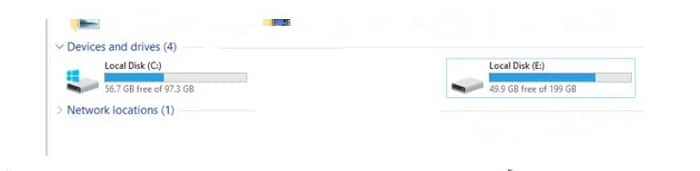
- Si vous découvrez que vous ne disposez pas de suffisamment d'espace, vous devez vous assurer de libérer de l'espace avant de réessayer le processus de mise à jour.
- Une fois que vous parvenez à libérer suffisamment d'espace, essayez à nouveau de mettre à jour et voyez si le problème est maintenant résolu.
Si le même type de problème continue de se produire ou si cette méthode ne vous convient pas, passez à la solution suivante.
3.- Mise à jour sans mises à jour facultatives (si vous effectuez une mise à jour)
Selon le moment exact où vous voyez l'erreur 800f0830 – 0x20003, vous pouvez savoir si le problème est dû à une erreur de mise à jour Windows.
Dans le cas où la première section de la mise à jour s'installe correctement et que vous n'obtenez l'erreur qu'une fois que l'Assistant Windows Update arrive à la partie où les mises à jour facultatives sont installées, vous devriez pouvoir éviter complètement le problème en demandant spécifiquement au programme d'installation de mettre à jour sans installer. . mises à jour des options.
Si ce scénario s'applique, vous pouvez généralement éviter l'erreur 800f0830 – 0x20003 en montant un ISO compatible et en demandant spécifiquement au programme d'installation d'installer Windows 11 sans tenir compte des mises à jour des options.
Remarque : Sachez que suivre cette procédure ne vous fera rien perdre. Une fois l’installation terminée, Windows 11 vous demandera si vous souhaitez installer les mises à jour facultatives.
Suivez les conseils ci-dessous pour obtenir des instructions étape par étape sur la façon de monter l'ISO Windows 11 compatible et de configurer l'installation pour mettre à niveau vers Windows 11 sans installer de mises à jour facultatives :
- Tout d’abord, ouvrez l’Explorateur de fichiers et montez l’ISO Windows 11 compatible en double-cliquant sur le fichier.
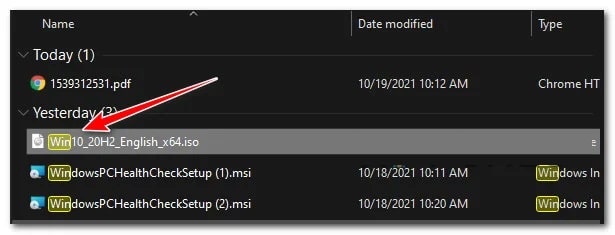
- Une fois l'ISO de Windows 11 monté, accédez au répertoire récemment monté, puis double-cliquez sur setup.exe.
- Lorsque vous arrivez au premier écran d’installation de Windows 11, commencez par cliquer Modifiez la façon dont le programme d'installation télécharge les mises à jour.
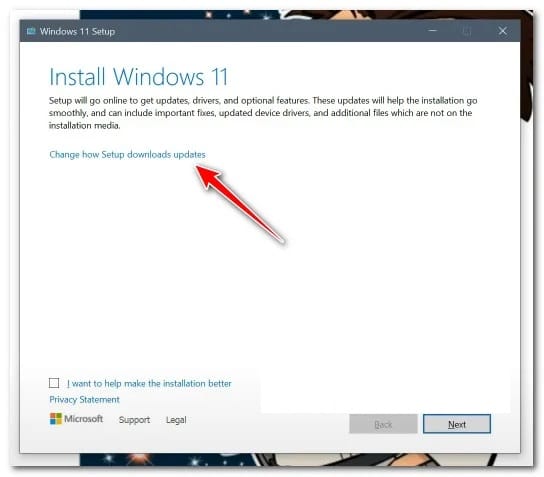
- Une fois à l'intérieur Obtenez des mises à jour, des pilotes et des fonctionnalités optionnelles, choisissez l'option Pas maintenant, puis clique Suivant et passez à installer Windows 11 normalement.
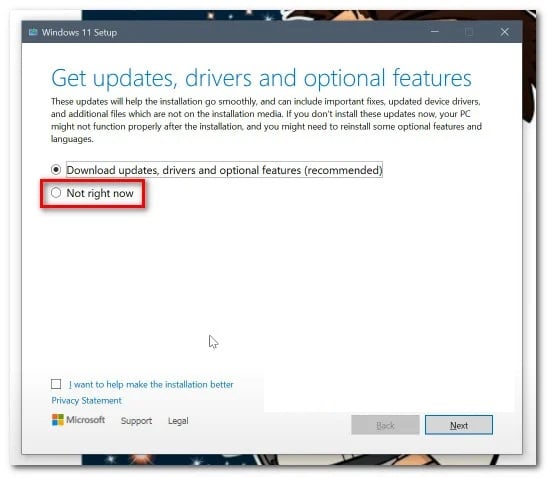
- Suivez les invites restantes pour terminer la mise à niveau vers Windows 11 sans installer les mises à jour facultatives.
Si l'opération entraîne toujours la même erreur 800f0830 – 0x20003 même après avoir configuré l'installation pour ignorer les mises à jour facultatives, passez à la méthode suivante ci-dessous.
4.- Désactivez l'antivirus tiers (lors de la mise à jour)
Si aucune des méthodes ci-dessus ne s'est avérée efficace dans votre cas et que vous essayez de mettre à niveau votre version actuelle de Windows vers Windows 11, la prochaine étape consiste à examiner une éventuelle interférence de sécurité tierce.
Notez que si vous essayez d'utiliser l'Assistant de mise à jour de Windows 11, l'outil est connu pour entrer en conflit avec certaines suites antivirus : Zone Alarm et la version gratuite d'AVG sont les outils en conflit les plus fréquemment signalés.
Dans la plupart des cas, vous pouvez désactiver les antivirus tiers en cliquant simplement avec le bouton droit sur l'icône de la barre des tâches antivirus et en désactivant les boucliers antivirus en temps réel.
Important : Veuillez noter que cette opération ne sera efficace que si vous utilisez une suite antivirus sans composant pare-feu.
Si vous utilisez une suite tierce comprenant un composant de pare-feu, suivez les instructions ci-dessous pour désinstaller temporairement l'outil tiers et supprimer tous les fichiers restants avant de tenter à nouveau la mise à niveau vers Windows 11 :
- appuyez sur la Touche Windows + R pour ouvrir une boîte de dialogue course. Puis écris "appwiz.cpl" dans la zone de texte, puis appuyez sur Entrer pour ouvrir l'écran Programmes et fonctionnalités.
- Une fois que vous êtes dans le menu Programmes et fonctionnalités, faites défiler la liste des applications installées et recherchez l'antivirus tiers que vous soupçonnez être en conflit avec l'assistant de mise à jour de Windows 11.
- Après avoir localisé la bonne liste, faites un clic droit dessus et choisissez Désinstaller dans le menu contextuel.
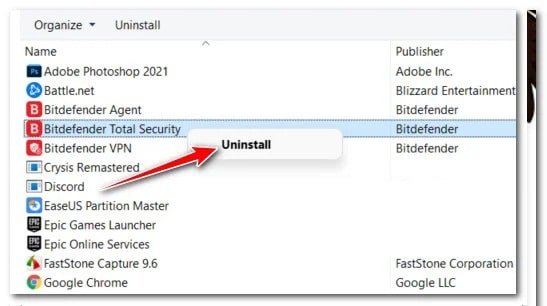
- Dans l'écran de désinstallation, suivez les instructions à l'écran pour terminer la désinstallation de la suite antivirus en conflit.
- Une fois la suite AV désinstallée, vous devez vous assurer que l'installation AV n'a laissé aucun fichier résiduel.
- Lorsque vous vous êtes enfin assuré que la suite AV est désinstallée et qu'il ne reste plus de fichiers, essayez à nouveau d'effectuer la procédure de mise à jour et voyez si l'installation se termine sans la même erreur 0x800f0830-0x20003.
Si le même type de problème persiste, essayez la solution suivante décrite ci-dessous.
5.- Installer sans Internet
Si vous recevez cette erreur lorsque vous essayez d'effectuer une nouvelle installation de Windows 11, vous devez également résoudre une éventuelle faille de « faille de sécurité » qui n'affecte que les versions de Windows 11.
Microsoft a résolu ce problème avec les dernières versions de Windows 11 Public et Insider, mais si vous insistez pour installer une ancienne version de Windows 11, la seule façon de le faire sans risquer de rencontrer le problème de « faille de sécurité » est de déconnecter le PC. depuis Internet jusqu'à ce que l'installation soit terminée.
De nombreux experts Microsoft ont signalé que cette solution avait réussi et nous essayons d'installer une version préliminaire de Windows 11 ; Si vous vous trouvez dans la même situation, faire de même pourrait vous aider.
D'un autre côté, si vous rencontrez l'erreur 0x800f0830-0x20003 lorsque vous essayez d'installer la dernière version de Windows 11, vous pouvez la réparer avec la solution suivante que nous vous proposerons.
6.- Activer le démarrage sécurisé
Si aucune des méthodes exposées jusqu'à présent n'a été efficace dans votre cas, vous devrez vous assurer que la condition la plus importante pour Windows 11 est activée : le démarrage sécurisé.
Notez que vous recevrez un message d'erreur spécifique indiquant que le démarrage sécurisé est désactivé si vous effectuez une installation propre. Cependant, si vous utilisez l'assistant de mise à niveau, vous ne recevrez probablement aucune indication que cette fonctionnalité est désactivée sur votre PC, ce qui explique l'erreur 800f0830 – 0x20003 que vous rencontrez lors d'une tentative d'installation propre (ou de mise à niveau) vers Windows 11.
Remarque : Le démarrage sécurisé est la nouvelle norme industrielle visant à garantir que les PC modernes utilisent uniquement des logiciels de confiance provenant des fabricants d’équipement d’origine (OEM).
Si votre carte mère est relativement récente, le démarrage sécurisé est presque certainement pris en charge. Dans la plupart des cas, il vous suffit de l'activer dans les paramètres du BIOS. Suivez ces étapes simples pour activer le démarrage sécurisé et éviter l'erreur 800f0830 – 0x20003 :
- Démarrez votre PC de manière conventionnelle et commencez à appuyer sur la touche configuration (touche d'accueil) immédiatement après avoir consulté l'écran d'accueil.
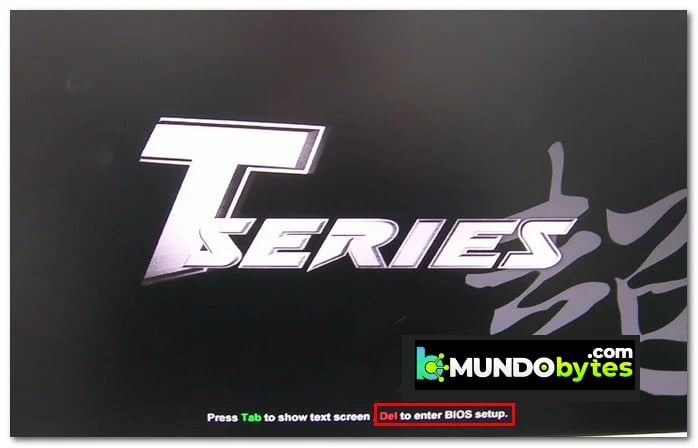
Remarque : La plupart des cartes mères affichent la touche de configuration en bas de l’écran. Si vous ne la voyez pas, appuyez sur l’une des touches suivantes : F1, F2, F4, F8, F12, Échap ou Suppr.
- Une fois que vous êtes dans les paramètres du BIOS ou de l'UEFI, recherchez une option appelée Secure Boot et assurez-vous qu'elle est activée. Chaque BIOS est différent selon son fabricant, mais vous pouvez généralement trouver cette option quelque part dans le Sécurité.
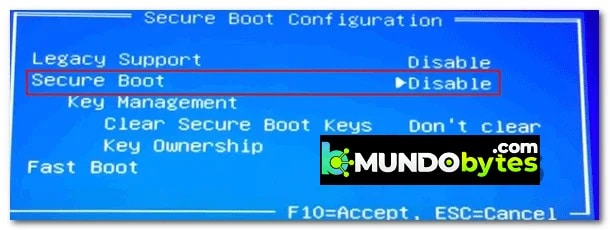
- Lorsque la fonction est activée Démarrage sûr, continuez et enregistrez les modifications pour démarrer votre ordinateur normalement.
- Une fois votre PC redémarré, essayez à nouveau d’utiliser l’assistant de mise à jour de Windows 11 et voyez si le problème est maintenant résolu.
J'espère que ces informations vous aideront à mettre fin à cette erreur. Dans notre section commentaires, vous pouvez partager votre expérience avec nous. Nous le relireons dans une prochaine publication.

Je m'appelle Javier Chirinos et je suis passionné par la technologie. D’aussi loin que je me souvienne, j’adorais les ordinateurs et les jeux vidéo et ce passe-temps s’est transformé en travail.
Je publie sur Internet depuis plus de 15 ans sur la technologie et les gadgets, notamment dans mundobytes.com
Je suis également expert en communication et marketing en ligne et j'ai des connaissances en développement WordPress.
Sommaire
- 1 Quelles sont les causes de l’erreur 800f080 – 0x0003 sous Windows ?
- 2 Comment puis-je corriger l’erreur 800f080 – 0x20003 ?
- 2.1 1.- Assurez-vous de mettre à jour vers la bonne version de Windows 11 (si vous effectuez une mise à jour)
- 2.2 2.- Créez au moins 36 Go d'espace libre sur la partition du système d'exploitation (si vous effectuez une mise à jour)
- 2.3 3.- Mise à jour sans mises à jour facultatives (si vous effectuez une mise à jour)
- 2.4 4.- Désactivez l'antivirus tiers (lors de la mise à jour)
- 2.5 5.- Installer sans Internet
- 2.6 6.- Activer le démarrage sécurisé