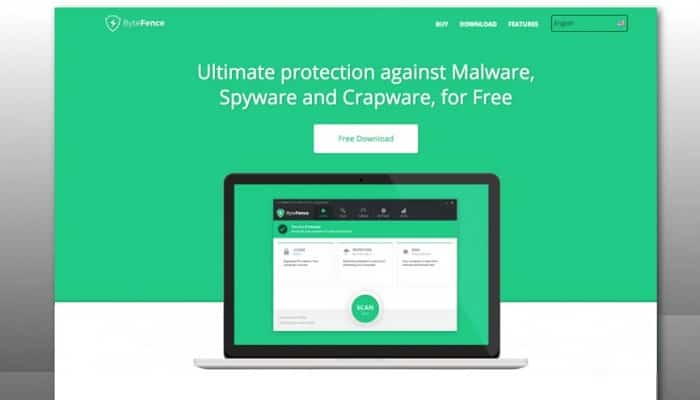
ByteFence Anti-Malware est un programme antivirus généralement inclus dans d'autres logiciels gratuits téléchargés sur Internet. Cependant, de nombreuses personnes se demandent comment désinstaller ByteFence Anti-Malware de Windows.
Bien qu'il s'agisse d'un antivirus protégeant votre ordinateur contre les logiciels malveillants, ce programme n'est pas malveillant en soi. Cependant, étant donné qu'il est souvent installé avec des logiciels ou matériels indésirables , nous vous recommandons de ne pas l'utiliser.
Donc, si vous souhaitez l'éliminer une fois pour toutes de votre ordinateur, nous vous recommandons de continuer à lire cette publication, où nous vous indiquerons ce que vous devez faire pour y parvenir.
Qu’est-ce que le virus Bytefence Anti-Malware ?
Le véritable logiciel anti-malware Bytefence est un programme de sécurité développé par Byte Technologies. Comme d'autres logiciels de ce type, il est conçu pour protéger les PC Windows contre les logiciels malveillants , virus, logiciels espions, chevaux de Troie et autres menaces en ligne. Il s'agit d'un logiciel légitime et d'une solution anti-malware complète, disponible en téléchargement sur son site officiel avec des formules d'abonnement payantes.
Cependant, les développeurs diffusent assez activement Bytefence Anti-Malware via une méthode de marketing logiciel douteuse : le regroupement avec d'autres logiciels. Cette méthode de marketing introduit des programmes dans un système sans l'approbation de l'utilisateur.
Les utilisateurs ont signalé qu'une fois que le Bytefence Anti-Malware fourni entre dans un système, il modifie les paramètres du système, y compris le moteur de recherche par défaut du navigateur, en search.bytefence.com. Ce site Web redirige les requêtes des utilisateurs vers des moteurs de recherche tiers.
Cette méthode de distribution suspecte lui a valu le nom de virus Bytefence Anti-Malware. La plupart des experts en sécurité et autres programmes antivirus l'identifient comme un programme potentiellement indésirable (PUP).
Comment ByteFence Anti-Malware est-il arrivé sur mon ordinateur ?
Les utilisateurs installent ByteFence Anti-Malware, sciemment ou inconsciemment. Souvent, ce type de programme est proposé via des publicités ou associé à d’autres logiciels, laissant l’utilisateur perplexe quant à l’origine de ce logiciel.
Malheureusement, certains téléchargements gratuits n'indiquent pas clairement que d'autres logiciels seront également installés, et vous avez peut-être installé ByteFence Anti-Malware à votre insu.
Il est important que vous soyez attentif lors de l'installation du logiciel car, souvent, ces types d'installateurs intègrent des outils optionnels. Faites attention aux éléments que vous acceptez lors de l'installation.
Assurez-vous toujours d'effectuer des installations personnalisées et de désélectionner celles qui ne vous sont pas familières, surtout s'il s'agit de logiciels facultatifs que vous n'avez jamais eu l'intention de télécharger ou d'installer en premier lieu.
Il convient de vous rappeler que vous devez éviter d’installer des logiciels qui ne sont pas dignes de confiance pour vous.
Pour supprimer ByteFence Anti-Malware et rechercher d'autres programmes malveillants sur votre ordinateur, utilisez le guide de suppression gratuit de logiciels malveillants ci-dessous.
Comment désinstaller ByteFence Anti-Malware (Guide de suppression de virus)
Il existe deux méthodes qui peuvent être utilisées pour désinstaller Bytefence Anti-Malware de Windows.
La plupart des programmes de sécurité détectent Bytefence Anti-Malware comme un PUP potentiellement dangereux ; donc:
- Vous pouvez vous débarrasser automatiquement de Bytefence Anti-Malware en utilisant un outil antimalware professionnel.
- Vous pouvez également désinstaller Bytefence Anti-Malware manuellement de votre ordinateur.
Bytefence Anti-Malware est installé sur le PC en tant que programme exécutable (.exe). De nombreux utilisateurs signalent qu'ils ne peuvent pas désinstaller ByteFence à l'aide du service Ajout/Suppression de programmes car le programme d'installation n'est pas répertorié.
Nous vous recommandons d'utiliser la méthode automatique car elle supprimera Bytefence Anti-Malware et tout autre malware ou virus résidant sur votre PC.
Remarque : Bien que le logiciel supprime l’antivirus et ses entrées de registre, vous devrez tout de même supprimer le virus Search.ByteFence.com et réinitialiser chacun de vos navigateurs web. Une fois ces opérations effectuées, redémarrez votre système pour enregistrer les modifications.
Instructions pour désinstaller Bytefence Anti-Malware
Utilisez les instructions suivantes pour désinstaller Bytefence Anti-Malware de Windows :
Étape n° 1 : Désactiver Bytefence Anti-Malware dans le Gestionnaire des tâches
» Appuyez sur Ctrl + Maj + Échap pour ouvrir le Gestionnaire des tâches.
Localisez le processus bytefence.exe et désactivez-le.
PS : Il est possible qu'il existe plusieurs processus liés à ByteFence.
Étape n° 2 : Désinstaller Bytefence Anti-Malware depuis Applications (Programmes et fonctionnalités)
Appuyez sur la touche Windows + I pour ouvrir les paramètres
» Cliquez sur l'option intitulée Applications (ou Applications et fonctionnalités).
» Recherchez ByteFence, cliquez dessus et sélectionnez Désinstaller.
Étape n° 3 : Supprimer Bytefence Anti-Malware des fichiers de registre
Appuyez sur la touche Windows + R pour ouvrir la fenêtre Exécuter.
Dans la boîte de dialogue Exécuter, tapez regedit et appuyez sur Entrée.
» Recherchez et supprimez toutes les entrées de registre appartenant à ByteFence.
» Dans la boîte de dialogue des entrées du registre, cliquez sur HKEY_CLASSESS_ROOTS
» Trouvez les fichiers situés dans les dossiers et supprimez-les :
HKEY_CURRENT_USER \\ Logiciel \\ ByteFence
HKEY_LOCAL_MACHINE \\ Logiciel \\ ByteFence
Étape n° 4 : Supprimez tous les fichiers liés à ByteFence sur le système.
Recherchez les fichiers liés à ByteFence dans les dossiers suivants et supprimez-les :
C: \\ Fichiers de programme \\ ByteFence
C: \\ Document et paramètres \\ Tous les utilisateurs \\ Données d'application \\ ByteFence
Étape n° 5 : Supprimer ByteFence Anti-malware des navigateurs
» Examinez tous les raccourcis de votre navigateur associés à search.bytefence.com
Faites un clic droit sur le raccourci de votre navigateur (quel qu'il soit) et vérifiez ses propriétés. Supprimez search.bytefence.com à la fin de la cible (ligne de commande) du raccourci et enregistrez les modifications.
Supprimez search.bytefence.com de vos extensions de navigateur
Dans votre navigateur Google Chrome :
- Cliquez sur le bouton de menu à trois points (situé dans le coin supérieur droit) de votre navigateur Chrome.
- Sélectionnez Plus d'outils > puis cliquez sur Extensions.
- Recherchez l’extension et cliquez sur Supprimer pour désinstaller search.bytefence.com.
- Ouvrez chrome://paramètres > contenu > notifications.
- Supprimez toutes les notifications frauduleuses, y compris celles liées à search.bytefence.com.
Dans Mozilla Firefox :
- Cliquez sur le menu, puis sélectionnez Modules complémentaires.
- Recherchez des extensions.
- Cliquez sur Supprimer (situé à côté du plugin) pour le supprimer.
- Recherchez les options dans Menu > confidentialité et sécurité.
- Faites défiler jusqu'aux autorisations, cliquez sur paramètres et bloquez search.bytefence.com.
Dans Internet Explorer :
- Cliquez sur le bouton Outils (situé dans le coin supérieur droit).
- Sélectionnez Gérer les plugins.
- Choisissez Tous les plugins (dans le menu déroulant sous Afficher).
- Double-cliquez sur le module complémentaire pour supprimer tech-connect.biz dans la nouvelle fenêtre, puis cliquez sur Supprimer.
- Après avoir terminé tout cela, redémarrez votre (vos) navigateur(s), puis redémarrez votre PC pour appliquer les modifications.
- Empêche les sites Web, les FAI et autres parties de vous suivre.
- Vous pouvez utiliser un VPN (réseau privé virtuel) pour empêcher votre fournisseur de services Internet, le gouvernement et des tiers de suivre vos activités en ligne. Cela vous permettra de rester totalement anonyme.
- Vous pourrez également télécharger des torrents et diffuser en privé, ce qui garantit des performances optimales et ne vous ralentit pas.
- De plus, un VPN vous aidera également à contourner les restrictions géographiques et à afficher des services tels que Netflix, BBC, Disney + et d'autres services de streaming populaires sans limitations, où que vous soyez.
Utilisez Malwarebytes Free pour désinstaller ByteFence Anti-Malware
Malwarebytes Free est considéré comme l'un des programmes anti-malware les plus mis en œuvre par les utilisateurs de Windows, pour plusieurs raisons. Tout d’abord, il est capable de supprimer différents types de logiciels malveillants qui échappent à d’autres programmes similaires, le tout sans rien vous coûter.
Lorsqu'il s'agit de nettoyer un appareil infecté, Malwarebytes a toujours été gratuit et nous le recommandons comme outil essentiel dans la lutte contre les logiciels malveillants.
Il est important de noter que Malwarebytes Free fonctionnera avec un logiciel antivirus sans conflits.
1. Téléchargez Malwarebytes gratuitement.
2. Une fois le téléchargement de Malwarebytes terminé, double-cliquez sur le fichier MBSetup pour installer Malwarebytes sur votre ordinateur. Les fichiers téléchargés sont généralement enregistrés dans votre dossier Téléchargements.
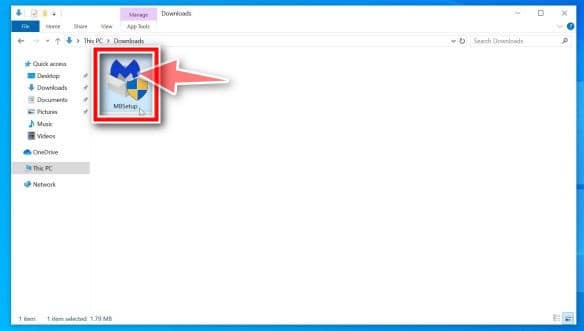
Il se peut qu'une fenêtre contextuelle de contrôle de compte d'utilisateur vous demande si vous souhaitez autoriser Malwarebytes à apporter des modifications à votre appareil.
Si cela se produit, vous devez cliquer sur « Oui » pour poursuivre l'installation de Malwarebytes.
3. Lorsque vous lancerez l'installation de Malwarebytes, l' assistant d'installation de Malwarebytes vous guidera tout au long du processus d'installation.
Cet installateur vous demandera d'abord le type d'ordinateur sur lequel le programme a été installé, vous devrez ensuite cliquer sur ordinateur personnel ou professionnel selon le cas.
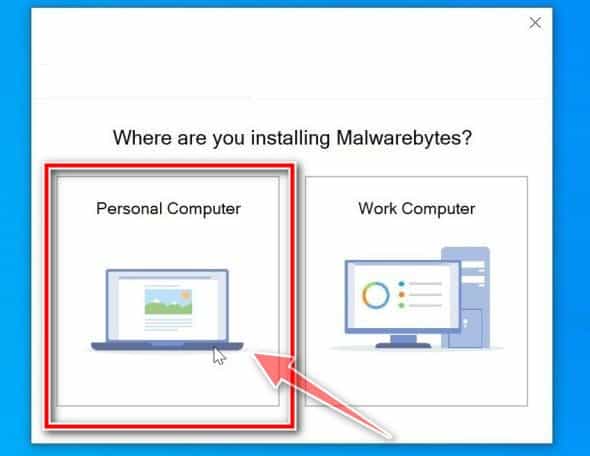
Sur l'écran suivant, cliquez sur « Installer » pour installer Malwarebytes sur votre ordinateur.
Lorsque vous aurez terminé l'installation de Malwarebytes, le programme s'ouvrira et vous montrera l'écran de bienvenue, à ce stade vous devez cliquer sur le bouton qui dit « démarrer ».
4.- Après avoir installé Malwarebytes, il vous sera demandé de choisir entre la version gratuite et premium.
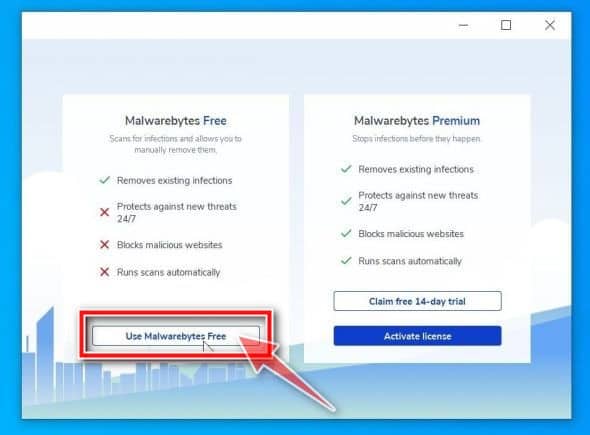
L'édition Malwarebytes Premium comprend des outils préventifs tels que l'analyse en temps réel et la protection contre les ransomwares. Cependant, nous utiliserons la version gratuite pour nettoyer l'ordinateur.
Cliquez sur « Utiliser Malwarebytes Free ».
5. Pour analyser votre ordinateur avec Malwarebytes, cliquez sur le bouton « Analyser ». La base de données antivirus sera alors automatiquement mise à jour et l’analyse de votre ordinateur à la recherche de logiciels malveillants commencera.
6.- Malwarebytes analysera votre ordinateur à la recherche de logiciels publicitaires et autres programmes malveillants.
Ce processus peut prendre quelques minutes, nous vous suggérons donc de faire autre chose et de vérifier périodiquement l'état de l'analyse pour voir quand elle est terminée.
7.- Une fois l'analyse terminée, un écran s'affichera affichant les infections de logiciels malveillants détectées par Malwarebytes.
Pour supprimer les programmes malveillants détectés par Malwarebytes, cliquez sur le bouton « Mettre en quarantaine ».
8.- Malwarebytes supprimera désormais tous les fichiers malveillants et clés de registre qu'il a trouvés. Le processus de suppression des logiciels malveillants sera terminé lorsque vous redémarrerez votre ordinateur.
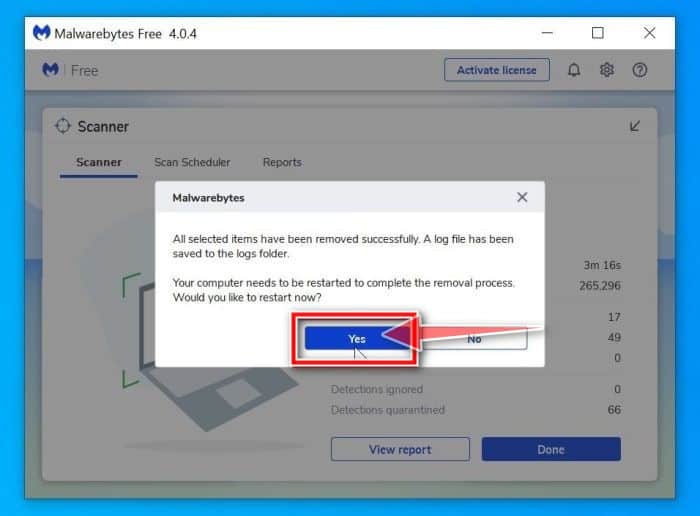
Une fois l'action de suppression du logiciel malveillant terminée, vous pouvez fermer Malwarebytes et continuer avec les autres instructions.
Conclusions
Le virus ByteFence Anti-malware redirige non seulement vos recherches, mais collecte également vos informations importantes et les partage avec des tiers. Comme il est fourni avec des logiciels gratuits, évitez les logiciels gratuits. Toutefois, si vous devez utiliser des logiciels gratuits, soyez très prudent.
Si vous remarquez quelque chose qui redirige votre recherche, supprimez-le immédiatement pour protéger votre vie privée. Assurez-vous également de toujours disposer d’un antivirus actif sur votre appareil pour éviter de telles attaques.
Nous espérons qu'avec mes conseils, vous pourrez désinstaller bytefence anti-Malware de Windows avec succès. Si vous avez aimé notre publication, n'hésitez pas à la partager. Nous vous reverrons dans un prochain guide où nous vous donnerons plus de recommandations intéressantes.

Je m'appelle Javier Chirinos et je suis passionné par la technologie. D’aussi loin que je me souvienne, j’adorais les ordinateurs et les jeux vidéo et ce passe-temps s’est transformé en travail.
Je publie sur Internet depuis plus de 15 ans sur la technologie et les gadgets, notamment dans mundobytes.com
Je suis également expert en communication et marketing en ligne et j'ai des connaissances en développement WordPress.