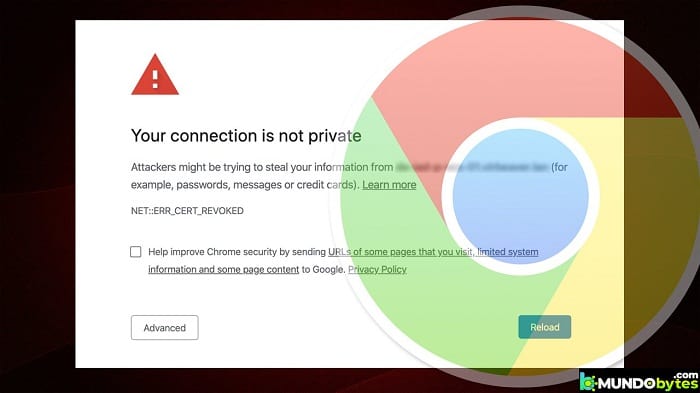
De nombreux utilisateurs de Windows 10 rencontrent régulièrement l' erreur NET ERR_CERT_REVOKED lors de la navigation sur Google Chrome . Cette erreur est généralement liée à des problèmes de serveur ou à des échecs de connexion SSL. Il s'agit d'ailleurs de l'une des nombreuses erreurs pouvant survenir dans Chrome en raison de problèmes SSL, d'une configuration ou d'une installation incorrectes.
Pour que vous en sachiez plus sur cette erreur, ici, dans cet article, vous pourrez découvrir ce qu'est cette erreur, pourquoi elle se produit, ainsi que certaines des meilleures solutions possibles pour corriger l'erreur.
Que signifie l'erreur NET ERR_CERT_REVOKED ?
L'erreur NET ERR_CERT_REVOKED signifie que le certificat SSL du site Web a été révoqué par l'autorité de certification SSL (CA) et, par conséquent, lorsque vous visitez un site Web, Google Chrome affiche l'erreur sur votre écran.
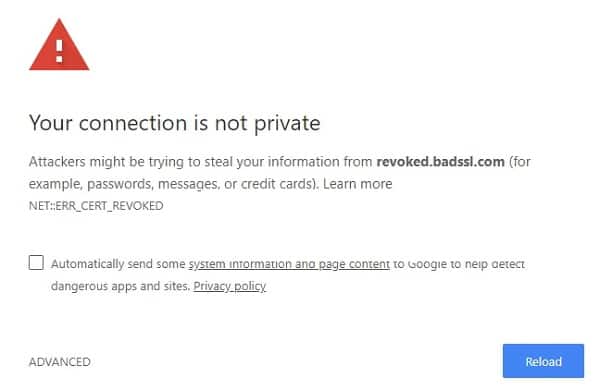
Eh bien, il s'agit généralement d'une erreur côté serveur et doit être résolue par le propriétaire ou l'administrateur du site Web. Cependant, cette erreur peut également être constatée par les visiteurs d'un site Web et son origine est due aux paramètres locaux de l'ordinateur, du navigateur, entre autres. Mais nous allons vous montrer cela ci-dessous :
Il existe de nombreuses raisons différentes à l'origine de l'erreur, alors consultez les plus courantes ci-dessous :
- Très probablement, le L'autorité de certification SSL a trouvé une attribution de certificat SSL incorrecte.
- Ou bien les clés privées du certificat SSL pourraient être compromises.
- Quelqu'un peut demander la révocation du certificat SSL.
- Une requête renvoie une « erreur invalide » pour le certificat qui apparaît dans les CRL SSL (Certificate Revocation Lists) ou OCSP (Online Certificate Status Protocol).
- En raison de problèmes de réseau ou de DNS qui pourraient empêcher le système de l'utilisateur de lire les fournisseurs de CRL.
L'administrateur du site web peut très probablement résoudre l'erreur, notamment parce que le certificat SSL doit être renouvelé. Toutefois, si vous êtes un visiteur, nous vous recommandons d'essayer les solutions que nous aborderons ci-dessous pour résoudre ce problème.
Comment puis-je corriger l'erreur NET ERR_CERT_REVOKED pour le propriétaire du site Web ?
Pour résoudre cette erreur une fois pour toutes et sans trop d’effort, vous pouvez essayer l’une des méthodes suivantes :
1. Contactez le fournisseur SSL
Tout d’abord, contactez votre fournisseur de certificat SSL pour connaître le problème sous-jacent à la révocation de votre certificat SSL.
Et assurez-vous de résoudre l'erreur dès que possible si elle est révoquée par erreur ou si vos clés de certificat sont compromises.
2. Réémettez le certificat SSL
Une autre solution consiste à acheter un nouveau certificat SSL auprès de votre fournisseur de services, à l'installer sur votre site Web et à le sécuriser à nouveau.
Eh bien, ce sont des solutions que vous devez mettre en œuvre immédiatement pour corriger l’erreur et prouver la crédibilité de votre site Web.
De plus, si vous êtes un visiteur, vous pouvez essayer certaines étapes pour corriger cette erreur côté serveur.
Comment puis-je réparer NET ERR_CERT_REVOKED Google Chrome pour les visiteurs du site Web ?
Si vous souhaitez corriger cette erreur en tant que visiteur du site Web, il vous suffit d'essayer l'une de ces solutions potentielles.
1. Vérifiez la date et l'heure
Une date et une heure incorrectes sont la cause universelle de diverses erreurs entre le PC et le serveur. Cela pourrait donc être responsable d’erreurs SSL.
Par conséquent, assurez-vous de modifier la date et l’heure correctes en vous rendant dans les paramètres pour corriger l’erreur.
Suivez ces étapes simples pour le faire :
- Cliquez sur le champ de recherche Windowsécrire le panneau de commande.
- Ouvert le panneau de contrôle, Cliquez sur Horloge, région et langue.
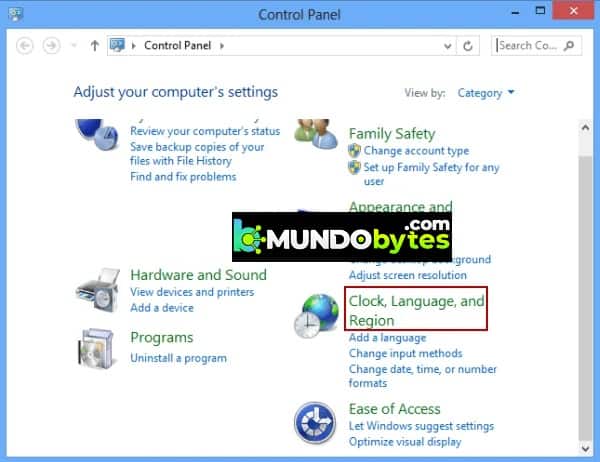
- Ensuite, vous devez cliquer Fecha et heure, écrire la date et l'heure correctes.
- Ensuite, vous devez redémarrer votre PC et vérifier si l'erreur est résolue
2. Désactivez le pare-feu et le programme antivirus
Un logiciel antivirus ou un pare-feu peut également provoquer des problèmes de connexion et bloquer par erreur les connexions SSL.
Par conséquent, la désactivation temporaire des programmes de sécurité pourrait parfaitement vous convenir.
Si vous utilisez le pare-feu Windows, assurez-vous de suivre ces étapes pour le désactiver :
- Depuis le menu Démarrer, vous devez ouvrir le panneau de configuration.
- Choisissez ensuite l'option Système et sécurité, puis cliquez sur l'option Pare-feu de Windows.
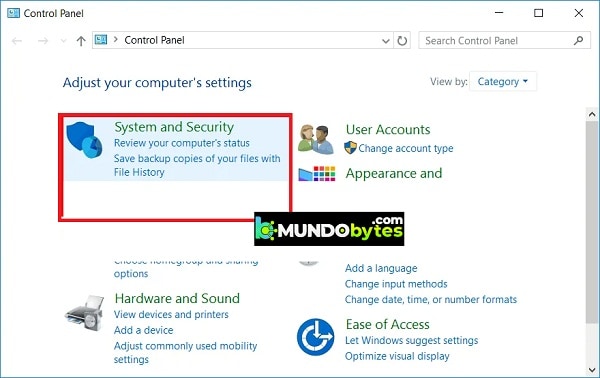
- Sur le côté gauche, choisissez l'option Activer ou désactiver le pare-feu Windows
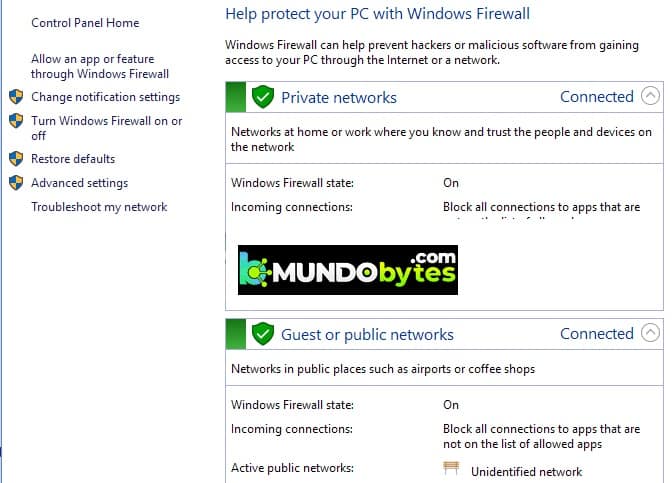
- Cochez la case à côté de Désactivez le pare-feu Windows et cliquez sur OK pour enregistrer les modifications.
De plus, si vous exécutez un programme antivirus tiers, désactivez-le et ouvrez le programme antivirus.
Si l'erreur de connexion SSL ERR_CERT_REVOKED est résolue, passez à un autre programme de sécurité ou contactez le centre d'assistance antivirus et informez-le du problème.
Mais si après avoir désactivé les programmes de sécurité, l'erreur persiste, activez-les et passez à la solution suivante.
3. Essayez de réinitialiser TCP/IP et d'effacer DNS
Dans certains cas, le problème est lié au DNS ou au protocole TCP/IP. De nombreux utilisateurs ont confirmé qu'une réinitialisation ou un vidage du cache DNS résolvait le problème.
Essayez donc d'effacer le DNS en suivant les étapes que nous vous montrons immédiatement :
- Tout d'abord, vous devez faire un clic droit sur le Touche Windows et cliquez Symbole du système (Exécuter en tant qu'administrateur)
- dans le genre CMD vous devez copier la commande suivante :
netsh int ip reset c:\resetlog.txt
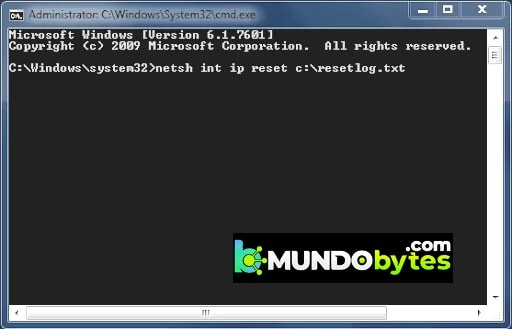
- Écrivez maintenant le commandes donnés ci-dessous un par un dans le CMD et appuyez sur Entrer après chacun :
- ipconfig / flushdns
- ipconfig/registreddns
- ipconfig / release
- ipconfig / renouveler
Une fois toutes les commandes exécutées, quittez l’invite de commande et redémarrez votre système.
4. Exécutez un démarrage propre
Parfois, des applications ou des logiciels tiers peuvent également provoquer une erreur de connexion SSL, donc effectuer un démarrage en mode minimal peut fonctionner pour vous sans aucun problème.
Un démarrage minimal pourrait résoudre votre problème, car il redémarre votre système avec le minimum de pilotes et de programmes de démarrage. Cela peut également vous aider à identifier la cause première du problème.
Suivez les étapes indiquées pour le faire :
- Appuyez sur la touche Windows + R et dans la zone Exécuter qui apparaît, tapez msconfig
- Dans le Onglet Général, tu dois décocher les options Charge les composants de démarrage
- Maintenant, vérifiez les options Chargez les services système et utilisez la configuration de démarrage d'origine.
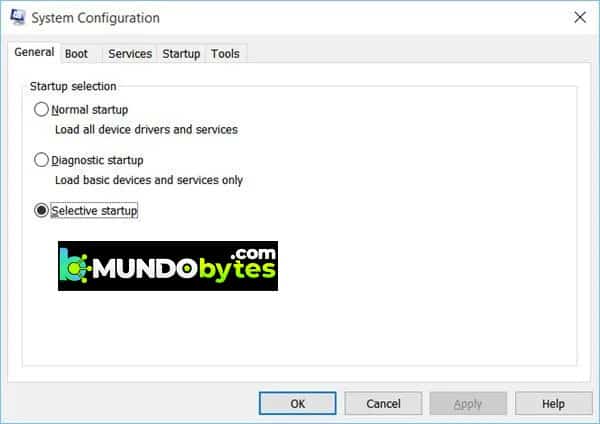
- Accédez ensuite à l'onglet Services et cliquez sur la case à côté de Masquer tous les services Microsoft
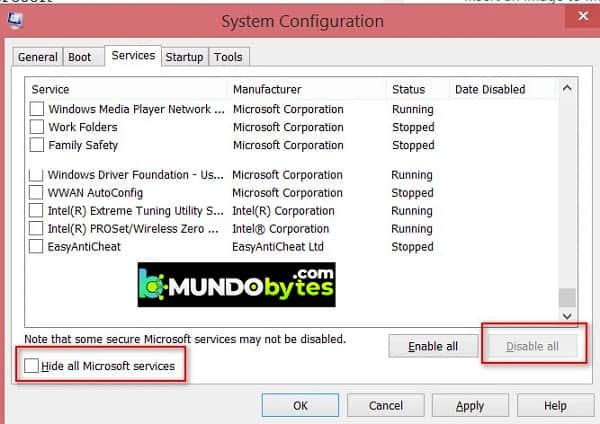
- Enfin, il faut cliquer Appliquer et accepter pour désactiver tous les services Microsoft.
- Enfin, vous devez redémarrer votre PC
Cela pourrait résoudre votre problème ; sinon, décochez l’ option « Charger les services système » , puis cliquez sur « Appliquer » et « OK » pour enregistrer les modifications et redémarrer votre ordinateur.
5. Désactivez les extensions
Si vous parvenez à accéder au site web ou à la page en question dans d'autres navigateurs que Chrome, il est possible que les extensions tierces soient à l'origine de l'erreur.
Par conséquent, désactivez temporairement les extensions dans Chrome et vérifiez si vous pouvez accéder au site Web sans recevoir l'erreur. Et si vous n'obtenez pas l'erreur, activez les extensions une par une pour découvrir le problème.
Une fois que vous avez localisé les extensions problématiques, désinstallez-les dans votre navigateur Chrome pour résoudre l'erreur.
6. Désinstallez ou supprimez VPN et proxy
Cette solution s'adresse aux utilisateurs qui utilisent un VPN ou un proxy ; essayez de désactiver ou de supprimer le proxy/VPN pour corriger l'erreur.
Suivez les étapes pour désactiver le proxy
- Appuyez sur les touches Win + R et dans la boîte course écrire la commande inetcpl.cpl y appuyez sur Entrée
- Vous verrez l'écran Propriétés Internet, de là, allez au Onglet Connexion et cliquez Configuration LAN.
- Ce qui suit est de marquer où il est écrit Détecter automatiquement les paramètres et décochez les autres options
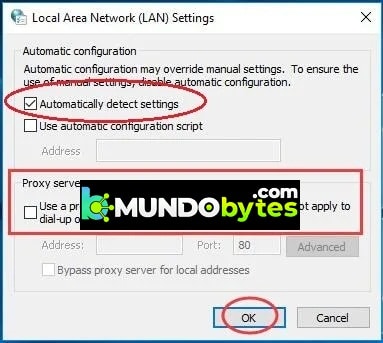
- Redémarrez votre PC et essayez d'ouvrir la page Web pour vérifier si l'erreur apparaît toujours ou est corrigée.
7. Désactivez l'avertissement de sécurité
Eh bien, c'est une solution risquée, mais cela a fonctionné pour de nombreux utilisateurs pour résoudre l'erreur.
Suivez les étapes pour désactiver l'avertissement de sécurité :
- Ouvrir la boîte de dialogue course appuyer sur les touches Windows + R simultanément.
- Maintenant, écrivez la commande inetcpl.cpl dans la zone Exécuter et appuyez sur Entrée
- Vous verrez la fenêtre du Écran Propriétés Internet
- Ce qui suit est d'aller au Onglet Avancé et décochez la case options Vérifier la révocation du certificat de l'éditeur y Vérifiez la révocation du certificat du serveur.
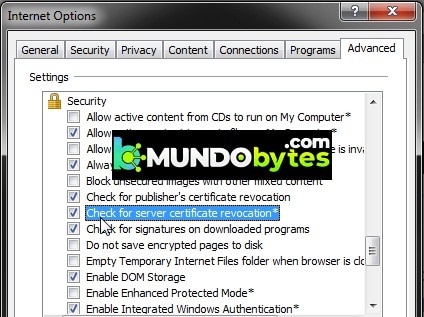
- Enfin, il faut cliquer Appliquer et accepter
Redémarrez maintenant votre ordinateur et vérifiez si l'erreur est résolue. Et maintenant, vous pouvez activer l'avertissement de sécurité en suivant les mêmes étapes.
J'espère que les solutions proposées vous aideront à résoudre l'erreur NET ERR_CERT_REVOKED dans Google Chrome. Si l'erreur persiste, réinitialiser votre navigateur Chrome peut s'avérer utile. Cette opération rétablira sa configuration par défaut. Par ailleurs, assurez-vous également de mettre à jour Chrome avec les dernières mises à jour afin d'améliorer sa stabilité et de corriger les bugs.

Je m'appelle Javier Chirinos et je suis passionné par la technologie. D’aussi loin que je me souvienne, j’adorais les ordinateurs et les jeux vidéo et ce passe-temps s’est transformé en travail.
Je publie sur Internet depuis plus de 15 ans sur la technologie et les gadgets, notamment dans mundobytes.com
Je suis également expert en communication et marketing en ligne et j'ai des connaissances en développement WordPress.