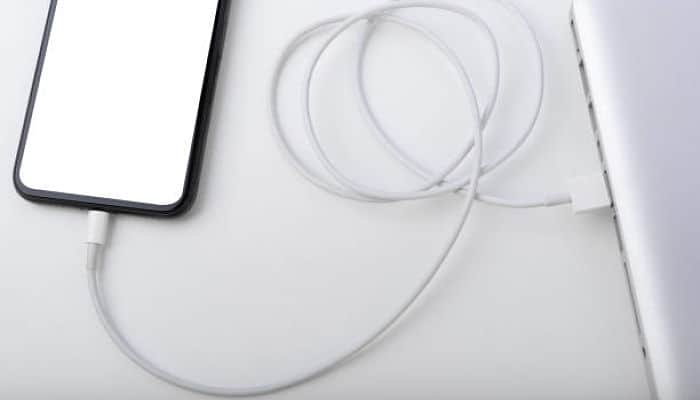
Windows 10 n'est pas à l'abri des problèmes, et le transfert de fichiers vers d'autres appareils peut être perturbé par une mise à jour défectueuse. Si la fonctionnalité « Transférer vers des appareils » de Windows 10 ne fonctionne pas , vous êtes au bon endroit.
Depuis l’arrivée de Windows 10, Microsoft a continué d’inciter les utilisateurs à mettre à niveau leurs versions précédentes. Les gens étaient accros à la promesse d’une interface utilisateur plus rapide, meilleure, plus intuitive et moderne.
Cependant, ceux qui pensaient que l'utilisation de Windows 10 signifierait la fin des erreurs informatiques se trompaient. Au fil des ans, Windows 10 a connu quelques bugs, comme celui qui empêchait le fonctionnement des périphériques MTP connectés à l'ordinateur.
De nombreux utilisateurs ont commencé à rencontrer ce problème après la mise à jour anniversaire et les correctifs ultérieurs ne l'ont pas complètement résolu.
À l'inverse, certaines personnes se plaignent de ne pas pouvoir transférer de fichiers entre leur téléphone et leur ordinateur après l'avoir connecté via USB . Si vous rencontrez ce problème, ce guide est fait pour vous.
Qu'est-ce que le mode MTP ?
MTP signifie « Media Transfer Protocol ». Il s’agit du mode de transfert de fichiers utilisé par les téléphones Android modernes pour transférer des fichiers entre un ordinateur et un téléphone.
Le protocole MTP a remplacé le protocole de stockage de masse USB utilisé dans les anciens téléphones Android. Le stockage de masse USB expose toutes les parties du téléphone à l'ordinateur, tandis que le protocole MTP est beaucoup plus sélectif.
Aujourd'hui, lorsque vous connectez votre téléphone à un ordinateur via USB, vous pouvez choisir entre MTP et PTP. PTP signifie « Picture Transfer Protocol » (protocole de transfert d'images). En choisissant ce mode, votre téléphone apparaît sur votre ordinateur comme un appareil photo numérique, et vous pouvez transférer des photos dans les deux sens.
MTP est en fait une extension de PTP avec des paramètres supplémentaires pour s'adapter à d'autres formes de fichiers et de médias. Lorsque les téléphones utilisaient encore le stockage de masse USB, vous ne pouviez pas accéder aux fichiers du stockage lorsqu'ils étaient connectés à l'ordinateur.
Vous avez dû déconnecter votre téléphone pour retrouver l'accès. Avec MTP, vous pouvez accéder simultanément à un fichier sur votre ordinateur et votre téléphone. De plus, le stockage de masse USB exigeait que les systèmes de fichiers du téléphone utilisent le format FAT.
Avec MTP, les téléphones peuvent utiliser de meilleurs systèmes de fichiers comme exFat et F2fs.
Le mode MTP ne fonctionne pas sous Windows 10
La plupart des gens ne pensent pas au processus qui se produit lorsqu'un téléphone est connecté à un ordinateur. Ils branchent simplement une clé USB aux extrémités correspondantes et commencent à transférer des fichiers.
Pour être honnête, la plupart du temps, il n’est pas nécessaire d’y penser. Le téléphone installe automatiquement les pilotes dont il a besoin pour établir une connexion avec le PC.
Cependant, il arrive parfois que le téléphone n'apparaisse pas sur l'ordinateur même après avoir été connecté. Lorsque vous ouvrez l'Explorateur de fichiers et « Poste de travail », la mémoire de stockage interne de votre téléphone n'apparaît pas en tant que lecteur ou n'apparaît pas du tout.
Parfois la mémoire interne de votre smartphone s'affiche, mais lorsque vous cliquez dessus, un message d'erreur apparaît.
La fonction Plug and Access de Windows est essentielle et devrait fonctionner correctement. Malheureusement, la connexion entre un périphérique compatible MTP et un PC échoue fréquemment. L'utilisateur peut alors se trouver dans l'impossibilité de transférer des fichiers ou de faire apparaître le périphérique MTP sur l'ordinateur.
Ce problème se produit de plusieurs manières. Vous pouvez recevoir des messages d'erreur tels que :
- Le pilote du périphérique USB MTP a échoué.
- Le périphérique USB MTP ne s'installe pas.
- MTP non reconnu.
- Votre ordinateur ne reconnaît pas le périphérique USB.
- Code 28.
Pourquoi MTP ne fonctionne-t-il pas ?
Aujourd'hui, tout le monde a l'habitude de connecter son téléphone à son ordinateur et de transférer des fichiers entre les deux appareils. Alors, quand le protocole MTP ne fonctionne pas , il est inévitable de se demander ce qui s'est passé.
Si vous souhaitez connaître les raisons pour lesquelles votre téléphone Android a cessé de fonctionner sur votre PC, voici quelques raisons possibles :
- Chauffeur perdu ou inexistant. Un pilote de téléphone Android doit être installé sur votre PC pour que la connexion fonctionne. Si ce pilote n'a pas été installé ou est manquant, des erreurs MTP sont probables.
- Conducteur endommagé. Si le pilote Android MTP est endommagé ou corrompu, votre téléphone risque de ne pas pouvoir établir une connexion appropriée.
- Câble USB endommagé ou incorrect. L’utilisation d’un mauvais câble peut entraîner l’échec de la connexion. Il est préférable d'utiliser le câble fourni avec le chargeur de téléphone ou un autre câble de marque similaire.
- Pilote obsolète. Une mise à jour du système aurait pu rendre le pilote actuel obsolète. La mise à jour du pilote devrait aider à résoudre le problème du périphérique MTP qui ne fonctionne pas sous Windows 10.
- Le téléphone est en mode chargement. Vous devez sélectionner manuellement « MTP » ou « Transfert de fichiers » dans les notifications de votre téléphone.
Maintenant que vous connaissez les raisons, discutons des solutions possibles.
Solutions à l'erreur de transfert de fichiers ne fonctionnant pas dans Windows 10
Lorsque de nombreux utilisateurs ont signalé ce problème pour la première fois, Microsoft a répondu avec une mise à jour qui a apparemment résolu le problème pour la plupart des gens.
Si le problème persiste après la mise à jour, d'autres astuces sont disponibles.
1. Vérifiez votre appareil MTP
Avant d'essayer d'appliquer des solutions à votre PC, il est judicieux de vérifier si le problème provient du matériel.
Tout d'abord, assurez-vous d'avoir sélectionné le protocole MTP sur votre téléphone. Sur la plupart des téléphones modernes, vous pouvez choisir le type de connexion tant que l'appareil se connecte à un port PC.
Faites glisser votre doigt vers le bas sur votre téléphone pour afficher la notification de connexion et sélectionnez « MTP » ou « Transfert de fichiers » parmi les options. La plupart des téléphones sélectionnent par défaut le mode « Chargement uniquement », vous devez donc choisir manuellement le mode « Transfert de fichiers ».
Si vous recevez des notifications « Périphérique USB non reconnu » , le problème peut provenir des ports de votre ordinateur. Si vous avez un autre appareil à proximité, essayez de le connecter aux mêmes ports. Si cela fonctionne, le problème pourrait venir des pilotes de votre téléphone ou du port USB lui-même.
Assurez-vous que la clé USB que vous utilisez peut gérer les transferts de fichiers. Après une longue période d'utilisation, certaines clés USB perdent leurs capacités de transfert de fichiers et ne peuvent que charger l'appareil.
De plus, si vous n'utilisez pas le câble d'origine du téléphone, assurez-vous que celui que vous possédez n'est pas un câble uniquement destiné au chargement.
N'oubliez pas d'essayer tous les ports disponibles sur votre PC. Vous devez effectuer des vérifications approfondies pour vous assurer que le problème ne vient pas de votre appareil, du câble ou des ports de votre ordinateur. Ce n'est qu'alors que vous devrez continuer avec les autres solutions de ce guide.
2. Installez les pilotes MTP
Lorsque vous connectez un smartphone ou une caméra MTP à votre ordinateur pour la première fois, les pilotes de périphérique sont installés automatiquement. Ces pilotes vous permettent d'établir une connexion entre les deux appareils via USB.
Si les pilotes ne sont pas installés ou ont été supprimés de votre PC, la connexion par transfert de fichiers n'est pas possible. Cela ne pourrait se produire que s'il existe un autre contrôleur sur votre ordinateur que votre smartphone peut utiliser.
Si vous constatez que votre périphérique apparaît dans le Gestionnaire de périphériques avec un triangle jaune ou un point d'exclamation, vous pouvez essayer de le réinstaller.
Voici comment procéder :
- Appuyez sur Touches Windows + X.
- Dans le menu affiché, sélectionnez «Administrateur de l'appareil ».
- Maintenant, recherchez et sélectionnez «Dispositifs Portátiles». S’il n’apparaît pas, vous pouvez sélectionner «Autres appareils ».
- Maintenant, faites un clic droit sur votre appareil et sélectionnez «Mettre à jour le pilote ».
- Sélectionnez maintenant "Rechercher sur mon ordinateur le logiciel pilote ».
- Dans la fenêtre suivante, cliquez sur «Permettez-moi de choisir parmi une liste de pilotes de périphériques sur mon ordinateur ».
- Maintenant, sélectionnez "Périphérique MTP USB ».
- Cliquez sur le "Suivant ».
- L'assistant sera activé, suivez les étapes affichées à l'écran pour installer le pilote.
Le point d'exclamation devrait avoir disparu et vous pouvez désormais transférer des fichiers vers et depuis votre appareil MTP.
Parfois, vous devez installer manuellement les pilotes de votre périphérique MTP car ils ne peuvent pas être installés automatiquement. Pour certaines marques d'appareils, Windows empêche l'installation de leurs pilotes.
Vous devez désactiver l'application de la signature des pilotes dans Windows 10 avant de pouvoir installer des pilotes tiers non signés.
Pour ce faire, ouvrez une fenêtre d'invite de commandes avec privilèges élevés et exécutez la commande suivante :
bcdedit.exe / set nointegritychecks sur
Redémarrez votre PC après avoir exécuté cette commande. Une fois l'installation du pilote de périphérique terminée, exécutez la commande suivante pour réactiver l'application de la signature du pilote et redémarrez votre ordinateur :
bcdedit.exe / set nointegritychecks off
Cela devrait résoudre l’erreur de non-fonctionnement du périphérique MTP.
3. Mettre à jour les pilotes MTP
Si le pilote de périphérique est déjà installé, mais que vous ne pouvez pas transférer de fichiers vers le périphérique, vous devrez peut-être mettre à jour le pilote. Le pilote est peut-être défectueux ou vous pouvez rencontrer un autre problème empêchant le périphérique MTP de fonctionner sous Windows 10.
Ou alors, cela pourrait simplement être obsolète.
Dans tous ces cas, la mise à jour du pilote est votre meilleure option pour éliminer ce problème une fois pour toutes. Vous pouvez utiliser le gestionnaire de périphériques pour mettre à jour votre périphérique MTP ou compter sur un outil de mise à jour de pilote dédié.
Mettez à jour le pilote de périphérique MTP avec le Gestionnaire de périphériques
Mettre à jour le pilote de votre périphérique MTP à l'aide du Gestionnaire de périphériques est une tâche simple :
- Appuyez sur Touches Windows + X.
- Dans le menu affiché, sélectionnez «Administrateur de l'appareil ».
- Maintenant, recherchez et sélectionnez «Des appareils portables». S’il n’apparaît pas, vous pouvez sélectionner «Autres appareils ».
- Maintenant, faites un clic droit sur votre appareil et sélectionnez «Mettre à jour le pilote ».
- Sur l'écran suivant, sélectionnez l'option "Rechercher automatiquement le logiciel pilote mis à jour ».
Windows recherchera et installera la version mise à jour du pilote.
Installer le pilote de périphérique MTP avec un programme de mise à jour automatique du pilote
Si vous manquez de temps ou d'énergie pour mettre à jour vos pilotes manuellement, vous pouvez le faire automatiquement grâce à un logiciel tiers de mise à jour des pilotes.
Le logiciel analysera votre système à la recherche de pilotes obsolètes, manquants ou corrompus et trouvera la dernière version officielle pour vous. Tout ce que vous avez à faire est de cliquer sur un bouton pour lancer l'installation.
L'outil enregistrera même votre pilote actuel au cas où vous souhaiteriez l'utiliser plus tard.
Une fois l'opération terminée, redémarrez votre ordinateur. Vérifiez si vous pouvez désormais transférer des fichiers sans erreur entre votre PC et votre appareil MTP.
4. Utilisez l'invite de commande pour activer MTP
Vous pouvez utiliser l'invite de commande pour activer rapidement la fonctionnalité MTP dans Windows. C'est une méthode plus rapide que d'ouvrir de nombreux écrans de configuration pour obtenir ce que vous voulez faire.
- Appuyez sur Touche Windows.
- Dans la barre de recherche, tapez cmd.
- Vous devez exécuter l'invite de commande en tant qu'administrateur. Vous pouvez appuyer Ctrl + Maj + Entrée. Une autre façon consiste simplement à cliquer sur «Exécuter en tant qu'administrateur ».
- Dans la fenêtre cmd élevée, tapez la chaîne suivante et appuyez sur la touche "Entrer"
net localgroup Administrateurs service local / ajouter
C'est tout. Essayez maintenant de connecter votre appareil MTP mobile à votre PC et vérifiez si vous pouvez transférer des fichiers.
5. Installez wpdmtp.inf
Certains utilisateurs ont indiqué que le problème de dysfonctionnement du périphérique MTP était accompagné d'une notification indiquant que « Une section d'installation de service dans ce fichier INF est invalide ».
Si vous recevez également ce message, cela indique que quelque chose ne va pas avec un fichier INF particulier.
Heureusement, ce fichier en question est déjà présent sur votre PC, vous n'avez pas besoin de télécharger d'application pour l'extraire ni d'aller en ligne pour le rechercher.
Ce fichier , nommé wpdmtp.inf , est lié au protocole MTP. Son installation manuelle permet de corriger l'erreur. Il existe deux méthodes d'installation : depuis le répertoire Windows ou via le Gestionnaire de périphériques. Examinons chaque méthode plus en détail.
Installez wpdmtp.inf à partir du répertoire Windows
Recherchez simplement le fichier dans votre dossier Windows et installez-le. C'est aussi simple que cela.
- Haz clic en l'icône de l'Explorateur de fichiers sur votre barre des tâches pour ouvrir l'application.
- Cliquez sur "Cette équipe ».
- Sélectionnez le lecteur C principal sur lequel Windows est installé.
- Maintenant, ouvrez le dossier "Fenêtres ».
- Ouvrez ensuite le dossier «INF ».
- Recherchez et faites un clic droit inf et sélectionnez "installer ».
- Le message suivant apparaîtra Voulez-vous autoriser cette application à apporter des modifications à votre appareil ?«. Cliquez sur "Oui ».
C'est tout. Vous pouvez connecter votre appareil MTP maintenant pour vérifier si les étapes ont corrigé l'erreur.
Installez wpdmtp.inf via le Gestionnaire de périphériques
Avez-vous reçu un message d'erreur « Ce périphérique USB n'est pas reconnu » après avoir connecté votre périphérique MTP ? Si oui, il est probable que votre périphérique soit affiché avec un point d'exclamation jaune dans le Gestionnaire de périphériques.
Dans ce cas, vous pouvez utiliser la procédure de mise à jour des pilotes de périphériques pour installer wpdmtp.inf via le « Gestionnaire de périphériques ».
- Appuyez sur Touches Windows + X.
- Dans le menu affiché, sélectionnez «Administrateur de l'appareil ».
- Maintenant, recherchez et sélectionnez «Des appareils portables». S’il n’apparaît pas, vous pouvez sélectionner «Autres appareils ».
- Faites un clic droit sur le périphérique problématique et sélectionnez «Mettre à jour le pilote ».
- Sur l'écran suivant, sélectionnez l'option «Rechercher un logiciel pilote sur mon système«.
- Cliquez sur Parcourir et sélectionnez le fichier inf. N'oubliez pas qu'il est situé dans C:\Windows\INF.
- Suivez les instructions pour installer le fichier.
Une fois cela fait, vous devriez pouvoir connecter votre appareil MTP sans autre problème.
6. Activer le débogage USB
Il peut être nécessaire d' activer le débogage USB sur certains smartphones pour pouvoir les connecter correctement via USB à votre ordinateur Windows 10.
L'activation du débogage USB peut également s'avérer utile si vous avez déjà sélectionné « Transfert de fichiers » mais que celui-ci ne fonctionne pas. La méthode pour activer cette fonctionnalité pratique sur les appareils mobiles peut varier d'une marque à l'autre. Cependant, la procédure reste généralement assez similaire.
Normalement, c'est ce que vous devriez faire.
- Accédez à l'applicationconfiguration” de votre téléphone.
- Faites défiler vers le bas et sélectionnez "À propos du téléphone». Cette option peut être située dans une autre option Paramètres, telle que «Système ».
- Cherche "Numéro de build» et cliquez rapidement sept fois dessus. Le septième clic déverrouille le "Opciones de desarrollador "
- Cherche "Options pour les développeurs" au "configuration” et sélectionnez-le.
- Maintenant, recherchez "Débogage USB» et activez cette option.
Si le débogage USB ne vous aide pas à résoudre les problèmes de connexion, essayez la solution ci-dessous.
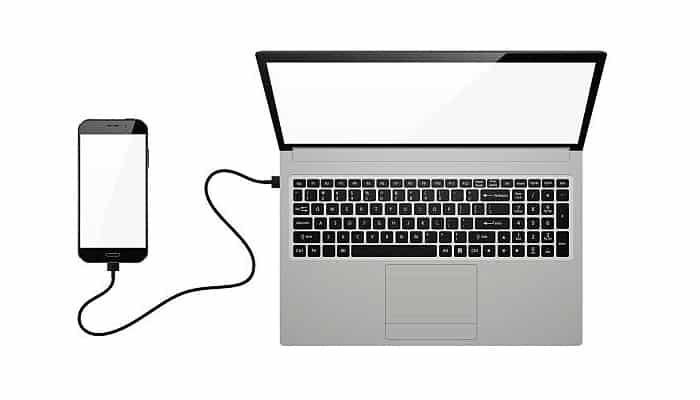
7. Activer le mode avion
Étonnamment, le mode avion peut vous aider à établir une connexion entre votre PC Windows 10 et un périphérique MTP comme votre téléphone ou votre appareil photo. Vous pouvez essayer. N'oubliez pas d'activer ce mode spécial sur votre ordinateur et votre téléphone.
Si la connexion réussit et que vous pouvez transférer des fichiers, vous pouvez continuer à utiliser cette solution de contournement jusqu'à ce que vous trouviez une solution permanente. N'oubliez pas de désactiver le mode avion lorsque vous avez terminé, afin de pouvoir utiliser le réseau, le WiFi et le Bluetooth sur vos appareils.
8. Réparez le registre
Savez-vous que lorsque vous installez des pilotes pour un appareil portable, certaines clés sont créées dans le registre Windows ? Supposons que ces clés soient endommagées ou corrompues, cela peut entraîner des problèmes de connexion avec le périphérique MTP.
Pour résoudre ce problème en toute sécurité, supprimez la clé de registre corrompue du système. Une fois cette opération effectuée, la connexion du périphérique permettra d'écrire une nouvelle clé intacte dans le registre.
Si cela se produit, l'appareil commencera à fonctionner immédiatement.
Mais attention, la modification du registre doit être un processus minutieux. Il contient de nombreuses choses importantes auxquelles il ne faut pas toucher. Changer une mauvaise chose peut avoir des conséquences inattendues.
Pour vous protéger, il est recommandé de créer un point de restauration juste avant de modifier le registre afin de pouvoir restaurer votre système en cas de problème. Vous pouvez également générer une sauvegarde du registre actuel avant d'apporter des modifications manuelles importantes.
Voici comment créer une sauvegarde de registre :
- Appuyez sur Touche Windows.
- Dans la barre de recherche, tapez regedit.
- Appuyez sur Entrée ou cliquez sur Ouvrir pour lancer le "Éditeur de registre ».
- Dans le Editeur del registro, cliquez sur l'onglet «armoires de bureau ».
- Selecciona "Exporter ».
- Nommez le fichier et enregistrez-le dans un emplacement pratique que vous n'oublierez pas.
Une fois cela fait, vous serez prêt à modifier le registre afin que votre téléphone établisse une connexion avec votre PC via USB.
- Appuyez sur Touche Windows.
- Dans la barre de recherche, tapez regedit.
- Appuyez sur Entrée ou cliquez sur Ouvrir pour lancer le "Éditeur de registre ».
- Quand la fenêtre Éditeur de registre est ouvert, accédez au chemin ci-dessous dans le panneau de gauche. Vous pouvez également accéder rapidement à l'emplacement du terminal coller le chemin dans le champ chemin.
HKEY_LOCAL_MACHINE\SYSTEM\CurrentControlSet\Control\Class
- Selecciona "Éditer" dans le coin supérieur gauche du Éditeur de registre.
- Selecciona "Rechercher ».
- Dans la zone de recherche, tapez «des appareils portables» (sans les guillemets) et cliquez sur «Trouver suivant ».
- Vous atterrirez sur la clé que vous devez supprimer. Dans le panneau de droite, faites un clic droit sur «UpperFilters"Et sélectionnez"Supprimer ».
Vous pouvez maintenant quitter l'Éditeur du Registre. Reconnectez votre téléphone via USB et vérifiez si le problème MTP persiste.
9. Essayez le « Pack de fonctionnalités multimédia »
Si vous ne parvenez pas à connecter votre périphérique MTP à un ordinateur exécutant la version N ou KN de Windows 10, cela peut être lié à l'absence du Media Feature Pack.
Le MFP n'est pas présent par défaut dans ces versions spéciales de Windows 10. Ce qui signifie que vous devez l'installer manuellement si vous en avez besoin.
Malheureusement, si le Media Feature Pack (MFP) n'est pas installé sur un PC, cela peut entraîner des problèmes de connexion des périphériques MTP. Le MFP est indirectement lié au protocole de transfert multimédia (MTP) et à Windows Media Player.
Pour télécharger le Media Feature Pack , rendez-vous sur le site web de Microsoft et téléchargez le fichier sur votre ordinateur. Installez-le comme n'importe quel autre fichier exécutable, puis redémarrez votre ordinateur.
Maintenant, testez si vous pouvez connecter votre appareil MTP.
10. Installez le kit de portabilité Microsoft MTP
Si vous parvenez à obtenir la clé de transfert MTP fournie par Microsoft, cela peut résoudre les problèmes liés à votre périphérique MTP. Il vous suffit de télécharger le kit depuis le site de Microsoft ou d'une autre source fiable, puis de l'installer.
Une fois l'installation terminée, redémarrez votre ordinateur et connectez votre périphérique MTP. Cela devrait tout résoudre et vous pourrez à nouveau transférer vos photos, vidéos et documents.
Pour fermer
Vous pourriez également être intéressé par : Problème de fonctionnement de la barre des tâches après la mise à jour de Windows 10
Ce guide explique comment activer le protocole MTP sous Windows 10 pour les utilisateurs rencontrant des difficultés à connecter leur smartphone et leur appareil photo. Autre astuce : utilisez une clé USB OTG pour transférer des fichiers entre votre appareil et votre ordinateur sans avoir besoin de les connecter physiquement avec un câble USB.
Cependant, nous sommes sûrs qu’avec les 10 solutions que nous vous avons proposées, vous pourrez résoudre le problème. Gardez simplement à l’esprit qu’il est conseillé de maintenir l’ordre lors de l’exécution de chaque solution. Si le premier n’a pas résolu le problème, passez au suivant, et ainsi de suite jusqu’à ce que vous puissiez le résoudre.

Je m'appelle Javier Chirinos et je suis passionné par la technologie. D’aussi loin que je me souvienne, j’adorais les ordinateurs et les jeux vidéo et ce passe-temps s’est transformé en travail.
Je publie sur Internet depuis plus de 15 ans sur la technologie et les gadgets, notamment dans mundobytes.com
Je suis également expert en communication et marketing en ligne et j'ai des connaissances en développement WordPress.