- Une configuration correcte de l'incorporation des polices dans PowerPoint réduit les substitutions et maintient la cohérence typographique lors du partage de fichiers.
- Activez l'option Compatible PDF/A lors de l'exportation vers PDF Cela améliore la fidélité visuelle, même si une partie du texte peut être convertie en image bitmap.
- Les polices restreintes ou non incorporées entraînent des modifications typographiques ; il est donc conseillé de les remplacer par des alternatives compatibles.
- L'utilisation de modèles personnalisés avec des polices et des tailles définies garantit une cohérence visuelle et facilite la réalisation de présentations et de PDF impeccables.
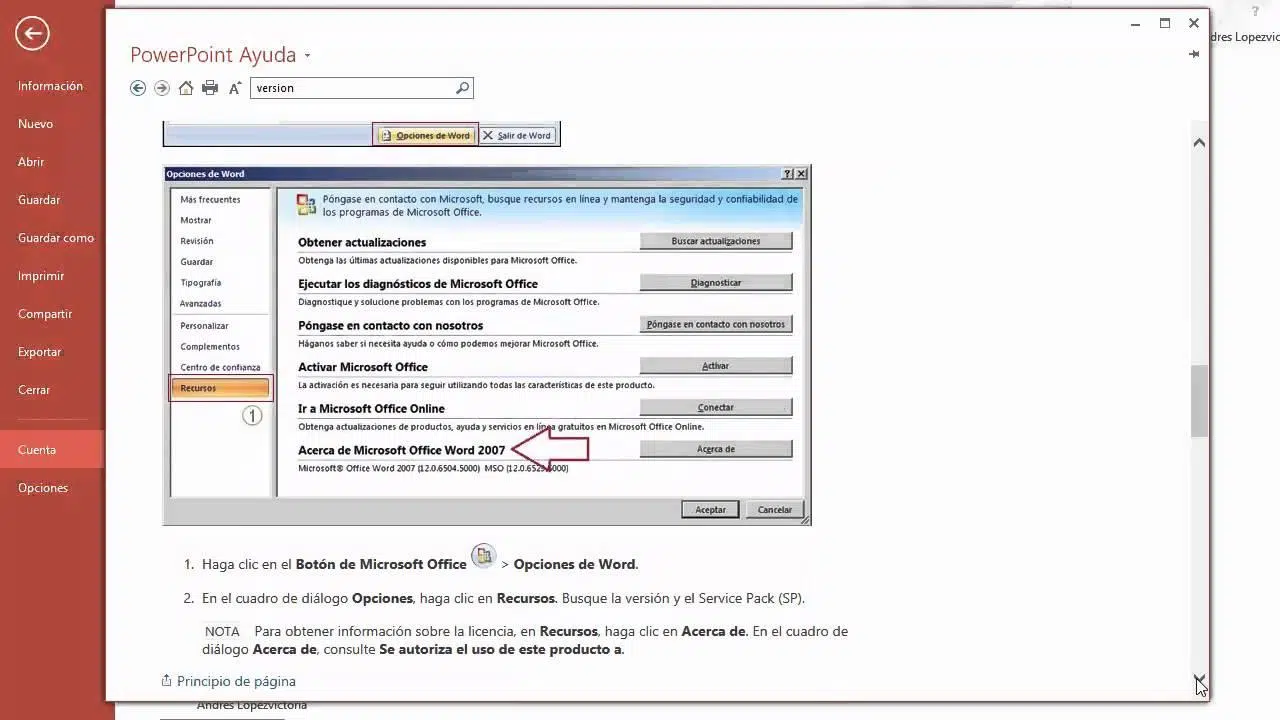
Lorsque vous travaillez sur une présentation soigneusement élaborée, puis que vous l'exportez au format PDF et que vous découvrez que la typographie est plus fine, plus floue ou tout simplement différente, c'est un véritable désastre. Dans PowerPoint, ce problème est assez courant lorsqu'on utilise certaines polices modernes et qu'on génère ensuite un PDF pour l'impression ou l'envoi à un client.notamment si l'on recherche un résultat très net pour des écrans haute résolution ou des documents professionnels.
Dans cet article, nous examinerons calmement comment Ajustez le mode de lissage des polices et le traitement du texte dans PowerPoint pour obtenir des exportations nettes.Qu’en est-il des polices comme Inter ou Montserrat ? Comment la norme PDF/A les influence-t-elle ? Quelles sont les implications de l’incorporation des polices ? Et quelles alternatives avez-vous lorsque le rendu des polices ne se comporte pas comme prévu ?
Pourquoi l'apparence de vos polices change-t-elle lors de l'exportation depuis PowerPoint ?
L'un des cas les plus fréquents est celui des utilisateurs qui commentent quelque chose comme ceci : La police apparaît avec une épaisseur parfaite dans le fichier PowerPoint, mais une fois exportée au format PDF, elle devient plus fine ou moins lisible.Cela a été particulièrement rapporté par des sources comme l'Inter et Montserrat, très populaires car elles proviennent de Google Polices.
Dans la présentation elle-même, PowerPoint utilise son propre moteur de rendu et de lissage des contoursprofitant également de Antialiasing Windows (ClearType)Lors de la génération d'un PDF, plusieurs facteurs entrent en jeu : la manière dont la police est incorporée, la façon dont le moteur PDF d'Office interprète le texte et, bien sûr, le lecteur PDF que vous utilisez ensuite (Adobe Reader, navigateur, etc.).
Il se peut donc que, même si la police est installée sur votre système, Le PDF affiche le texte avec une épaisseur différente, un contraste moindre, voire avec une police de substitution à la police d'origine.Parfois, la typographie semble s'alléger, d'autres fois elle paraît plus pixélisée, et occasionnellement elle est tout simplement remplacée par une police plus générique.
De plus, lorsque les utilisateurs essaient Incorporez les polices directement dans la présentation PowerPoint. Et même en exportant à nouveau, le problème persiste dans certains cas : le PDF reste différent de l’apparence de la diapositive à l’écran, ce qui génère beaucoup de confusion car cela donne l’impression que rien de ce qui est fait dans PowerPoint ne modifie le résultat final.
Ce comportement est exacerbé par le fait que Toutes les polices ne se comportent pas de la même manière lorsqu'elles sont intégrées dans un PDF.Les polices modernes comme Inter ou Montserrat, de Google Fonts, ont causé bien des soucis à cet égard, tandis que d'autres polices plus anciennes ou natives de Windows Leur exportation se fait sans grande surprise.
Le rôle du PDF/A et pourquoi il peut (ou ne peut pas) améliorer la netteté
L'une des recommandations les plus utiles du support Microsoft est d'activer l'option « Compatible PDF/A » lors de l'exportation d'une présentation PowerPoint au format PDFCe réglage n'est pas très perceptible, mais il peut faire une différence significative dans l'affichage final de la typographie.
Pour trouver cette configuration, la procédure recommandée est la suivante : Ouvrez votre présentation et allez dans Fichier > Exporter > Créer un PDF/XPSLa fenêtre habituelle s'ouvrira pour vous permettre de choisir l'emplacement d'enregistrement du fichier ; vous devrez ensuite cliquer sur le bouton. "Options..."Dans la section des options PDF, vous verrez une case appelée « Compatible avec PDF/A » qui, lorsqu'elle est sélectionnée, force PowerPoint à générer un PDF conforme à la norme d'archivage à long terme PDF/A.
En choisissant cette compatibilité, PowerPoint ajuste la façon dont il gère les polices et autres éléments du document afin qu'ils soient entièrement incorporés ou convertis.Cela garantit une apparence aussi stable que possible sur tous les écrans et systèmes d'exploitation. On évite ainsi les substitutions de polices et les différences de rendu, ce qui permet d'obtenir un texte plus homogène et, dans de nombreux cas, plus net.
Cependant, il y a un détail que beaucoup de gens négligent : En appliquant la norme PDF/A, certains textes utilisant des polices problématiques peuvent être convertis en images bitmap.Autrement dit, au lieu d'être un texte vectoriel redimensionnable, PowerPoint génère une image de chaque caractère ou de chaque fragment de texte concerné afin de garantir qu'il soit exactement identique partout.
Ce processus de conversion crée ce que nous appelons texte bitmapConcrètement, les pixels de chaque lettre sont capturés, y compris leur couleur, leur épaisseur et leur transparence, et de petites images fixes sont générées. Cela garantit un affichage fidèle de la police choisie, même si l'appareil cible ne la possède pas ou ne peut pas la rendre correctement sous forme vectorielle.
L'inconvénient, c'est que Ce texte n'est plus modifiable dans le PDF.Bien qu'il puisse paraître parfait et très net, le texte ne se comporte plus comme du texte brut pour la copie, la recherche ou la modification directe. C'est un compromis : on gagne en cohérence visuelle, mais on perd en flexibilité lors de la manipulation ultérieure du PDF.
Avantages et inconvénients de la conversion de texte en image bitmap
Lorsque PowerPoint choisit de transformer une partie du texte en images, il le fait avec le fidélité visuelle supérieure à la post-éditionPour les projets où le design est une priorité, cette approche peut s'avérer très intéressante.
Le principal avantage est que L'aspect typographique est garantiL'épaisseur des traits, l'espacement des caractères, la forme des courbes et l'anticrénelage sont figés à l'identique de la diapositive originale. Que vous ouvriez le PDF sous Windows, macOS, sur un appareil mobile ou via un lecteur web, le texte restera identique car il s'agit désormais d'une image.
Un autre point en faveur est que Vous évitez ainsi les mauvaises surprises liées aux polices de caractères soumises à des licences restrictives ou à des problèmes d'intégration.Au lieu d'imposer une intégration partielle ou d'autoriser un remplacement automatique par une police générique, la conversion bitmap contourne ces restrictions en transformant ce texte en pixels, qui sont toujours portables.
Parmi les inconvénients, le plus évident est que Vous ne pourrez pas modifier ce texte dans le PDF avec les outils standard.Si vous devez corriger un mot, changer un nombre ou modifier un titre après avoir généré le document, vous devrez retourner à la présentation PowerPoint originale, y apporter les modifications, puis l'exporter à nouveau.
De plus, en fonction de la quantité de texte convertie, La taille du fichier PDF peut augmenter considérablement.Les images (même compressées) occupent beaucoup plus d'espace que le texte vectoriel. Dans les projets comportant de nombreuses diapositives et de longs paragraphes, cela peut se traduire par des fichiers plus volumineux de plusieurs mégaoctets et des temps de chargement légèrement plus longs.
Il convient également de noter que, pour certaines résolutions d'écran très basses ou avec une mise à l'échelle inhabituelle, Les images du texte peuvent apparaître légèrement floues. Si le visualiseur redimensionne l'image, cela est rare si la qualité d'exportation était suffisante, mais c'est un effet secondaire possible à prendre en compte, notamment lorsque les fichiers PDF sont visualisés sur des écrans très différents de l'écran de conception.
Polices de caractères restreintes ou non intégrables : pourquoi elles sont remplacées
Outre le problème de netteté, il existe un autre phénomène très courant : Ouvrez une présentation contenant des polices incorporées sur un autre ordinateur et vous constaterez que les polices d'origine ont été remplacées par d'autres.Cela se produit notamment lorsque le fichier a été enregistré au format PowerPoint 97-2003 et créé sur un autre ordinateur.
La principale raison est que certaines sources sont considérées comme restreint ou non intégré selon leur licenceMême si vous les avez installées sur votre ordinateur, le système peut empêcher leur intégration complète au fichier en raison de problèmes de droits d'utilisation. Dans ce cas, PowerPoint tente de conserver l'apparence, mais souvent, il n'a d'autre choix que de remplacer la police par une autre conforme aux exigences.
Dans les versions modernes de PowerPoint (2010 et ultérieures), Ce comportement est géré par les options d'enregistrement et les paramètres d'incorporation des polices.Si le programme détecte qu'une police ne peut pas être incorporée, il vous avertira ou effectuera simplement un remplacement silencieux qui deviendra apparent lorsque vous visualiserez la présentation sur un autre ordinateur.
La solution pour contourner ce problème depuis l'ordinateur d'origine, c'est-à-dire celui où le fichier a été créé, consiste à Remplacez les polices restreintes par d'autres qui autorisent l'intégration.Ainsi, lorsque vous enregistrerez à nouveau la présentation avec l'incorporation activée, les nouvelles polices seront incluses dans le fichier et s'afficheront correctement sur n'importe quel ordinateur.
Si vous n'êtes pas l'auteur de la présentation, mais que vous constatez qu'une police spécifique pose problème (par exemple, elle change systématiquement à l'ouverture du fichier), vous pouvez utiliser la fonction de « Remplacer les polices » dans l’onglet Accueil > Groupe ÉditionVous sélectionnez ensuite la police en conflit dans le menu déroulant « Remplacer » et vous en choisissez une similaire dans le menu déroulant « Par », afin que PowerPoint remplace automatiquement toutes ses occurrences dans la présentation.
Comment configurer correctement l'incorporation des polices dans PowerPoint
Pour minimiser les problèmes d'affichage lors du partage ou de l'exportation de vos présentations, il est essentiel de maîtriser les Paramètres d'incorporation des polices dans PowerPointCela permet de garantir que, dans la mesure du possible, les polices de caractères restent inchangées au sein du fichier et demeurent fidèles lorsqu'elles sont ouvertes sur d'autres appareils.
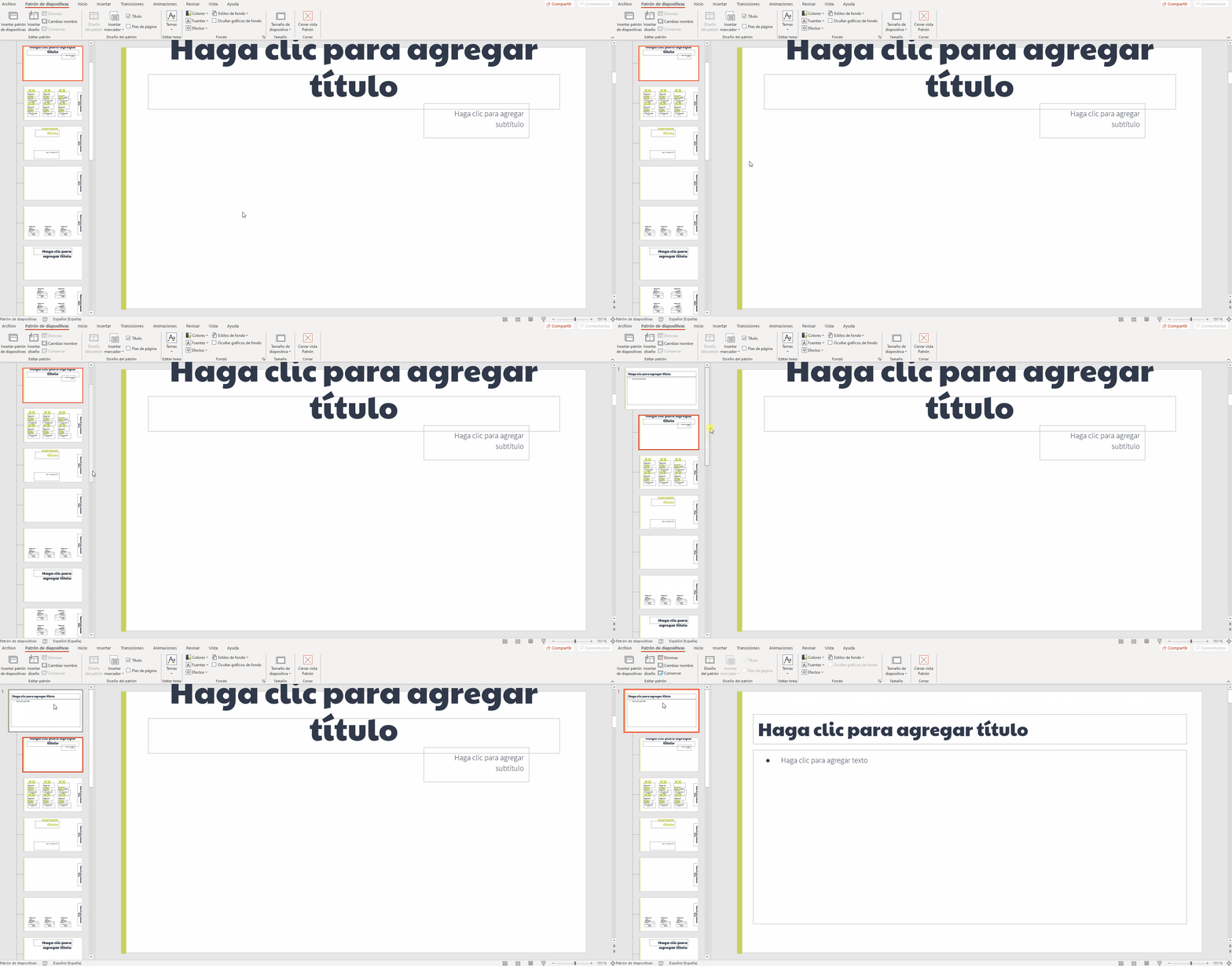
La procédure classique dans PowerPoint 2010 et versions ultérieures comprend les étapes suivantes : ouvrir la présentation sur l’ordinateur où elle a été créée, puis accéder à Fichier> Enregistrer sous et assurez-vous que le type de fichier est Présentation PowerPoint (.pptx)N'utilisez pas l'ancien format 97-2003. Enregistrez le fichier dans ce format moderne pour accéder à toutes les options d'intégration.
Ensuite, retournez dans Fichier> Options> EnregistrerDans la section « Préserver la fidélité lors du partage de cette présentation », vous trouverez l’encadré. "Incorporer les polices dans le fichier"Lorsque vous activez cette fonction, vous pouvez choisir d'intégrer uniquement les caractères utilisés ou la police complète. Si vous partagez la présentation avec des personnes autorisées à la modifier, il est préférable d'intégrer la police complète ; si elle est uniquement destinée à la consultation, vous pouvez réduire la taille du fichier en n'intégrant que les caractères utilisés.
Une fois que vous avez coché la case et choisi l'option qui vous convient le mieux, appuyez sur Acceptez puis enregistrez à nouveau la présentation.Si PowerPoint détecte des polices qui ne peuvent pas être incorporées en raison de restrictions de licence, il peut afficher un message d'avertissement indiquant le problème.
Dans ces cas-là, la recommandation est Répétez l'opération autant de fois que nécessaire, en remplaçant les polices problématiques par d'autres pouvant être intégrées.C'est un peu fastidieux, mais c'est le seul moyen de garantir que le fichier final ne dépende pas de l'installation locale de ces polices sur chaque ordinateur où il est ouvert.
Lorsque vous n'êtes pas l'auteur original du fichier mais que vous devez modifier une police spécifique qui pose problème, l'outil « Remplacer les polices » (Accueil > Édition > Flèche de remplacement > Remplacer les polices) C'est très pratique. Il suffit de sélectionner la police problématique dans « Remplacer » et une police similaire dans « Par » pour que PowerPoint applique la modification à toute la présentation en une seule fois.
Configurer les tailles et les styles de police par défaut pour les nouvelles présentations
Un autre aspect lié à la cohérence typographique, bien que non directement au lissage, est Définissez les tailles et les types de police par défaut pour vos diapositives de titre et de contenu.De nombreux utilisateurs se plaignent de devoir modifier manuellement la police et la taille des caractères à chaque nouvelle présentation, car les valeurs par défaut proposées par PowerPoint ne leur conviennent pas.
Alors que en Word Il est relativement facile de configurer un modèle de base avec, par exemple, Times New Roman, police de 12 points, interligne simpleDans PowerPoint, la méthode la plus logique consiste à utiliser le masque des diapositives. Vous pouvez ainsi ajuster tous les styles nécessaires : titres, texte, pieds de page, etc., afin que chaque nouvelle présentation soit automatiquement configurée avec ces paramètres.
L'idée est de créer ou de modifier un modèle personnalisé où Définissez les polices, les tailles et les combinaisons de styles que vous souhaitez répéter.Une fois que vous avez créé un modèle qui vous convient, vous pouvez l'enregistrer comme thème ou comme fichier modèle et l'utiliser à chaque nouveau projet, ce qui vous évite de devoir réajuster manuellement la typographie dans chaque présentation.
Dans des versions comme Microsoft PowerPoint pour Microsoft 365 (par exemple, MSO 16.0.14026.20270 64 bits sous Windows 10Le processus de création d'un modèle personnalisé reste le même, malgré une interface légèrement plus moderne. Si vous avez une idée précise de votre combinaison de polices, vous gagnerez un temps précieux et éviterez les erreurs de mise en page en utilisant le modèle dès le départ.
Ceci, combiné à une bonne configuration d'intégration des polices et à un contrôle des options d'exportation PDF (y compris PDF/A le cas échéant), Cela permet à vos présentations de conserver une identité visuelle cohérente. à la fois à l'écran et dans les documents finaux que vous partagez.
Recommandations pratiques pour réaliser des exportations transparentes
Si vous rencontrez des difficultés avec des polices qui s'affichent différemment à l'exportation, il est conseillé de suivre quelques bonnes pratiques pour minimiser les problèmes. La première est : Essayez plusieurs polices différentes et voyez lesquelles conservent le mieux leur apparence. Lors de la conversion au format PDF, nous savons déjà que, dans certains cas, des polices comme Inter ou Montserrat peuvent se comporter de manière étrange, tandis que d'autres alternatives apparaissent sans presque aucun changement.
Si vous avez absolument besoin d'utiliser une police spécifique résistante, Activez l'option « Compatible PDF/A » dans les paramètres d'exportation et vérifiez si cela améliore la fidélité.Bien que cela implique de convertir une partie du texte en image bitmap, vous pouvez obtenir une reproduction visuelle beaucoup plus proche de ce que vous voyez dans PowerPoint, notamment pour les titres et les éléments mis en évidence.
N'oubliez pas de toujours vérifier le Options d'incorporation des polices dans Fichier > Options > EnregistrerAssurez-vous que la case « incorporer » est cochée. Si vous partagez le fichier pour que d'autres personnes puissent le modifier, pensez à incorporer la police entière plutôt que seulement les caractères utilisés. Cela réduit le risque de substitutions lorsque quelqu'un ouvre la présentation sur un autre ordinateur.
Si vous recevez des avertissements concernant des polices qui ne peuvent pas être incorporées lors de l'enregistrement, Elle propose de les remplacer par d'autres disposant d'une licence compatible.Il existe souvent des familles de polices qui se ressemblent beaucoup mais qui permettent une intégration complète, ce qui vous rassure lors du partage et de l'exportation.
Enfin, habituez-vous à Consultez vos fichiers PDF dans plusieurs visionneuses et sur différents appareils.Ce qui vous semble acceptable sur votre écran peut paraître moins net sur un autre appareil, ou inversement, une légère différence d'épaisseur peut passer inaperçue d'un moniteur à l'autre. Vérifier cela vous permet de déterminer si le problème est réellement critique ou s'il s'agit d'une variation de rendu normale.
Si vous choisissez soigneusement vos polices, configurez correctement l'intégration, tirez parti de la compatibilité PDF/A lorsque nécessaire et contrôlez le modèle de base de vos présentations, Il est beaucoup plus facile de garantir que le texte PowerPoint conserve une apparence nette, précise et homogène lors de l'exportation au format PDF.éviter les frayeurs habituelles que représentent les paroles modifiées, les substitutions inattendues et les présentations qui ne ressemblent pas à ce que vous aviez conçu à l'écran.


Écrivain passionné par le monde des octets et de la technologie en général. J'aime partager mes connaissances à travers l'écriture, et c'est ce que je vais faire dans ce blog, vous montrer toutes les choses les plus intéressantes sur les gadgets, les logiciels, le matériel, les tendances technologiques et plus encore. Mon objectif est de vous aider à naviguer dans le monde numérique de manière simple et divertissante.