
Fonctionnalité du plugin « Recherche dans un nouvel onglet » fourni par Visicom Media peut s'expliquer par son nom : il vous offre une boîte à outils de recherche dans chaque nouvel onglet de votre navigateur. En même temps, il modifie automatiquement l'interface du nouvel onglet par défaut ainsi que le moteur de recherche par défaut. Une fois installé, tous les résultats de recherche (généralement affichés par Google, par exemple) demandés via ce champ de recherche seront désormais présentés.
Peut-être que vous pourriez être intéressé: Qu'est-ce que Google Chrome. Utilisations, fonctionnalités, avis, prix
Recherche dans un nouvel onglet
Voici à quoi cela ressemble habituellement :
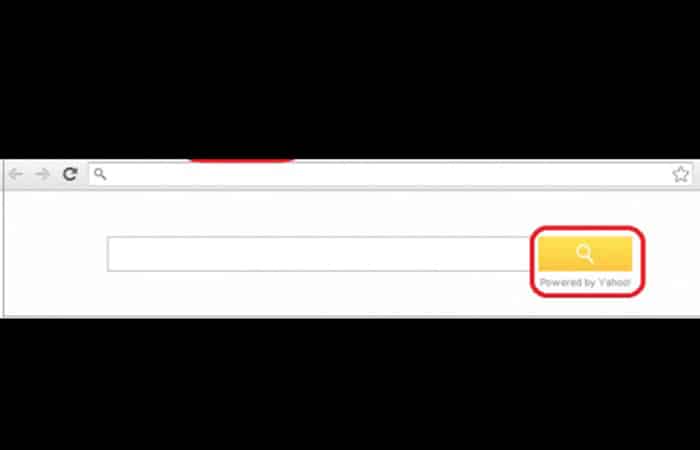
Les plugins sont souvent distribués à l'aide de packages payants avec des logiciels gratuits ; Ainsi, New Tab Search peut infiltrer votre navigateur dans le cadre d’une autre installation. Vous pouvez le supprimer/le désactiver dans les paramètres de votre navigateur sans supprimer le logiciel avec lequel il a été installé.
En bas de la fenêtre du navigateur Google Chrome, il y a un lien pour "Désactiver cette nouvelle page à onglet personnalisée". Si vous supprimez la recherche d'un nouvel onglet via les paramètres « Extensions » de Chrome, vous verrez qu'elle a été « installée par un tiers », ce qui est déjà suspect. Par conséquent, faites très attention à cette note lorsque vous choisissez les plugins à supprimer et ne laissez que ceux en qui vous avez confiance.
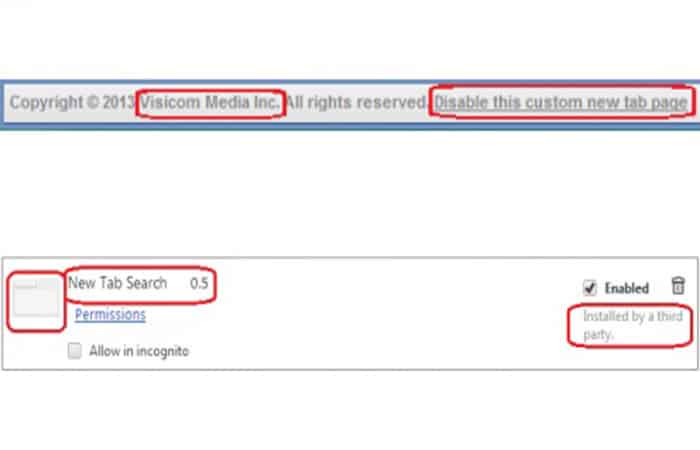
Vous avez besoin des autorisations suivantes sur votre PC (de nombreuses informations personnelles sont surveillées) :
- Accédez à vos données.
- Accédez aux icônes sur les sites Web que vous visitez.
- Lisez et modifiez votre historique de navigation.
- Accédez à vos onglets et à votre activité de navigation.
- Gérez vos applications, extensions et thèmes.
Si vous souhaitez supprimer la recherche de nouveaux onglets de vos navigateurs, consultez les étapes de désinstallation ci-dessous.
Note: Il s'agit d'un guide d'auto-assistance. Utilisez à vos propres risques. Cet article est fourni « tel quel » et doit être utilisé à des fins d’information uniquement.
Mozilla Firefox
Voici les étapes à suivre dans ce cas :
- Étape 1: appuyez sur l'option Menu situé dans le coin supérieur droit de la fenêtre Firefox (anciennes versions du navigateur : cliquez sur le logo orange 'Firefox' dans le coin supérieur gauche) -> trouver la section Compléments -> Marque'Extensions'et onglets'Compléments', et si vous trouvez l'extension de recherche dans un nouvel onglet ici, cliquez sur le bouton 'Supprimer'.
- Étape 2: cliquez à nouveau sur le bouton Menu -> Options:
- Étape 3: domaine 'Page d'accueil' dans l'onglet Général, assurez-vous qu'il n'y a aucun lien http://mystart.com o http://us.yhs4.search.yahoo.com ici. Si vous en avez un, mettez-le en surbrillance et supprimez-le à l'aide du menu contextuel du clic droit. Une fois cela fait, vous pouvez écrire ici une nouvelle adresse de votre page d'accueil préférée au format 'http://…' ;
- Étape 4: languette Sécurité, assurez-vous que les 3 options 'Avertissez-moi lorsque des sites tentent d'installer des plugins», 'Bloquer les sites d'attaque signalés'Y « Bloquer les contrefaçons signalées sur le Web » sont marqués.
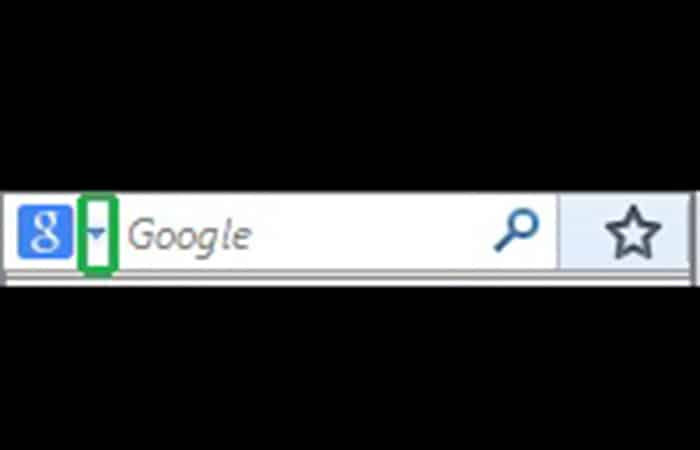
- Étape 5: Dans la fenêtre principale de Firefox, cliquez sur un petit triangle dans le champ "Moteurs de recherche" (coin supérieur droit) et choisissez l’option 'Gérer les moteurs de recherche'. Mettez en surbrillance tous les moteurs de recherche indésirables et cliquez sur le bouton "Supprimer'.
- Étape 6: écrire about: config dans la barre d'adresse de Firefox -> cliquez sur '!Je ferai attention, je te le promets!' -> lorsqu'une nouvelle fenêtre s'ouvre, tapez dans le champ de recherche : nouvelonglet.url et appuyez sur 'Entrer' -> double-cliquez sur cette préférence et tapez à propos de la maison.
- Étape 7: redémarrer Firefox.
Peut-être voulez-vous savoir : Comment télécharger des vidéos dans Firefox sans programmes
Google Chrome
Pour ce navigateur, suivez les étapes ci-dessous :
- Étape 1: écrire chrome: // paramètres dans la barre d'adresse de Chrome et appuyez sur 'Entrer' pour ouvrir le menu des paramètres de Chrome.
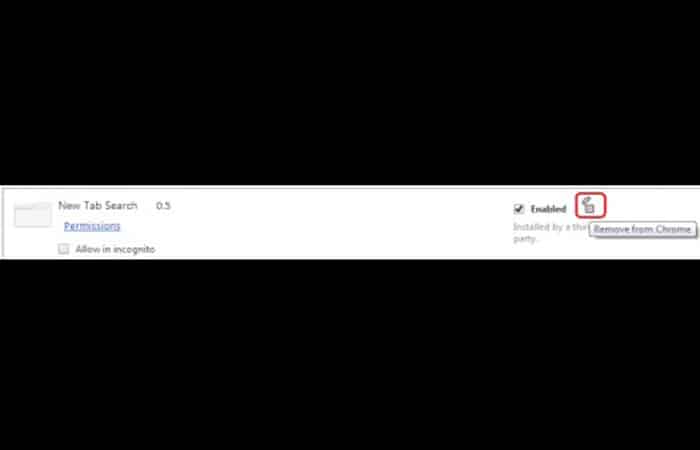
- Étape 2: dans l'ongletExtensions', recherchez l'option Recherche dans un nouvel onglet et cliquez sur une image de corbeille. Recherchez également d’autres extensions suspectes que vous n’utilisez pas ou dont vous ne savez pas d’où elles viennent, et supprimez-les également.
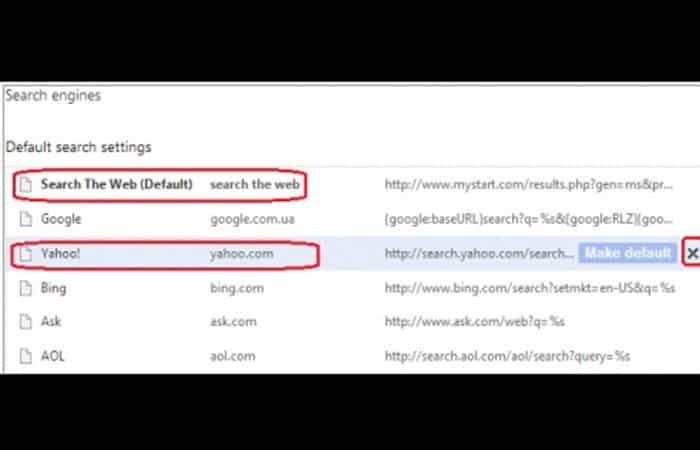
- Étape 3: dans l'ongletconfiguration', cherchez la section 'Au démarrage' -> dans "Ouvrir une page ou un ensemble de pages spécifique". Cliquez sur le lien « Définir les pages » -> si tu trouves 'monstart.com…' o 'yahoo.com…' ici, passez votre souris sur cette ligne pour faire apparaître le 'Supprimer' et cliquez sur 'x' pour supprimer cette page de l'accueil.
- Étape 4: dans la rubrique 'Apparence', lorsque le bouton « Montrer à la maison » est coché, si vous voyez le lien 'monstart.com…' o 'us.yhs4.search.yahoo.com', cliquez sur 'Changer' et supprimez-le. depuis votre navigateur.
- Étape 5: dans la rubrique 'Rechercher', cliquez 'Gérer les moteurs de recherche…' -> déplacez le curseur de la souris sur n'importe quel moteur de recherche pour afficher le menu 'Définir par défaut' et 'Supprimer'. Vous pouvez supprimer ici tous les moteurs de recherche inutiles et définir vos paramètres préférés par défaut :
- Étape 6: cliquez sur le lien 'Afficher les paramètres avancés…' pour afficher un nouveau menu de paramètres -> dans la section 'Politique Confidentialité', vérifiez que la case « Activez la protection contre le phishing et malware' est coché.
- Étape 7: redémarrer Google Chrome.
Internet Explorer
Suivez la procédure à la lettre :
- Étape 1: quand tu vois la fenêtre IE, appuyez sur les touches Alt+x sur votre clavier pour ouvrir le menu Outils. Ensuite aller à Gérer des plug-ins. Plus tard, dans la section 'Barres d'outils et extensions' si tu vois le plugin « Recherche dans un nouvel onglet », mettez en surbrillance et cliquez sur le bouton 'Désactiver'/'Supprimer'.
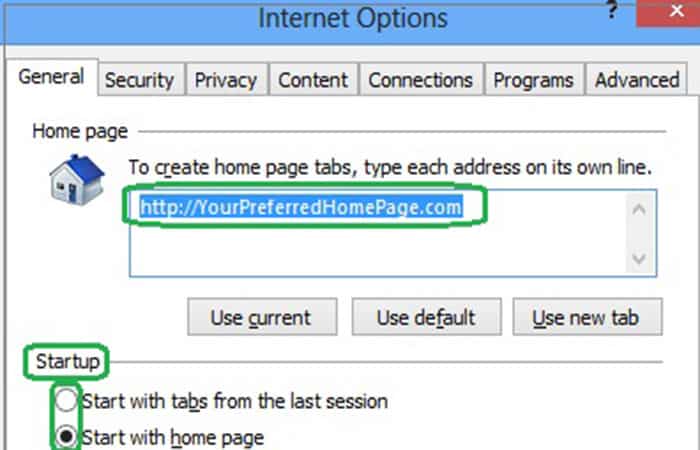
- Étape 2: rouvrir le menu Outils et allez à Options Internet puis sur Tab Générale. Ensuite, rendez-vous dans la section du page d'accueil. Si vous voyez qu'il y a un lien indésirable ici, vous pouvez le mettre en surbrillance et le supprimer à l'aide du menu contextuel du clic droit.
- Étape 3: Après cela, saisissez une nouvelle adresse Web, celle que vous souhaitez définir comme page d'accueil et cliquez sur 'Appliquer'. Vous pouvez également définir d'autres paramètres personnalisés pour l'affichage de votre page d'accueil dans la section 'Accueil' (pour commencer par votre dernière séance par exemple).
- Étape 4: dans la section Onglets, cliquez sur le bouton 'Onglets' -> dans une nouvelle fenêtre, dans la rubrique 'Lorsqu'un nouvel onglet est ouvert' , choisissez l'option "Une page blanche" o 'Votre première page d'accueil' dans le menu déroulant -liste ci-dessous.
- Étape 5: redémarrer Internet Explorer.
Au cas où, installez ad-Aware antivirus Pour être sûr que vous n'avez aucune infection :
- Étape 1: Cliquez ici pour télécharger l'antivirus adaware gratuit et suivez les instructions d'installation
- Étape 2: effectuez une analyse complète de votre PC.
- Étape 3: redémarrez votre PC.
Jette un coup d'œil à: Comment augmenter la vitesse d'Internet sous Windows
Pensamientos finales
Prêt, vous savez maintenant comment supprimer la nouvelle option de recherche par onglet. Nous espérons que le tutoriel vous a été utile. Enfin, il est recommandé de toujours maintenir votre antivirus à jour avec la protection en temps réel activée et d'effectuer des analyses complètes hebdomadaires pour rester protégé à tout moment. Vous pouvez nous raconter comment s'est déroulée la procédure pour vous, faites-le via la section dédiée aux commentaires.

Je m'appelle Javier Chirinos et je suis passionné par la technologie. D’aussi loin que je me souvienne, j’adorais les ordinateurs et les jeux vidéo et ce passe-temps s’est transformé en travail.
Je publie sur Internet depuis plus de 15 ans sur la technologie et les gadgets, notamment dans mundobytes.com
Je suis également expert en communication et marketing en ligne et j'ai des connaissances en développement WordPress.