
Vous souhaitez savoir comment rechercher des fichiers sous Windows 10 par plage de dates ? Imaginons que vous cherchiez un fichier et que vous constatiez que sa dernière modification remonte à une période donnée. Windows 10 vous permet de limiter votre recherche à des plages de dates, mais cette fonctionnalité n'est pas immédiatement visible.
Sous Windows 10, la recherche d’une plage de dates spécifique est plus difficile qu’elle ne devrait l’être. Au début de Windows XP, l'Explorateur de fichiers implémentait un sélecteur de calendrier avant et arrière. Même sous Windows Vista et Windows 7, il n'était pas difficile d'accéder à ce commutateur.
Dans cet article, nous vous guiderons tout au long de la procédure de recherche de fichiers dans Windows 10 à partir d'une plage de dates donnée.
Méthode 1 : Rechercher des fichiers dans Windows 10 par plage de dates
Pour rechercher des fichiers dans Windows 10 à partir d'une certaine plage de dates, suivez cette procédure étape par étape.
Vous trouverez ici des informations sur la résolution du problème « Disque dur non détecté » sous Windows 10.
- Étape 1: Ouvrez le Explorateur de fichiers. Écrire modifié : Date… Date dans la barre de recherche comme indiqué dans l'image ci-dessous.
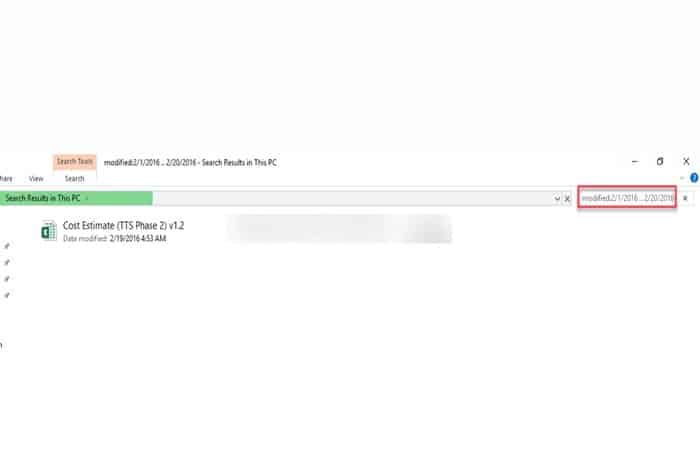
- Étape 2: Après avoir tapé cette syntaxe, appuyez sur la touche Introduction et les résultats pour la plage de dates saisie apparaîtront comme indiqué dans l'image ci-dessus.
REMARQUE : Vous pouvez également sélectionner la plage de dates à l’aide de votre souris. Les résultats de la recherche correspondant à la syntaxe ci-dessus s’afficheront ; cliquez ensuite sur l’onglet « Recherche », comme illustré dans l’image suivante.
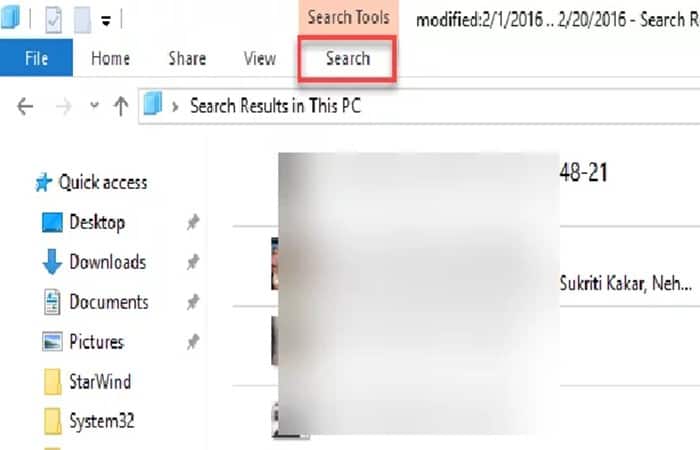
- Étape 3: Dès que vous cliquez sur l'onglet Rechercher, un sous-menu apparaîtra comme suit.
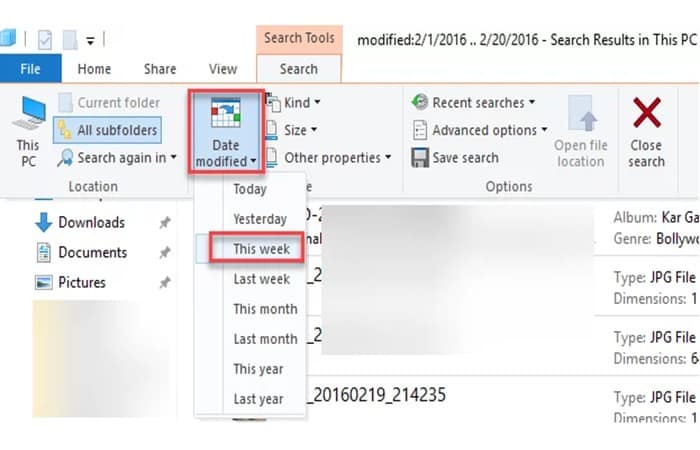
- Étape 4: Cliquez maintenant sur l'option Date de modification et choisissez n'importe quelle plage selon votre choix, comme mis en évidence dans l'image ci-dessus. Le résultat de la recherche pour la plage sélectionnée apparaîtra.
- Étape 5: Pour sélectionner une plage de dates plus précise, après les deux points, cliquez n'importe où sur le texte dans cette zone et un calendrier s'ouvrira comme indiqué dans l'image ci-dessous.
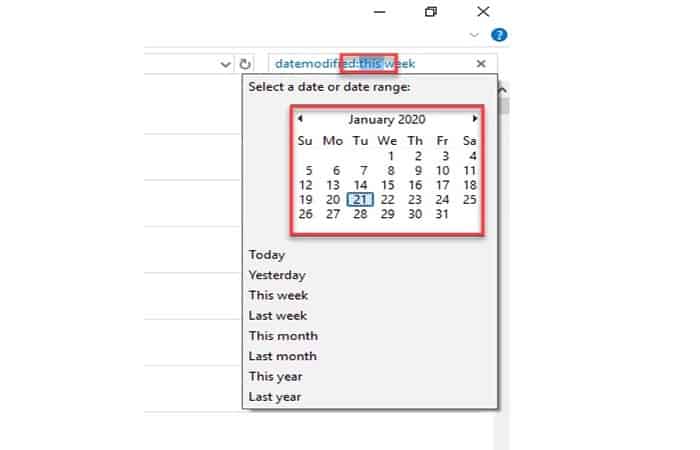
- Étape 6: Cliquez sur une date dans le calendrier et faites glisser la souris pour choisir la plage comme indiqué dans l'image suivante. Cette méthode est utile lorsque la plage de dates est d’un mois.
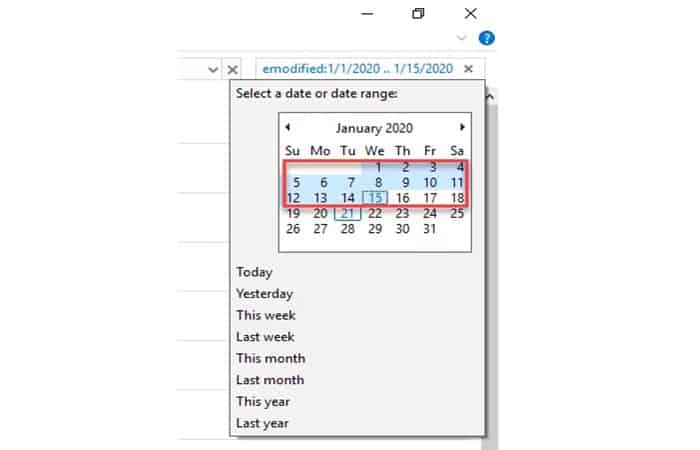
- Étape 7: Cliquez sur une date. Appuyez et maintenez la touche Shift et cliquez sur une autre date dans n'importe quel mois. Le résultat de la recherche pour la plage sélectionnée sera affiché. Cette méthode est utile pour sélectionner des plages de dates sur différents mois.
Méthode 2 : Comment rechercher des fichiers dans Windows 10
Comprendre comment rechercher des fichiers sous Windows 10 peut vous simplifier la vie. Imaginez le temps que vous pouvez gagner en sachant comment localiser vos fichiers en un clin d'œil grâce à une requête de recherche intelligente, au lieu de devoir parcourir toute la quantité de documents accumulés sur votre ordinateur depuis des mois, voire des années.
Windows 10 est équipé de puissantes fonctionnalités de recherche qui vous permettent de rechercher des fichiers avec un degré surprenant de précision et de flexibilité.
Vous pouvez demander à Windows de rechercher par type de fichier, de rechercher des fichiers volumineux, de rechercher des plages de dates et bien sûr des noms de fichiers spécifiques (même si vous ne vous souvenez que d'une partie du nom). Ce ne sont là que quelques-unes des possibilités et je vais vous expliquer comment rechercher un fichier sous Windows 10.
Comment rechercher des fichiers dans Windows 10 à l'aide de l'Explorateur de fichiers
Nous allons maintenant vous expliquer comment rechercher des fichiers sous Windows 10 à l'aide de l'Explorateur de fichiers, au lieu de la zone de recherche située en bas de l'écran dans la barre des tâches (où il est indiqué : « Tapez ici pour rechercher »).
Bien que le champ « Saisissez votre recherche ici » fonctionne bien pour les recherches simples , il peut présenter des limitations pour les recherches plus avancées. Nous avons également constaté que, même avec la même requête, aucun résultat n'apparaissait dans ce champ, alors que l'Explorateur de fichiers donnait les résultats escomptés.
- Étape 1: Cela dit, vous pouvez lancer l'Explorateur de fichiers en appuyant sur la touche logo. Windows + E sur votre clavier.
Windows va maintenant ouvrir une fenêtre de l'Explorateur de fichiers qui ressemblera à ceci.
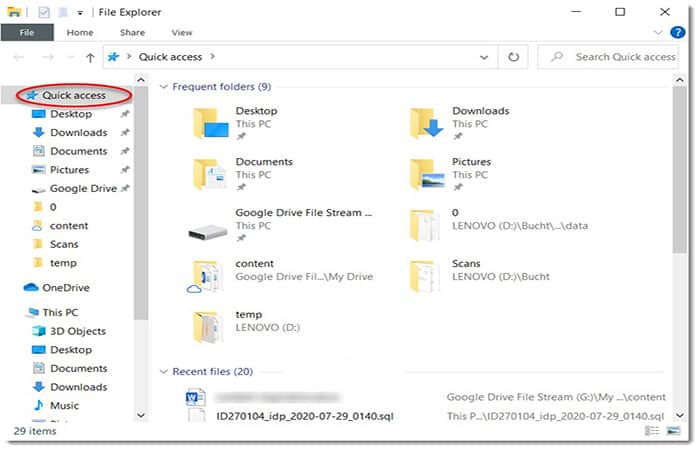
- Étape 2: Dans le volet gauche de la fenêtre, vous verrez un en-tête de «Accès rapide» avec plusieurs emplacements ainsi qu'un «Ce PC» et quelques autres éléments, selon la configuration.
REMARQUE : Par défaut, l'Explorateur de fichiers affiche l'en-tête « Accès rapide » comme sélection active, et les emplacements juste en dessous de l'en-tête Accès rapide devraient vous sembler familiers, car ce sont les emplacements auxquels vous avez accédé le plus fréquemment sur votre ordinateur (oui, les éléments de « Accès rapide » changent dynamiquement en fonction des emplacements que vous visitez le plus souvent).
Rechercher des fichiers dans Windows 10 par nom
Maintenant que l'Explorateur de fichiers est ouvert , voyons comment rechercher des fichiers sous Windows 10. L'un des types de recherche de fichiers les plus courants consiste à connaître le nom du fichier, ou au moins une partie de celui-ci.
Supposons, par exemple, que vous recherchiez un fichier PDF nommé « mypdfdocument » que vous savez posséder quelque part, mais que vous ne parvenez plus à retrouver. Par défaut, Windows 10 vous permet d’enregistrer vos documents dans le dossier « Documents ». Il vous suffit alors de procéder comme suit :
- Étape 1: Cliquez sur ce dossier sous «Ce PC» (si vous ne voyez rien sous «Ce PC» Dans la fenêtre de l'Explorateur de fichiers, passez votre souris sur l'icône « Ce PC » jusqu'à ce qu'une flèche droite apparaisse à gauche de « Ce PC », puis cliquez sur la flèche.)
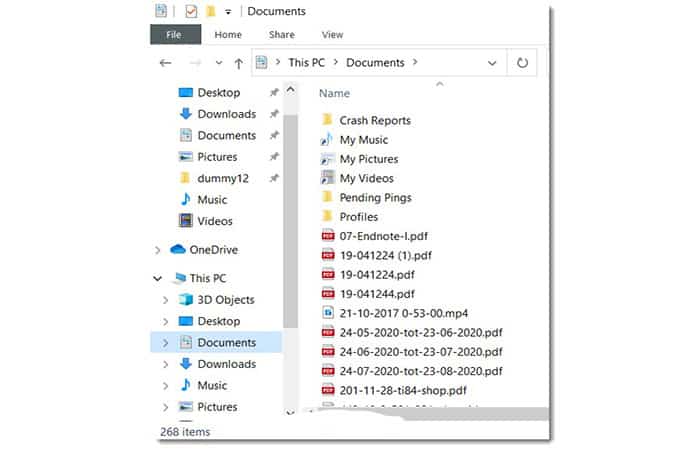
- Étape 2: Dans le volet droit de la fenêtre de l'Explorateur de fichiers, vous verrez tous les fichiers stockés dans le «Documents«.
REMARQUE : Comme vous pouvez le voir sur l'image ci-dessus, le dossier Documents contient de nombreux fichiers (286 exactement, selon le nombre dans le coin inférieur gauche de l'image) et vous ne trouverez peut-être pas immédiatement votre fichier « mypdfdocument.pdf » parmi tous les fichiers qui s'y trouvent.
Si vous ne savez pas comment rechercher des fichiers dans Windows 10, vous pouvez toujours consulter le champ de recherche situé dans le coin supérieur droit de la fenêtre de l'Explorateur de fichiers.
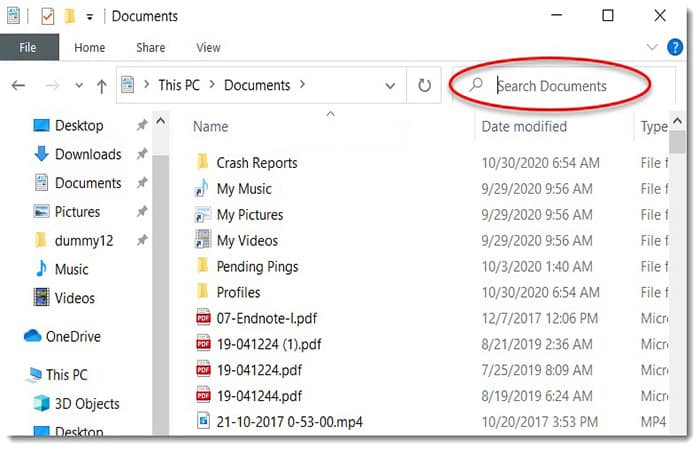
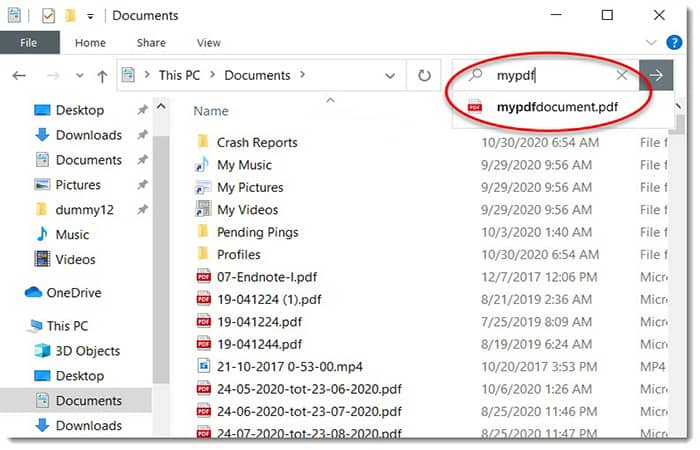
- Étape 3: C'est ici que vous pouvez taper n'importe quelle requête de recherche pour commencer à rechercher des fichiers portant ce nom. Par exemple, si je commence à saisir monpdf dans la zone de recherche, Windows remplira automatiquement la liste des résultats de recherche avec tous les fichiers correspondant à ce modèle (dans ce cas, mondocumentpdf.pdf).
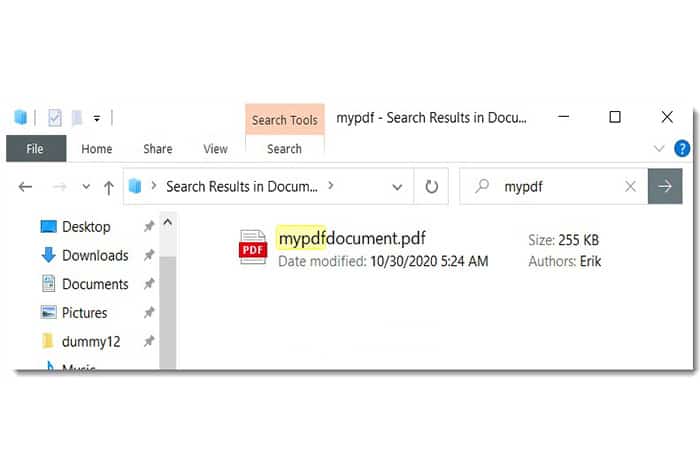
- Étape 4: Si vous avez appuyé sur ENTRÉE, le volet droit de la fenêtre de l'Explorateur de fichiers sera rempli uniquement avec les fichiers correspondant au texte recherché. Tous les autres fichiers seront filtrés.
Comment rechercher des fichiers dans Windows 10 si vous ne connaissez qu’une partie du nom du fichier ?
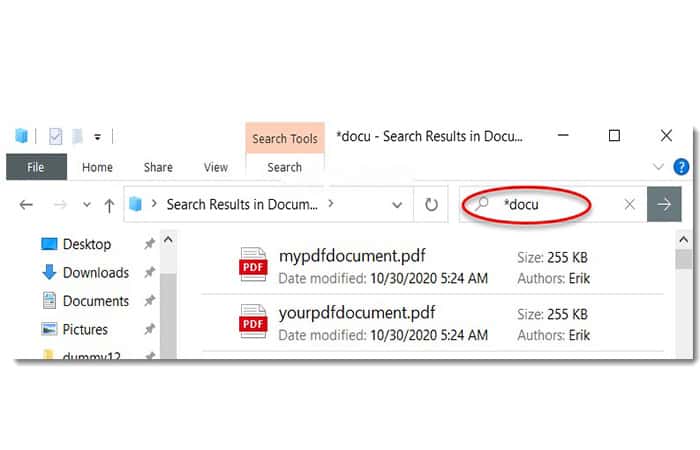
Comme vous l'avez peut-être constaté dans cet exemple, Windows filtre les noms de fichiers qui commencent par la requête de recherche saisie. Si vous ne vous souvenez que d'une partie du nom de fichier, vous pouvez utiliser un astérisque comme caractère générique.
- Étape 1: Dans l'exemple suivant, j'ai entré «*document» pour illustrer ce que vous pouvez faire si vous vous souvenez simplement que le nom du fichier contient «document» quelque part dans le nom, mais pas nécessairement au début. Cela renverrait également des fichiers comme votredocumentpdf.pdf.
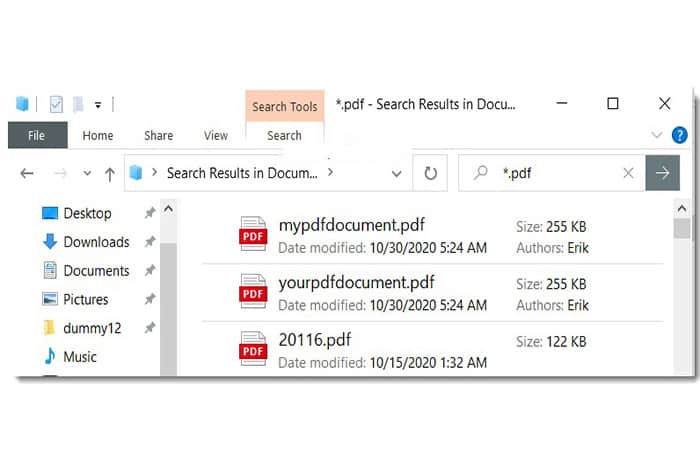
- Étape 2: Vous pouvez également utiliser Windows Search pour filtrer les fichiers d'un certain type de fichier. Par exemple, si vous recherchez «*.pdf», ne sera affiché que Fichiers PDF dans le résultat de la recherche.
- Étape 3: Pour des options de recherche plus avancées, vous pouvez cliquer sur l'onglet «Rechercher» dans l'Explorateur de fichiers chaque fois que vous recherchez des fichiers spécifiques, offrant ainsi tout un ensemble de nouvelles possibilités de recherche.
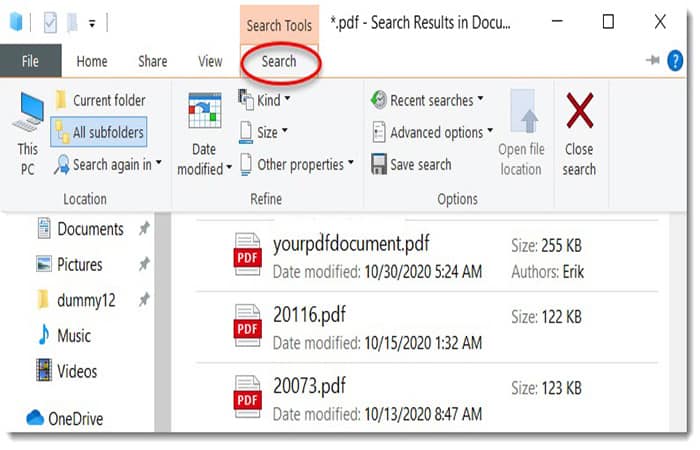
Comme vous pouvez le voir dans l'image ci-dessus, vous pouvez rechercher certaines tailles de fichiers, plages de dates auxquelles les fichiers ont été modifiés pour la dernière fois, rechercher ou non dans les sous-dossiers et de nombreuses autres options de recherche.
Rechercher des fichiers dans Windows 10 dans d'autres emplacements
Jusqu'à présent, nous avons uniquement effectué des recherches dans le dossier « Documents », où Windows enregistre vos documents par défaut. Toutefois, si vous vous demandez comment rechercher des fichiers sous Windows 10 situés ailleurs, suivez simplement ces étapes :
- Étape 1: Vous pouvez cliquer sur l'icône «Ce PC» dans la fenêtre Explorateur de fichiers.
- Étape 2: Le champ de recherche se changera automatiquement en «Rechercher ce PC» et recherchera désormais tous les emplacements sur l'ensemble de votre ordinateur.
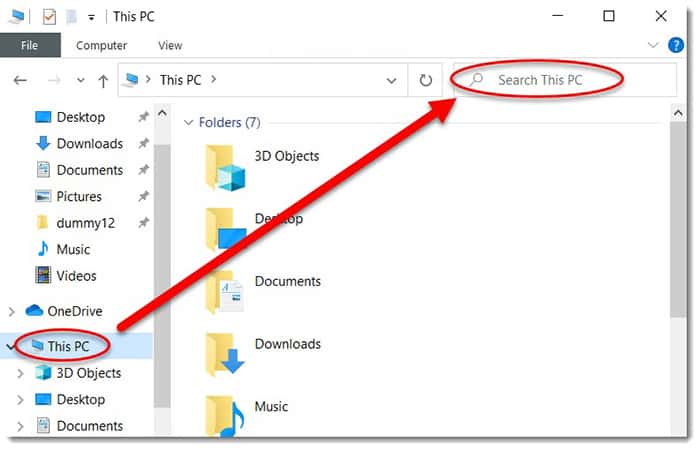
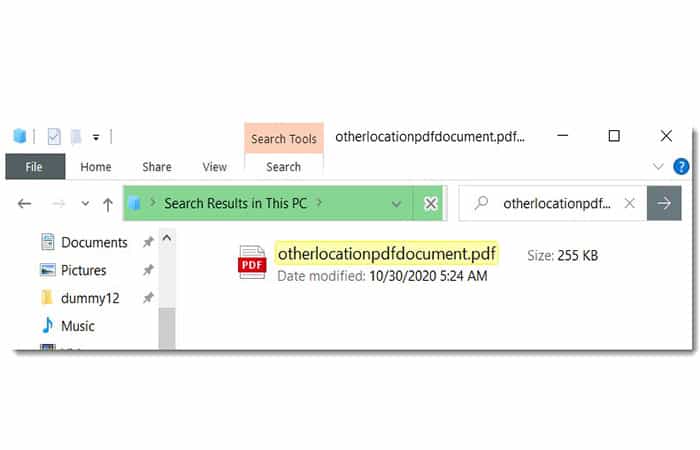
REMARQUE : Il est important de savoir qu’une recherche sur l’ensemble de votre ordinateur prendra beaucoup plus de temps qu’une recherche limitée au dossier Documents. Si vous effectuez une recherche sur l’ensemble de votre ordinateur, certains résultats ne permettront pas d’identifier clairement le dossier contenant les fichiers trouvés. L’image suivante illustre ce problème : le nom du fichier est affiché, mais il est impossible de savoir dans quel dossier il se trouve.
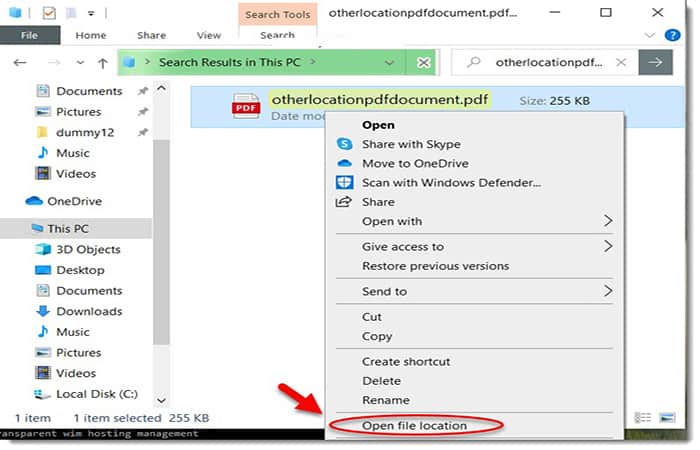
- Étape 3: Si tel est le cas, vous pouvez cliquer avec le bouton droit sur un résultat de recherche particulier et sélectionner «Lieu de fichier ouvert» pour ouvrir une nouvelle fenêtre de l'Explorateur de fichiers à l'emplacement où réside le fichier.
- Étape 4: Cela ouvrira une fenêtre de l'Explorateur de fichiers à l'emplacement où se trouve le fichier et vous pourrez maintenant voir dans quel dossier se trouve le fichier.
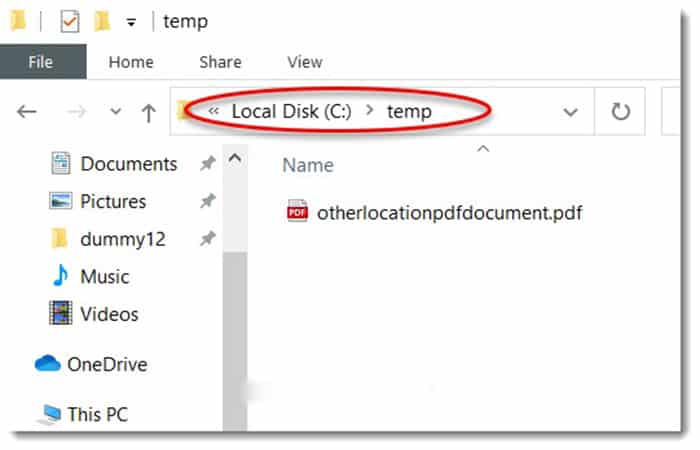
Avec cela, nous avons expliqué comment rechercher des fichiers dans Windows 10 en fonction du nom de fichier, de la date de modification, de la taille et d'autres propriétés. Si vous souhaitez rechercher du texte dans des fichiers (c'est-à-dire tout fichier contenant une certaine chaîne de texte)
Méthode 3 : Rechercher des fichiers dans Windows 10 par date de modification dans Windows
L'utilisation de la fonctionnalité de date de modification dans l'Explorateur de fichiers Windows vous permet de rechercher des fichiers qui ont été modifiés à une date spécifique ou une plage de dates. L’utilisation de cette astuce est utile pour toute personne ayant perdu un fichier mais sachant quand vous l’avez modifié pour la dernière fois.
Comment rechercher des fichiers dans Windows 10 avec la date à laquelle ils ont été modifiés
- Étape 1: Appuie sur le Touche Windows + E sur le clavier pour ouvrir l’Explorateur de fichiers.
- Étape 2: Dans le menu déroulant sur le côté gauche, sélectionnez le lecteur ou le dossier pour lequel vous souhaitez voir les dernières dates de modification ( A) pour le contenu.
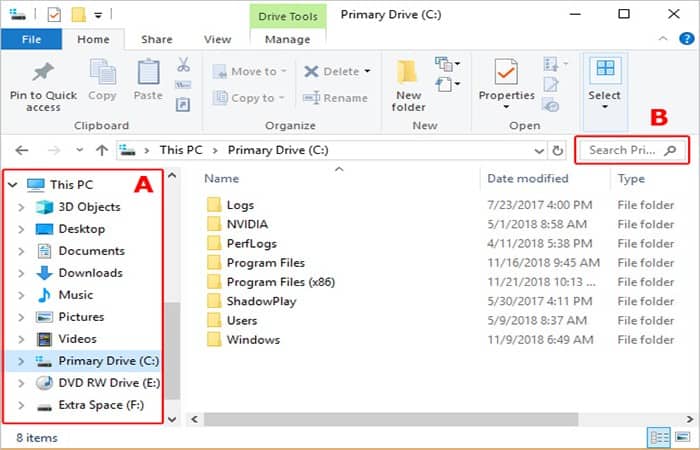
- Étape 3: Sur le côté droit de l'écran, saisissez la date de modification: (assurez-vous d'inclure les deux points) dans la zone de recherche ( B ).
REMARQUE : Pour rechercher des fichiers modifiés à une date précise ou entre deux dates précises, consultez la section « Recherche de fichiers par date ou plage de dates » ci-dessous.
- Étape 4: Une fois cela fait, tout le contenu actuel du lecteur/dossier est trié par date de dernière modification, du plus récent au plus ancien.
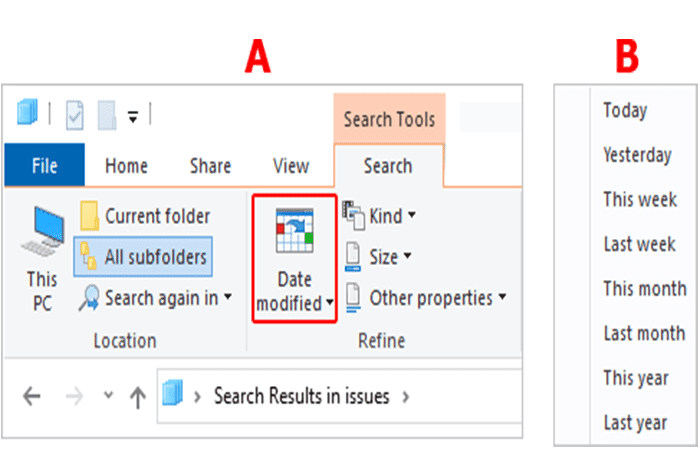
- Étape 5: Après avoir écrit «date de modification:» dans la zone de recherche, vous pouvez cliquer sur le bouton Date de modification ( A ) dans le menu supérieur central pour sélectionner une plage de dates ( B ).
Rechercher des fichiers par date ou plage de dates spécifique
Si vous souhaitez rechercher des fichiers qui ont été modifiés à une date précise ou entre deux dates, ajoutez une date ou une plage de dates à l'étape 3 ci-dessus. Par exemple, vous pouvez effectuer les opérations suivantes :
- Étape 1- Pour rechercher des fichiers modifiés à une date précise, vous pouvez taper ce qui suit.
- date de modification : 15/01/2022
- Étape 2: Dans l'exemple de chaîne de recherche ci-dessus, les résultats de la recherche afficheraient les fichiers modifiés le 15 janvier 2022. Entrez n'importe quelle date après la date de modification - utilisez le format mm / jj / aaaapour rechercher les fichiers modifiés à la date souhaitée.
- Étape 3: Pour rechercher des fichiers modifiés entre deux dates, vous pouvez taper ce qui suit.
- date de modification : 1/1/2022 .. 1/2/2022
Dans cet exemple, les fichiers modifiés entre le 1er janvier 2022 et le 1er février 2022 apparaissent dans les résultats de recherche. Pour rechercher les fichiers modifiés dans une plage de dates spécifique, saisissez deux dates après la date de modification (au format jj/mm/aaaa , séparées par un espace, deux points et un autre espace).
Vous pourriez également être intéressé par la lecture de cet article : Comment résoudre les problèmes de son sous Windows 10
Conclusion
En suivant ces méthodes, vous pourrez rechercher des fichiers dans Windows 10 à partir d'une certaine plage de dates. Chacune de ces méthodes est très utile lors de la recherche de documents perdus sur votre disque. Nous espérons vous avoir aidé avec ces informations

Je m'appelle Javier Chirinos et je suis passionné par la technologie. D’aussi loin que je me souvienne, j’adorais les ordinateurs et les jeux vidéo et ce passe-temps s’est transformé en travail.
Je publie sur Internet depuis plus de 15 ans sur la technologie et les gadgets, notamment dans mundobytes.com
Je suis également expert en communication et marketing en ligne et j'ai des connaissances en développement WordPress.