
Vous souhaitez savoir comment insérer une image dans Microsoft Word ? Que vous soyez étudiant ou professionnel, il vous arrivera d’avoir besoin de vos compétences de base en design. Il peut s’agir d’ajouter une image de fond à votre document ou d’insérer une courte citation dans une image.
Quel que soit votre objectif, vous pouvez facilement réaliser ces tâches dans Microsoft Word . Word offre diverses options pour superposer du texte à une image en quelques clics. Il existe plusieurs façons d'insérer une image dans Word. Nous allons vous les expliquer. Restez avec nous.
Façons d'insérer une image dans Word MS
- Utiliser un style d'habillage de texte
- Insérer une zone de texte
- Insérer un WordArt
- Et de plus
La première méthode est la manière la plus simple de placer du texte sur une image, surtout s’il s’agit de documents longs. La deuxième méthode sera un peu compliquée si vous avez de longs morceaux de texte à placer sur l'image. Cependant, les zones de texte vous offrent plus de liberté en termes de personnalisation.
Vous pourriez également être intéressé par la lecture des articles suivants : Comment créer un forum sur WordPress | Installation du forum SimplePress
Enfin, cette dernière méthode est plus particulière. Le WordArt était une tendance au début des années 2000, mais avec l’émergence de différentes mises en page et logiciels de retouche photo, il a progressivement perdu de son charme. Malgré cela, cette méthode peut toujours être utile si vous avez simplement besoin d’ajouter un simple texte sur votre image. Cela dit, commençons par le tutoriel.
Méthode 1 : Insérer une image dans Word MS sur un texte en utilisant le style d'habillage de texte
Si vous avez une grande quantité de texte et que vous souhaitez simplement mettre une image d’arrière-plan ou un filigrane sur un document, cette méthode vous convient le mieux. Cette méthode utilise des styles d’habillage de texte pour superposer le texte sur l’image.
Voici comment procéder !
- Étape 1- Ouvrez un document Word. Tout d’abord, nous devons ouvrir un document Word. N'hésitez pas à utiliser votre propre document personnel si vous en avez déjà un ouvert. Sinon, vous pouvez toujours créer un nouveau document vierge. Ne vous inquiétez plus de gâcher votre fichier, car ces modifications peuvent être facilement annulées.
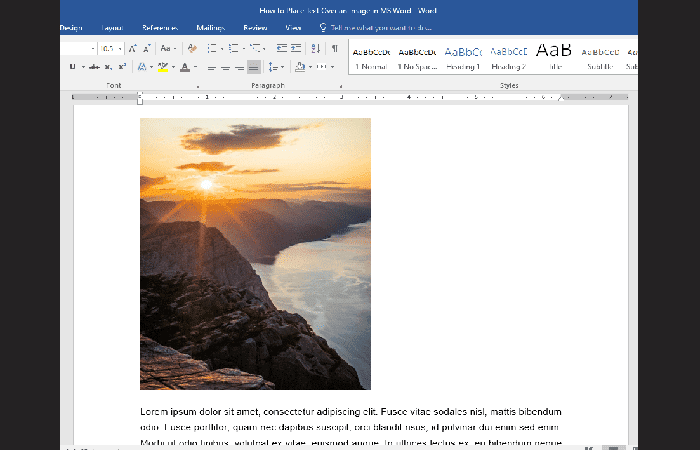
REMARQUE : Si vous choisissez de créer un nouveau document, vous devrez insérer une image et du texte. Pour ce faire, rendez-vous dans l’ onglet Insertion et cliquez sur le bouton Images . La boîte de dialogue Insérer une image s’ouvre . Sélectionnez l’image que vous souhaitez utiliser.
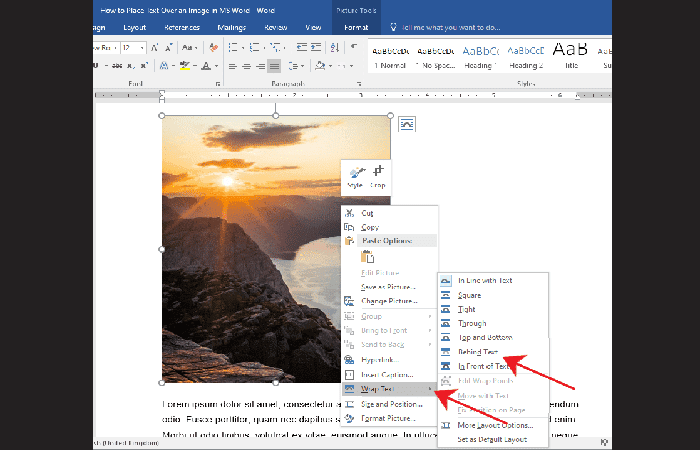
- Étape 2- Définissez l'image comme arrière-plan. Maintenant que notre document est ouvert, faites un clic droit sur l'image et sélectionnez l'option Envelopper le texte. Cela affichera un menu déroulant horizontal sur la droite. Une fois que vous voyez le menu déroulant, sélectionnez Derrière le texte. Vous remarquerez que les images et le texte se réorganiseront automatiquement lorsque vous survolerez les options d'habillage du texte.
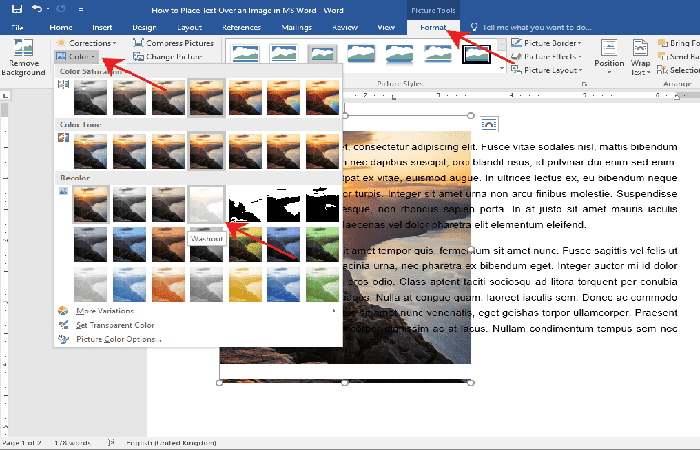
- Étape 3: Si après avoir inséré une image de fond et que le texte devient illisible, vous pouvez modifier l'opacité ou la couleur de l'image. Ne vous inquiétez pas, car il s'agit d'un piège courant lors de la correspondance des couleurs du texte avec l'arrière-plan. Double-cliquez simplement sur l'image pour activer l'onglet Format sur la bande.
- Étape 4: Après cela, cliquez sur le menu déroulant Couleur et sélectionnez Laver dans le groupe Recolorer. Vous pouvez également faire preuve de créativité et explorer d’autres options adaptées à vos besoins.
Félicitations! Vous venez de placer du texte sur une image dans MS Word.
Méthode 2 : insérer une image dans Word MS à l'aide d'une zone de texte
Si le texte que vous souhaitez placer sur votre image n'est pas si long, disons qu'il s'agit simplement de votre citation préférée ou peut-être d'un court poème, alors cette méthode est faite pour vous. Les zones de texte offrent plus de flexibilité dans la mise en page. Ceci est particulièrement utile car vous pouvez également les déplacer plus facilement.
Voici comment utiliser des zones de texte à placer sur des images.
- Étape 1- Ouvrez un document Word. Tout d’abord, nous devrons ouvrir un document Word. Vous pouvez continuer et utiliser votre document personnel si vous l'avez déjà ouvert. Ne craignez pas de commettre des erreurs, car toute modification indésirable peut être facilement annulée.
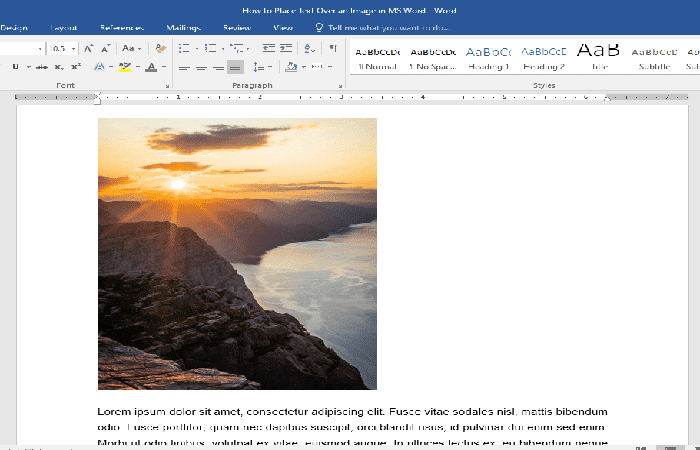
- Étape 2: Insère une zone de texte. Allez dans l'onglet Insérer dans le ruban en haut de MS Word. Le ruban est l'endroit où vous pouvez trouver des outils de formatage tels que les polices, les formats de paragraphe, les styles de titre, etc. Maintenant, naviguez vers le côté droit du bande et cliquez sur le menu déroulant Cadre de texte. Ensuite, sélectionnez un style de zone de texte de votre choix. Pour cet exemple, nous utiliserons le zone de texte simple.
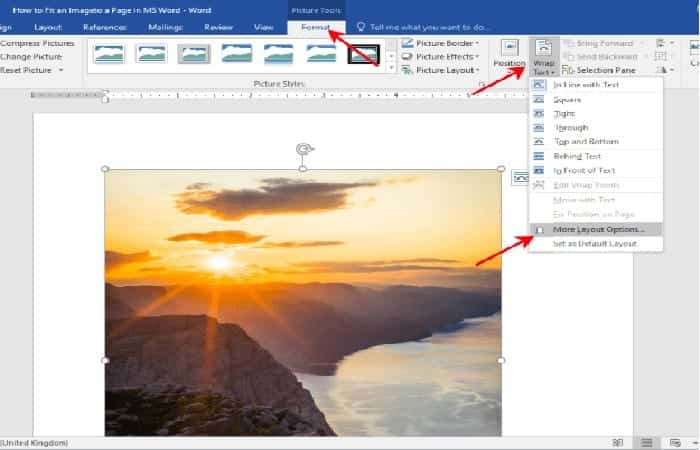
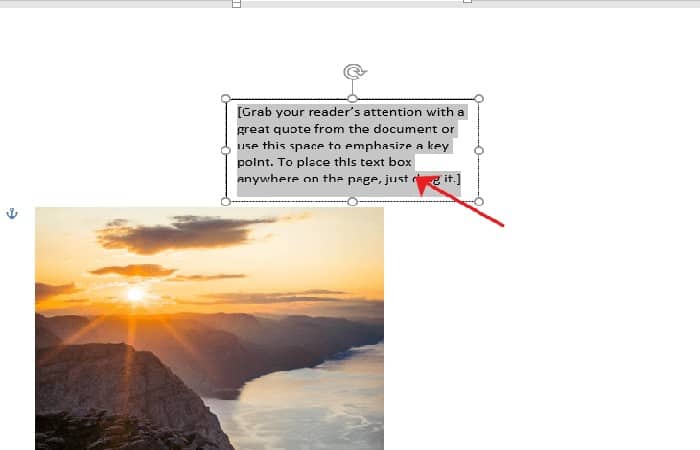
- Étape 3: Écrivez le texte. Écrivez le texte que vous souhaitez mettre au-dessus de votre image. Si vous avez déjà préparé le texte ailleurs, copiez-le simplement et collez-le dans la zone de texte.
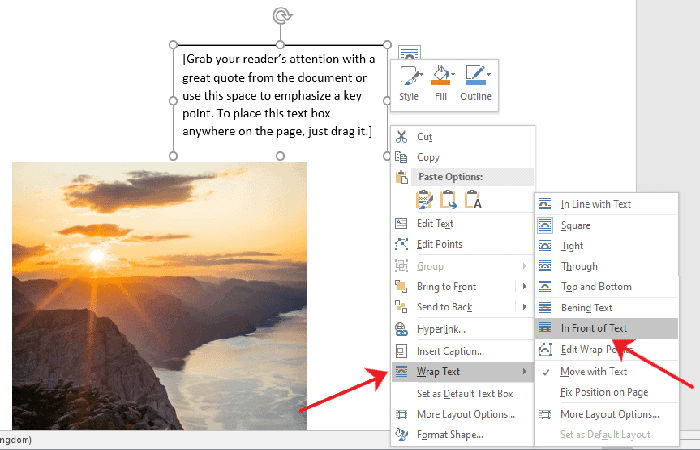
- Étape 4- Définit le style d'habillage du texte de la zone de texte. Sélectionnez la zone de texte et cliquez sur le Bouton Conception qui se trouve dans le coin supérieur droit de la zone de texte. Sélectionnez ensuite l'option Devant le texte.
- Étape 5- Place la zone de texte sur l'image. Cliquez et faites glisser la zone de texte pour la placer sur votre image. Vous remarquerez que votre zone de texte a une couleur d'arrière-plan par défaut et couvre une partie de l'image.
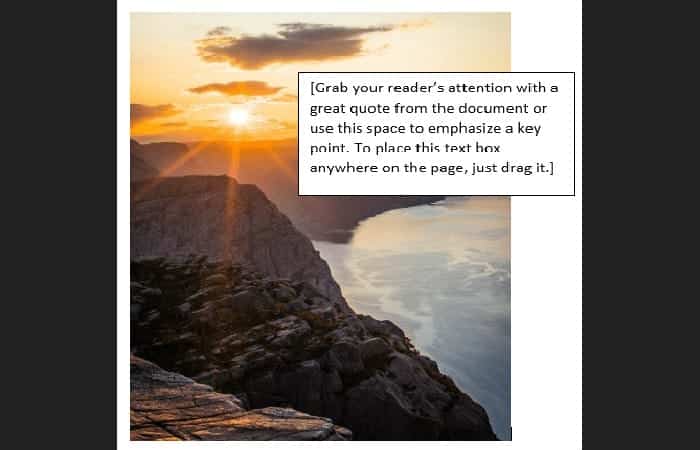
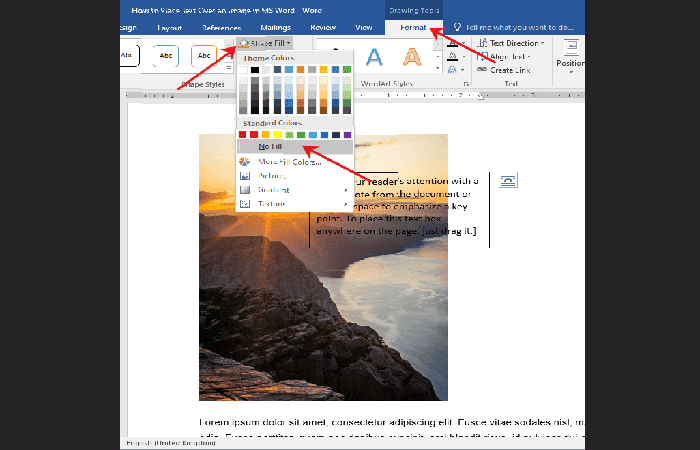
- Étape 6: Vous pouvez modifier la couleur de l'arrière-plan et de la bordure de votre zone de texte en accédant à l'onglet Format. De cette façon, seul le texte sera visible en haut de votre image. Maintenant, double-cliquez sur la zone de texte et accédez à l'onglet Format. De là, cliquez sur le menu déroulant Remplissage de forme et choisissez Sans remplir.
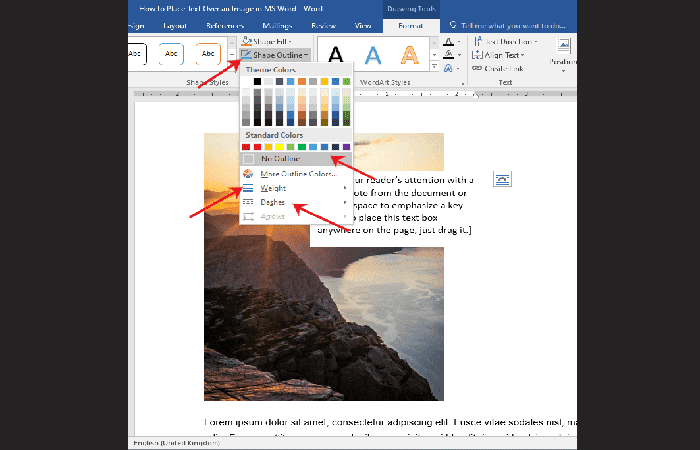
- Étape 7: Pour changer la couleur de la bordure, sélectionnez le menu déroulant contour de forme et choisissez Sans contour. Vous pouvez également modifier le poids et le design de la bordure en explorant les options Guiones y Poids.
Prêt! Vous venez d'utiliser une zone de texte pour placer du texte sur une image dans MS Word.
Méthode 3 : Insérer une image dans Word MS à l’aide de Word Art
Si vous avez besoin de mettre un titre, un nom ou quelques mots sur une image, cette méthode vous explique comment utiliser WordArt pour placer du texte sur une image !
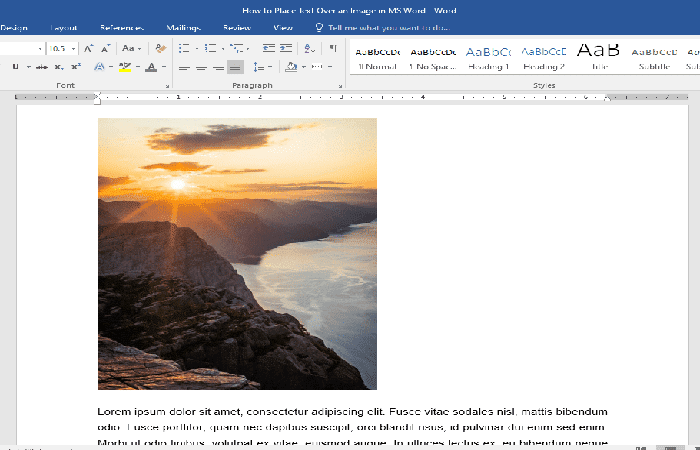
- Étape 1- Ouvrez un fichier Word. Tout d’abord, nous devrons ouvrir un fichier Word. N'hésitez pas à utiliser votre propre document personnel pour cette étape. Si vous craignez de détruire votre document, ne le soyez pas. Toutes les modifications apportées tout au long de ce guide peuvent être facilement annulées. N'oubliez pas d'appuyer sur le Touches CTRL + Z sur votre clavier pour annuler rapidement toute modification indésirable.
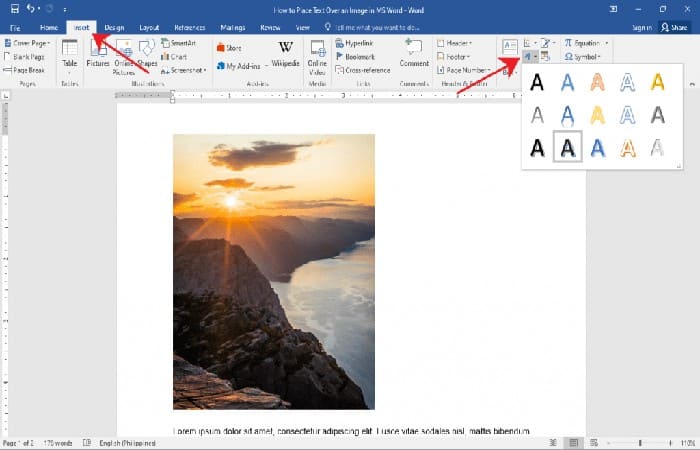
- Étape 2: Insérer un WordArt. Une fois votre document prêt, continuez et cliquez sur l'onglet Insérer sur la bande. Cliquez maintenant sur le bouton WordArt qui Il est situé sur le côté droit de votre écran. C'est l'icône de la lettre A penché sous le groupe Texte. Après cela, choisissez un WordArt qui correspond au style de votre document.
- Étape 3- Place WordArt sur l'image. Cliquez sur WordArt et tapez le texte souhaité. À partir de là, sélectionnez et faites glisser WordArt pour le déplacer facilement vers l'emplacement idéal dans votre document. Vous pouvez également redimensionner WordArt comme n’importe quelle autre zone de texte en saisissant l’un de ses coins.

ASTUCE : Si vous utilisez un stylet ou un ordinateur tactile, vous pouvez écrire du texte directement sur une image à l'aide de l' option Dessiner.
Prêt! Vous venez d'utiliser WordArt pour placer du texte sur une image dans MS Word.
Méthode 1 : modifier et supprimer du texte sur une image
Disons que vous êtes maintenant satisfait de l'apparence de votre document, mais que vous avez soudainement remarqué une faute de frappe dans votre texte. Ne vous inquiétez pas, car modifier ou supprimer ce texte sur une image est facile.
- Si vous avez utilisé la méthode 1, sélectionnez simplement le texte erroné et modifiez-le ou supprimez-le comme vous le feriez pour tout autre texte.
- Pour les méthodes 2 et 3, cliquez à l'intérieur de la zone de texte ou sur WordArt et commencez à éditer. Si vous souhaitez supprimer la totalité de la zone de texte ou du WordArt, cliquez sur l'un des bords de la zone de texte ou du WordArt et appuyez sur le bouton Supprimer sur votre clavier.
Méthode 2 : Insérer une image dans Word MS ajouter du texte alternatif
Les personnes qui ne peuvent pas visualiser les images dans les documents Microsoft Word comptent sur l'auteur pour fournir un texte alternatif pour décrire le contenu d'une image. Le texte alternatif utilisé doit décrire les aspects importants de l'image, mais doit être suffisamment bref pour ne pas submerger l'utilisateur. Lorsqu'un lecteur d'écran rencontre une image dans un document Word, le texte alternatif est lu à l'utilisateur, l'aidant à comprendre ce qui se passe dans l'image.
- REMARQUE: Si vous utilisez des images dans un contexte décoratif et qu'elles ne fournissent aucun contenu informatif (par exemple, une image de barre de séparation colorée utilisée entre les paragraphes de contenu), le texte alternatif n'est pas requis.
Méthode alternative : insérer une image dans Word MS ajouter du texte alternatif
Pour ajouter du texte alternatif à une image dans Word :
- Étape 1: Insérez l'image que vous souhaitez utiliser dans le document.
- Étape 2: Faites un clic droit sur l'image, puis cliquez sur le menu contextuel. Formater l'image.
- Étape Dans le panneau «Format d'image«
- Étape 4: Cliquez sur la flèche à côté de Texte alternatif pour développer les options de texte alternatif.
- Étape 5: À la campagne "Description«, saisissez une description de l'image.
REMARQUE : Si votre image détaillée nécessite une description longue, vous pouvez saisir un bref résumé dans le champ « Titre ». Cela permettra aux utilisateurs de décider s’ils souhaitent lire la description complète. Sinon, vous pouvez laisser le champ « Titre » vide.
- Étape 6: Une fois terminé, fermez le panneau «Format d'image«.
REMARQUE : Dans Microsoft 365 Word, vous pouvez également ajouter un texte alternatif aux images en cliquant avec le bouton droit sur l’image, puis en sélectionnant « Modifier le texte alternatif » . Notez que cette option ne propose pas de champ de titre ; pour les images détaillées qui pourraient nécessiter un titre, suivez les étapes ci-dessus afin d’ajouter à la fois un texte alternatif et un titre.
Méthode 3 : Insérer une image dans Word MS – Méthode alternative
L'insertion d'une image dans Word MS peut être un excellent moyen d'illustrer des informations importantes ou d'ajouter des accents décoratifs au texte existant. Utilisées avec parcimonie, les images peuvent améliorer l’apparence générale de votre document.
Pour insérer une image dans Word MS à partir d'un fichier :
Si vous avez une image spécifique en tête, vous pouvez insérer une image dans Word MS à partir d'un fichier. Dans cet exemple, nous allons insérer une image enregistrée localement sur notre ordinateur.
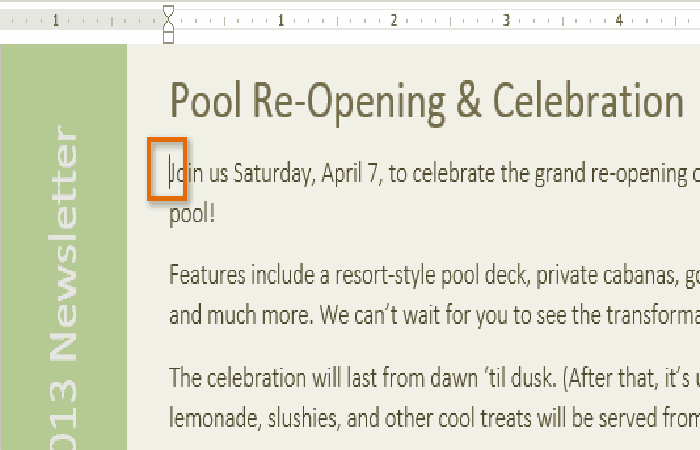
- Étape 1: Placer le point d'insertion où vous souhaitez que l'image apparaisse.
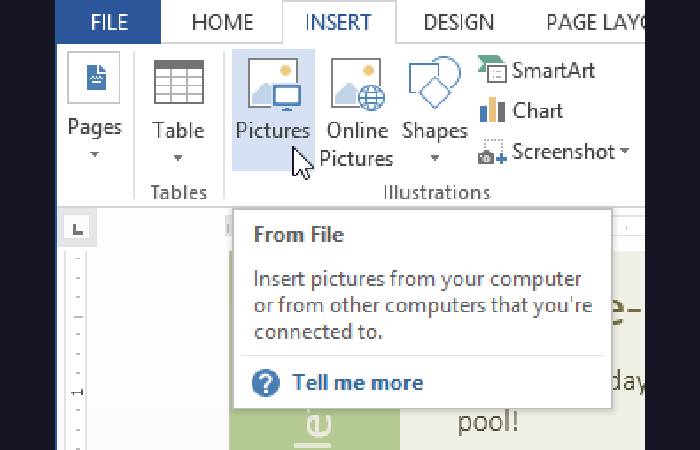
- Étape 2: Sélectionnez l'onglet Insérer dans la bande, puis cliquez sur la commande Imágenes.
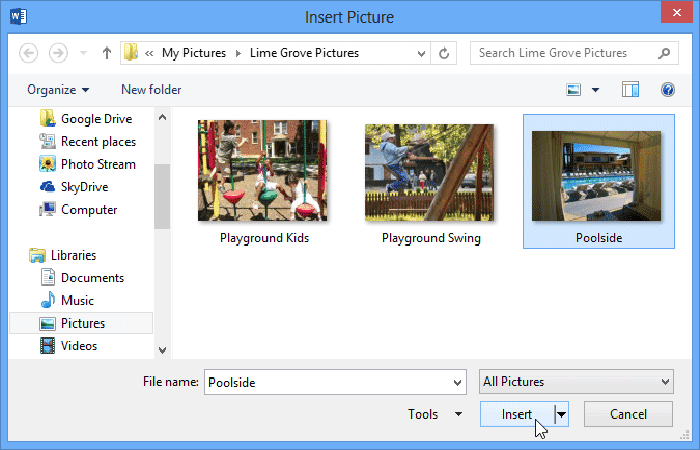
- Étape 3: L' Insérer une image La boîte de dialogue apparaîtra. Sélectionnez le fichier image souhaité, puis cliquez sur Insérer.
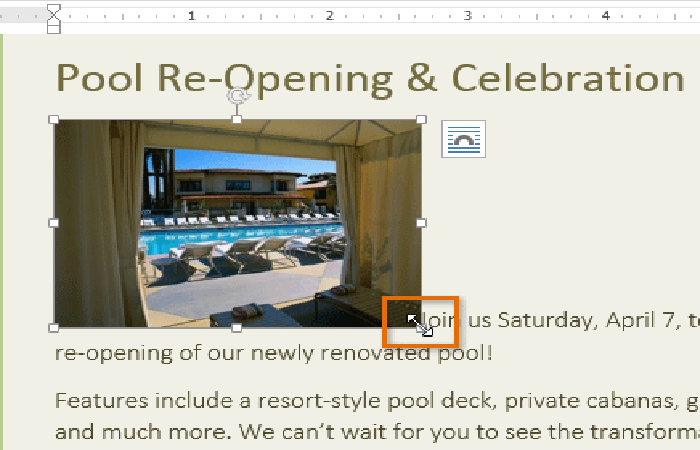
- Étape 4: L'image apparaîtra dans le document.

REMARQUE : Pour redimensionner une image, cliquez et faites glisser l’une des poignées de redimensionnement situées dans un coin . L’image sera redimensionnée tout en conservant ses proportions. Si vous souhaitez l’étirer horizontalement ou verticalement, vous pouvez utiliser les poignées de redimensionnement latérales.
Insérer une image dans Word MS en ligne
Si vous ne possédez pas l'image souhaitée sur votre ordinateur, vous pouvez en rechercher une en ligne pour l'ajouter à votre document. Word propose deux options pour la recherche d'images en ligne :
- OneDrive: vous pouvez insérer une image stockée dans votre onedrive (anciennement appelé SkyDrive). Vous pouvez également lier d'autres comptes en ligne avec votre compte Microsoft, comme Facebook ou Flickr.

- Recherche d'images Bing- Vous pouvez utiliser cette option pour rechercher des images sur Internet. Par défaut, Bing affiche uniquement les images sous licence. Creative Commons, ce qui signifie que vous pouvez les utiliser pour vos propres projets. Cependant, vous devriez visiter le site Web de l'image pour voir s'il existe des restrictions sur la façon dont elle peut être utilisée.
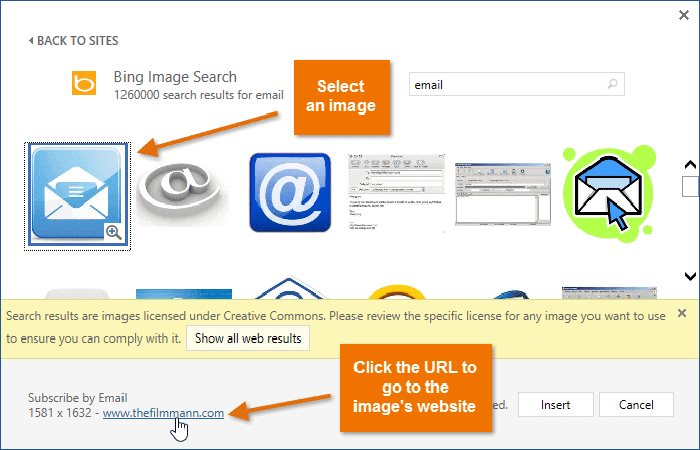
Auparavant, vous aviez également la possibilité d'insérer des cliparts Office, mais ce service a été interrompu. Au lieu de cela, vous pouvez utiliser la recherche d'images Bing pour rechercher des images pour votre document.
Étapes pour insérer une image dans Word MS en ligne :
- Étape 1: Placer le point d'insertion où vous souhaitez que l'image apparaisse.

- Sélectionnez l'onglet Insérer, puis cliquez sur la commande Images en ligne.
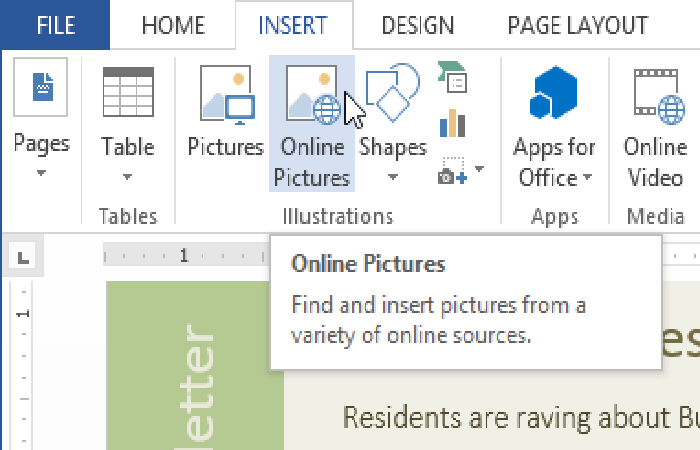
- Étape 2: L' insérer des images, la boîte de dialogue apparaîtra.
- Étape 3: Choisir Bing Image Search ou onedrive . Dans notre exemple, nous utiliserons Bing Image Search.
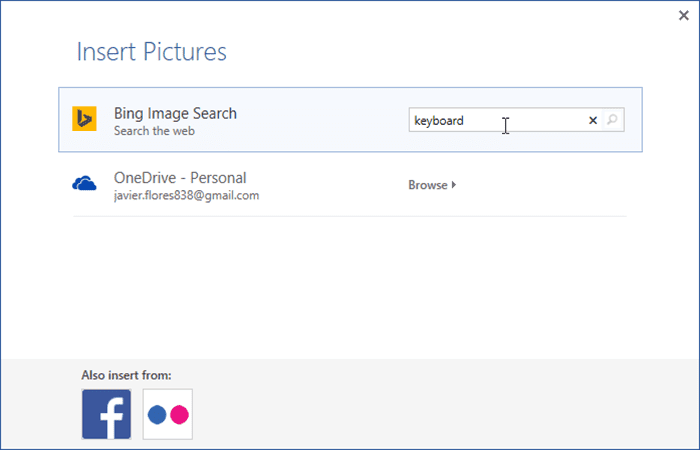
- Étape 4: Appuyez sur la touche Entrer. Les résultats de votre recherche apparaîtront dans la boîte de dialogue.
- Étape 5: Sélectionnez l'image souhaitée, puis cliquez sur Insérer.
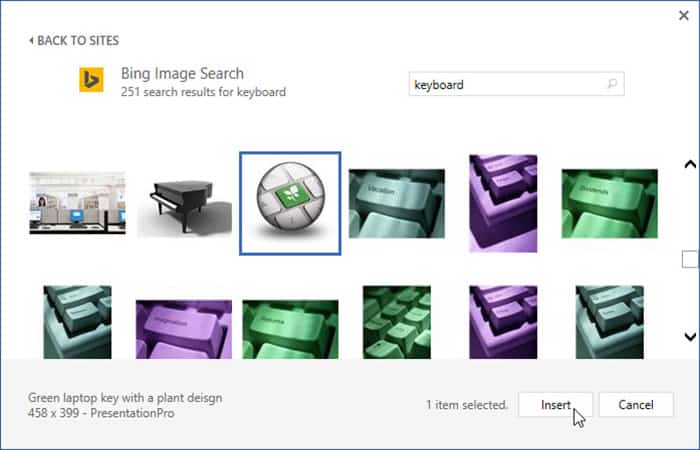
- Étape 6: L'image apparaîtra dans le document.

Lorsque vous ajoutez des images, des vidéos ou de la musique à vos projets, il est important de vérifier que vous disposez des droits légaux d'utilisation. La plupart des contenus achetés ou téléchargés en ligne sont protégés par le droit d'auteur ; vous pourriez donc ne pas être en mesure de les utiliser.
Méthode 4 : insérer une image dans Word MS en modifiant les paramètres d'habillage du texte
Lorsque vous insérez une image dans Microsoft Word, il peut être difficile de la positionner précisément. En effet, par défaut, l'image est alignée sur le texte. Pour la déplacer librement, vous devrez généralement modifier les paramètres d'habillage du texte.
Le paramètre d'habillage du texte pour une image est défini sur « Aligné sur le texte » . Vous devrez modifier ce paramètre si vous souhaitez déplacer librement l'image ou si vous voulez que le texte s'adapte plus naturellement à l'image.
Pour enrouler du texte autour d'une image :
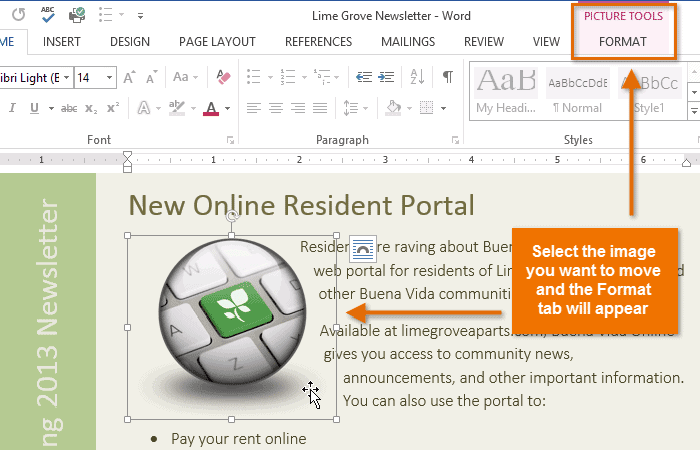
- Étape 1: Sélectionnez le image que vous souhaitez envelopper avec le texte. L'onglet Format apparaîtra sur le côté droit de la bande.
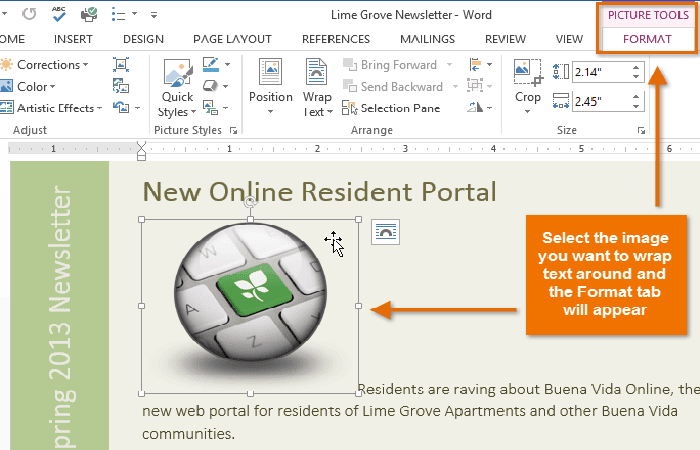
- Étape 2: Dans l'onglet Format, cliquez sur la commande Envelopper le texte dans le groupe Organiser. Un menu déroulant apparaîtra.
- Étape 3: Passez la souris sur les différents options d'habillage du texte. apparaîtra un aperçu en direct de l'ajustement du texte dans le document. Lorsque vous avez trouvé l'option d'habillage du texte que vous souhaitez utiliser, cliquez dessus. Alternativement, vous pouvez sélectionner Plus d’options de conception… pour ajuster le design.
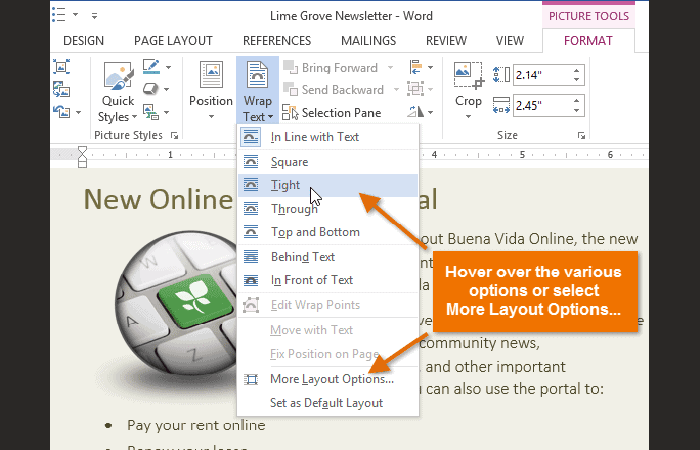
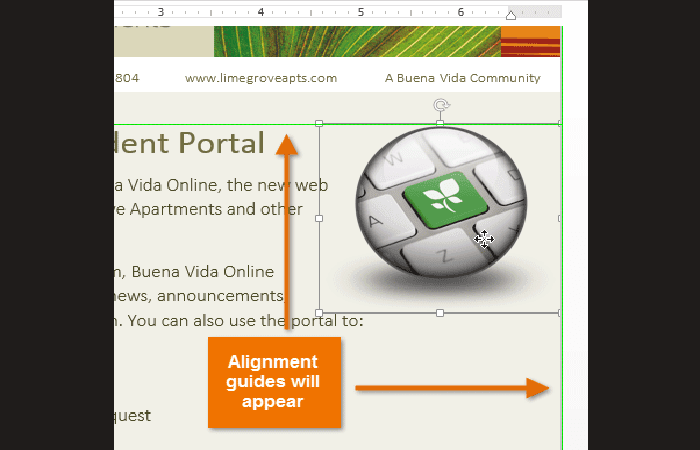
- Étape 4: Le texte s'adaptera à l'image. Maintenant tu peux déménageur l'image si vous le souhaitez. Cliquez simplement, maintenez et faites-le glisser vers le emplacement voulu. Pendant que vous le déplacez, guides d'alignement pour vous aider à aligner l’image sur la page.
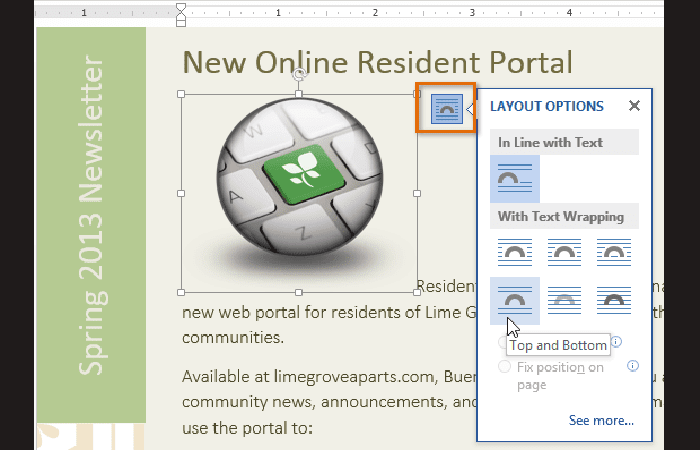
Vous pouvez également accéder aux options d'habillage du texte en sélectionnant l'image et en cliquant sur le bouton Options de mise en page qui apparaît.
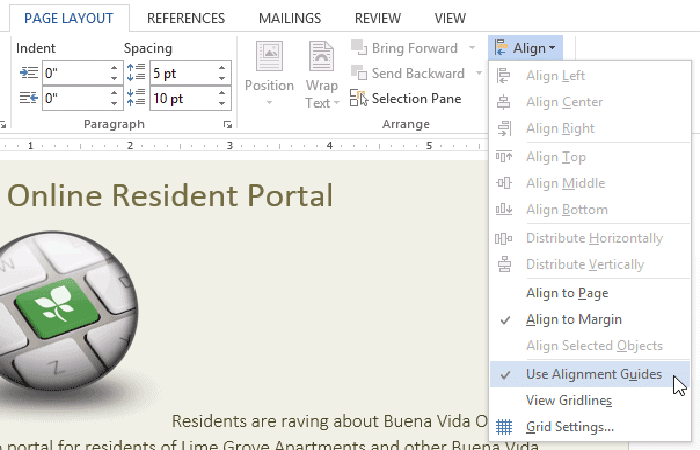
Si les repères d'alignement ne s'affichent pas, sélectionnez l' onglet Mise en page , puis cliquez sur la commande Aligner . Sélectionnez Utiliser les repères d'alignement dans le menu déroulant qui apparaît.
Pour utiliser un paramètre d'habillage de texte prédéfini :
L'habillage de texte prédéfini vous permet de déplacer l'image vers un emplacement spécifique sur la page.
- Étape 1 : Sélectionnez l'image que vous souhaitez déplacer. L'onglet Format apparaîtra sur le côté droit de la bande.
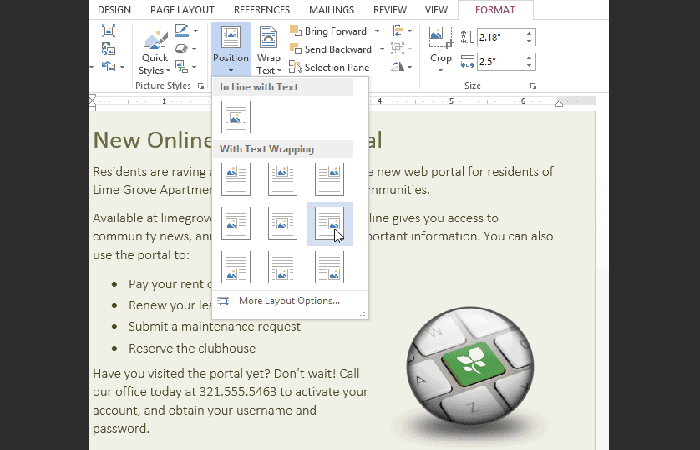
- Étape 2: Dans l' Onglet Format, clique le Commande de positionnement dans le Organiser un groupe.
- Étape 3: Un menu déroulant de positions d'image prédéfinies apparaîtra. Sélectionnez la position de l'image souhaitée. L'image s'adaptera au document et le texte l'entourera.
Méthode 5: Insérer une image dans Word MS
Il existe plusieurs façons de mettre en forme les images dans votre document. Selon leur utilisation et leur emplacement, vous pouvez utiliser les outils d'image de Word pour les personnaliser et les modifier de manière originale.
Insérer une image dans Word MS Pour couper :
Lorsque vous recadrez une image, une partie de l'image est supprimée. Le recadrage peut être utile lorsqu'une image a beaucoup de contenu et que vous souhaitez vous concentrer sur une seule partie.
- Étape 1: Sélectionnez l'image que vous souhaitez recadrer. Il format L'onglet apparaît.
- Étape 2: Dans l'onglet Format, cliquez sur la commande rogner.
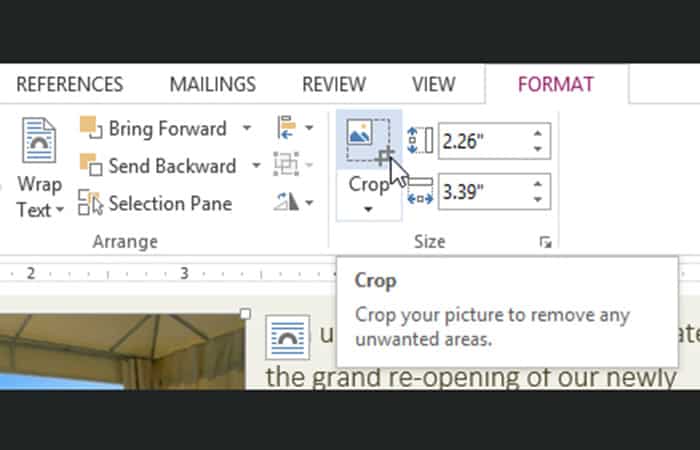
- Étape 3: apparaîtra contrôleurs de trim autour de l'image. Cliquez, maintenez et faites glisser un contrôleur pour recadrer l'image.
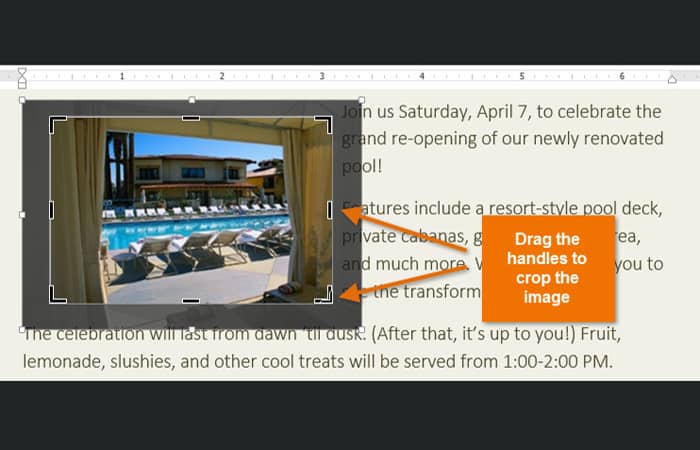
- Étape 4: Cliquez sur la commande rogner encore. L'image sera recadrée.
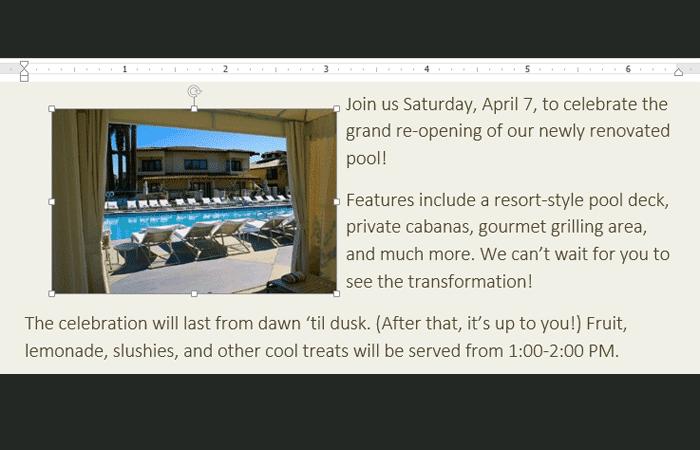
Les poignées de coin sont utiles pour recadrer l'image simultanément horizontalement et verticalement.
Insérer une image dans Word MS Pour recadrer une forme :
- Étape 1: Sélectionnez l'image que vous souhaitez recadrer, puis cliquez sur l'onglet Format.
- Étape 2 : Cliquez sur la flèche déroulante rogner. Passer la souris Couper pour façonner , puis sélectionnez le forme souhaité dans le menu déroulant qui apparaît.
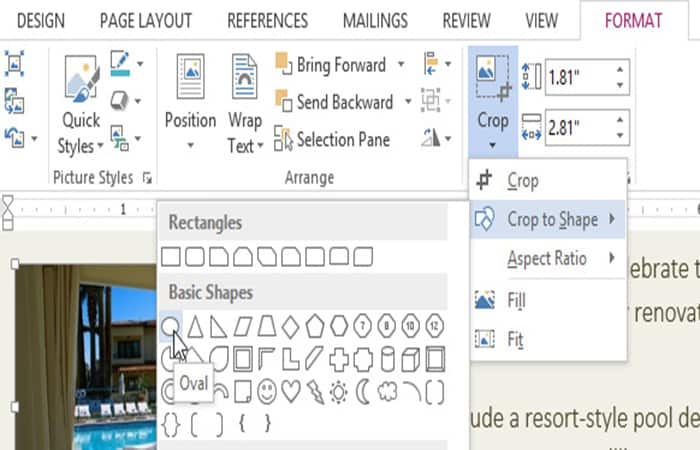
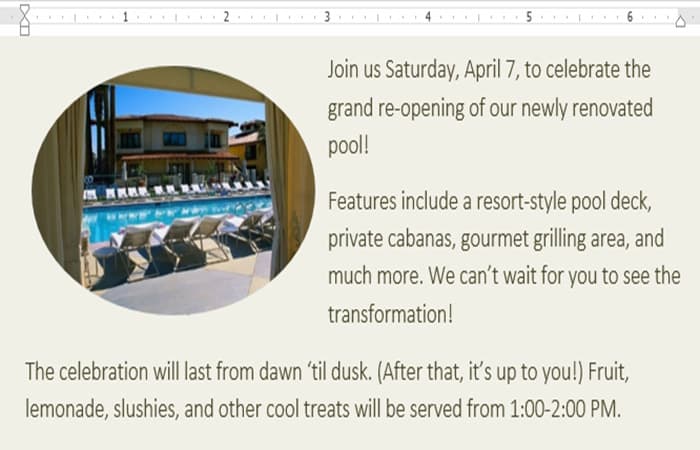
- Étape 3: L'image apparaîtra formatée comme la forme.
Insérer une image dans Word MS Pour ajouter une bordure :
- Étape 1: Sélectionnez l'image à laquelle vous souhaitez ajouter une bordure, puis cliquez sur l'onglet Format.
- Étape 2: Cliquez sur la commande Bordure de l'image. Un menu déroulant apparaîtra.
- Étape 3: À partir de là, vous pouvez sélectionner un couleur, poids (épaisseur) et si la ligne est pointillé o non.
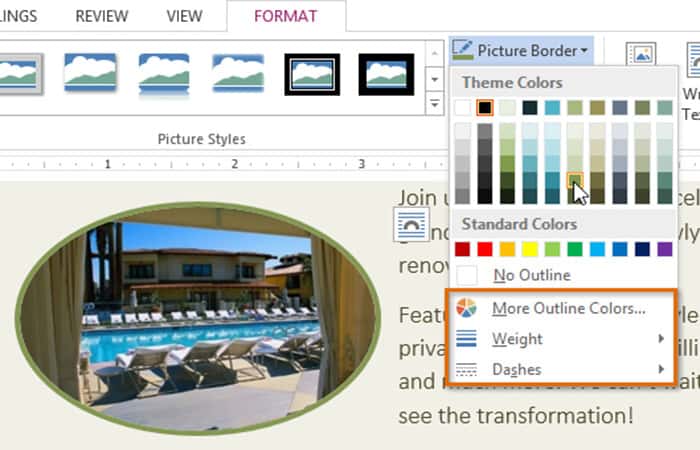
- Étape 4: La bordure apparaîtra autour de l'image.
Méthode 6 : Paramètres pour insérer une image dans Word MS
Word propose plusieurs options pour modifier l'apparence des images dans votre document. Par exemple, vous pouvez ajouter un cadre , corriger l'image , modifier sa couleur ou sa luminosité , et même ajouter des effets artistiques . Ces options se trouvent dans les groupes Ajuster et Styles d'image de l' onglet Format.
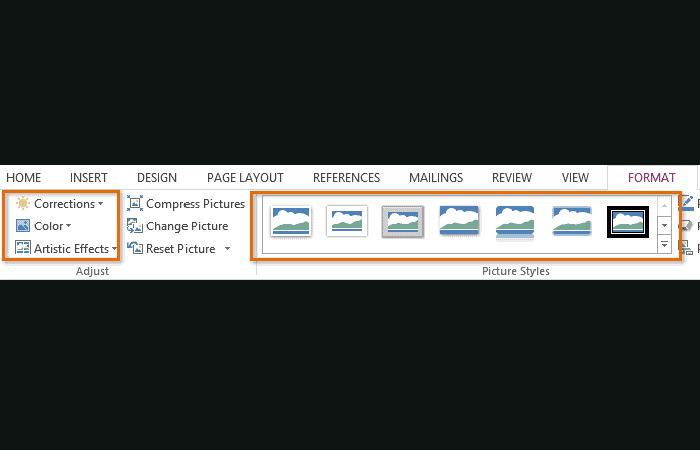
Lorsque vous êtes prêt à effectuer des ajustements ou à expérimenter avec l'apparence d'une image, sélectionnez l'image et choisissez l'une de ces options dans l' onglet Format :
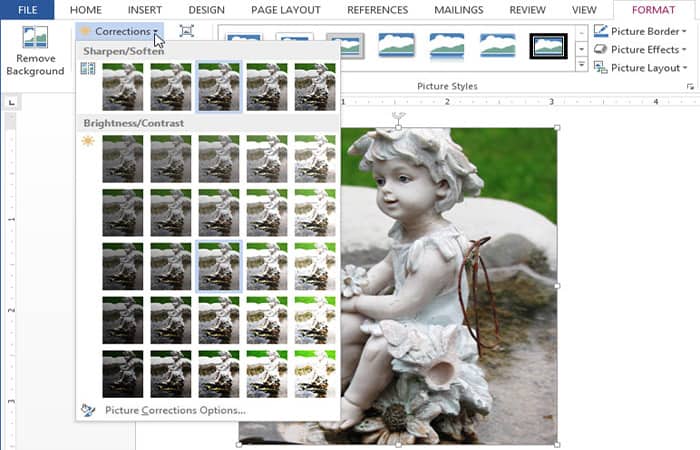
- Corrections: cette commande se trouve dans le groupe Régler. De là, vous pouvez se concentrer o lisse l'image pour ajuster votre apparence floue ou claire. Vous pouvez également ajuster le luminosité et l' contraste, qui contrôle le degré de clarté ou d'obscurité de l'image.
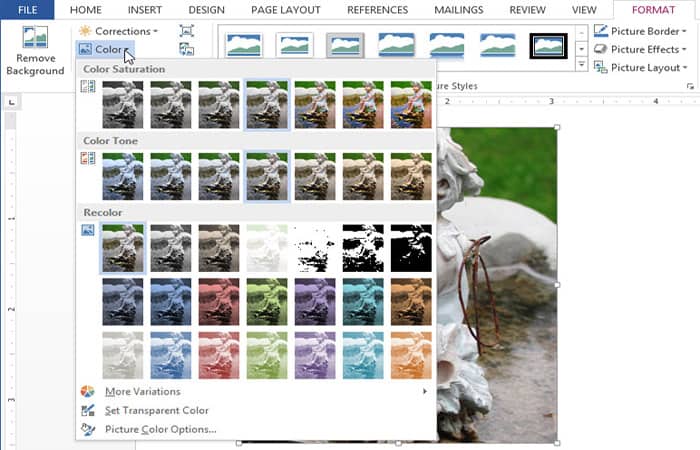
- Couleur: cette commande se trouve dans le groupe Régler. À partir de là, vous pouvez ajuster le saturation de l'image (la vivacité des couleurs), le poix (la température de l'image du froid au chaud) et le couleur (changer la couleur globale de l'image).
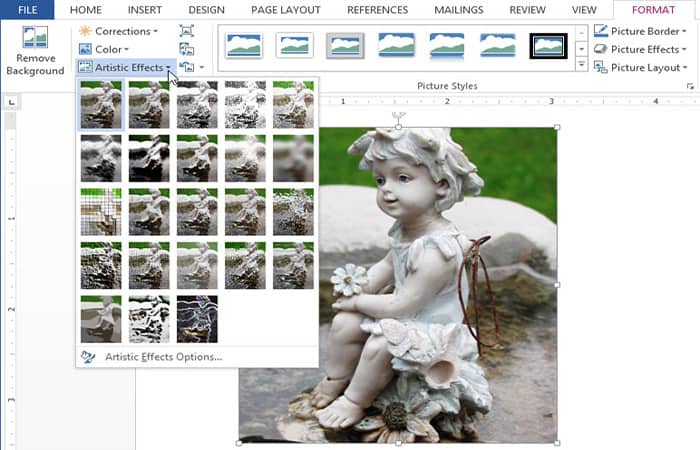
- Effets artistiques: cette commande se trouve dans le groupe Régler. À partir de là, vous pouvez ajouter des effets artistiques comme des pastels, des aquarelles et des bordures lumineuses.
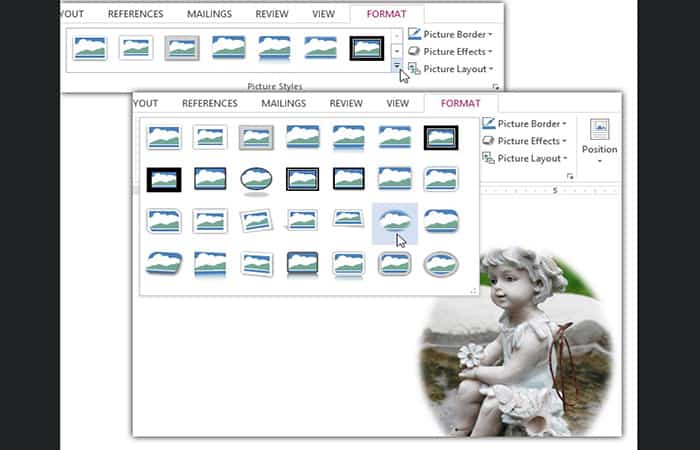
- Groupe de styles d'image- Ce groupe contient une variété de styles que vous pouvez appliquer à votre image, tels que des cadres, des bordures et des bords adoucis.
Compresser les images
Si vous prévoyez d'envoyer par courriel un document contenant des images, tenez compte de la taille du fichier . Les images volumineuses et en haute résolution peuvent considérablement augmenter la taille de votre document, rendant difficile, voire impossible, leur envoi par courriel.
De plus, les zones recadrées des images sont enregistrées par défaut avec le document, ce qui peut augmenter la taille du fichier. Word peut réduire cette taille en compressant les images, ce qui diminue leur résolution et supprime les zones recadrées.
Insérer une image dans Word MS pour le compresser
- Étape 1: Sélectionnez l'image que vous souhaitez compresser, puis cliquez sur l'onglet Format.
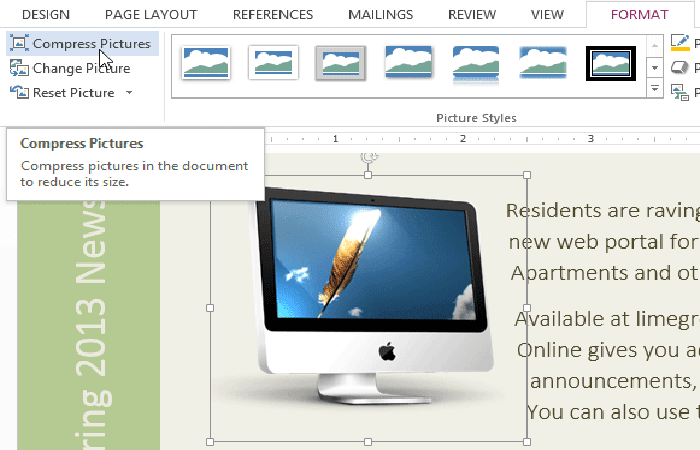
- Étape 2: Cliquez sur la commande Compresser les images.
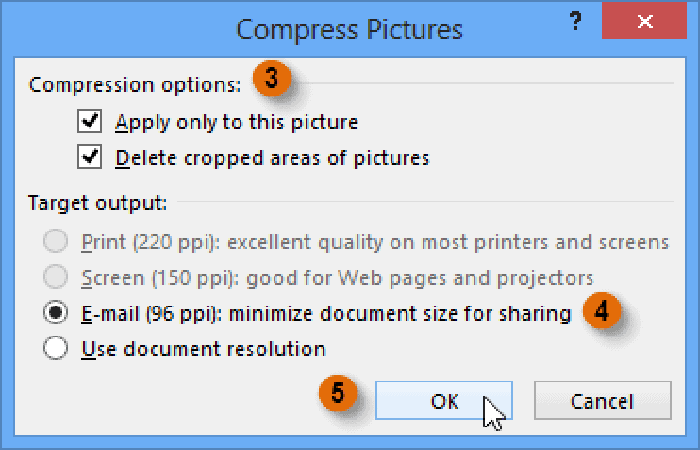
- Étape 3: Une boîte de dialogue apparaîtra. Placez une coche à côté de Supprimer les zones recadrées des images. Vous pouvez également choisir si vous souhaitez appliquer les paramètres uniquement à cette image ou à toutes les images du document.
- Étape 4: Choisissez-en un sortie de destination. Si vous envoyez votre document par courrier électronique, vous souhaiterez peut-être sélectionner E-mail, qui produit la plus petite taille de fichier.
- Étape 5: Cliquez sur Accepter.
Méthode 7 : Insérer une image dans Word MS pour supprimer l'arrière-plan
Supprimer l’arrière-plan d’une image peut lui donner un aspect plus net. Si vous imprimez votre document, vous pouvez également économiser de l'encre.
À propos de la suppression de fonds
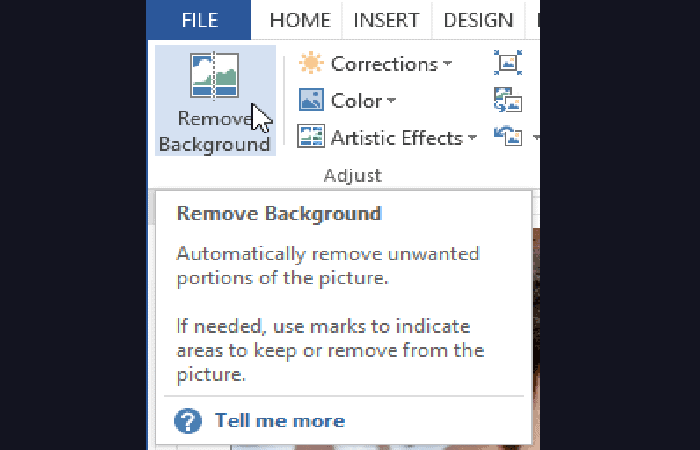
Grâce à la fonction de suppression de l'arrière-plan , Word utilise des algorithmes spéciaux pour déterminer quelles parties de l'image constituent l'arrière-plan, puis supprime ces zones de l'image.


Pour supprimer l'arrière-plan d'une image :
- Étape 1: Sélectionnez l'image souhaitée, puis cliquez sur l'onglet Format.
- Étape 2: Cliquez sur la commande Supprimer l'arrière-plan.
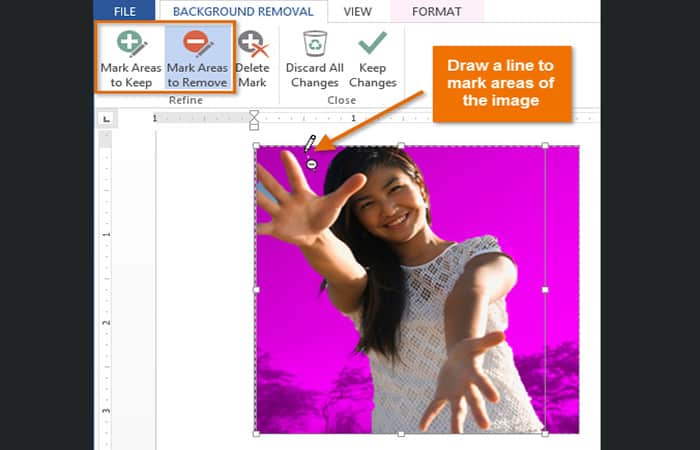
- Étape 3: Word essaiera de deviner quelle partie de l'image supprimer et marquera l'arrière-plan avec un remplissage magenta. Il placera également une boîte avec des contrôles de sélection autour de l'image.

- Étape 4: faites glisser les poignées de sélection jusqu'à ce que tout le premier plan soit à l'intérieur de la boîte. Après cela, Word peut réinitialiser l’arrière-plan.
- Étape 5: À ce stade, vous devrez peut-être aider Word à décider quelles parties de l'image se trouvent dans premier plan et quelles sont les parties second plan. Vous pouvez le faire en utilisant le commandes Marquer les zones à conserver y Marquer les zones à supprimer:
- Si Word a mis en surbrillance une partie du magenta du premier plan, cliquez sur Marquer les zones à conserver et tracez une ligne dans cette région de l'image.
- Si une partie de l'arrière-plan n'a pas été marquée en magenta, cliquez sur Marquer les zones à supprimer et tracez une ligne dans cette région de l'image.
- Étape 6: Après avoir ajouté vos annotations, Word redimensionnera l'image.

- Étape 7: Lorsque vous êtes satisfait de l'image, cliquez sur Notez les changements.
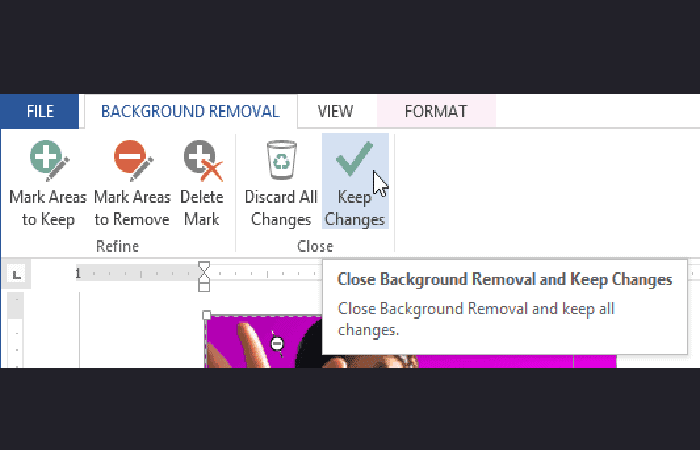
- Étape 8: L'arrière-plan sera supprimé. Vous pouvez ajuster l'image à tout moment en cliquant sur la commande Supprimer l'arrière-plan à nouveau

Méthode 8 : Insérer une image dans Word MS avec des formes
Vous pouvez ajouter diverses formes à votre document, notamment des flèches, des légendes, des carrés, des étoiles et des formes de diagramme. Vous souhaitez mettre en valeur votre nom et votre adresse ? Utilisez une ligne.
Besoin de créer un diagramme illustrant une chronologie ou un processus ? Utilisez des formes de type organigramme. Même si vous n’en avez pas forcément besoin dans tous vos documents, elles peuvent apporter une touche visuelle attrayante et de la clarté.
Insérez une image dans Word MS pour définir une forme :
- Étape 1: Sélectionnez le Onglet Insérer, puis cliquez sur la commande Formas. Un menu déroulant de formes apparaîtra.
- Étape 2: Sélectionnez le forme voulu.
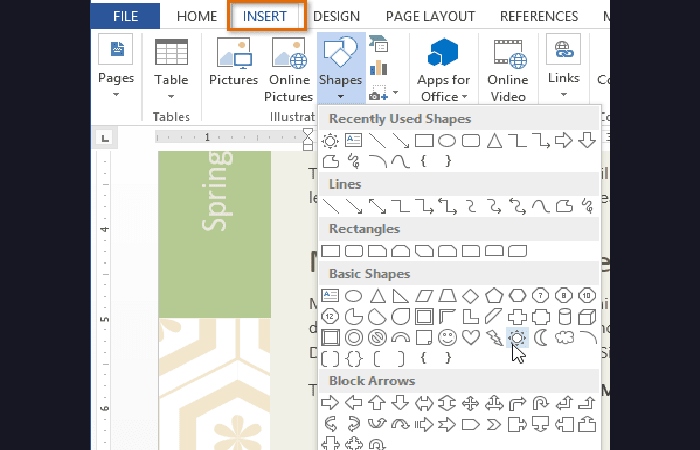
- Étape 3: Cliquez, maintenez et faites glisser vers l'emplacement souhaité pour ajouter la forme à votre document.
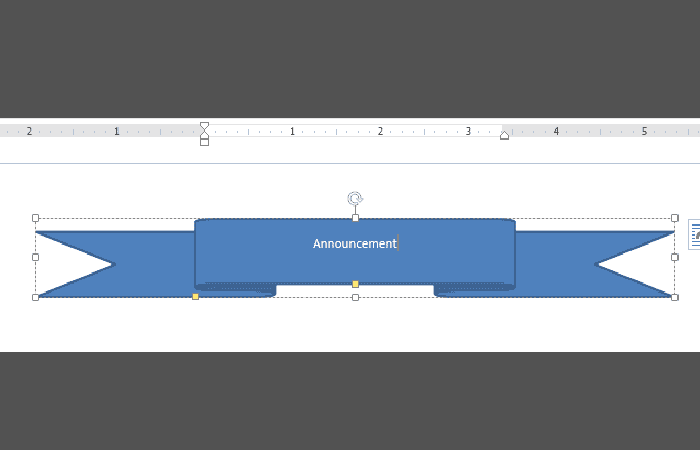
Si vous le souhaitez, vous pouvez saisir du texte dans une forme. Une fois la forme affichée dans votre document, vous pouvez commencer à écrire. Vous pouvez ensuite utiliser les options de mise en forme de l' onglet Accueil pour modifier la police, la taille des caractères ou la couleur du texte.
Insérez une image dans Word MS pour redimensionner une forme :
- Étape 1: Sélectionnez la forme que vous souhaitez redimensionner. Des contrôles de taille apparaîtront.
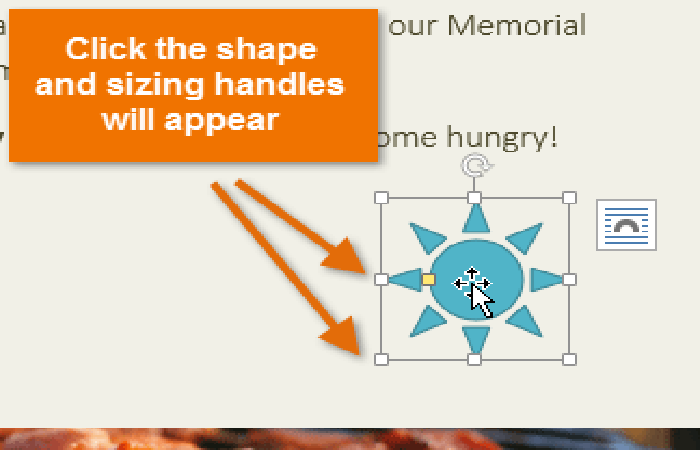
- Étape 2: Cliquez, maintenez et faites glisser le pilotes de taille jusqu'à ce que la forme ait la taille désirée. Vous pouvez utiliser les poignées de taille des coins pour modifier la altura et l' largeur de la forme en même temps.
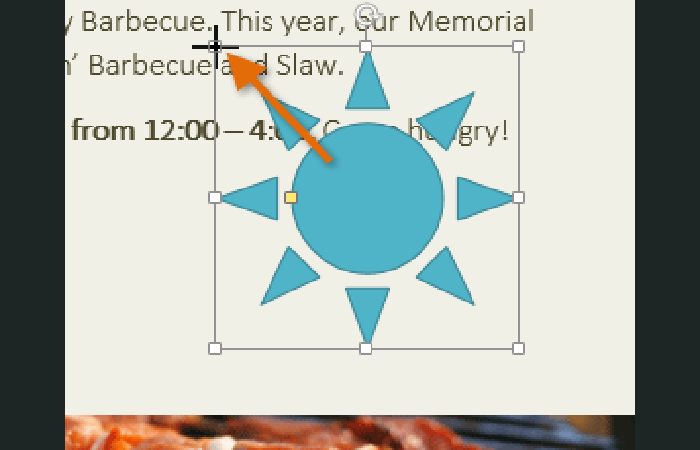
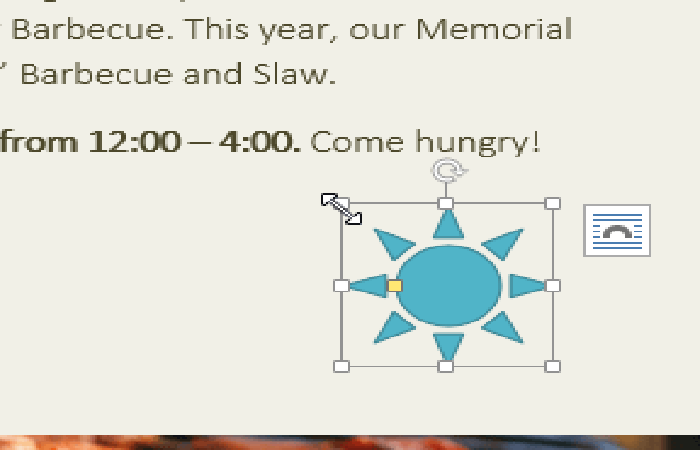
Certaines formes possèdent également une ou plusieurs poignées jaunes permettant de les modifier. Par exemple, pour les étoiles, il est possible d'ajuster la longueur des pointes.

Pour faire pivoter la forme, cliquez, maintenez et faites glisser la poignée de rotation.

Insérez une image dans Word MS pour modifier l'ordre des formes :
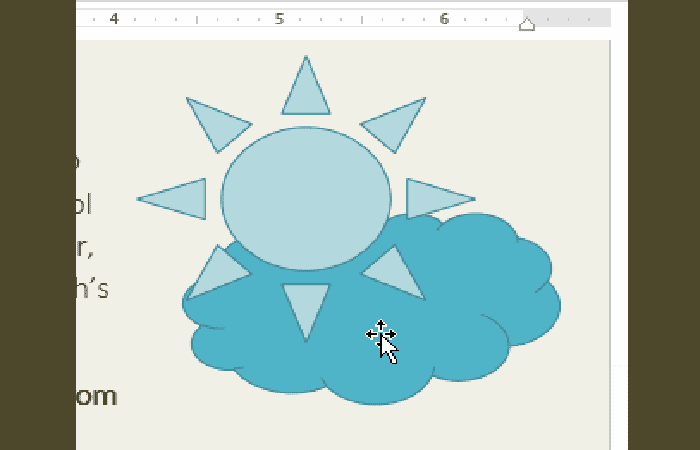
Si deux formes se chevauchent, il peut être nécessaire de modifier leur ordre pour que la forme correcte apparaisse au premier plan. Vous pouvez déplacer une forme au premier plan ou à l' arrière-plan . Si vous avez plusieurs images, utilisez les options « Avancer » ou « Reculer » pour ajuster leur ordre. Vous pouvez également placer une forme devant ou derrière du texte.
- Étape 1: Faites un clic droit sur le forme Que veux-tu déplacer ? Dans notre exemple, nous voulons que le nuage apparaisse devant le soleil, nous allons donc faire un clic droit sur le nuage.
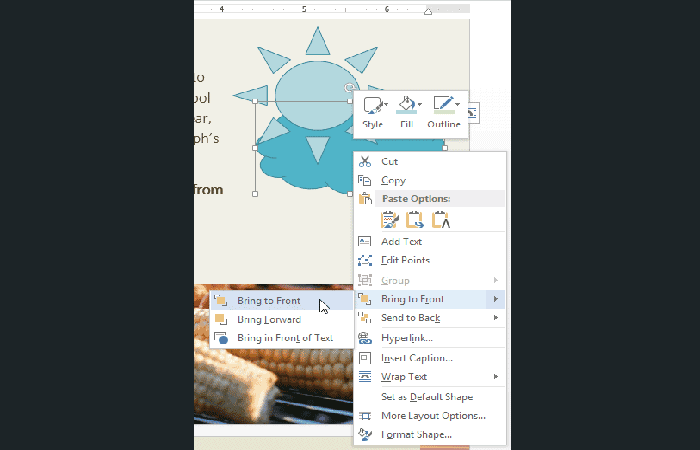
- Étape 2: Dans le menu qui apparaît, placez le curseur sur Mettre en avant o Envoyer au fonds. Plusieurs options de commande apparaîtront. Sélectionnez l'option de commande souhaitée. Dans cet exemple, nous choisirons Mettre en avant.
- Étape 3: L'ordre des formes va changer.
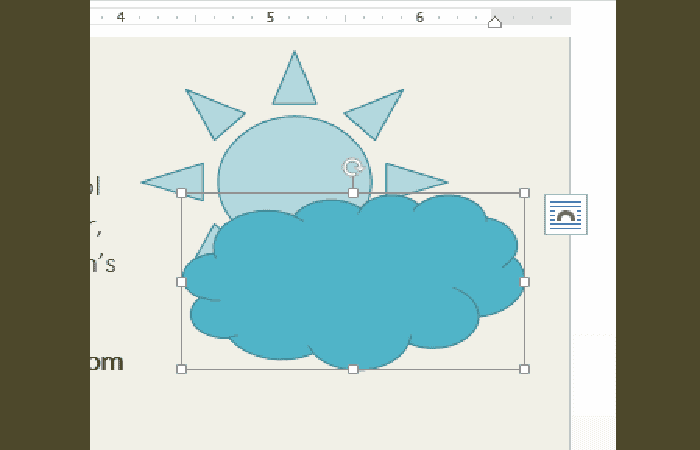
Dans certains cas, l’option d’ordre que vous sélectionnez n’affectera pas l’ordre des formes. Si cela se produit, essayez de sélectionner à nouveau la même option ou essayez une autre option.
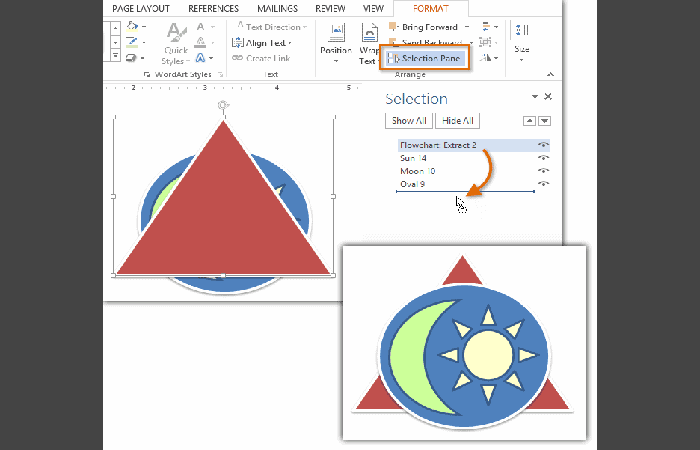
Si plusieurs formes sont superposées, il peut être difficile d'en sélectionner une seule. Le volet Sélection vous permet de sélectionner une forme et de la déplacer. Pour accéder au volet Sélection, cliquez sur Volet Sélection dans l' onglet Format.
Méthode 9 : Insérer une image dans Word MS pour modifier les formes
Word vous permet de modifier les formes de différentes manières afin de les adapter à vos projets. Vous pouvez transformer une forme en une autre , modifier son style et sa couleur , et ajouter des effets d'ombre.
Insérez une image dans Word MS pour lui donner une forme différente :
- Étape 1: Sélectionnez la forme que vous souhaitez modifier. Il format L'onglet apparaîtra.
- Étape 2: Dans l'onglet Format, cliquez sur la commande Modifier la forme. Dans le menu qui apparaît, passez votre souris sur changer de forme et sélectionnez le forme voulu.
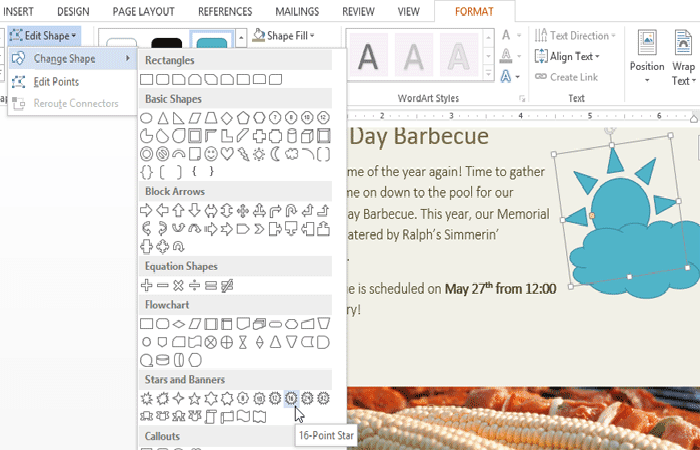
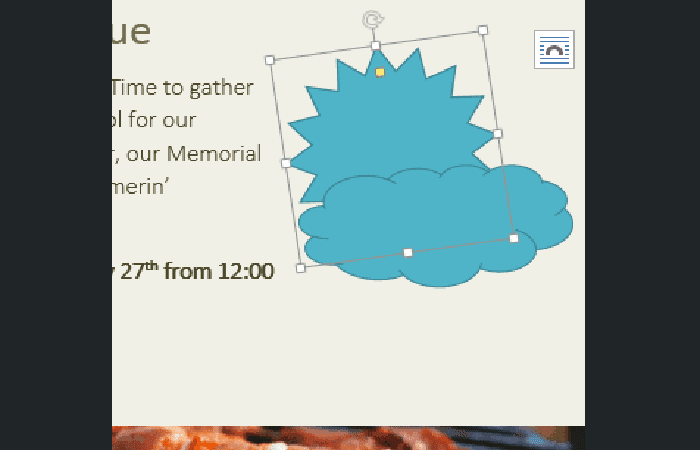
- Étape 3: La nouvelle forme apparaîtra.
Insérez une image dans Word MS pour modifier le style de forme :
Choisir un style de forme vous permet d'appliquer des couleurs et des effets prédéfinis pour modifier rapidement l'apparence de votre forme.
- Étape 1: Sélectionnez la forme que vous souhaitez modifier.
- Étape 2: Dans l'onglet Format, cliquez sur la flèche déroulante Plus dans le groupe Styles de forme.
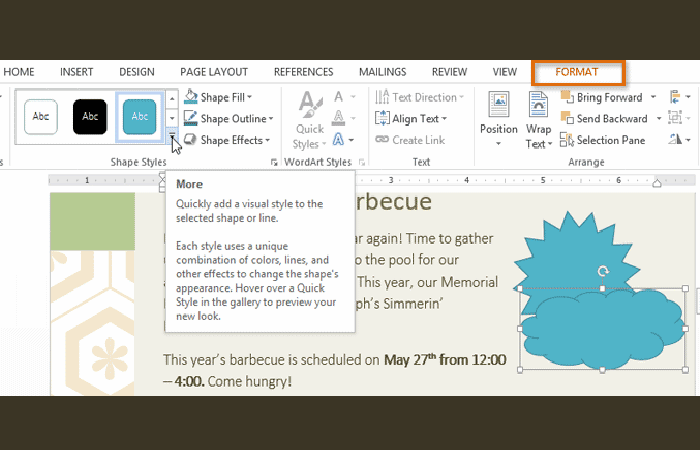
- Étape 3: Un menu déroulant de styles apparaîtra. Sélectionnez le style que vous souhaitez utiliser.
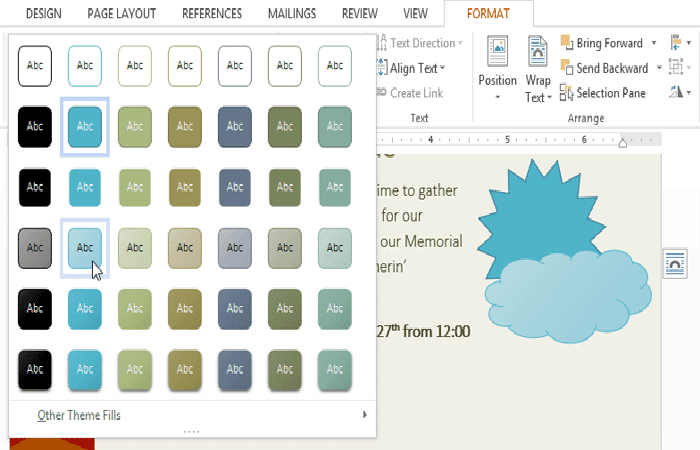
- Étape 4: La forme apparaîtra dans le style sélectionné.
Insérez une image dans Word MS pour modifier la couleur de remplissage de la forme :
- Étape 1: Sélectionnez la forme que vous souhaitez modifier.
- Étape 2: Dans l'onglet Format, cliquez sur la flèche déroulante Remplissage de forme. La Formulaire de remplissage le menu apparaît.
- Étape 3: Déplacez la souris sur les différentes couleurs. Sélectionnez le couleur que vous souhaitez utiliser. Pour voir plus d'options de couleur, sélectionnez Plus de couleurs de remplissage.
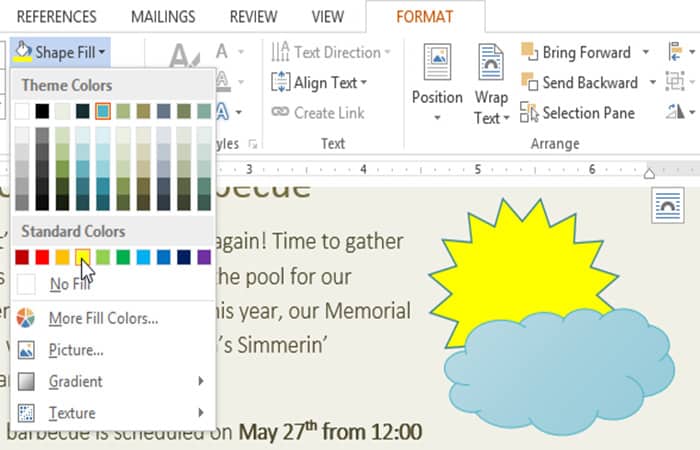
- Étape 4: La forme apparaîtra dans la couleur de remplissage sélectionnée.
Pour utiliser un autre type de remplissage, sélectionnez Dégradé ou Texture dans le menu déroulant. Vous pouvez également sélectionner Aucun remplissage pour rendre la zone transparente.
Insérez une image dans Word MS pour modifier le contour de la forme :
- Étape 1: Sélectionnez la forme que vous souhaitez modifier.
- Étape 2: Dans l'onglet Format, cliquez sur la flèche déroulante contour de forme. Il contour de forme apparaîtra le menu.
- Étape 3: Sélectionnez le couleur que vous souhaitez utiliser. Si vous souhaitez que le contour soit transparent, sélectionnez Sans contour.
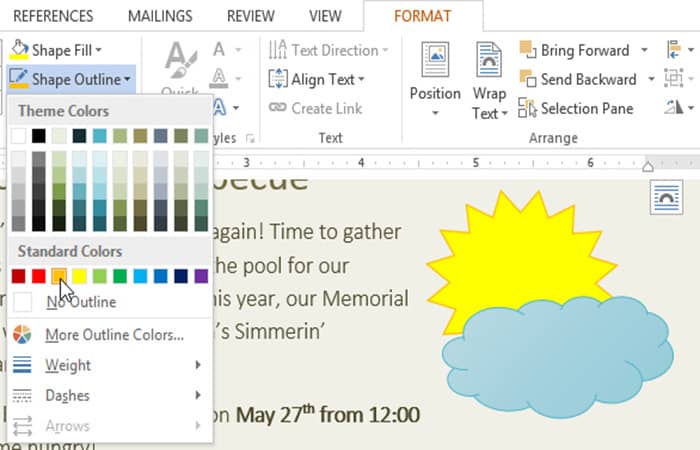
- Étape 4: La forme apparaîtra dans la couleur de contour sélectionnée.
Dans le menu déroulant, vous pouvez modifier la couleur du contour , son épaisseur et choisir s'il s'agit d'une ligne pointillée ou non.
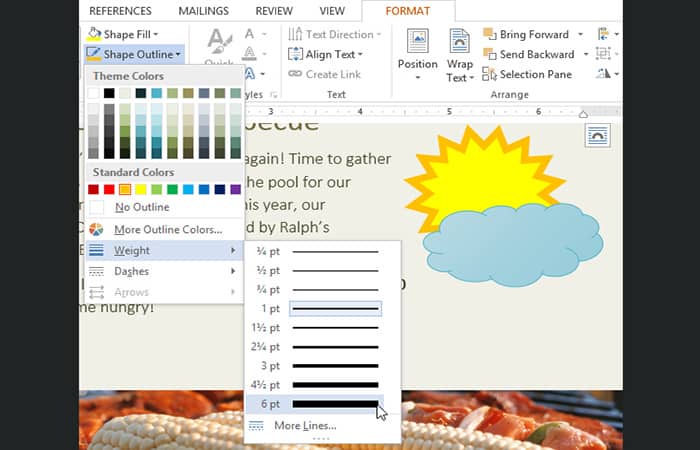
Insérez une image dans Word MS pour modifier les effets d'ombre :
L'ajout d'une ombre à une forme peut lui donner l'impression de flotter au-dessus de la page et contribuer à ajouter du contraste entre la forme et l'arrière-plan.
- Étape 1: Sélectionnez la forme que vous souhaitez modifier.
- Étape 2: Dans l'onglet Format, cliquez sur la flèche déroulante Effets de forme. Dans le menu qui apparaît, passez votre souris sur Sombra et sélectionnez l'ombre que vous souhaitez utiliser.
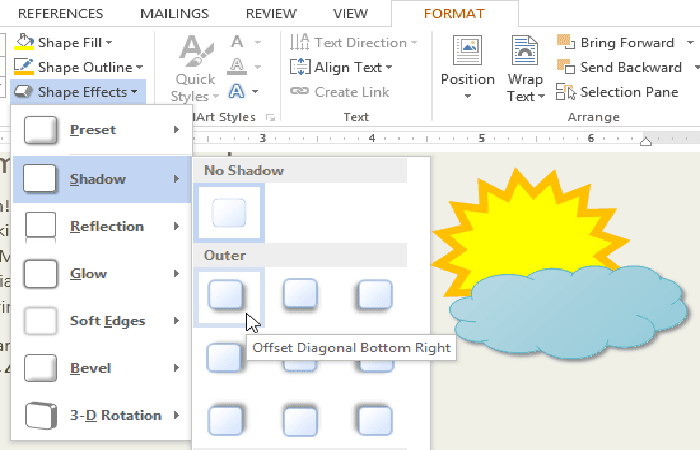
- Étape 3: La forme apparaîtra avec l'ombre sélectionnée.
Pour ajuster la couleur, la taille, la distance et d'autres paramètres de l' ombre , sélectionnez Options d'ombre dans le menu déroulant. Le panneau Format de la forme s'affichera à droite de la fenêtre Word, vous permettant de personnaliser l'ombre.
Méthode 10 : Insérer une image dans Word MS avec des effets 3D
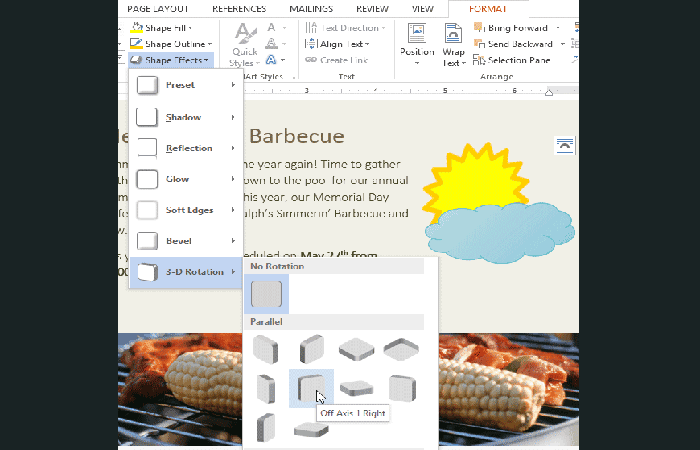
Vous pouvez appliquer deux types d'effets à vos formes pour leur donner un aspect 3D : la rotation 3D et le biseautage . La rotation 3D donne l'impression de voir un objet sous un angle différent et peut être appliquée à n'importe quelle forme. Le biseautage ajoute de l'épaisseur et arrondit les bords des formes, mais il ne fonctionne pas avec tous les types de formes.
Insérez une image dans Word MS pour ajouter une rotation 3D :
- Étape 1: Sélectionnez la forme que vous souhaitez modifier.
- Étape 2: Dans l'onglet Format, cliquez sur la flèche déroulante Effets de forme. Dans le menu qui apparaît, passez votre souris sur Rotation 3D et sélectionnez le effet 3D souhaité.
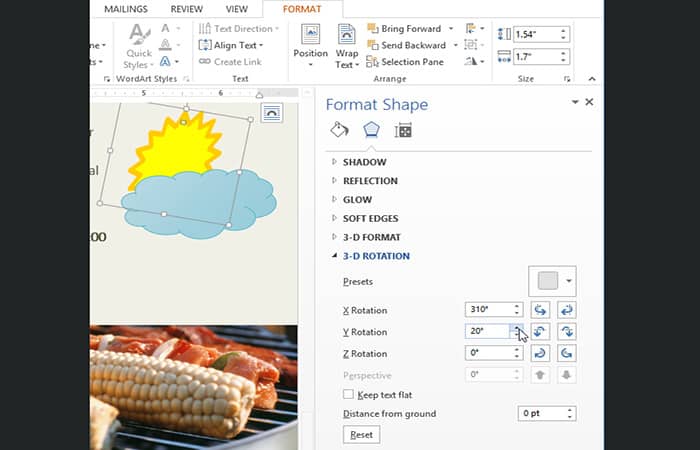
- Étape 3: La forme apparaîtra dans l'effet de rotation 3D sélectionné.
Si vous le souhaitez, vous pouvez personnaliser la rotation 3D. Sélectionnez « Options de rotation 3D… » dans le menu déroulant ; le volet « Format de la forme » s’affichera alors à droite de la fenêtre Word. Vous pourrez ensuite ajuster les valeurs de rotation.
Insérez une image dans Word MS pour ajouter un biseau :
- Étape 1: Sélectionnez la forme que vous souhaitez modifier.
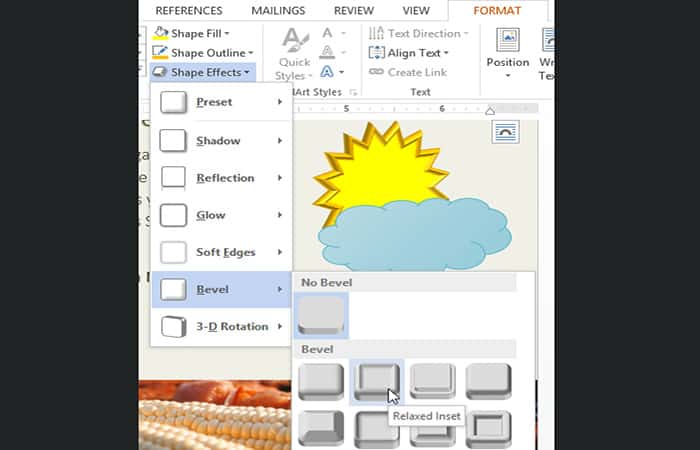
- Étape 2: Dans l'onglet Format, cliquez sur la flèche déroulante Effets de forme. Dans le menu qui apparaît, passez votre souris sur Bisel et sélectionnez le préréglage du cadre désiré.
- Étape 3: La forme apparaîtra dans l'effet de biseau sélectionné.
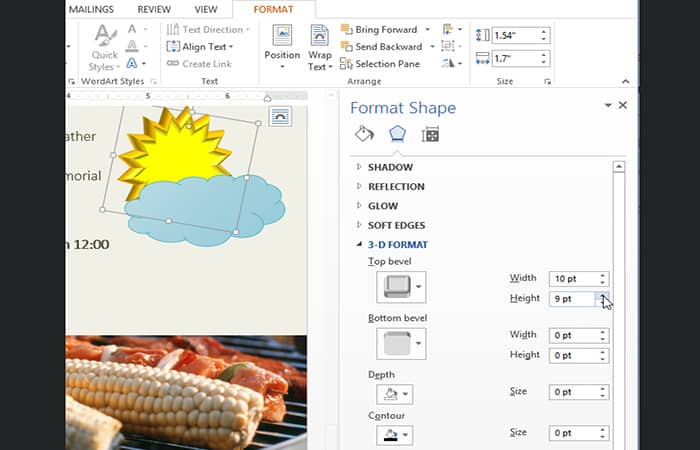
Si vous le souhaitez, vous pouvez personnaliser l'effet de biseau. Sélectionnez Options 3D… dans le menu déroulant. Le panneau Format de la forme s'affiche alors à droite de la fenêtre Word. Vous pouvez y modifier la largeur, la hauteur et la profondeur du biseau. Vous pouvez également changer le matériau de la forme pour lui donner un aspect métallique, plastique ou translucide, et choisir le type d'éclairage pour modifier son rendu.
Ici, vous pouvez apprendre comment combiner Excel et Word : importer des données d’Excel vers Word.
Conclusion
Vous avez atteint la fin de ce tutoriel. Comme vous l'avez constaté, voici les méthodes pour insérer une image dans MS Word . Dans cet article, nous avons abordé différentes manières de superposer du texte à une image dans MS Word. La première méthode utilise un style d'habillage du texte pour définir votre image comme arrière-plan. La deuxième méthode utilise des zones de texte, tandis que la troisième utilise l'outil WordArt. Modifier et supprimer du texte est aussi simple que d'en ajouter. En résumé, ces trois méthodes sont utiles et présentent chacune leurs avantages.

Je m'appelle Javier Chirinos et je suis passionné par la technologie. D’aussi loin que je me souvienne, j’adorais les ordinateurs et les jeux vidéo et ce passe-temps s’est transformé en travail.
Je publie sur Internet depuis plus de 15 ans sur la technologie et les gadgets, notamment dans mundobytes.com
Je suis également expert en communication et marketing en ligne et j'ai des connaissances en développement WordPress.