- Il existe des méthodes automatiques et manuelles, toutes deux issues Word à partir de PowerPoint.
- La préparation du document et des styles facilite la conversion.
- Il existe des outils en ligne et des programmes tiers permettant de préserver le format d’origine.
Vous êtes-vous déjà demandé comment transférer rapidement le contenu d'un document Word vers une présentation PowerPoint, tout en conservant la mise en forme ? Transformer des documents texte en présentations visuelles est une nécessité de plus en plus fréquente, que ce soit pour un rapport professionnel, une présentation scolaire ou simplement pour présenter des informations de manière plus attrayante. Si la tâche peut paraître complexe au premier abord, il existe de nombreuses méthodes et outils permettant de convertir facilement et rapidement un document Word en présentation PowerPoint, adaptés à tous les utilisateurs et à tous les niveaux d'expérience.
Cet article vous propose un guide complet des meilleures méthodes pour exporter ou convertir un fichier Word en présentation PowerPoint. Nous aborderons les outils intégrés à Microsoft Office , les ressources en ligne, des conseils pour préserver la mise en forme et une analyse des avantages de chaque option. Nous répondrons également aux questions les plus fréquentes, notamment sur la compatibilité linguistique, les limitations des méthodes gratuites et les astuces pour optimiser le résultat. Si vous souhaitez gagner du temps et créer des présentations de qualité professionnelle, vous trouverez ici toutes les informations nécessaires, expliquées simplement et illustrées d'exemples concrets.
Pourquoi convertir un document Word en PowerPoint ?
Word est l'outil le plus populaire pour créer des documents texte, des rapports, des manuels et des guides, tandis que PowerPoint est incontournable pour communiquer des idées visuellement et de manière organisée. Cependant, on ne pense pas toujours au format de présentation dès le départ, et lorsqu'il faut transformer un document en diapositives, la seule option semble être de copier-coller manuellement des sections. Heureusement, il existe des alternatives bien plus efficaces. Voici quelques-unes des principales raisons pour lesquelles passer de Word à PowerPoint est avantageux :
- Présentez le contenu de manière plus visuelle et interactivePowerPoint facilite l’ajout d’images, de vidéos et de graphiques.
- Économiser du tempsSi vous avez déjà préparé votre contenu dans Word, vous pouvez éviter de tout refaire à partir de zéro.
- Maintenir la structure logique du document:La conversion automatique maintient l'ordre des titres et des sections.
- Faciliter le travail collaboratif:Partager une présentation pour présenter ou travailler en groupe est plus pratique dans de nombreux cas.
Principales méthodes pour exporter un document Word vers PowerPoint
Selon votre version d'Office, les ressources disponibles et la complexité du document, plusieurs méthodes permettent de convertir un document Word en PowerPoint. Nous présentons ici les méthodes les plus courantes, ainsi que leurs avantages, leurs limites et une procédure détaillée mise à jour.
Méthode 1 : Exporter de Word vers PowerPoint depuis Word Online (Web)
Microsoft a intégré à Word pour le Web une fonctionnalité automatisée qui transforme les documents en présentations complètes grâce à l'intelligence artificielle . C'est l'un des moyens les plus rapides de créer une présentation visuellement attrayante.
- Ouvrez votre document dans Word pour le WebIl est important que le document soit principalement en anglais, car cette fonctionnalité n'est disponible que dans cette langue pour le moment.
- Allez dans Fichier > Exporter > Exporter vers une présentation PowerPoint. Choisissez cette option et une boîte de dialogue s'ouvrira.
- Sélectionnez votre thème visuel préféré. L'outil ajoutera des images, des icônes et des ressources générées avec IA automatiquement
- Cliquez sur ExporterAprès quelques secondes, vous pouvez ouvrir la présentation résultante directement dans PowerPoint Online pour la réviser et la modifier si vous le souhaitez.
- La présentation sera enregistrée sur votre compte OneDrive., dans le dossier racine.
Remarque : cette fonctionnalité ne prend pas encore directement en charge le contenu multimédia et fonctionne uniquement avec du texte. Vous pourrez ajouter vos propres vidéos ou images ultérieurement dans PowerPoint.
- Non compatible avec Internet Explorer ou Safari.
- Disponible uniquement en anglais pour le moment.
- Idéal pour les documents avec une structure claire de titres et de sections.

Méthode 2 : Insérer un document Word en tant qu'objet dans PowerPoint
Une autre méthode simple pour afficher un document Word dans PowerPoint, particulièrement utile pour les fichiers d'une seule page ou ceux contenant de nombreuses images, consiste à l'insérer comme objet incorporé . On obtient ainsi une image fixe du document, visible directement sur la diapositive.
- Dans PowerPoint, Sélectionnez la diapositive sur laquelle vous souhaitez afficher le document.
- Haz clic en Insérer > Objet.
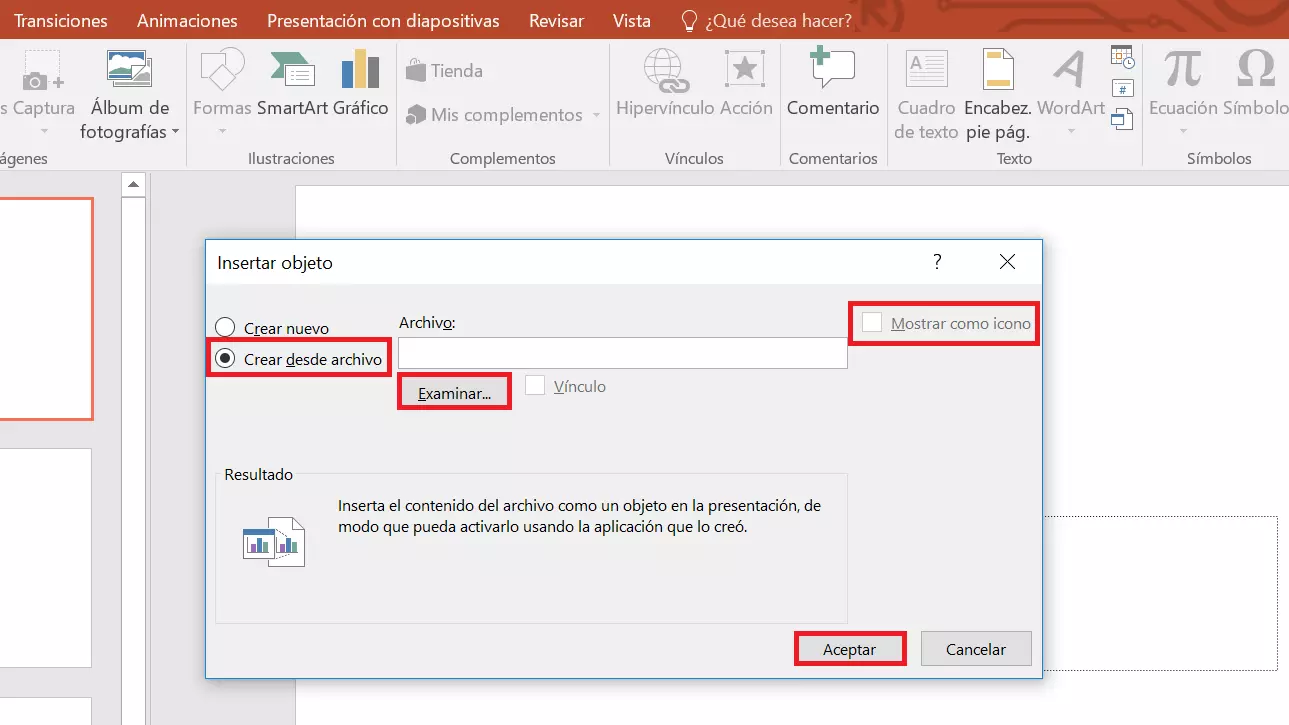
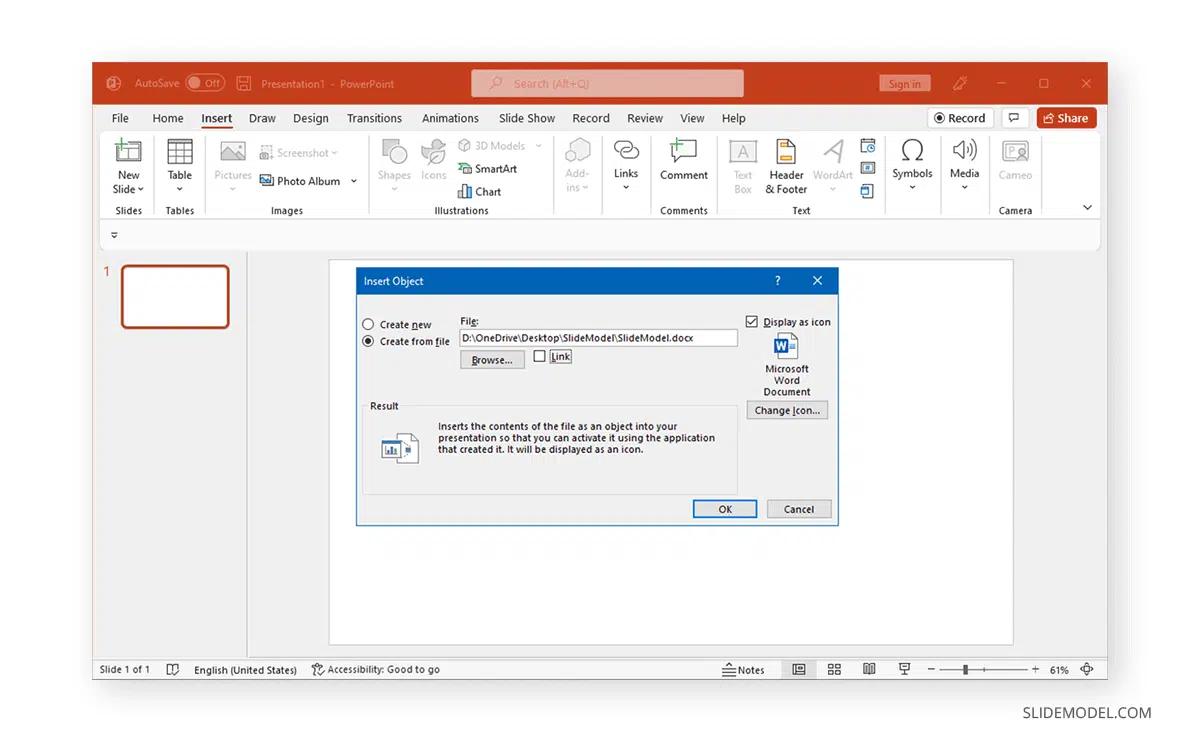
- Choisir Créer à partir d'un fichier et cliquez sur examiner pour sélectionner votre document Word.
- Confirmez que les options Lien y Afficher sous forme d'icône sont désactivés, puis cliquez sur Accepter.
De cette façon, le contenu Word apparaîtra intégré sous forme d'image sur votre diapositive. Si vous devez le modifier ultérieurement, vous devrez modifier le document source et répéter l'opération.

Méthode 3 : utiliser le plan du document Word pour créer la présentation
Si vous souhaitez transformer un long document Word en plusieurs diapositives structurées, il est préférable d'organiser d'abord le document en appliquant des styles de titre.
- Dans Word, Mettez en surbrillance les titres que vous souhaitez transformer en titres de diapositives et attribuez-leur le style « Titre 1 ».. La sous-titres et le contenu de chaque diapositive doit avoir le style « Titre 2 » ou « Texte normal ».
- Enregistrez et fermez le fichier.
- Ouvrez PowerPoint et choisissez Accueil > Nouvelle diapositive > Diapositive à partir du plan.
- Sélectionnez le fichier Word que vous venez de préparer.
- PowerPoint créera automatiquement une diapositive pour chaque titre 1 et insérera le contenu de chaque section sous forme de texte sur les diapositives correspondantes.
Cette méthode est la plus recommandée si vous souhaitez convertir des documents longs ou structurés en une présentation organisée, en conservant la hiérarchie du document original.
Méthode 4 : Convertir Word en PowerPoint en utilisant le format PDF intermédiaire
Si le document contient une mise en forme complexe, des images ou si vous devez conserver la conception originale, vous pouvez d'abord convertir le document Word en PDF , puis le PDF en PowerPoint à l'aide de logiciels spécialisés comme UPDF ou PDFelement. Ces logiciels sont particulièrement intéressants car ils vous permettent de :
- Conservez la police, la mise en forme, les images et les tableaux d'origine.
- Modifier le contenu avant ou après la conversion.
- Choisissez des pages spécifiques à transformer.
- Prise en charge de l'OCR dans le cas de documents numérisés (idéal pour numériser des notes ou du matériel imprimé).
Le processus typique serait :
- Convertissez votre Word en PDF, en utilisant Word, Google Docs ou un convertisseur spécifique.
- Ouvrez le PDF généré dans votre programme de conversion (par exemple, UPDF ou PDFelement).
- Sélectionnez une option Exporter ou convertir en PPT et ajustez les paramètres si nécessaire.
- Enregistrez le fichier résultant au format .pptx.
Cette méthode préserve au maximum l'apparence originale du document et élimine les problèmes d'alignement . Elle est particulièrement utile si votre document contient de nombreuses images, des tableaux complexes ou des styles personnalisés.
Méthode 5 : Outils en ligne pour convertir Word en PowerPoint
Si vous préférez ne pas installer de logiciel ou si vous n'avez pas accès à Microsoft Office, il existe des plateformes en ligne gratuites et payantes qui vous permettent de transformer des fichiers Word en présentations en quelques secondes.
- Online2pdf: Vous permet de télécharger jusqu'à 20 fichiers et de les convertir gratuitement, avec une taille maximale de 100 Mo par fichier.
- Convertio: Option simple pour transformer Word en PPT et télécharger le résultat, ainsi que des intégrations avec Google Drive et Dropbox.
- Asposé:Idéal si vous souhaitez télécharger des fichiers depuis le cloud ou les convertir depuis votre mobile.
- Convertir en ligne y Conversion gratuite:permet le glisser-déposer de fichiers, en plus de prendre en charge différents formats et de protéger les fichiers par mot de passe.
Le fonctionnement est toujours très similaire :
- Accédez au site Web de votre choix.
- Téléchargez le fichier Word (depuis votre ordinateur ou depuis le cloud).
- Appuyez sur Convertir et attendez que le processus se termine.
- Téléchargez le fichier .pptx généré et ouvrez-le dans PowerPoint pour le réviser et l'ajuster si nécessaire.

Écrivain passionné par le monde des octets et de la technologie en général. J'aime partager mes connaissances à travers l'écriture, et c'est ce que je vais faire dans ce blog, vous montrer toutes les choses les plus intéressantes sur les gadgets, les logiciels, le matériel, les tendances technologiques et plus encore. Mon objectif est de vous aider à naviguer dans le monde numérique de manière simple et divertissante.