
Aimeriez-vous apprendre comment créer flèches avec Illustrator? Adobe Illustrator facilite la création de flèches à partir d'une ligne. La méthode varie selon la version. Ici, nous expliquerons comment réaliser cette conception. Nous vous invitons à rester avec nous.
Créez des flèches avec Adobe Illustrator CS6 et CS5
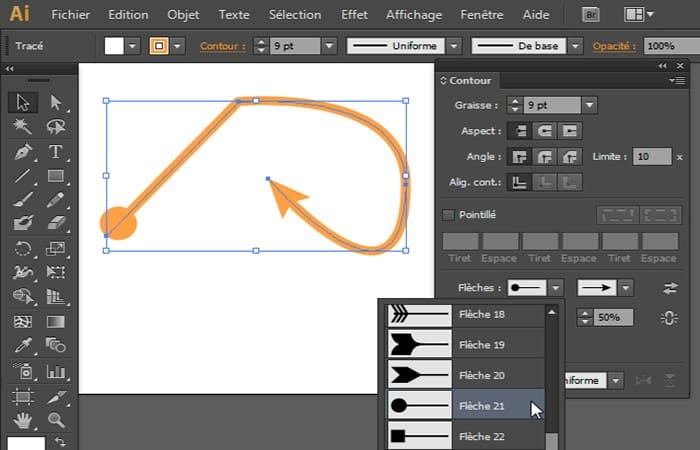
Dans les versions récentes d'Illustrator (depuis la version CS5), vous pouvez créer une flèche sur un tracé à l'aide du panneau Contour.
- Étape 1: Commencez par dessiner une flèche (soit avec l'outil Plume, soit avec l'outil Ligne).
- Étape 2: Ensuite, montrez le Panneau de contour aller au menu fenêtre – contour Ctrl + F10.
NOTE: Ce panneau permet de choisir le type de flèche qui sera affichée à chaque extrémité du chemin, parmi une liste déroulante :
Créez des flèches avec Illustrator CS4, CS3 et versions antérieures
Dans les versions antérieures à CS5, le panneau de contour ne permet pas de créer une flèche, vous devez donc le faire différemment :
- Étape 1: Créez une ligne avec le outil ligne, puis, tout en vous assurant que l'itinéraire a bien été sélectionné, rendez-vous sur effets – flèches
- Étape 2: Une fenêtre s'affiche "Flèche" qui permet de choisir la forme de début et de fin de la flèche, ainsi que la taille, en pourcentage de l'épaisseur du trait.
Ici, vous pouvez en apprendre davantage sur : Comment activer les commandes dans Illustrator – Tutoriel
Pensez à cocher la case Avant-première pour voir le résultat en temps réel :
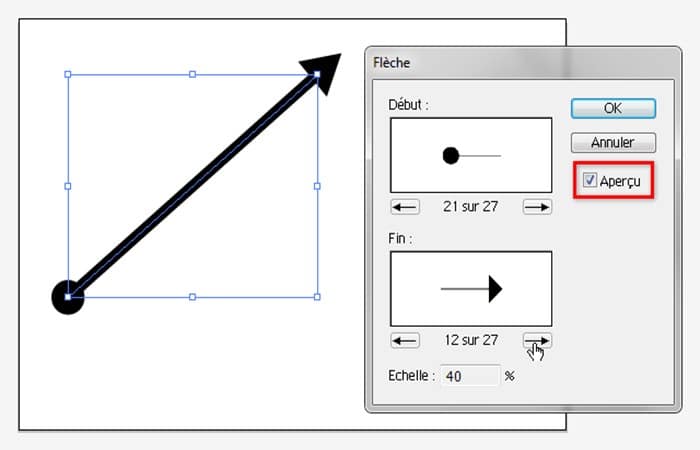
- Étape 3: Cliquez ensuite sur le bouton Accepter pour appliquer l'effet.
Une fois appliqué, vous pouvez modifier l'effet de flèche (pour changer sa forme ou sa taille par exemple), en allant dans le panneau Apparence et en cliquant sur l'effet en question : «Flèche«.
Créer des flèches avec Illustrator sous la forme d'un chemin
Pour placer des flèches au début ou à la fin d'un itinéraire, vous devez procéder comme suit :
- Étape 1: afficher le panneau Limite: Fenêtre – Contour.
- Étape 2: Choisissez les images souhaitées pour les conseils dans les deux menus déroulants.
- Étape 3: Vous pouvez échanger les images de début et de fin en cliquant sur l'icône.
- Étape 4: utilisez l'échelle pour ajuster la taille des pointes de flèches. Lorsque vous cliquez sur l'icône, les deux pointes auront la même taille.
- Étape 5: Les pointes de flèches peuvent être placées à l'intérieur ou à l'extérieur des points d'ancrage des limites du tracé à l'aide des boutons.
Créer des flèches avec Illustrator (Flèche blanche / Flèche noire)

Dans le logiciel Illustrator, vous avez peut-être remarqué qu'il existe deux outils en forme de flèche dans le menu de gauche. Il y a la flèche noire, appelée outil de sélection (raccourci : V) et la flèche blanche, appelée outil de sélection directe (raccourci : A). Hormis leur couleur, quelle est la différence entre ces deux outils ? Nous vous montrons ici sa différence et sa fonction.
Flèche noire
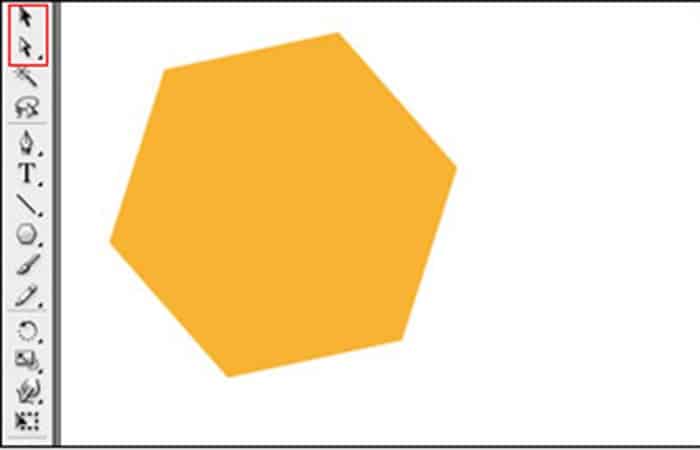
- Étape 1: Commencez par dessiner une forme. Ici, vous choisissez de dessiner un polygone à 6 côtés, c'est à dire un hexagone.
- Étape 2: Cliquez ensuite sur la première flèche, la noire. Voici ce que vous avez.
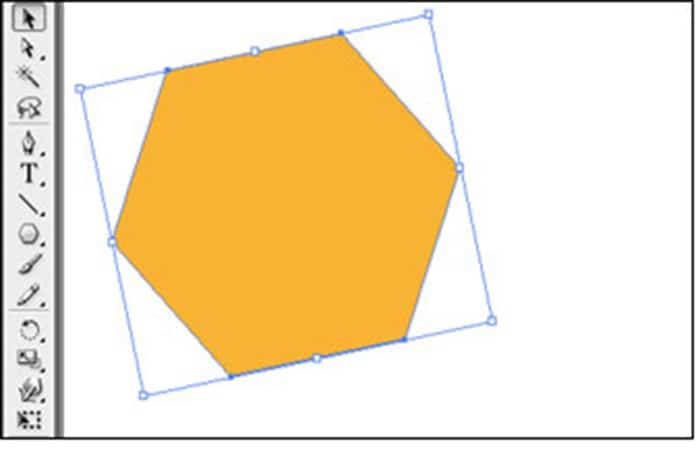
- Étape 3: Lorsque vous cliquez sur votre hexagone, vous le sélectionnez. Par conséquent, vous pouvez le déplacer en cliquant dessus et en le faisant glisser. Vous avez également la possibilité de le redimensionner en survolant un point blanc sur le contour de sélection.
- Étape 4: Le pointeur change, vous avez donc la possibilité de modifier le nombre hexadécimal. Si vous souhaitez que la nouvelle taille soit proportionnelle à la précédente : appuyez sur Shift.
- Étape 5: Enfin, il est possible de faire pivoter la forme en plaçant à nouveau le curseur sur les points blancs du contour de sélection.
En bref, flèche noire = sélectionner, déplacer, redimensionner, faire pivoter.
Flèche blanche
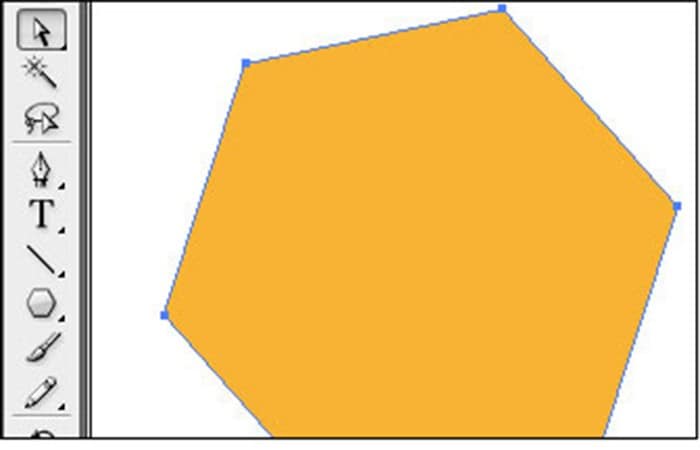
- Étape 1: Si vous sélectionnez votre forme avec la flèche blanche, vous remarquerez d'abord que le contour de sélection n'est pas le même. En effet, la flèche blanche permet de sélectionner un à un les points d'ancrage de la forme et de les déplacer. Son aspect peut donc varier considérablement, comme sur la photo ci-dessous.
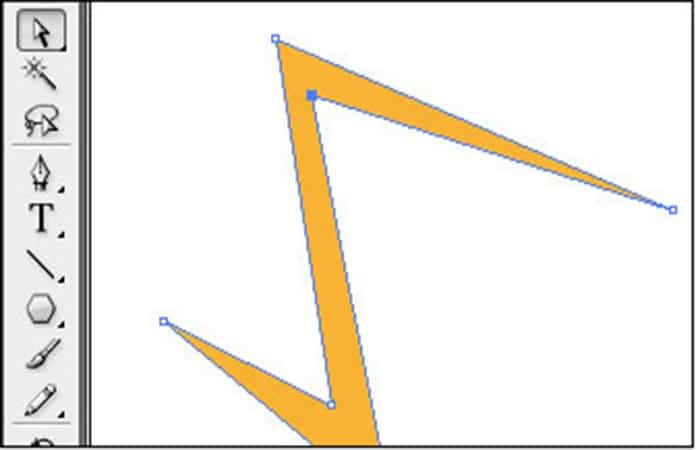
Étape 2 : Pour obtenir ce résultat, il nous faut environ 10 secondes, et on repart de l'hexagone précédent ! Et oui, il suffisait de déplacer quelques points d'ancrage. C'est là que l'on réalise la puissance du logiciel Illustrator.
Bref flèche blanche = sélection de points, déplacements de ces points.
Autres façons de créer des flèches avec Illustrator
Dans cette partie du tutoriel, nous apprendrons comment créer des flèches dans Illustrator. Nous explorerons trois méthodes simples que vous pouvez utiliser pour créer des flèches dans Illustrator. En plus d'apprendre à dessiner une flèche dans Illustrator, vous pouvez essayer cet ensemble de flèches vectorielles de Envato Elements. Toutes les flèches sont entièrement évolutives et modifiables. Vous pouvez librement modifier la taille et la couleur en quelques clics.
Méthode 1. Comment créer des flèches avec Illustrator
Regardons la première méthode pour créer des flèches avec Illustrator :
- Étape 1: La technique la plus courante que vous pouvez utiliser pour créer une flèche dans Illustrator consiste à utiliser le panneau Contour (Fenêtre > Contour).
- Étape 2: Tout chemin ouvert peut facilement être transformé en flèche. Sélectionnez-le simplement, assurez-vous qu'un trait est appliqué, dirigez-vous vers le panneau Trait et concentrez-vous sur les options de trait. Pointes de flèches.
- Étape 3- Choisissez parmi 39 alternatives pour styliser facilement les points de départ et d'arrivée de votre itinéraire et ajouter une flèche à une ligne dans Illustrator.
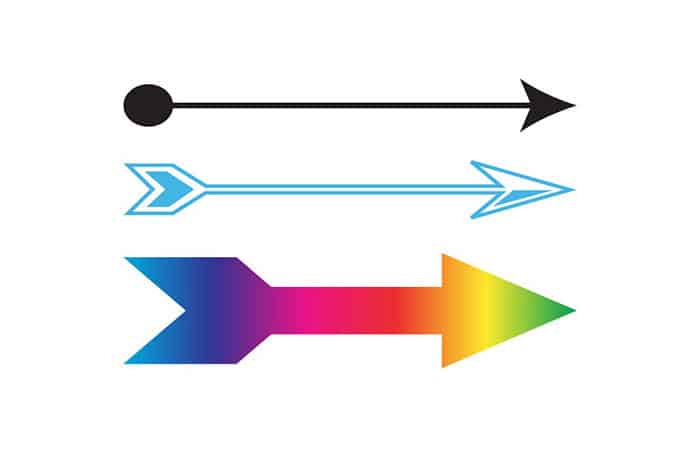
- Étape 4: Cliquez sur le bouton Exchange sur le Panneau Trait pour échanger rapidement les pointes de flèche de début et de fin dans Illustrator.
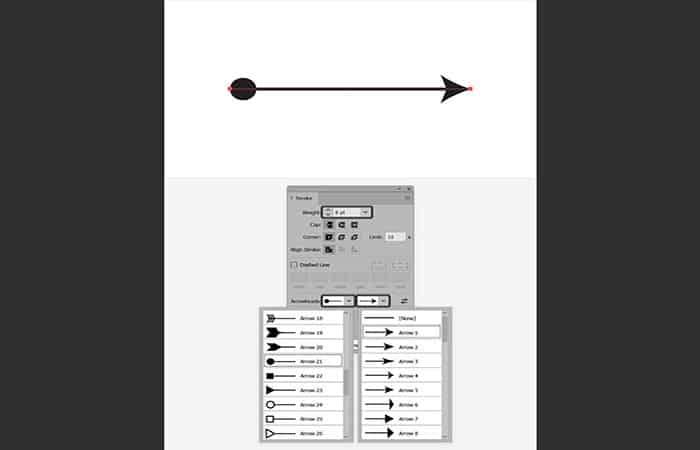
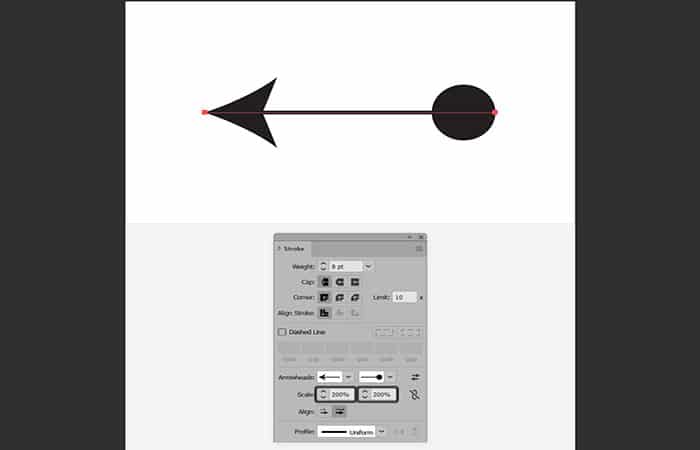
- Étape 5: Utilise les valeurs de Échelle du panneau de trait pour ajuster la taille de la pointe de flèche de début et de fin dans Illustrator.
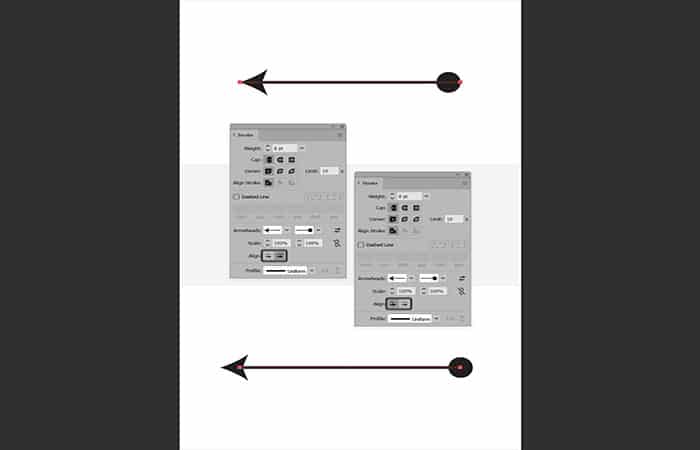
- Étape 4: Utilisez les boutons Panneau Aligner le contour pour placer la pointe de flèche à la fin du chemin ou pour prolonger la pointe de flèche au-delà de la fin du chemin.
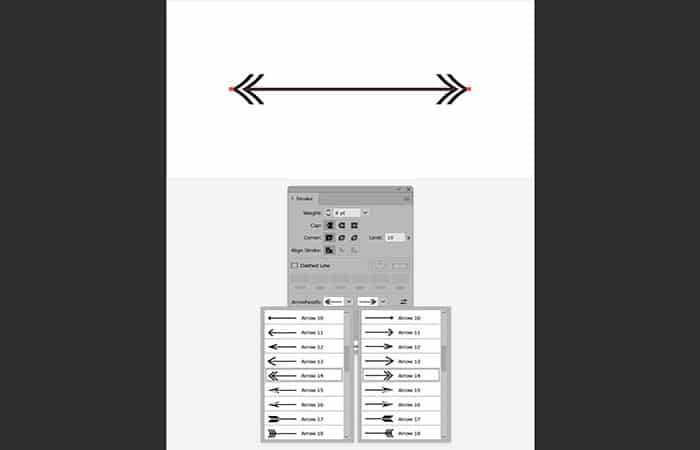
- Étape 5: Notez que vous pouvez sélectionner des dispositions de flèches pour les deux extrémités d'un chemin afin de créer une flèche à deux pointes dans Illustrator.
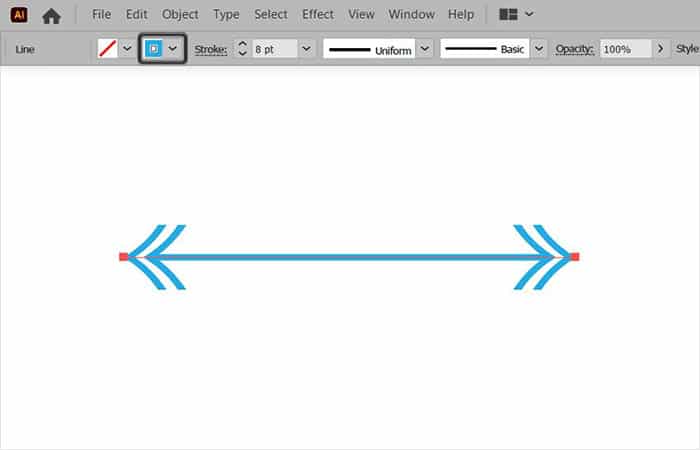
- Étape 6: Pour changer la couleur d'une flèche dans Illustrator, il suffit de changer la couleur du trait.
- Étape 7: En plus des couleurs plates, vous pouvez également utiliser des dégradés ou des motifs pour colorer une flèche dans Illustrator.

Méthode 2 : Créer une flèche dessinée avec Illustrator
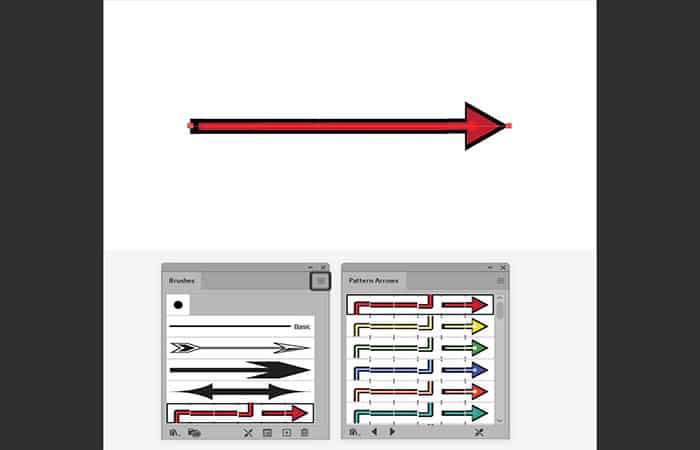
Voyons maintenant la méthode pour créer une flèche dessinée dans Illustrator. La deuxième méthode que vous pouvez utiliser pour ajouter une flèche à une ligne dans Illustrator consiste à utiliser des pinceaux. Pour cet exemple, nous utiliserons des pinceaux fléchés Illustrator intégrés.
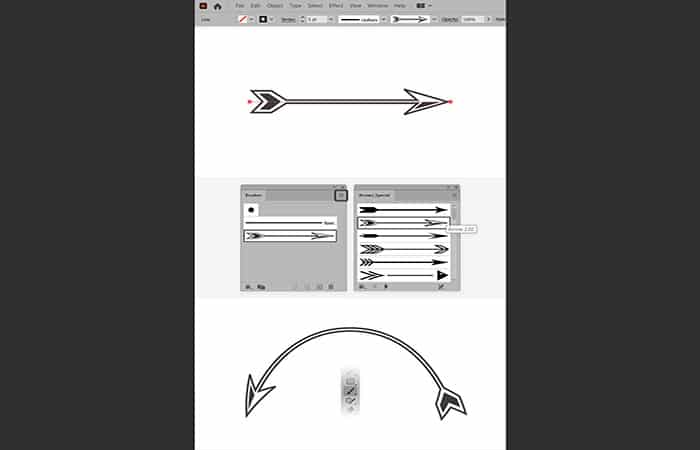
- Étape 2: Accédez au panneau Pinceaux( Fenêtre > Pinceaux ), ouvrez le menu déroulant et accédez à Ouvrir la bibliothèque de pinceaux> Flèches> Special_Arrows. Cela ouvrira une collection avec quelques pinceaux fléchés.
- Étape 3: Assurez-vous que votre chemin est sélectionné et cliquez simplement sur le pinceau souhaité dans la liste nouvellement ouverte. Alternativement, vous pouvez sélectionner le pinceau souhaité, prendre le Outil Pinceau (B) dans la barre d’outils et utilisez-le pour créer une flèche incurvée dans Illustrator.
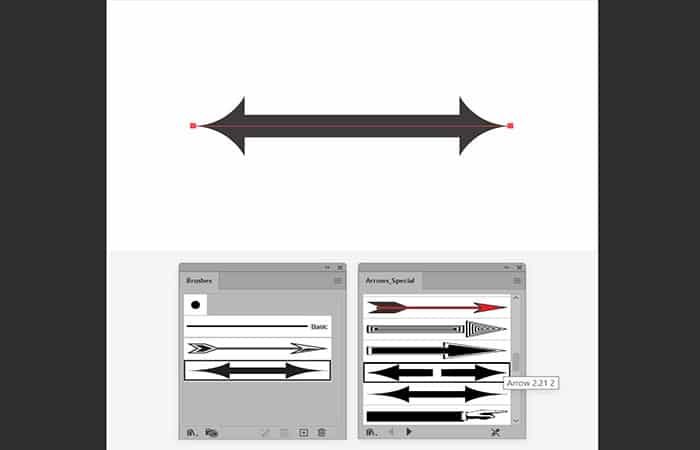
- Étape 4: Pour créer une flèche à double pointe dans Illustrator avec un pinceau, vous pouvez utiliser Flèche 2.21 2 de la même collection de pinceaux fléchés Illustrator.
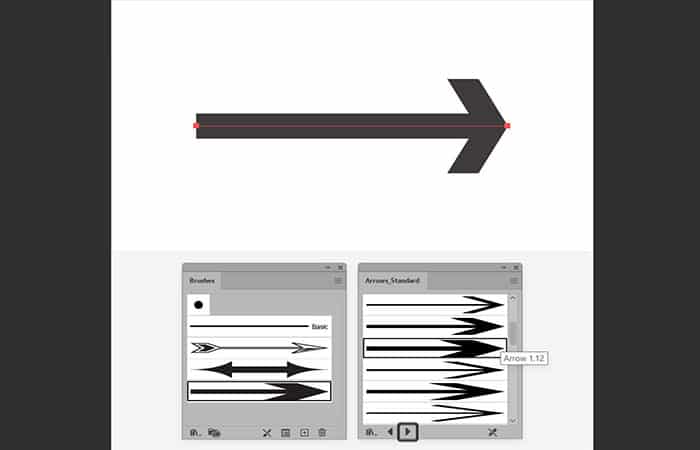
- Étape 5 : Toujours concentré sur votre collection de pinceaux Flèches_Spéciales et cliquez sur les petits boutons fléchés en bas du panneau pour passer à la collection suivante de pinceaux fléchés :

Flèches_Standard
image
- Étape 6: Pour changer la couleur d’un pinceau fléché, changez simplement la couleur du trait. Si vous utilisez un pinceau à dispersion, un pinceau artistique ou un pinceau à motifs, assurez-vous Méthode de coloration est réglé sur tons.
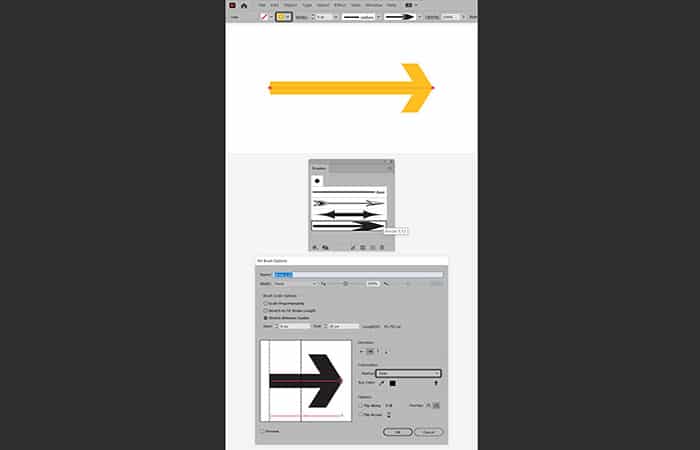
- Étape 7: Passez à la collection de pinceaux suivante et utilisez l'un des pinceaux à motifs disponibles chaque fois que vous souhaitez créer une flèche multicolore dans Illustrator.
- Étape 8: Évidemment, vous pouvez créer votre propre collection de pinceaux fléchés ou vous pouvez télécharger un ensemble de Envato Elements. Pour charger un set, il suffit d'ouvrir le menu déroulant depuis le panel Pinceaux et aller à Bibliothèque ouverte de pinceaux > Autre bibliothèque et double-cliquez sur le pack de pinceaux.
Méthode 3 : Comment créer des flèches avec Illustrator ou les ajouter
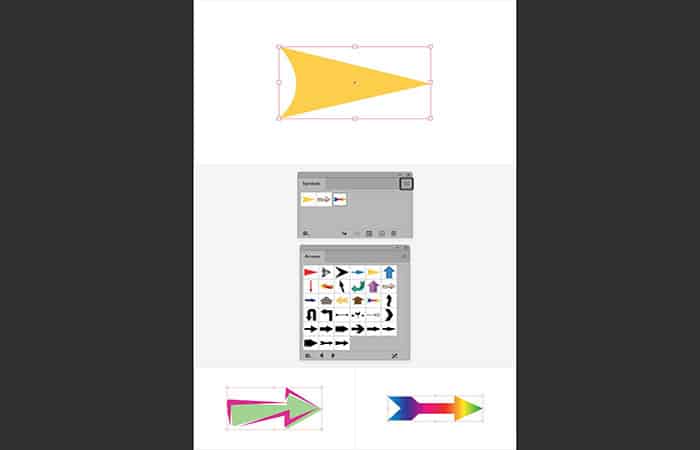
La troisième méthode que vous pouvez utiliser pour créer une flèche dans Illustrator consiste à utiliser le panneau. Symboles ( Fenêtre > Symboles ).
- Étape 1: Ouvrir le menu déroulant du panneau Symboles et allez à Ouvrir la bibliothèque de symboles > Flèches, qui ouvrira une collection avec quelques symboles fléchés.
- Étape 2: Cliquez et faites simplement glisser le symbole souhaité pour l'ajouter à votre conception. Redimensionnez-le comme vous le souhaitez et double-cliquez dessus chaque fois que vous devez le modifier.
Vous pouvez également lire sur: Comment créer un trait en pointillé dans Illustrator : 8 étapes faciles
Conclusion
Vous savez maintenant comment créer des flèches dans Illustrator. J'espère que vous avez apprécié ce tutoriel et que vous pourrez appliquer ces techniques dans vos futurs projets. Nous vous recommandons d'utiliser Envato Elements, où vous pouvez trouver une grande inspiration pour créer votre propre ensemble de pinceaux fléchés Illustrator. Nous espérons vous avoir aidé avec ces informations.

Je m'appelle Javier Chirinos et je suis passionné par la technologie. D’aussi loin que je me souvienne, j’adorais les ordinateurs et les jeux vidéo et ce passe-temps s’est transformé en travail.
Je publie sur Internet depuis plus de 15 ans sur la technologie et les gadgets, notamment dans mundobytes.com
Je suis également expert en communication et marketing en ligne et j'ai des connaissances en développement WordPress.