
Filmora est créé par Wondershare et fait partie du top 5 des logiciels de montage vidéo. Wandershare cible lui-même Filmora sur le marché des éditeurs vidéo d'entrée de gamme. Cela rend ce logiciel idéal pour les personnes qui commencent tout juste à apprendre le métier du montage vidéo.
Cet outil simplifie les techniques de montage vidéo, en appuyant simplement sur quelques boutons, et avec l'aide de Filmora, n'importe qui peut facilement devenir monteur vidéo. Dans ce logiciel, il existe de nombreux préréglages et modèles faciles à utiliser.
Par exemple, si vous voulez ajouter du texte dans Filmora, il y a tellement de préréglages et de modèles animés que vous pouvez utiliser ! Dans cet article, nous parlerons de tous les différents types de titres animés, de la manière de les utiliser et, surtout, de la manière de les modifier pour les adapter à vos besoins.
Peut-être que vous pourriez être intéressé: Étapes pour ajouter des textes dans Adobe Premiere
Comment ajouter du texte dans Filmora
Il y a plusieurs éléments à prendre en compte. Ci-dessous, nous expliquons chacun d’entre eux :
Titres Filmora
Il existe une section entière dédiée aux titres dans Filmora. Il existe tellement de types et de styles d'animations de texte différents qu'il est presque impossible de ne pas trouver ce dont vous avez besoin, rapidement et facilement. Vous pouvez trouver des préréglages pour les ouvertures, les titres, les tiers inférieurs, sous-titres, générique de fin, texte brut, animations d'accroche et plus encore ! Utilisez simplement votre imagination et votre créativité, Filmora ne vous laissera pas tomber ! Ok, nous avons vu qu'il y a beaucoup de choses amusantes ici, mais comment les utilisons-nous ? C'est très simple, il vous suffit de suivre ces étapes simples :
Étape 1 : décidez de votre style de texte
Votre première étape sera de décider quel type de texte vous souhaitez insérer. Il peut s'agir d'un sous-titre ou d'un titre d'ouverture.
Étape 2 : ajouter un calque de texte à la timeline
Après avoir choisi le type de texte, choisissez-en un dans la bibliothèque Filmora et faites-le glisser sur votre timeline. En faisant cela, vous créerez un calque dans votre timeline avec ce type de titre.
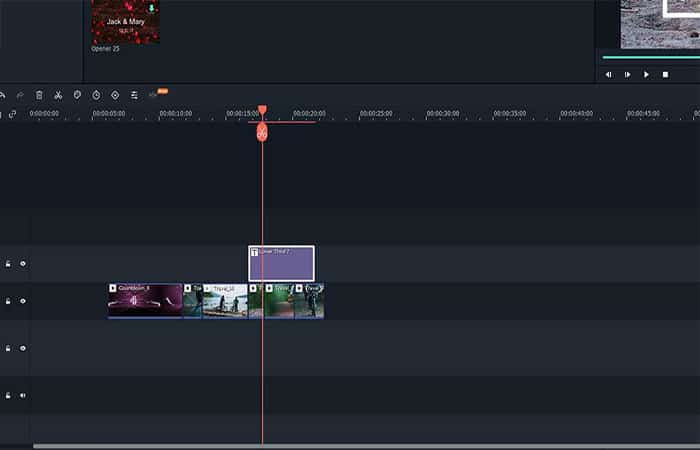
Étape 3 : Personnalisez vos titres
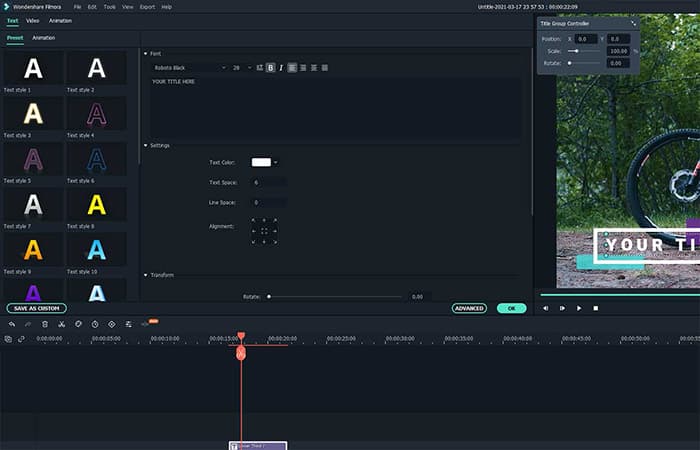
Double-cliquez sur le calque nouvellement créé et la fenêtre dans le coin supérieur gauche changera. Ici, vous pouvez modifier le texte, la police ou la taille de la police, l'alignement du texte. Vous pouvez également faire pivoter votre texte, le redimensionner ou le repositionner.
Filmora vous propose également quelques préréglages de paroles afin que vous puissiez facilement personnaliser l'apparence de vos titres. Vous pouvez accéder à ces préréglages sur le côté gauche de l'écran ; double-cliquez simplement sur l’un d’entre eux et il sera automatiquement mis à jour sur votre vidéo.
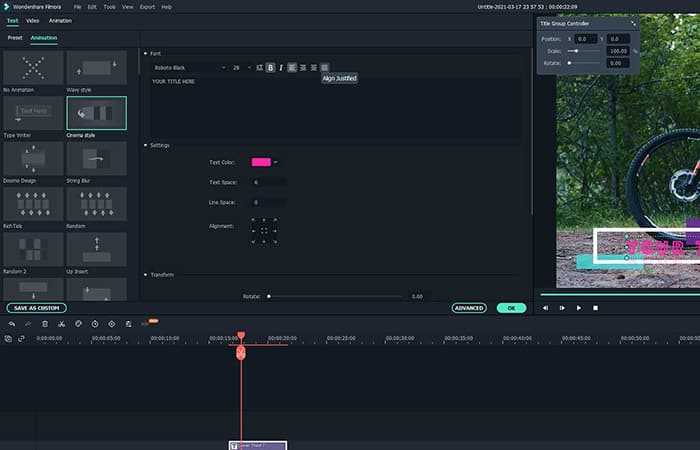
Vous pouvez également trouver ici de très jolis préréglages d’animation ; Appuyez simplement sur l'onglet animation et découvrez-les ! Comme pour les préréglages, vous pouvez accéder aux animations en double-cliquant dessus et elles seront appliquées automatiquement.
Peut-être voulez-vous savoir : Comment découper une vidéo téléchargée sur Youtube – Guide complet
Questions fréquentes
Voici plusieurs réponses aux questions fréquemment posées liées au thème de l’ajout de texte dans Filmora :
Comment fusionner définitivement les sous-titres avec MKV ?
Voici les étapes que vous devez suivre :
- Étape 1: importez vos fichiers vidéo.
- Étape 2: Ajoutez des vidéos à la chronologie et positionnez l'image vidéo.
- Étape 3: choisir Préréglages de texte et procédez à l'ajout de texte dans Filmora.
- Étape 4: modifie la longueur du texte.
- Étape 5: Modifiez et personnalisez votre texte.
- Étape 6: exporter la nouvelle vidéo.
Comment puis-je ajouter du texte à une vidéo en ligne gratuitement ?
VEED est un éditeur vidéo en ligne gratuit qui vous permet d'ajouter facilement du texte à vos vidéos. Vous pouvez ajouter du texte, modifier votre police, votre couleur, votre style et bien plus encore en quelques clics. Téléchargez simplement une vidéo et cliquez sur l'outilTexte' pour commencer. Ajoutez un titre, du texte normal ou choisissez la police d'écriture manuscrite.
Peut-on ajouter des sous-titres dans Filmora ?
Vous pouvez créer des sous-titres manuellement à l'aide de l'éditeur de texte. Vous pourrez alors personnaliser l’apparence et le positionnement de vos sous-titres. Utilisez un générateur automatique de sous-titres. Cette solution créera automatiquement vos sous-titres.
Pouvez-vous ajouter un fichier SRT dans Filmora ?
Ajoutez les sous-titres, ouvrez la fenêtre de montage vidéo en appuyant sur le bouton «Éditer» dans la vidéo importée. Une fois ouvert, cliquez sur le «Sous-titre» en haut de la page et appuyez sur le bouton plus (+). Importez maintenant le fichier SRT enregistré.
Quelle application puis-je utiliser pour mettre du texte dans une vidéo ?
Vont est une application simple qui vous permet d'ajouter du texte aux vidéos.
Comment ajouter du texte à l’application vidéos ?
Adobe After Effects La suite Adobe offre une variété d'options. Typito est un éditeur vidéo en ligne destiné aux créateurs YouTube, aux vloggers et aux spécialistes du marketing vidéo.
Comment ajouter des sous-titres à une vidéo téléchargée ?
Une fois que vous avez installé VLC, suivez ces étapes pour visualiser votre vidéo téléchargée avec sous-titres : Ouvrez le fichier vidéo téléchargé dans VLC Media Player. Dans le menu, cliquez sur Sous-titrepuis dans Ajouter un fichier de sous-titres. Ensuite, sélectionnez le fichier et cliquez sur Ouvrir pour en profiter.
Comment créer un fichier SRT ?
Aller à armoires de bureau puis dirigez-vous vers Sauvegarder. À la campagne Nom du fichier, entrez le nom de votre fichier avec l'extension . Srt à la fin. dans le champ Sauvegarder comme type, Choisir "Tous les fichiers»Et appuyez sur Sauvegarder. Vous avez terminé et êtes prêt à télécharger vos sous-titres.
Existe-t-il un logiciel aussi performant que Filmora pour ajouter des sous-titres ?
Vous pouvez ajouter du texte dans Filmora, mais il est également possible de le faire avec Éditeur vidéo Movavi Plus. C'est un programme idéal pour l'édition rapide des sous-titres. Il y a aussi l'éditeur de sous-titres POP, ce qui est idéal pour modifier les styles et les couleurs des sous-titres. Il existe d'autres logiciels, mais ceux-ci constituent les meilleures alternatives.
Comment mettre quelque chose sur une vidéo ?
Comment ajouter une vidéo au-dessus d'une autre vidéo, vous devez suivre la procédure ci-dessous :
- Étape 1: chargez votre clip de base.
- Étape 2: ajoutez votre superposition vidéo.
- Étape 3: redimensionner ou déplacer la superposition.
- Étape 4: Ajustez la longueur du chevauchement.
- Étape 5: garde
Comment puis-je ajouter du texte défilant dans une vidéo en ligne ?
La première étape, pour commencer, serait de télécharger l'éditeur vidéo gratuit sur le site officiel. Ensuite, vous devez importer des clips vidéo pour ajouter du texte défilant à la vidéo et personnaliser les textes. La dernière étape serait d'exporter les vidéos avec défilement de texte.
Comment mettre des tags sur les vidéos ?
Pour ajouter une balise sur la vidéo, sélectionnez la page qui contient votre vidéo. Sélectionnez la flèche gauche qui réduit l'arborescence du cours. Double-cliquez n'importe où dans la vidéo. Maintenant vous êtes en modeéditer«. Des réticules apparaissent avec des coordonnées x, et pour une localisation plus précise de votre tag. L'étiquette sera affichée sur la page.
Existe-t-il une application pour les sous-titres ?
Sous-titres GMT est l'application de sous-titres exclusive de Android et est conçu pour vous aider à localiser les sous-titres de vos films et émissions préférés. L'application peut détecter automatiquement la vidéo et présélectionner les sous-titres en conséquence.
Comment utiliser les fichiers SRT ?
Faites un clic droit sur le fichier SRT et appuyez sur l'option «Copier«. Accédez au répertoire qui contient votre vidéo. Faites un clic droit sur le fichier de sous-titres SRT et cliquez sur «Renommer«. Modifiez le nom pour qu'il soit identique à votre fichier vidéo. Démarrez la vidéo avec VLC en faisant un clic droit sur votre fichier vidéo et en appuyant sur l'option «Jouez avec VLC Media Player«.
Comment enregistrer le bloc-notes au format SRT ?
Une fois le fichier créé dans le Bloc-notes, allez dans Fichier> Enregistrer. Puis dans Nom du fichier, indiquez le nom souhaité et utilisez l'extension . Srt à la fin. Choisissez tous les fichiers dans Enregistrer en tant que type et enfin appuyer sur le bouton Sauvegarder.
Qu'est-ce que le format vidéo SRT ?
L'extension du fichier SRT est un fichier de sous-titres SubRip. Ces types de fichiers contiennent des informations sur les sous-titres vidéo, telles que les codes temporels de début et de fin du texte et le numéro séquentiel des sous-titres. Il est de la plus haute importance de noter que les fichiers SRT eux-mêmes ne sont que des fichiers texte utilisés conjointement avec des données vidéo.
Comment puis-je ajouter des sous-titres anglais à une vidéo ?
Connectez-vous à Studio YouTube. Dans le menu de gauche, sélectionnez Sous-titre. Cliquez sur la vidéo que vous souhaitez éditer. Appuyez sur l'option Ajouter une langue et sélectionnez votre langue. Cliquez ensuite sur Ajouter.
Comment combiner MP4 et SRT ?
Pour commencer, ouvrez votre navigateur et accédez à Fusion de sous-titres par Clideo. Combinez vos fichiers SRT et MP4. Une fois votre vidéo téléchargée, vous aurez la possibilité de saisir manuellement vos sous-titres en tant que sous-titres. Vous pouvez également les ajouter via un fichier SRT.
Jette un coup d'œil à: Méthodes pour couper des vidéos dans Sony Vegas – Guide complet
Pensamientos finales
Super, vous savez maintenant comment ajouter du texte Filmora! Utilisez ces informations pour créer de superbes vidéos avec l'aide de Wondershare Filmora ! Bien sûr, il s'agit d'un tutoriel de base sur la façon d'ajouter du texte à votre vidéo, mais vous pouvez également consulter d'autres tutoriels sur notre page et apprendre tout ce qu'il y a à savoir à ce sujet ! Racontez-nous votre expérience, nous vous attendons dans la section commentaires et sur le site à nouveau.

Je m'appelle Javier Chirinos et je suis passionné par la technologie. D’aussi loin que je me souvienne, j’adorais les ordinateurs et les jeux vidéo et ce passe-temps s’est transformé en travail.
Je publie sur Internet depuis plus de 15 ans sur la technologie et les gadgets, notamment dans mundobytes.com
Je suis également expert en communication et marketing en ligne et j'ai des connaissances en développement WordPress.