
Vous voulez savoir comment découper une vidéo YouTube ? Lorsque vous téléchargez une vidéo YouTube, vous pouvez vouloir en couper le début et la fin, ou supprimer une partie de la vidéo pour une utilisation ultérieure.
Couper une vidéo YouTube peut paraître simple, mais face à la multitude de logiciels disponibles en ligne, on peut vite se sentir perdu et ne plus savoir lequel choisir. Cet article vous présente les meilleures solutions pour découper une vidéo YouTube en clips ou simplement supprimer les passages indésirables. Restez avec nous !
Comment découper une vidéo YouTube téléchargée sur Windows ou Mac
Avec le logiciel de montage vidéo Wondershare Filmora, rien de plus simple. Pour nous, c'est la solution la plus accessible et la plus agréable à utiliser. Outre le découpage des vidéos mises en ligne sur YouTube, Wondershare Filmora vous permet d'ajouter des sous-titres , des effets et de modifier le son.
Vous trouverez ici des informations sur : « Pourquoi ma chaîne YouTube n’apparaît pas dans les résultats de recherche ». 4 solutions
Meilleur logiciel de montage vidéo pour découper une vidéo YouTube téléchargée
- Coupez, rognez et fusionnez facilement des vidéos sans perte de qualité.
- Contrôlez la vitesse des vidéos de manière plus flexible, jusqu'à 100x rapide et 0.01x lente.
- Bibliothèque d'effets intégrée : plus de 20 000 effets à votre disposition.
- Ajoute automatiquement des marqueurs de rythme aux clips audio et musicaux.
- Plus de fonctionnalités, y compris l'édition IA, écran vert, écran partagé, PIP, panoramique et zoom, etc.
- Exportez vos vidéos jusqu'à 100 pistes vidéo avec un traitement à grande vitesse.
- Partagez vos vidéos 4K directement sur YouTube et Vimeo.
Téléchargement gratuit pour Win11/Win10/Win8/Win7 (système d'exploitation 64 bits)
Téléchargement gratuit pour macOS X 10.11 ou version ultérieure
Étapes pour découper une vidéo YouTube téléchargée
Voyons maintenant les étapes pour découper une vidéo YouTube téléchargée :
Partie 1 : Importez vos vidéos YouTube téléchargées
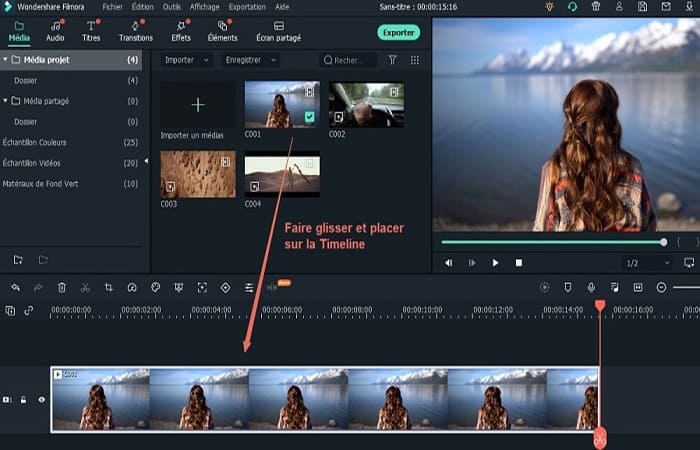
- Étape 1: Ouvrez Filmora et cliquez sur «Matter» pour rechercher et sélectionner votre vidéo YouTube locale. Ou après avoir trouvé vos vidéos YouTube, faites-les glisser et déposez-les dans l'album de l'application.
- Étape 2: Faites ensuite glisser la vidéo YouTube vers la timeline.
Partie 2 : Couper une vidéo téléchargée sur YouTube
Maintenant, la partie qui nous intéresse ; découper une vidéo téléchargée sur Youtube. Il vous suffit de suivre ces étapes :
Coupez et supprimez une partie de la vidéo.
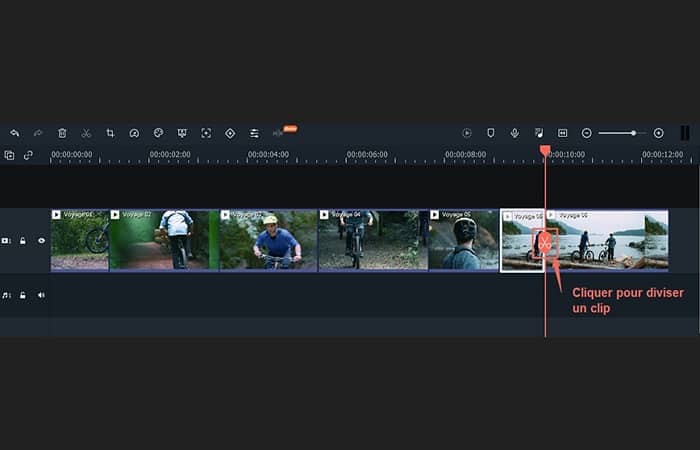
- Étape 1: Mettez en surbrillance la vidéo YouTube sur la chronologie en cliquant dessus, faites glisser l'indicateur de temps rouge et le curseur ensemble pour déplacer l'indicateur de temps n'importe où sur la vidéo YouTube, puis cliquez sur le bouton icône de ciseaux.
- Étape 2: Pour répéter l'opération ci-dessus, vous pouvez couper la vidéo YouTube et la convertir en clips YouTube. Lorsque vous avez terminé le travail de réduction, vous devez cliquer sur le bouton en haut à gauche pour enregistrer votre projet.
- Étape 3: Choisissez ensuite les segments indésirables et cliquez sur le bouton supprimer
REMARQUE : Si vous souhaitez enregistrer chaque vidéo YouTube dans un dossier distinct, vous pouvez les exporter une par une. Ensuite, ouvrez le projet enregistré et répétez l’opération de suppression et d’exportation afin d’obtenir toutes les vidéos YouTube dans des dossiers différents.
Couper le début ou la fin de la vidéo YouTube
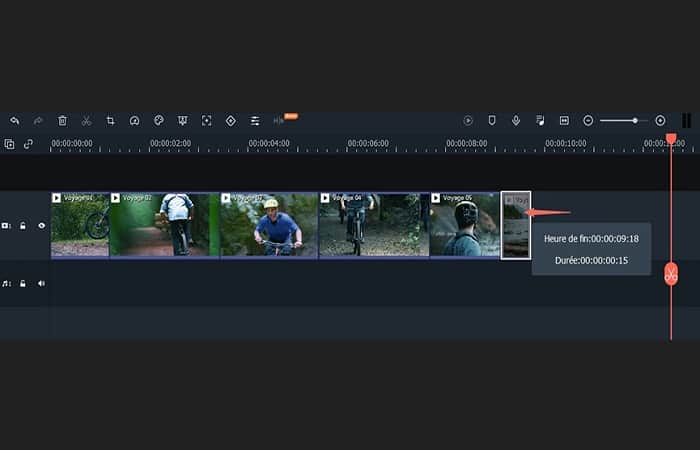
- Étape 1: Cliquez sur le clip vidéo, faites glisser les côtés pour supprimer les parties du début et de la fin avec lesquelles vous ne souhaitez pas discuter.
- Étape 2: Après le découpage, prévisualisez votre vidéo découpée.
Partie 3 : Exportez et enregistrez vos vidéos coupées
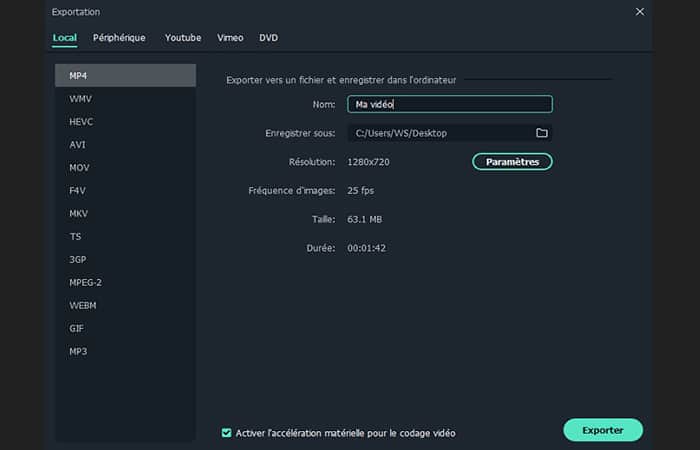
- Étape 1: Cliquez sur le bouton » Exporter » pour afficher la fenêtre Production, où vous devez cliquer sur l'onglet » Format» pour choisir le format dans lequel vous souhaitez enregistrer le dossier YouTube sur votre disque dur.
REMARQUE : Apprenez-en davantage sur les fonctionnalités de cet outil de montage vidéo, telles que la rotation, le recadrage, la fusion de fichiers YouTube, l'insertion de titres et d'effets vidéo, les signets, et plus encore.
Regardez le didacticiel vidéo étape par étape ci-dessous :
CONSEILS : coupez une vidéo téléchargée sur YouTube avec Screen Recorder
Si vous n'avez pas encore téléchargé de vidéos YouTube, vous pouvez essayer l'outil Screen Recorder de Filmora. Il vous aide à enregistrer n'importe quelle partie d'une vidéo YouTube. Il vous suffit de procéder comme suit :
- Étape 1: Ouvrez Filmora et cliquez sur «Écran d'enregistrement PC«
- Étape 2: Corrigez une fenêtre vidéo YouTube et démarrez l'enregistrement.
- Étape 3: Arrêtez et la vidéo YouTube enregistrée sera automatiquement enregistrée sur Filmora.
- Étape 4 : effectuez des modifications telles que l'ajout de transitions, de voix off, d'effets, etc. et exporter la vidéo
Très simple et pratique !
Téléchargement gratuit pour Win11/Win10/Win8/Win7 (64 bits)
Téléchargement gratuit pour macOS 10.12 ou version ultérieure
Méthode 2 : Comment découper une vidéo téléchargée sur Youtube avec Youtube Video Editor
Voyons maintenant comment découper une vidéo téléchargée sur Youtube avec l'éditeur vidéo Youtube avec ce guide étape par étape d'utilisation de l'éditeur. De plus, vous pouvez apprendre à découper des vidéos YouTube. Supprimer les parties inutiles des vidéos vous permettra de les concentrer.
YouTube, en tant que service, propose un éditeur intégré qui vous aide à découper et à découper des vidéos si vous faites une erreur. Cependant, l'outil est trop compliqué à utiliser et par rapport à cela, un éditeur de vidéo YouTube hors ligne ou en ligne semble être une meilleure alternative.
Un autre cas de figure consiste à mixer des vidéos YouTube qui ne vous appartiennent pas. Il est impossible de le faire en ligne, ce qui souligne une fois de plus la nécessité d'un logiciel de montage vidéo. Dans cette partie de l'article, nous présentons EaseUS Video Editor , un logiciel qui peut servir à monter des vidéos YouTube. Enfin, d'autres alternatives pourraient vous intéresser.
Quelles sont les fonctions de la culture et de la culture ? Qu’est-ce que l’édition ?
Recadrer signifie raccourcir, tandis que recadrer signifie couper une partie du cadre. Ainsi, lorsque vous coupez une vidéo, vous supprimez une partie de la vidéo. Cette section peut être au début, à la fin ou au milieu.
Le recadrage est utile si votre cadre contient trop d’éléments inutiles et que vous souhaitez vous concentrer sur une seule section. L'éditeur vidéo EaseUS possède les deux fonctionnalités, ce qui vous aide enfin à couper des vidéos comme vous en avez besoin.
Le montage signifie généralement couper des vidéos, mais le recadrage en fait également partie. Ce dernier coupe le cadre d'une vidéo YouTube.
Comment découper une vidéo téléchargée sur YouTube avec EaseUS Video Editor
Avant de continuer, assurez-vous de connaître le format d'image de la vidéo. La plupart des vidéos sont enregistrées au format 4:3, mais si vous utilisez une vidéo Instagram ou au format portrait, choisissez une autre option.
Parte 1. Importez la vidéo et déposez-la sur la timeline
- Étape 1: Ouvre EaseUS Video Editor et sélectionnez le format dans lequel la vidéo a été enregistrée.
- Étape 2: importez ensuite la vidéo en faisant glisser les vidéos vers la section média ou directement vers la timeline.
REMARQUE : Vous pouvez choisir de les placer ensemble ou un par un.
Parte 2. Couper la vidéo MP4
- Étape 1: déplacez la tête de lecture jusqu'au point où vous souhaitez découper la vidéo.
REMARQUE : Le découpage consiste à raccourcir la vidéo, ce qui peut se faire en la divisant ou en la raccourcissant directement.
- Étape 2: Puis faites un clic droit sur la vidéo et sélectionnez «Split«.
- Étape 3: déplacez ensuite la tête de lecture jusqu'au point où vous pouvez à nouveau diviser la vidéo.
- Étape 4: Répétez le processus et continuez à supprimer la partie divisée de la vidéo. Le processus coupera la vidéo MP4.
Partie 3 : Ajouter des effets et exporter
- Étape 1: Enfin, ajoutez les effets, transitions, voix off et autres fonctionnalités nécessaires à la vidéo.
- Étape 2: Cliquez ensuite sur l'option Exporter Vous pouvez choisir le format vidéo, audio ou social.
Avantages:
- Interface conviviale.
- Propose des arrière-plans, des transitions, des effets, etc.
- Prend en charge le recadrage et le rognage.
- Capacité à créer une vidéo au format des principales plateformes de médias sociaux.
Inconvénients:
- Disponible uniquement pour Fenêtres.
Alternative à EaseUS Video Editor pour découper une vidéo téléchargée sur YouTube
Examinons maintenant les meilleures alternatives à EaseUS Video Editor pour découper une vidéo téléchargée sur YouTube :
1. YtCutter :
Il s'agit d'un outil en ligne dans lequel vous devez saisir l'URL de la vidéo, puis définir l'heure de début et de fin. Vous pouvez ensuite prévisualiser et télécharger le fichier. Les séquences que vous téléchargez constitueront la partie coupée de la vidéo entière.
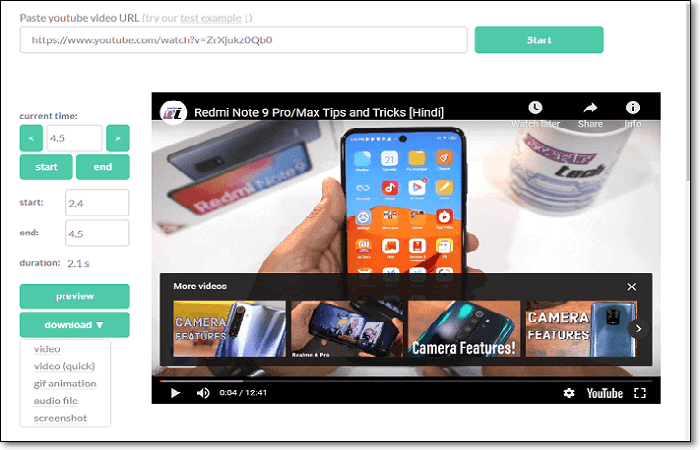
Avantages:
- Vous pouvez télécharger sous forme audio, GIF, capture d'écran ou vidéo.
- L'outil offre une précision de coupe élevée jusqu'à 0,1 seconde.
- Vous pouvez télécharger plusieurs fois en modifiant l'heure de début et de fin.
Inconvénients:
- Cela ne fonctionne qu'en ligne.
- Un nombre limité de formats d'export.
- Vous ne pouvez pas recadrer une partie de l'image vidéo.
Vous pouvez entrer par ici
Plateforme : Fonctionne sous Windows, Linux et macOS.
2. Découpeur vidéo Kapwing :
Cet outil en ligne vous permet de télécharger une vidéo ou de saisir l'URL d'une vidéo YouTube pour découper ou couper une vidéo. Une fois cela fait, un éditeur vidéo s'ouvrira dans lequel vous pourrez saisir le début et la fin de la vidéo. Vous pouvez également choisir de couper une partie de la vidéo. Une fois que vous avez terminé, téléchargez le fichier et lisez-le sur votre ordinateur.
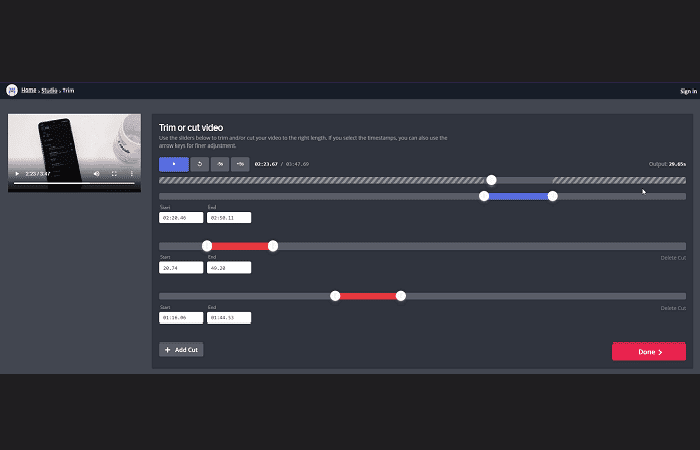
Avantages:
- L'éditeur avancé qui vous permet d'ajouter des textes, des images, des scènes, du son, des sous-titres, des formes, etc.
- Définissez l’heure exacte de début et de fin.
- Combinez plusieurs parties de la vidéo en une seule.
Inconvénients:
- Il s'agit d'un outil en ligne uniquement.
- Offre un nombre limité de formats d'exportation.
Plateforme : fonctionne sous Windows, Linux et macOS.
Vous pouvez entrer par ici
3. iMovie :
Il s'agit d'un éditeur de film gratuit pour les utilisateurs de macOS, offrant des fonctionnalités similaires à Movie Editor sous Windows. Vous pouvez rapidement découper une vidéo téléchargée sur YouTube pour créer une bande-annonce ou un film. Vous pouvez combiner plusieurs clips YouTube après les avoir téléchargés sur le logiciel.
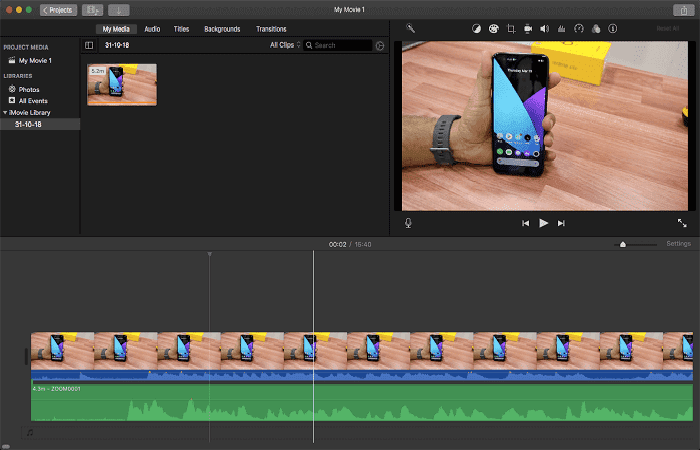
Avantages:
- De superbes modèles et storyboards pour créer des bandes-annonces
- Arrière-plans gratuits et effets de transition.
- Il offre tous les outils essentiels comme le fractionnement, la coupe, le recadrage, les filtres, etc.
- Partagez vos projets directement sur les réseaux sociaux.
Inconvénients:
- Cela ne fonctionne que sur macOS.
Plateforme : macOS et iOS uniquement.
Vous pouvez entrer par ici
4. Hashcut
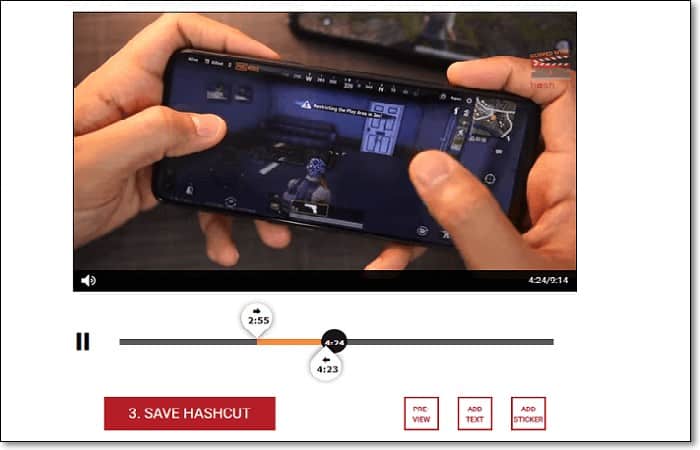
Si vous souhaitez découper une vidéo téléchargée sur YouTube et créer un mix, c'est un outil parfait. Ajoutez l'URL de la vidéo, ajoutez-la à l'enregistrement après le montage, puis répétez. Vous pouvez également choisir de sauvegarder la vidéo coupée ou le mixage final.
Avantages:
- L'extension Chrome vous permet de découper, d'annoter et de partager des vidéos directement depuis YouTube.
- Coupez, ajoutez du texte et des autocollants et créez des règles de surbrillance instantanées.
Inconvénients:
- Limité en termes de fonctionnalités par rapport à d’autres outils.
- L'inscription est obligatoire pour créer un mix.
- Se charge très lentement lors de l'accès aux coupes dans le mélange.
Plateforme : fonctionne sur toutes les plateformes.
Vous pouvez entrer par ici
Éditeur vidéo (Windows) :
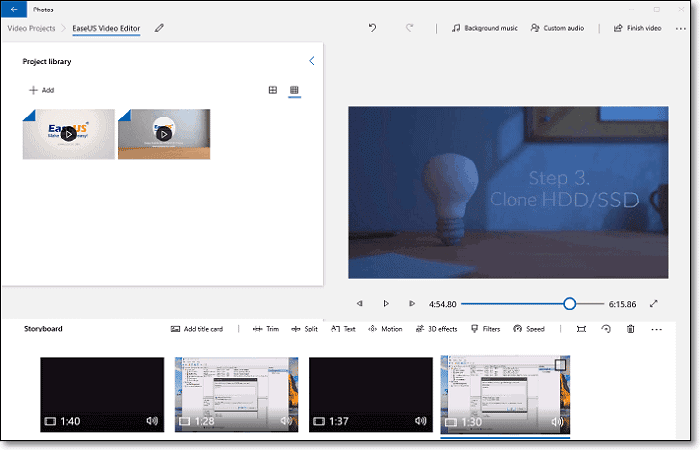
Windows propose également un éditeur vidéo intégré qui peut agir comme un éditeur vidéo vous permettant de découper une vidéo téléchargée sur YouTube. Une fois que vous faites glisser et déposez la vidéo téléchargée sur la timeline, vous aurez accès à toutes les opérations.
Avantages:
- Ajoutez des effets de mouvement, des effets 3D et des filtres.
- Il propose des opérations telles que le recadrage, le recadrage et le déplacement.
- Supprimer ou afficher les barres noires.
- Musique de fond gratuite.
Inconvénients:
- Aucun modèle prédéfini.
- Cela ne fonctionne que sous Windows.
Plateforme : Windows 10 uniquement. Video Editor est préinstallé sur Windows 10.
Vous pourriez également être intéressé par la lecture de l'article suivant : Comment créer un raccourci YouTube sur votre bureau sous Windows
Conclusion
Comme vous pouvez le voir, voici les moyens ou méthodes que vous pouvez utiliser pour découper une vidéo téléchargée sur Youtube. On peut également dire qu'EaseUS Video Editor est un excellent outil de montage vidéo YouTube qui vous permet de couper des vidéos YouTube même si elles ne vous appartiennent pas.
Vous pouvez télécharger les vidéos, les placer dans l'éditeur et les raccourcir ou ajouter d'autres vidéos pour créer une combinaison ultime. C'est également bien mieux que les découpeurs en ligne car ils ne font que réduire la durée de la vidéo. Cependant, avec ce logiciel, vous pouvez ajouter des effets, des transitions et bien plus encore.
En plus de découper les vidéos YouTube, vous pouvez également l'utiliser pour les convertir au format MP3 et dans d'autres formats populaires. Nous espérons que ces informations vous ont été utiles.

Je m'appelle Javier Chirinos et je suis passionné par la technologie. D’aussi loin que je me souvienne, j’adorais les ordinateurs et les jeux vidéo et ce passe-temps s’est transformé en travail.
Je publie sur Internet depuis plus de 15 ans sur la technologie et les gadgets, notamment dans mundobytes.com
Je suis également expert en communication et marketing en ligne et j'ai des connaissances en développement WordPress.