Dans le monde moderne d'aujourd'hui, les technologies évoluent si rapidement en raison de l'évolution d'Internet que vous vous retrouvez avec de nombreux fichiers importants sur votre PC. Il Centre de synchronisation Windows 10 vous permet de synchroniser les informations entre votre ordinateur et les fichiers stockés sur les serveurs réseau. Ces fichiers sont appelés hors ligne, car vous pouvez y accéder hors ligne, c'est-à-dire même si votre système ou serveur n'est pas connecté à un réseau.
Si votre système exécute Windows 10 et est configuré pour synchroniser les fichiers avec le serveur réseau, il existe un programme de synchronisation intégré à Windows 10 appelé Centre de synchronisation qui vous permettra de vérifier vos informations de synchronisation récentes.
Cet outil vous donne accès à une réplique des fichiers réseau de votre système même lorsque le système n'est lié à aucun réseau. Le programme Windows Sync Center vous permet de garder les informations accessibles en synchronisant votre système et les fichiers situés sur vos serveurs réseau ou lecteurs cloud.
Qu’est-ce que le Centre de synchronisation Windows 10 et comment l’utiliser ?
Avant de vous expliquer les étapes à suivre pour utiliser ce centre de synchronisation Windows 10, vous devez vous assurer de créer un point de restauration en cas de problème. De cette façon, vous pouvez restaurer votre système à un point spécifique avant les modifications :
Comment accéder au Centre de synchronisation Windows 10
Ce que vous devez faire pour accéder à cette option est de suivre les étapes suivantes :
Accès via le panneau de configuration
- Appuyez sur la touche Windows + S Pour ouvrir Windows Search, tapez control et cliquez sur "Panneau de commande" dans le résultat de la recherche.
- Assurez-vous maintenant de sélectionner "Grandes icônes" dans le menu déroulant « Afficher par : » dans le coin supérieur droit du panneau de configuration.
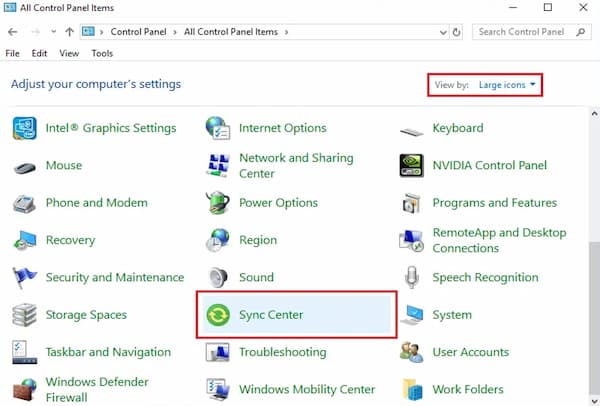
- Cherchez l'option "Centre de synchronisation" puis cliquez dessus.
Accédez au Centre de synchronisation Windows 10 via la boîte de dialogue Exécuter
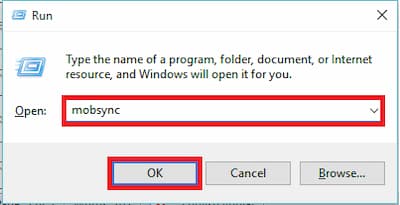
- Appuyez sur la touche Windows + R pour ouvrir la boîte de dialogue Exécuter la commande.
- Écrire mobsync sur la ligne de commande et appuyez sur le bouton Entrée ou OK.
Via invite de commande
- Login cmd dans la barre de recherche et appuyez sur la touche Entrée. Cela ouvrira la fenêtre "Symbole du système».
- Écrire mobsyn.exe et appuyez sur la touche Entrée.
Accédez au Centre de synchronisation Windows 10 via Windows PowerShell
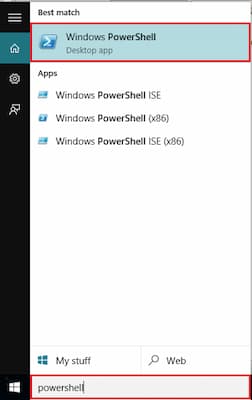
- Écrire "Powershell" dans la zone de recherche et appuyez sur la touche Entrée.
- Cliquez sur la première option proposée.
- Écrire mobsyn.exe dans la fenêtre Windows PowerShell et appuyez sur la touche Entrée.
Activer les fichiers hors ligne dans le Centre de synchronisation Windows 10
L'étape préliminaire que vous devez suivre avant de synchroniser vos dossiers sur le réseau est d'activer « Fichiers hors ligne ».
- Pour ce faire, vous devez cliquer sur le lien «Gérer les fichiers hors ligne» dans le volet de gauche de la fenêtre.
- Vous verrez la fenêtre pop-up «Fichiers hors connexion«. Remplacer par «Onglet général", puis vérifiez si les fichiers hors ligne sont activés ou désactivés.
- Si vous visitez pour la première fois, il ne sera pas activé par défaut. Alors cliquez sur le bouton «Activer les fichiers hors ligne» et cliquez Appliquer suivi de Accepter.
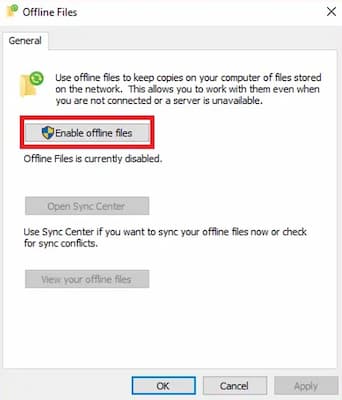
- Une fenêtre pop-up apparaîtra demandant un redémarrage, assurez-vous de sauvegarder votre travail, puis redémarrez votre pc enregistrer les modifications.
- Après le redémarrage, revenez au «Fichiers hors connexion» et vous verrez plusieurs autres onglets pour configurer les paramètres de synchronisation dans Windows 10.
Configurer des fichiers dans le Centre de synchronisation Windows 10
Vous êtes maintenant prêt à configurer les fichiers hors ligne sur votre système Windows 10. Dans la fenêtre « Fichiers hors ligne », vous verrez 3 onglets supplémentaires disponibles : Utilisation du disque, Cryptage et Réseau, qui vous aideront à mieux configurer les fichiers hors ligne.
Modifier l'utilisation du disque des fichiers hors ligne Windows
L'option Utilisation du disque vous montrera l'espace disque disponible sur votre système et la quantité d'espace disque utilisée pour conserver les fichiers hors ligne.
- Basculez vers l'onglet Utilisation des données dans le « Fichiers hors connexion» puis cliquez sur le bouton «Modifier les limites» pour modifier la limite de données.
- Une nouvelle fenêtre apparaîtra appelée «Limites d'utilisation des disques de fichiers hors ligne" sur l'écran.
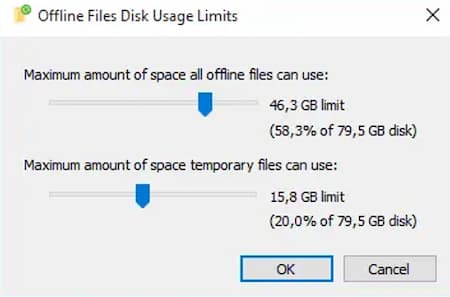
- Vous verrez 2 options : la première sera pour fichiers hors ligne et le deuxième pour fichiers temporaires.
- Faites glisser le curseur vers fixer la limite requise.
- Une fois toutes les modifications des limites effectuées, cliquez sur le bouton Accepter.
Configurer les paramètres de chiffrement des fichiers hors ligne Windows
Comme son nom l'indique, vous pouvez crypter vos fichiers hors ligne pour plus de sécurité. Pour chiffrer, passez à l’onglet Chiffrement puis cliquez sur le bouton « Chiffrer ».
N'oubliez pas de voir : Comment désinstaller des programmes sous Windows 10
Mots finaux
El Centre de synchronisation Windows 10 est l'une des fonctionnalités importantes de Windows 10 qui permet à votre ordinateur/serveur de synchroniser les informations des fichiers connectés sur un réseau.
Ces fichiers sont accessibles même si votre ordinateur/serveur n'est pas connecté à un réseau. Par conséquent, ils sont appelés fichiers hors ligne. Dans ce guide, nous voulions vous montrer de quoi il s'agit exactement et comment y accéder et l'utiliser. Si vous avez encore des questions, n'hésitez pas à les laisser dans les commentaires.

Je m'appelle Javier Chirinos et je suis passionné par la technologie. D’aussi loin que je me souvienne, j’adorais les ordinateurs et les jeux vidéo et ce passe-temps s’est transformé en travail.
Je publie sur Internet depuis plus de 15 ans sur la technologie et les gadgets, notamment dans mundobytes.com
Je suis également expert en communication et marketing en ligne et j'ai des connaissances en développement WordPress.