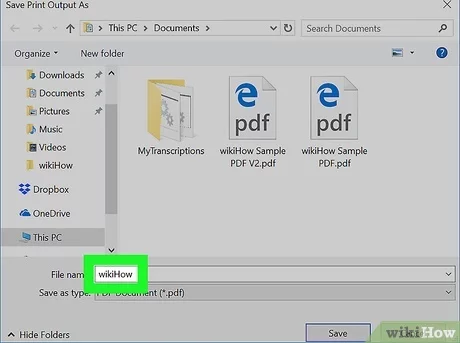
Ouvrez l'application Photos sur votre ordinateur Windows et sélectionnez les fichiers JPG à convertir. Le fichier JPG s'ouvrira dans l'application Photos. Cliquez sur la coche en haut pour modifier le format. Veillez à agrandir les vignettes. Cliquez sur le bouton Imprimer pour enregistrer au format PDF et télécharger les images.
La conversion en ligne est idéale si vous avez de nombreux fichiers à convertir. Une méthode manuelle convient pour les petits fichiers. Cependant, un outil en ligne fera parfaitement l'affaire. Il vous suffit d'un compte Google Drive. Après avoir créé votre compte, rendez-vous sur Google Drive et ajoutez-y les fichiers JPG souhaités. Faites un clic droit sur l'image et choisissez « Ouvrir avec » ou « Google Docs » . Vous pourrez ensuite sélectionner le format de votre choix.
Windows 7 est-il capable de convertir des PDF ?
Le convertisseur PDF pour Windows 7 est disponible pour les ordinateurs plus anciens. Ces fichiers permettent de partager facilement des fichiers entre différentes plateformes ou entre personnes utilisant des programmes différents. Les fichiers PDF ( texte, images et autres ) peuvent être utilisés pour le traitement de texte, les pages web, les présentations PowerPoint, les logiciels de PAO, et bien plus encore. De nombreuses fonctionnalités pratiques facilitent la conversion des fichiers PDF avec le convertisseur PDF pour Windows 7.
Windows 7 PDF Converter offre de nombreuses options pour créer des fichiers PDF. Cela inclut les documents PDF protégés par mot de passe, ainsi que l'impression de fichiers JPEG, GIF et JPEG. La résolution de sortie peut être personnalisée, filigranée et annotée. La conversion par lots est également possible avec PDF Converter pour Windows 7. Ce logiciel est disponible gratuitement. Vous pouvez également le télécharger et l'utiliser. Le PDFCreator peut être téléchargé sur Internet.
Comment puis-je convertir JPG en PDF avec Windows ?
Vous avez besoin du bon logiciel pour convertir des fichiers JPG en PDF sous Windows 7. Vous pouvez facilement convertir plusieurs fichiers avec le bon logiciel. Faites glisser et déposez un fichier sur le canevas du programme. Windows 10 dispose d'une boîte de dialogue Imprimer qui vous permet de convertir des fichiers JPG en fichiers PDF. Vous pouvez suivre ce guide pour savoir comment convertir des fichiers JPG en fichiers PDF.
Pour visualiser vos photos, vous pouvez également utiliser les applications Windows par défaut. Pour ouvrir une boîte de dialogue, cliquez sur "Photos". Vous pouvez sélectionner les fichiers JPG que vous souhaitez convertir et un dossier s'ouvrira avec chacun d'eux. Pour créer plusieurs pages PDF, vous pouvez choisir plusieurs fichiers JPG. Ce processus peut être répété pour chaque fichier JPG que vous souhaitez convertir. Le fichier PDF peut être enregistré en tant que fichier individuel ou envoyé à quelqu'un d'autre en cadeau.
Comment puis-je convertir des JPG en PDF ?
Vous trouverez ici les paramètres par défaut de Windows 7 pour convertir des fichiers JPG en PDF. Ouvrez votre navigateur web , cliquez sur « Fichier » puis sélectionnez « Convertir l'image ». Choisissez JPG comme format de sortie. Le fichier peut être divisé en plusieurs images. Vous pouvez également extraire tout le texte. La conversion démarrera automatiquement lors de l'enregistrement du fichier. Les convertisseurs JPG vers PDF sont également compatibles avec Excel et Word . Si vous préférez le format EPUB, la conversion est également possible.
Cette méthode est la meilleure si vous souhaitez convertir un grand nombre de fichiers simultanément. Vous pouvez également utiliser la méthode manuelle si vous devez uniquement convertir des JPG. Pour cela, vous aurez besoin d'un compte Google. Une fois que vous avez créé votre compte Google Drive, ouvrez-le. Faites un clic droit sur les images et choisissez l'option « Ouvrir avec ». Lorsque vous avez sélectionné le format souhaité, cliquez sur le bouton "PDF".
Windows 7 : Comment créer un PDF ?
Pour créer un fichier PDF, vous aurez besoin d'un logiciel de visualisation de PDF. Adobe Acrobat Reader est un exemple de logiciel de ce type. Pour utiliser les fonctions d'impression PDF de Windows 7, vous devez d'abord ajouter une imprimante. Windows 7 vous permet également d'ajouter une imprimante ou un scanner. Une fois l'imprimante ajoutée à votre ordinateur, cliquez sur « Imprimer au format PDF ».
Un document Word peut être imprimé pour créer un PDF. Word conserve la mise en page et le formatage du document original. Vous pouvez créer un fichier PDF avec Word en sélectionnant le menu Fichier. Cliquez ensuite sur « Enregistrer sous ». Dans la boîte de dialogue Enregistrer sous, sélectionnez "PDF". Sélectionnez un dossier pour stocker le fichier PDF, puis cliquez sur Enregistrer. Une fois le fichier créé, modifiez-le, enregistrez-le ou supprimez-le.
Cliquez sur Ajouter après avoir sélectionné l'imprimante. La nouvelle icône de l'imprimante apparaîtra. Vous pouvez choisir d'utiliser une autre imprimante pour imprimer si elle est déjà installée. Vous devez vous assurer que le pilote d'imprimante PDF est installé. Vous aurez besoin d'un autre pilote pour Windows 7 pour pouvoir imprimer des PDF.
Existe-t-il un programme de conversion PDF qui fonctionne le mieux pour les utilisateurs de Windows 7 ?
Vous disposez de nombreuses options lorsqu'il s'agit de trouver un convertisseur PDF pour les ordinateurs Windows 7. Vous devez d'abord considérer le coût. Vous pouvez obtenir des convertisseurs PDF gratuitement ou pour un prix nominal. Le prix des programmes haut de gamme sera basé sur le travail effectué pour le rendre plus utilisable, intuitif et facile à utiliser. Vous devez déterminer quelles fonctionnalités vous intéressent le plus, puis rechercher celle ayant la valeur la plus élevée.
Il existe Nitro Pro, un convertisseur PDF de haute qualité. Le programme peut créer, modifier, signer et protéger des fichiers PDF. Le programme peut également convertir plusieurs types de fichiers en un seul. Ce programme vous permet également de choisir des pages spécifiques. Nitro Pro peut également convertir n'importe quel fichier en PDF, tout en conservant son format. Vous pouvez même convertir plusieurs fichiers PDF simultanément avec le programme.
Foxit PDF Converter est un autre programme pour Windows 7. C'est une excellente option pour ceux qui ont besoin de combiner plusieurs fichiers en un seul document. Ce programme a la capacité de créer des PDF à partir de n'importe quel type de fichier, y compris des fichiers vierges ou des diapositives PowerPoint. Vous pouvez ajouter des commentaires aux PDF et également les annoter. La conversion par lots est également disponible dans ce logiciel. Cependant, le logiciel prend en charge de nombreux formats.
Windows 7 : Comment puis-je imprimer au format PDF gratuitement ?
Les utilisateurs de Windows 7 sont souvent mécontents de ne pas pouvoir imprimer de PDF. Vous en faites peut-être partie. Windows 10 propose désormais cette option, mais Windows 7 et les versions antérieures de Windows rencontrent toujours ce problème. Pour résoudre le problème, téléchargez le pilote d'imprimante PDF gratuit.
Pour imprimer des PDF dans les applications Windows 7, vous avez d'abord besoin d'une imprimante PDF. Vous pouvez télécharger une imprimante PDF sur votre PC et l'ajouter à vos imprimantes. Adobe Acrobat Reader et CutePDF Writer sont les imprimantes PDF gratuites les plus courantes. Ces programmes ne constituent pas des options à long terme pour les utilisateurs de Windows 7, bien qu'Adobe Acrobat Reader puisse être la meilleure option pour imprimer des fichiers PDF.
Comment convertir un fichier existant en document PDF ?
Le format PDF facilite le partage de votre travail. Des lecteurs PDF gratuits sont disponibles pour Windows, macOS , Linux , iOS et Android . Les PDF ouverts conservent leur mise en page d'origine. Pour créer un PDF, commencez par créer un fichier, par exemple un document Word ou une image. Une fois le fichier converti, cliquez sur « Imprimer » ou « Enregistrer ».
Si vous double-cliquez sur un fichier, l'Explorateur de fichiers s'ouvrira. Maintenez la touche CTRL enfoncée et cliquez sur plusieurs fichiers pour les convertir. Cliquez sur une photo pour faire un clic droit et sélectionnez « Exporter au format PDF ». Windows ouvrira automatiquement le fichier avec le lecteur PDF par défaut. Une fois la conversion terminée, vous pouvez imprimer le fichier PDF. Vous pouvez combiner des fichiers pour imprimer plusieurs documents.
Pour créer des fichiers avec des propriétés similaires à celles des images, vous pouvez utiliser un éditeur PDF. L'imprimante par défaut est Windows Print to PDF, mais vous pouvez utiliser Adobe Reader DC pour créer des fichiers d'une qualité similaire aux images. Un PDF peut être enregistré en partie au format JPG et déplacé. Cela convertira votre PDF en un format imprimable et vous permettra d'enregistrer les images au format jpg/jpeg.
Cliquez ici pour en savoir plus
3.) Blog Windows
4.) Windows Central

Je m'appelle Javier Chirinos et je suis passionné par la technologie. D’aussi loin que je me souvienne, j’adorais les ordinateurs et les jeux vidéo et ce passe-temps s’est transformé en travail.
Je publie sur Internet depuis plus de 15 ans sur la technologie et les gadgets, notamment dans mundobytes.com
Je suis également expert en communication et marketing en ligne et j'ai des connaissances en développement WordPress.