- Définir un environnement agile dans Fenêtres avec Terminus, WSL et Windows terminal, prenant en charge les thèmes, les raccourcis et les profils.
- Étendez l'émulateur Terminus avec des plugins via npm depuis l'application et utilisez la CLI Pantheon pour son propre gestionnaire.
- Améliorez votre shell avec zsh et oh-my-zsh (thèmes et plugins) et gagnez en persistance et en panneaux avec tmux.
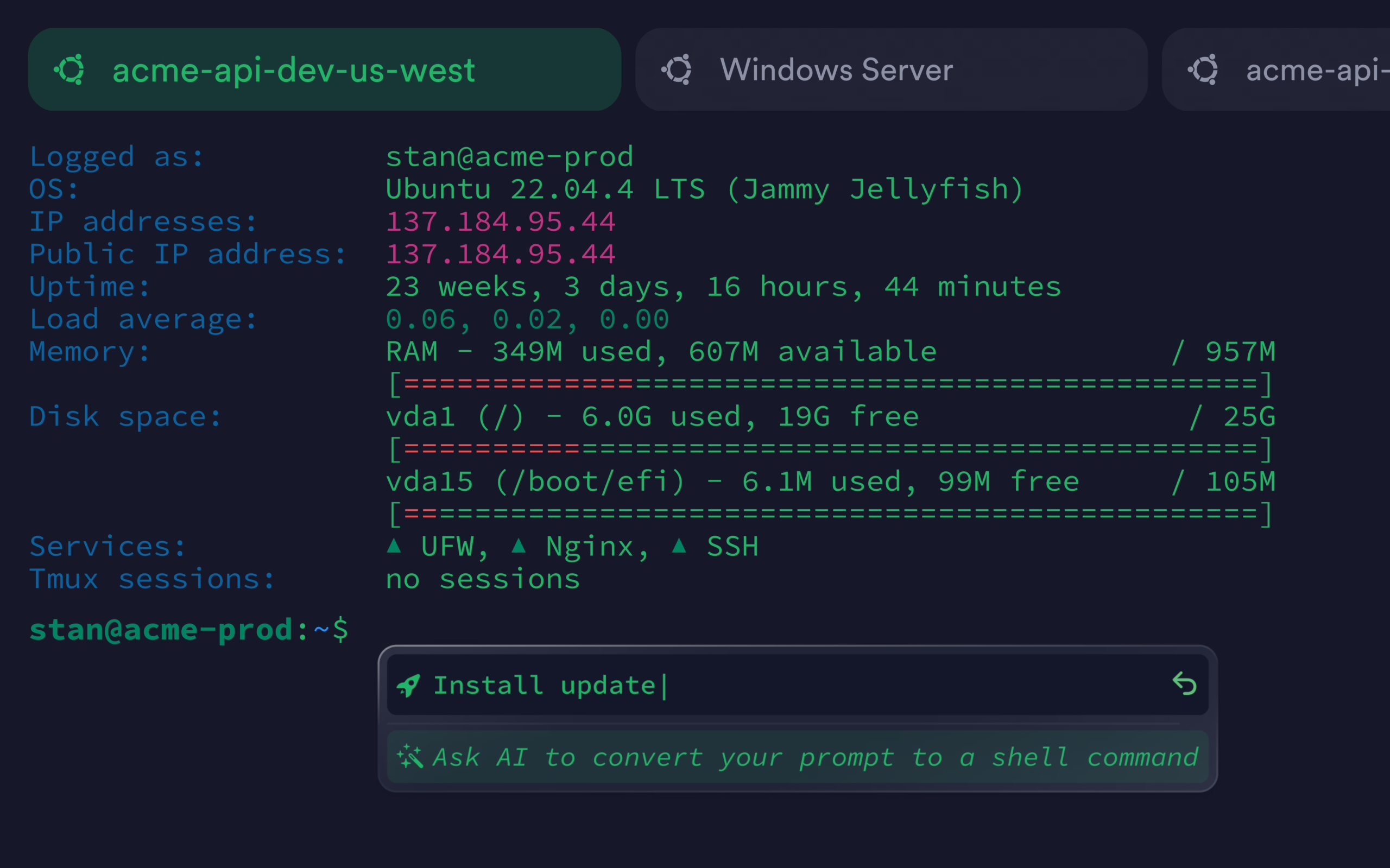
Si vous utilisez quotidiennement la console sous Windows, vous apprécierez sans doute Terminus et son écosystème de personnalisation et d'extensions. Ce guide complet vous montrera comment utiliser Terminus sous Windows, installer des plugins et le personnaliser à votre guise , et vous fournira des ressources supplémentaires telles que des raccourcis, des couleurs et des conseils pratiques.
Nous clarifierons également un point essentiel : il existe deux outils populaires appelés « Terminus ». L’un est un émulateur de terminal moderne basé sur les technologies web (inspiré d’Hyper), et l’autre est l’interface en ligne de commande de Pantheon, dotée d’un gestionnaire de plugins . Vous apprendrez à utiliser les deux sans confusion, et nous passerons également en revue les recommandations pour Windows Terminal, WSL, zsh/oh-my-zsh, et même un bonus avec tmux pour optimiser votre flux de travail.
Qu'est-ce que Terminus (émulateur) et pourquoi l'utiliser sous Windows ?
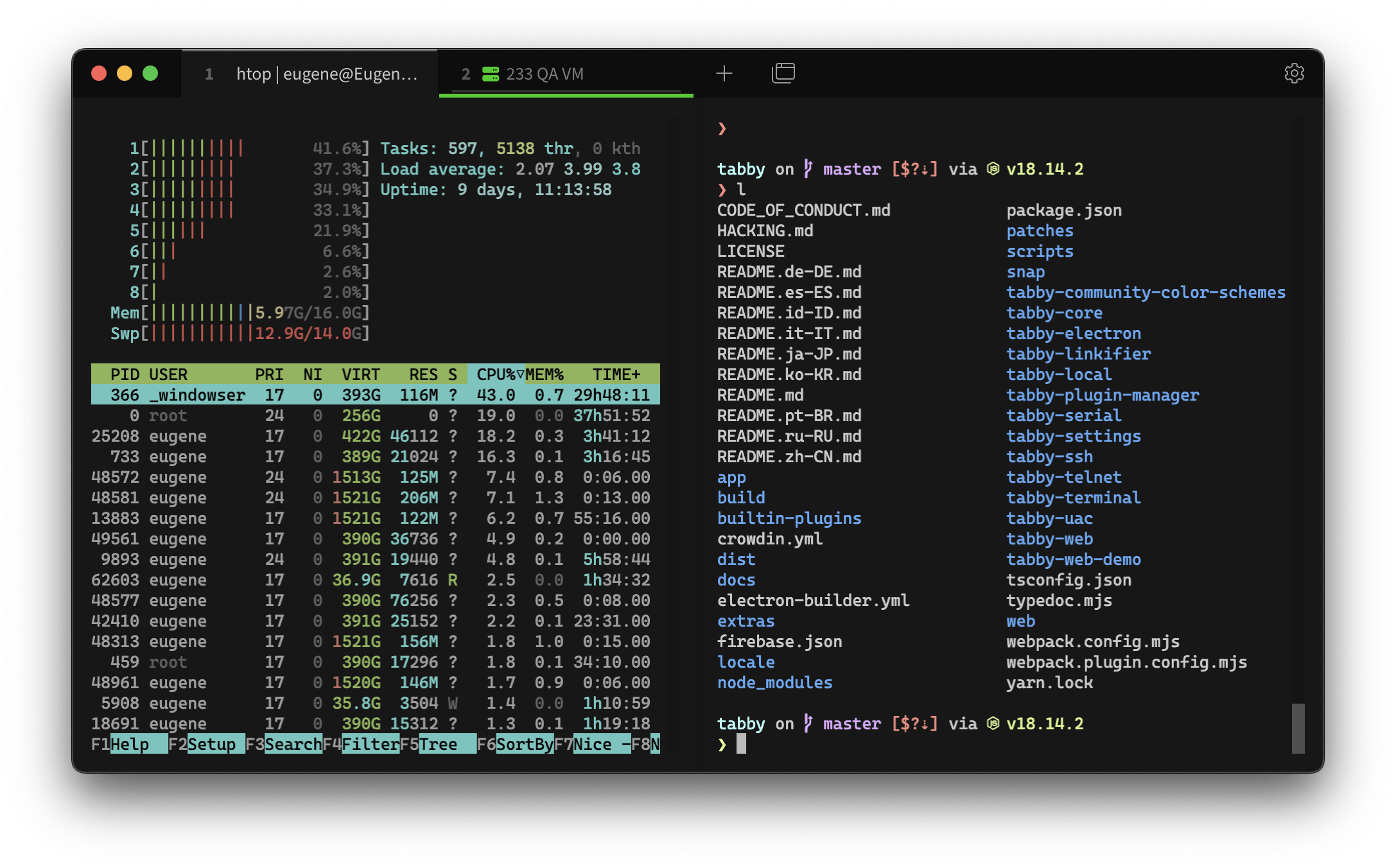
Parmi ses atouts, sa compatibilité avec différents interpréteurs sous Windows est indéniable. Vous pouvez ouvrir CMD , PowerShell , Git Bash, Cygwin, ou même un shell WSL au sein d'une même application, grâce à des onglets et des options visuelles bien conçues.
Ce projet se caractérise par sa grande flexibilité de configuration. Celle-ci inclut la personnalisation du thème et de la typographie, la définition de raccourcis, de CSS personnalisé et du comportement de la souris , ainsi que des options supplémentaires comme la copie lors de la sélection ou la configuration du répertoire initial de chaque onglet.
Sur macOS et GNU/Linux, il offre la conservation des onglets et, sur tous les systèmes, il prend entièrement en charge Unicode. De plus, c'est un logiciel libre, et sa communauté contribue en développant des plugins pour étendre ses fonctionnalités ; vous n'êtes donc pas limité aux fonctions de base si vous souhaitez le personnaliser.
Installez Terminus (émulateur) et démarrez-le
Sous Windows, vous pouvez télécharger le programme d'installation depuis la page des versions du projet et l'installer comme n'importe quelle autre application. Si vous utilisez également Linux (ou WSL) et les paquets DEB, un paquet .deb est disponible et peut être installé avec dpkg après avoir été téléchargé avec wget.
Sur les distributions basées sur Debian/Ubuntu, la procédure habituelle est la suivante : télécharger le fichier .deb, puis l’installer en résolvant les dépendances avec APT si nécessaire.
wget https://github.com/Eugeny/terminus/releases/download/v1.0.0-alpha.41/terminus_1.0.0-alpha.41_amd64.deb
sudo dpkg -i terminus_1.0.0-alpha.41_amd64.deb && sudo apt install -f
Une fois installé, vous pouvez l'ouvrir depuis le menu ou la console actuelle. L'écran initial vous permet d'ouvrir un nouveau terminal ou d'accéder directement aux paramètres , où se trouvent la plupart des réglages que vous souhaiterez probablement effectuer immédiatement.
Utilisation de base : onglets, panneaux et raccourcis utiles
Cliquer sur « Nouveau terminal » ouvre un onglet prêt à l'emploi. Pour créer d'autres onglets, utilisez le bouton « + », et pour les fermer, utilisez l'icône de fermeture située sur l'onglet lui-même , comme dans un navigateur.
Terminus intègre des raccourcis clavier configurables. Par défaut, vous trouverez des combinaisons familières comme Ctrl+Maj+C / Ctrl+Maj+V pour copier et coller , et vous pouvez les personnaliser selon vos habitudes.
L'application permet d'afficher ou de masquer la fenêtre à l'aide d'une touche globale, par exemple pour un affichage déroulant. Vous pouvez également modifier le cadre de la fenêtre, l'ancrer aux bords et ajuster son comportement visuel sans avoir à vous perdre dans des menus complexes.
Sous Windows, vous pouvez choisir l'interpréteur de commandes par défaut pour chaque onglet. Si vous utilisez WSL, vous pouvez lancer Ubuntu ou Debian Bash en un seul clic. Vous disposez ainsi facilement de l'invite de commandes, de PowerShell et d'un interpréteur de commandes GNU/Linux au même endroit , ce qui est très pratique lorsque vous passez d'un projet à l'autre et d'un outil à l'autre.
Paramètres clés : apparence, polices et comportement
Dans la section « Application », vous pouvez modifier le thème global et la position des onglets (au-dessus ou en dessous). Pour une personnalisation plus poussée, l'application prend même en charge le CSS personnalisé.
Dans le Terminal, vous trouverez des options esthétiques et d'utilisation quotidienne : thème de couleurs, arrière-plan, polices, forme du curseur, sons de sonnerie, curseur clignotant et répertoire personnel de chaque onglet. Vous pouvez également modifier l'interpréteur de commandes par défaut, activer la copie de la sélection et choisir l'action du clic droit (coller directement ou ouvrir un menu contextuel).
Si l'ouverture de l'application à chaque allumage de votre PC vous agace, vous pouvez activer le démarrage automatique . Ces détails font toute la différence lorsque vous travaillez de longues heures devant votre ordinateur et souhaitez minimiser les désagréments.
Dans « Raccourcis clavier », vous trouverez tous les raccourcis définis et vous pourrez les réassigner. Quelques minutes de personnalisation vous permettront de gagner un temps précieux pendant des semaines, une fois que vous aurez pris l’habitude de naviguer sans quitter le clavier des yeux.
Plugins dans Terminus (émulateur) : fonctions d'extension
L'émulateur Terminus est extensible grâce à des plugins disponibles sur npm et gérés directement depuis l'application. La section « Plugins » permet de rechercher, d'installer et de supprimer des extensions sans quitter l'interface , ce qui est très pratique.
Sur Debian et les systèmes basés sur Debian, npm doit être installé pour utiliser le système de plugins. Sur Ubuntu et les systèmes similaires, vous pouvez l'ajouter en quelques secondes avec APT à l'aide d'une commande comme celle-ci :
sudo apt-get install npm
Une fois npm configuré, installez les plugins depuis la section correspondante dans Terminus. L'objectif est de tester les extensions qui correspondent à votre flux de travail (thèmes, améliorations de l'expérience utilisateur, intégrations) et de maintenir une liste courte mais efficace.
Terminus (Pantheon CLI) et son gestionnaire de plugins : ne les confondez pas
Il existe un autre outil appelé « Terminus » qui n'a rien à voir avec l'émulateur : il s'agit de l'interface en ligne de commande officielle de Pantheon (une plateforme d'hébergement). Cette interface inclut également un gestionnaire de plugins et peut être étendue avec des commandes tierces , mais elle sert à gérer les sites sur Pantheon, et non à ouvrir des shells locaux.
Si vous utilisez l'interface de ligne de commande (CLI) de Pantheon, vous pouvez installer, mettre à jour ou désinstaller des plugins à l'aide de ses commandes dédiées. La CLI accepte soit le nom du plugin, soit un chemin local , ce qui est pratique si vous développez votre propre plugin.
# Instalar un plugin de la CLI de Pantheon
terminus self:plugin:install VENDOR/plugin

# Instalar desde una carpeta local
terminus self:plugin:install /ruta/a/tu/plugin

# Actualizar un plugin
terminus self:plugin:update VENDOR/plugin

# Desinstalar un plugin
terminus self:plugin:uninstall VENDOR/plugin
À noter : l’émulateur de terminal Terminus et l’interface de ligne de commande Pantheon portent le même nom, mais leurs fonctions diffèrent. Utilisez l’émulateur pour vos tâches quotidiennes sous Windows et réservez l’interface de ligne de commande à la gestion de projets dans Pantheon, si nécessaire.
WSL, Windows Terminal et couleurs : des alliés parfaits sous Windows
Si vous développez sous Windows, il est conseillé d'installer le nouveau Terminal Windows et WSL. Le Terminal Windows vous permet d'ouvrir plusieurs profils (CMD, PowerShell, WSL, Azure Cloud Shell) avec des onglets et des panneaux , tandis que WSL vous offre un environnement GNU/Linux natif au sein de Windows.
Windows Terminal ajoute une palette de commandes (Ctrl+Maj+P), des raccourcis personnalisables, la recherche et l'exportation du contenu de session. Il prend également en charge la transparence, les images d'arrière-plan, les ligatures et les polices de programmation comme Cascadia Code , améliorant ainsi l'esthétique et l'ergonomie.
Si vous appréciez le thème Monokai ou d'autres schémas de couleurs populaires, vous pouvez les ajouter à votre fichier settings.json de Windows Terminal. Il vous suffit de coller le schéma dans le tableau « schemes » et de l'associer à votre profil (par exemple, Ubuntu dans WSL) à l'aide de la clé « colorScheme ».
Voici un exemple schématique de « Monokai Soda » pour une utilisation dans les schémas. Notez les codes couleurs et comment il est référencé par son nom pour être associé à un profil :
"schemes": [
  {
    "name": "Monokai Soda",
    "black": "#1a1a1a",
    "red": "#f4005f",
    "green": "#98e024",
    "yellow": "#fa8419",
    "blue": "#9d65ff",
    "purple": "#f4005f",
    "cyan": "#58d1eb",
    "white": "#c4c5b5",
    "brightBlack": "#625e4c",
    "brightRed": "#f4005f",
    "brightGreen": "#98e024",
    "brightYellow": "#e0d561",
    "brightBlue": "#9d65ff",
    "brightPurple": "#f4005f",
    "brightCyan": "#58d1eb",
    "brightWhite": "#f6f6ef",
    "background": "#1a1a1a",
    "foreground": "#c4c5b5"
  }
]
Pour l'associer à votre profil Ubuntu dans « profiles », ajoutez la référence au nom du schéma. Cela forcera ce profil à utiliser la palette définie avec une seule ligne supplémentaire :
{
  "guid": "{07b52e3e-de2c-5db4-bd2d-ba144ed6c273}",
  "hidden": false,
  "name": "Ubuntu-20.04",
  "source": "Windows.Terminal.Wsl",
  "colorScheme": "Monokai Soda"
}
Il existe des installateurs de palettes comme Gogh pour Linux et iTerm2, mais sous Windows, la méthode la plus simple consiste à utiliser le Terminal et à copier les schémas dans le fichier settings.json. Que vous soyez plutôt #TeamDark ou #TeamLight, vous trouverez des combinaisons adaptées à tous les goûts et à tous les styles de travail.
Zsh et oh-mon-zsh : des sujets et des suggestions qui s'additionnent
Si vous utilisez WSL ou Linux, zsh est un shell hautement personnalisable bénéficiant d'une vaste communauté. Son installation sur Debian/Ubuntu est aussi simple que d'exécuter APT avec la commande suivante :
sudo apt install zsh
Sur macOS, vous pouvez le faire avec Homebrew. L'installation via Homebrew préserve la propreté de votre système et simplifie les mises à jour ultérieures.
brew install zsh
Pour compléter le tout, oh-my-zsh propose des thèmes et des plugins prêts à l'emploi. L'installation standard s'effectue via un script distant officiel du projet , ce qui permet d'activer les plugins dans votre fichier ~/.zshrc.
sh -c "$(curl -fsSL https://raw.githubusercontent.com/ohmyzsh/ohmyzsh/master/tools/install.sh)"
Côté thèmes, le classique « robbyrussell » est une valeur sûre, mais il existe des alternatives intéressantes comme Pure, Spaceship, Starship ou Powerlevel10k. Pure privilégie la simplicité, Spaceship affiche les versions linguistiques et Powerlevel10k est hautement configurable ; vous pouvez donc choisir le style qui vous convient le mieux.
Les plugins améliorent considérablement l'expérience de saisie. Par exemple, zsh-autosuggestions complète les commandes en fonction de votre historique, et fast-syntax-highlighting colore la syntaxe à la volée , vous alertant si quelque chose « semble incorrect » avant l'exécution.
Pour les activer, il suffit de modifier la liste des plugins dans votre fichier ~/.zshrc. Voici une combinaison typique pour commencer : elle ajoute Git, les suggestions et la coloration syntaxique rapide :
plugins=( git zsh-autosuggestions fast-syntax-highlighting )
tmux : la superpuissance de votre terminal (multiplexage et persistance)
tmux vous permet de diviser votre écran en panneaux, de créer des fenêtres au sein d'une session et de maintenir des processus actifs même après la fermeture du terminal. Son architecture client-serveur dissocie la session de votre terminal actuel, lui assurant une persistance et vous permettant de vous reconnecter ultérieurement sans perte de données.
Une session peut contenir plusieurs fenêtres, et chaque fenêtre peut contenir plusieurs volets. Il est courant d'avoir une fenêtre pour l'éditeur, une autre pour les journaux et une autre pour les commandes , et de diviser les volets pour afficher simultanément des tests, des scripts ou des bases de données.
Le raccourci par défaut est Ctrl+b, après lequel vous exécutez les commandes tmux. Par exemple, Ctrl+b puis c crée une fenêtre, Ctrl+b puis % divise verticalement, Ctrl+b puis » divise horizontalement et Ctrl+bz effectue un zoom plein écran sur le panneau actif.
Pour vous déplacer, vous pouvez utiliser Ctrl+by, les touches fléchées ou la touche « o » pour changer de panneau. Ctrl+bny et Ctrl+bp permettent de passer d'une fenêtre à l'autre, et la touche numérique permet d'accéder directement à une fenêtre spécifique , ce qui accélère le changement de contexte sans souris.
Le « mode copie » permet de naviguer dans l’historique et de copier du texte. On y accède avec Ctrl+b [ et on en sort avec q ; il prend en charge la navigation et la sélection par espaces, comme dans Vim ou Emacs , et il faut appuyer sur Entrée pour copier dans le tampon tmux.
tmux brille par ses plugins et ses capacités de script : TPM (Tmux Plugin Manager) simplifie l’installation d’extensions comme tmux-resurrect (sauvegarde et restauration de sessions) ou tmux-continuum (sauvegarde automatique). Avec tmuxp ou tmuxinator, vous pouvez définir des configurations et des sessions complètes en YAML et les lancer instantanément , idéal pour les projets complexes.
Plus de détails sur l'émulateur Terminus qui vous seront très utiles
L'application propose une fonction d'ouverture automatique au démarrage et permet de personnaliser le comportement du clic droit (collage direct ou via le menu contextuel). Elle offre également la possibilité d'ajuster la forme du curseur, d'activer ou de désactiver l'icône de cloche et de configurer le mode de clignotement — de petits réglages qui font toute la différence au fil du temps.
Pour positionner l'interface, vous pouvez l'ancrer aux bords et choisir son emplacement (en haut, en bas, à gauche ou à droite). De plus, la position des onglets et du cadre (natif ou personnalisé) est également configurable , ce qui vous permet de l'adapter à l'esthétique de votre bureau.
La persistance des onglets est disponible sur macOS et GNU/Linux, et sur Windows, la variété des interpréteurs de commandes pris en charge offre une grande flexibilité. N'oubliez pas qu'il s'agit d'un projet open source ; vous pouvez donc signaler les bogues ou suggérer des améliorations dans son dépôt si vous rencontrez un problème.
Remarque concernant la vie numérique : chaque site web vous demandera de gérer les cookies et votre consentement. Bien que cela n’affecte pas directement Terminus, il est important de tenir compte de vos préférences en matière de confidentialité lorsque vous consultez des ressources et de la documentation relatives à ces projets.
Bonnes pratiques et astuces rapides
- Centralisez tout en un seul endroit : émulateur Terminus pour le travail, Windows Terminal pour les profils et WSL, et tmux pour les tâches persistantes. De cette façon, vous réduisez les changements de contexte et vous vous déplacez avec des raccourcis plutôt que des fenêtres individuelles. partout sur le bureau.
- Personnalisez petit à petit : changez de thème, ajoutez un plugin et essayez un nouveau raccourci chaque semaine. Procéder par phases évite de briser votre mémoire musculaire et vous aide à détecter quels réglages vous offrent les meilleures performances. Dans votre quotidien.
- N'en faites pas trop avec les plugins : dans l'émulateur Terminus comme dans zsh, moins c'est plus. Conservez les plugins que vous utilisez réellement et mettez-les à jour régulièrement. pour éviter les conflits ou les baisses de performances.
- Documentez votre configuration : enregistrez vos paramètres de terminal Windows settings.json, votre ~/.zshrc et votre ~/.tmux.conf. Avec cela, vous pouvez répliquer l'environnement sur une autre machine en quelques minutes et récupérer après n'importe quel formatage. sans transpirer.
Quiconque utilise quotidiennement la ligne de commande sait qu'une base solide est essentielle : un émulateur Terminus moderne et extensible pour Windows, des couleurs et des profils bien organisés avec Windows Terminal et WSL, zsh avec oh-my-zsh pour une meilleure ergonomie, et tmux pour gérer plusieurs tâches simultanément sans se perdre. La combinaison de ces éléments offre un terminal puissant et élégant, adapté à votre flux de travail, avec des plugins et des raccourcis personnalisés qui simplifient chaque session.
Sommaire
- 1 Qu'est-ce que Terminus (émulateur) et pourquoi l'utiliser sous Windows ?
- 2 Installez Terminus (émulateur) et démarrez-le
- 3 Utilisation de base : onglets, panneaux et raccourcis utiles
- 4 Paramètres clés : apparence, polices et comportement
- 5 Plugins dans Terminus (émulateur) : fonctions d'extension
- 6 Terminus (Pantheon CLI) et son gestionnaire de plugins : ne les confondez pas
- 7 WSL, Windows Terminal et couleurs : des alliés parfaits sous Windows
- 8 Zsh et oh-mon-zsh : des sujets et des suggestions qui s'additionnent
- 9 tmux : la superpuissance de votre terminal (multiplexage et persistance)
- 10 Plus de détails sur l'émulateur Terminus qui vous seront très utiles
- 11 Bonnes pratiques et astuces rapides
