- Installation sécurisée, version portable et règles de priorité et d'affinité persistantes
- Gestion avancée des processus, des services, de la mémoire, du réseau et du disque avec pilote en option
- Différences clés par rapport à Process Explorer et directives en Fenêtres Bits 64
Si vous avez déjà trouvé le Gestionnaire des tâches insuffisant, Process Hacker vous ravira. Cet utilitaire gratuit et open source vous offre un contrôle précis des processus, des services et des ressources système, avec des options que le Gestionnaire des tâches natif de Windows ne propose même pas. Sa puissance, sa transparence et sa communauté en font un outil indispensable pour les utilisateurs exigeants.
Découvrons comment l'utiliser sous Windows pour en tirer le meilleur parti : installation sécurisée, lancement, navigation dans l'interface, gestion avancée des processus, création de services, configuration permanente de la priorité et de l'affinité du processeur, et comparaison de Process Hacker avec Process Explorer. Exemples concrets, alertes de sécurité et conseils pratiques pour diagnostiquer les goulots d'étranglement et traquer les logiciels malveillants.
Qu'est-ce que Process Hacker et pourquoi mérite-t-il une place dans votre Windows
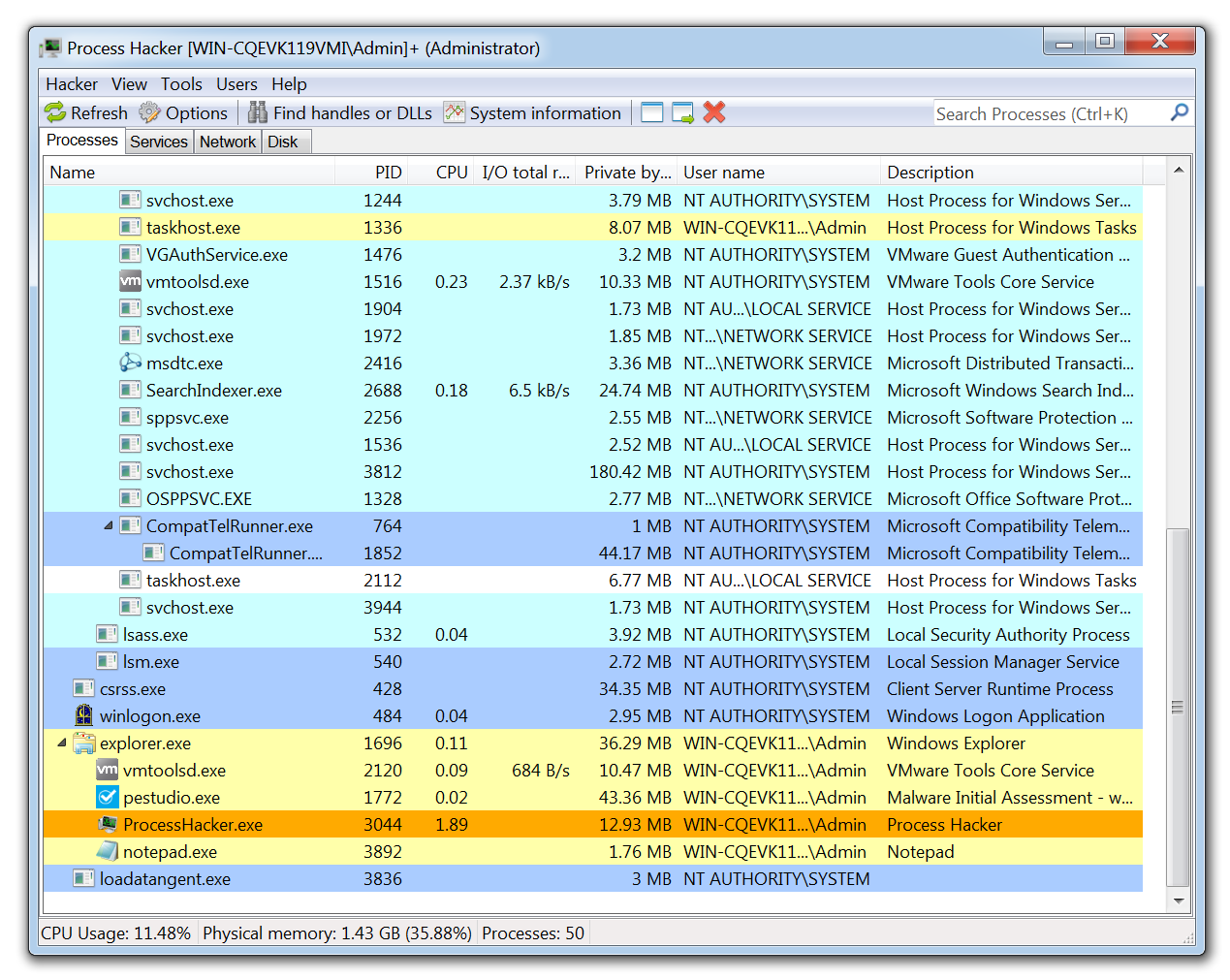
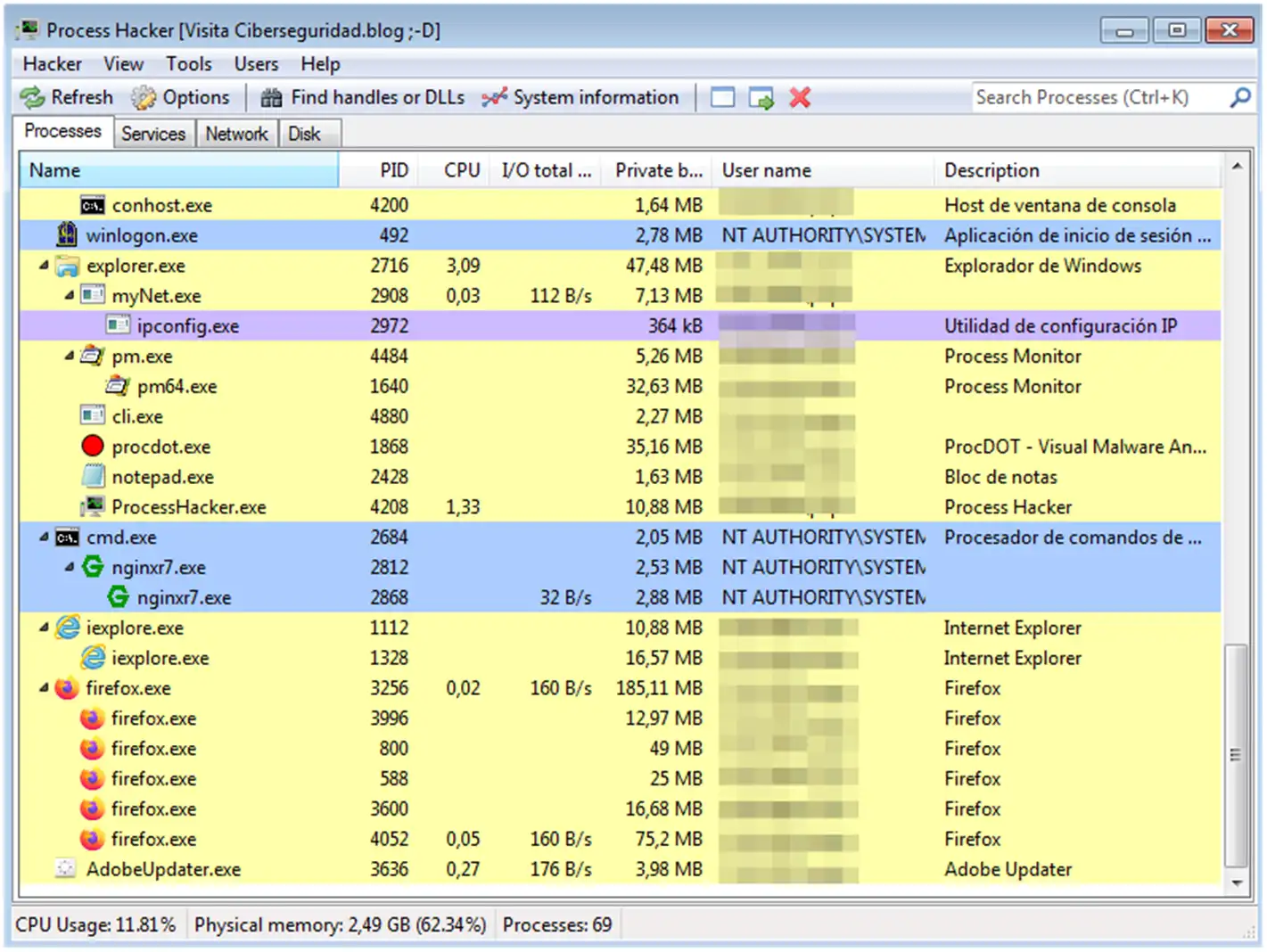
Process Hacker est un gestionnaire de processus Windows qui va bien au-delà des solutions standard : open source, gratuit et conçu pour les professionnels. Outre l’affichage des processus et de leur consommation de ressources, il permet d’inspecter les threads, les modules, les identifiants, la mémoire, le réseau et le disque avec un niveau de détail exceptionnel. Son pilote en mode noyau permet des actions avancées telles que la visualisation des processus cachés , la modification de la mémoire et le forçage de l’arrêt des processus — des actions impossibles à réaliser avec d’autres gestionnaires de processus.
Le projet a débuté sous le nom de Process Hacker 2.x et n'a cessé d'évoluer ; son successeur spirituel, System Informer, est connu dans ses versions récentes, tout en restant fidèle à la philosophie de l'open source. L'open source renforce la confiance et la transparence : chacun peut auditer le code et y contribuer. Les professionnels des systèmes et les spécialistes de la cybersécurité s'appuient sur lui pour le diagnostic et la gestion des incidents.
Au quotidien, l'interface de Process Hacker regorge d'informations, mais elle est parfaitement organisée. Vous visualisez en un coup d'œil la consommation de ressources CPU, mémoire, E/S ou réseau, et vous pouvez intervenir avec une précision chirurgicale. Ces données et ces options de contrôle sont tout simplement indisponibles dans l'outil natif.
Téléchargement sécurisé : installateur, version portable et code source
Deux options s'offrent à vous pour l'obtenir : le package d'installation pour une installation classique et les binaires (portables) à transporter dans un dossier sans installation, idéal pour les clés USB ou les ordinateurs dont le système est inaccessible. Les packages d'installation et les binaires sont disponibles , ainsi que les versions 32 bits, et le code source est accessible depuis son dépôt officiel.
- Configuration (recommandée):Installation standard avec assistant.
- Binaires (portables):Exécutable prêt à l'emploi sans installation, parfait pour plusieurs ordinateurs.
Le site officiel est processhacker.sourceforge.io, où vous trouverez le lien de téléchargement fiable et à jour. Ce programme est léger ; le téléchargement ne pèse que 2,2 Mo environ, vous l'aurez donc en quelques secondes. Un bouton de téléchargement dans votre navigateur vous permettra de l'ouvrir immédiatement après le téléchargement.
Installation étape par étape et options clés de l'assistant
Lors de l'exécution du programme d'installation, Windows affichera le Contrôle de compte d'utilisateur pour vous avertir que des modifications vont être apportées. Ceci est normal. L'assistant s'affichera ensuite avec la licence GNU GPL v3 (à quelques exceptions près que vous devriez lire attentivement). Veuillez prendre connaissance de la licence et de ses conditions avant de les accepter.
Vous pouvez choisir le dossier d'installation (un chemin par défaut est proposé, mais vous pouvez le modifier ou naviguer à l'aide du bouton Parcourir), ainsi que les composants à installer. Si vous souhaitez tout installer, conservez la sélection actuelle. Une installation complète est recommandée pour la plupart des utilisateurs et n'a pas d'impact significatif sur l'espace disque utilisé.
L'étape suivante consiste à choisir le nom du dossier dans le menu Démarrer. Vous pouvez le déplacer ou activer l'option « Ne pas créer de dossier dans le menu Démarrer » pour empêcher sa création. Le choix d'y accéder directement depuis le menu Démarrer ou uniquement via son raccourci dépend de vos préférences.
Parmi les options supplémentaires de l'assistant, vous trouverez plusieurs choix importants : la création d'un raccourci sur le bureau (pour tous les utilisateurs ou uniquement pour l'utilisateur actuel), le lancement automatique de Process Hacker au démarrage de Windows et, si vous le souhaitez, sa réduction dans la zone de notification. Vous pouvez également le définir comme gestionnaire des tâches par défaut, en remplacement du Gestionnaire des tâches Windows. L'installation du pilote KProcessHacker avec des droits d'accès système étendus est déconseillée si vous n'êtes pas certain de ce que vous faites.
Après une brève barre de progression, l'écran final affiche trois cases à cocher : lancer Process Hacker à la fermeture, consulter le journal des modifications et visiter le site web du projet. Par défaut, seule la première option est cochée. Si vous conservez ce paramètre , l'assistant s'ouvrira automatiquement lors de sa première fermeture .
Comment démarrer Process Hacker et naviguer dans son interface
Vous pouvez lancer le programme en double-cliquant sur son icône sur le bureau si vous l'avez créée lors de l'installation. Sinon, ouvrez-le depuis le menu Démarrer : accédez à Toutes les applications et localisez le dossier Process Hacker 2 pour ouvrir le programme. Son interface est plus détaillée que celle du Gestionnaire des tâches au premier démarrage.
La vue Processus affiche les processus sous forme d'arborescence, selon une hiérarchie parent-enfant. Par exemple, le Bloc-notes (notepad.exe) est un sous-processus d'explorer.exe. En survolant un processus avec le curseur, une infobulle apparaît, indiquant son chemin d'accès sur le disque, sa version et l'entreprise qui l'a créé ; vous verrez par exemple : C:\Windows\System32\notepad.exe, version 10.0.10240.16384, et Microsoft Corporation. Cette infobulle informative permet d'identifier rapidement chaque exécutable.
Un clic droit sur un processus ouvre un menu contextuel complet. L'option Propriétés regroupe les informations dans 11 onglets détaillés. Sous Général, vous trouverez le chemin d'accès à l'exécutable, la ligne de commande de démarrage , la durée d'exécution , l'adresse PEB (bloc d'environnement du processus) et le processus parent. Cet onglet Propriétés résume les caractéristiques du processus.
L'onglet Statistiques fournit des informations détaillées telles que la priorité, les cycles CPU consommés, la taille de la mémoire programme et de données, ainsi que les opérations d'E/S (lecture et écriture) avec leurs priorités. L'onglet Performances affiche des graphiques d'utilisation du processeur, de la mémoire et des E/S au fil du temps. L'onglet Mémoire permet d'accéder aux zones de mémoire et de les copier ou de les modifier instantanément. Les statistiques et les graphiques illustrent le comportement des processus.
Actions rapides : terminer, suspendre, redémarrer et analyser les processus
Le menu contextuel propose quatre options simples : « Terminer » pour fermer le processus, « Terminer l’arborescence » pour arrêter le processus et tous ses descendants, « Suspendre » pour le figer temporairement et « Redémarrer » pour le reprendre s’il a été suspendu. Ces options vous permettent de contrôler le comportement des processus sans redémarrer votre ordinateur.
Plus bas, dans la section Priorité, vous définissez la priorité du processus sur le processeur, de Temps réel (priorité maximale) à Inactivité (priorité minimale). Avec Priorité d'E/S, vous configurez son accès aux E/S système : Élevée, Normale, Faible ou Très faible, ce qui est idéal pour éviter qu'un processus n'accapare l'espace disque pendant que vous travaillez. Ajuster les priorités permet de contrôler la consommation excessive de ressources et d'améliorer les performances.
L'option « Envoyer à » est particulièrement pratique : elle transmet l'image du processus à plusieurs services d'analyse antivirus en ligne . En cas de suspicion de comportement malveillant, vous pouvez obtenir un second avis en deux clics. L'intégration avec les services antivirus accélère l'analyse et réduit les faux positifs.
Priorité CPU permanente et affinité pour vos applications
Process Hacker présente un avantage indéniable par rapport au Gestionnaire des tâches : il permet de définir des règles permanentes afin qu'un programme démarre toujours avec une priorité et une utilisation du processeur spécifiques. Sous Windows natif, ces modifications sont perdues à la fermeture de l'application. Les règles permanentes permettent aux jeux et émulateurs plus anciens de gagner en stabilité en limitant l'utilisation des cœurs et en ajustant la priorité.
Outre Process Hacker, d'autres utilitaires proposent une approche similaire, comme Process Manager ou System Explorer de Bill2, qui permettent également de personnaliser les paramètres d'affinité et de priorité. L'ouverture et les capacités d'intervention de Process Hacker lui confèrent souvent un avantage certain dans les situations complexes.
Surveillance du réseau et du disque et détection visuelle des processus suspects
Process Hacker affiche les connexions réseau de chaque processus, y compris les adresses IP et les ports, ainsi que l'activité de lecture et d'écriture sur le disque. Cela vous permet d'identifier les réseaux auxquels vos applications se connectent et de repérer les processus qui surchargent votre SSD sans raison apparente. Vous pouvez ensuite fermer des connexions spécifiques ou intervenir dans le processus si vous constatez une activité anormale.
Les listes utilisent des codes couleur qui indiquent, entre autres, si un fichier binaire est signé ou non. Ce détail visuel accélère la détection des processus suspects : une forte consommation de ressources, l’absence de signature et l’exécution depuis un répertoire temporaire doivent alerter. L’absence de signature est un indice utile, mais non concluant à elle seule.
Services Windows : Gestion complète et création de vos propres services
L'onglet Services de Process Hacker permet de démarrer, d'arrêter, de suspendre ou de reprendre des services, de modifier leur type de démarrage (automatique, manuel, désactivé) et le compte sous lequel ils s'exécutent. Il offre une gestion complète des services pour le dépannage des composants présentant des problèmes de démarrage ou des dépendances conflictuelles.
Vous pouvez également créer un service via Outils > Créer un service. Une fenêtre s'ouvre alors, vous permettant de saisir un nom, une description, un type, un chemin d'accès et d'éventuels paramètres supplémentaires. Par exemple, vous pouvez sélectionner un fichier exécutable, tel que le programme d'installation ou le panneau de Daemon Tools Lite, et le convertir en service, en ajoutant des paramètres après le chemin d'accès si nécessaire. Il apparaîtra ensuite dans services.msc pour gestion, comme n'importe quel autre service.
Si vous n'en avez plus besoin, vous pouvez le supprimer de Process Hacker en cliquant avec le bouton droit sur le service et en sélectionnant Supprimer. La création et la suppression de services simplifient l'automatisation et les tests sans avoir à manipuler sc.exe ni le registre.
Comparaison : Process Hacker et Process Explorer
Process Explorer, de Sysinternals (Microsoft), est un outil de référence et partage de nombreux concepts avec Process Hacker. Cependant, des différences existent et peuvent faire pencher la balance en fonction de vos besoins. Process Hacker est entièrement gratuit et open source, ce qui garantit transparence et une communauté réactive aux évolutions de Windows. Process Explorer, bien que gratuit, est propriétaire et son développement est fermé ; un point important à prendre en compte si vous devez auditer le code.
Sur le plan fonctionnel, Process Hacker est généralement plus efficace pour terminer les processus récalcitrants grâce à son pilote spécialisé. Il offre également des options de personnalisation et une mise en évidence très pratique pour une analyse rapide. Process Explorer reste excellent et stable, mais lorsqu'il s'agit de supprimer des processus protégés ou d'explorer la mémoire, de nombreux techniciens privilégient la puissance contrôlée de Process Hacker. Les deux sont de premier ordre ; votre choix dépendra de votre priorité : l'ouverture et la puissance d'intervention ou la continuité au sein de l'écosystème Microsoft.
Compatibilité, exigences et dilemme de signature de pilote 64 bits
Process Hacker 2.x fonctionne sur les versions modernes de Windows (10 et 11, 32 et 64 bits). Initialement, il nécessitait .NET 2.0 et, aujourd'hui, selon la version, il peut avoir besoin de composants tels que les redistribuables Visual C++. Il est recommandé de vérifier la configuration requise pour la version que vous souhaitez télécharger.
Sur les systèmes 64 bits, Windows applique strictement la politique de signature des pilotes en mode noyau (KMCS). Cela signifie qu'il ne chargera que les pilotes possédant une signature numérique valide reconnue par Microsoft. Le pilote avancé Process Hacker, indispensable à certaines fonctionnalités, peut ne pas être signé pour la production dans certaines versions et, par conséquent, ne sera pas chargé par défaut. Certaines fonctionnalités avancées seront limitées si ce pilote ne démarre pas.
Les utilisateurs avancés disposent d'options telles que l'activation du mode test pour charger les signatures de développement ou, sur les systèmes plus anciens, la désactivation de la vérification des signatures (une pratique déconseillée). Attention : la modification de ces paramètres réduit la sécurité contre les pilotes malveillants et les rootkits. Si vous n'avez pas besoin de ces fonctionnalités avancées, il est préférable de laisser la protection Windows active .
Études de cas : Diagnostic des performances et recherche de logiciels malveillants
Imaginez des pics d'utilisation du processeur inexpliqués. Le Gestionnaire des tâches indique que le coupable est svchost.exe ou le système, et c'est à peu près tout. Dans Process Hacker, ouvrez les propriétés, accédez à l'onglet « Threads » et triez par utilisation du processeur : vous pourrez ainsi identifier le thread et le service associé responsables du problème. Ce tri vous permet de localiser précisément le thread fautif.
Pour le stockage , consultez l'activité d'E/S par processus : qui lit ou écrit et en quelle quantité. Si un processus surcharge le SSD, vous pouvez réduire sa priorité d'E/S, le suspendre ou l'arrêter à l'aide de l'outil « Terminer » ou « Terminer l'arbre », selon le cas. Des graphiques en temps réel vous informent sur les autres processus pendant que vous intervenez.
En matière de sécurité, si un processus au nom étrange, sans signature et provenant d'un dossier temporaire apparaît, ouvrez ses propriétés : vérifiez la présence d'une signature numérique, examinez les modules DLL chargés, les connexions réseau et le chemin d'accès exact du fichier binaire, et envisagez l'utilisation d'outils de détection de rootkits . L'option « Envoyer à » permet de l'envoyer à des services antivirus externes qui, si nécessaire, le suspendent pour prévenir tout dommage ou l'arrêtent même s'il tente de se protéger. Localiser l'exécutable sur le disque est essentiel pour son analyse et sa suppression ultérieures.
Pour les développeurs, Process Hacker est un outil indispensable pour détecter les fuites de mémoire : il surveille l’utilisation détaillée de la mémoire au fil du temps, inspecte les régions mémoire et vérifie les descripteurs ouverts pour les ressources non libérées. L’inspection des régions mémoire accélère le débogage et améliore la qualité des logiciels en production.
Conseils utiles et petits détails utiles qui font la différence
Ne négligez pas l'arborescence hiérarchique des processus. Comprendre les dépendances de chaque processus permet de contextualiser son comportement : notepad.exe, lancé par l'utilisateur, est différent d'un fichier binaire suspect dépendant d'un processus inhabituel. Le processus parent facilite la compréhension de l'origine d'un processus.
La fenêtre contextuelle qui s'affiche au survol du fichier est plus utile qu'il n'y paraît : elle indique le chemin d'accès, la version et l'éditeur du fichier binaire. Si vous voyez C:\Windows\System32\notepad.exe et Microsoft Corporation, tout est normal. En revanche, si le chemin d'accès se trouve dans AppData\Temp et que le fichier n'est pas signé, il convient d'enquêter. Cette fenêtre contextuelle permet de distinguer les cas normaux des cas inhabituels avant même d'ouvrir les propriétés.
Jouez avec les priorités du processeur et des E/S lors de la compilation, du rendu ou de l'exportation. En privilégiant votre outil principal et en abaissant celles des processus secondaires, l'ordinateur sera plus performant là où c'est le plus important. L'affinité du processeur est particulièrement utile pour les logiciels plus anciens qui peinent à gérer un trop grand nombre de threads.
Si vous testez des services, sachez que vous pouvez les créer et les supprimer directement depuis Process Hacker, sans utiliser de commandes. Cela vous permet d'automatiser les démarrages, de simuler des environnements ou d'isoler les problèmes spécifiques à un service. Tout est visible dans services.msc. La suppression d'un service avec la commande `Delete` permet de nettoyer l'environnement une fois l'opération terminée.
Est-ce sûr et fiable ? Où le télécharger en toute sécurité ?
Oui : Process Hacker est un projet open source bien établi, doté d’une communauté active. Téléchargez-le depuis son site officiel pour éviter toute modification par des tiers : processhacker.sourceforge.io. Si vous souhaitez l’examiner ou le compiler, le code source est disponible à cette adresse. Téléchargez-le depuis le site officiel et utilisez-le de manière responsable.
Ceux d'entre vous qui utilisent déjà Process Explorer se demandent peut-être s'il est judicieux de changer. Si vous avez besoin d'une suppression plus robuste des processus protégés, de règles d'affinité et de priorité persistantes, ou si vous préférez une approche ouverte, Process Hacker est une solution adaptée. Process Explorer reste une excellente option si vous privilégiez la continuité au sein de l'écosystème Microsoft.
Si vous êtes arrivé jusqu'ici, vous maîtrisez déjà les bases pour utiliser Process Hacker comme un pro : vous savez l'installer, le lancer, naviguer dans ses onglets, arrêter ou suspendre des processus, ajuster les priorités et l'affinité, analyser le réseau et le disque, créer et supprimer des services, détecter les comportements suspects et comprendre ses spécificités 64 bits. En choisissant soigneusement le pilote et en téléchargeant toujours depuis le site officiel, vous disposerez d'un outil multifonction pour Windows qui vous fera gagner du temps, vous aidera à mieux diagnostiquer les problèmes et vous offrira un contrôle total sur votre système.


Écrivain passionné par le monde des octets et de la technologie en général. J'aime partager mes connaissances à travers l'écriture, et c'est ce que je vais faire dans ce blog, vous montrer toutes les choses les plus intéressantes sur les gadgets, les logiciels, le matériel, les tendances technologiques et plus encore. Mon objectif est de vous aider à naviguer dans le monde numérique de manière simple et divertissante.