- Adobe Acrobat permet de créer des formulaires PDF avec détection de champ, personnalisation et prise en charge JavaScript.
- Les éléments clés incluent du texte, des boutons, des cases à cocher, des listes, des radios et des signatures, tous configurables.
- PDFelement propose la reconnaissance de formulaire, la conversion et le cryptage AES-256 comme alternative.
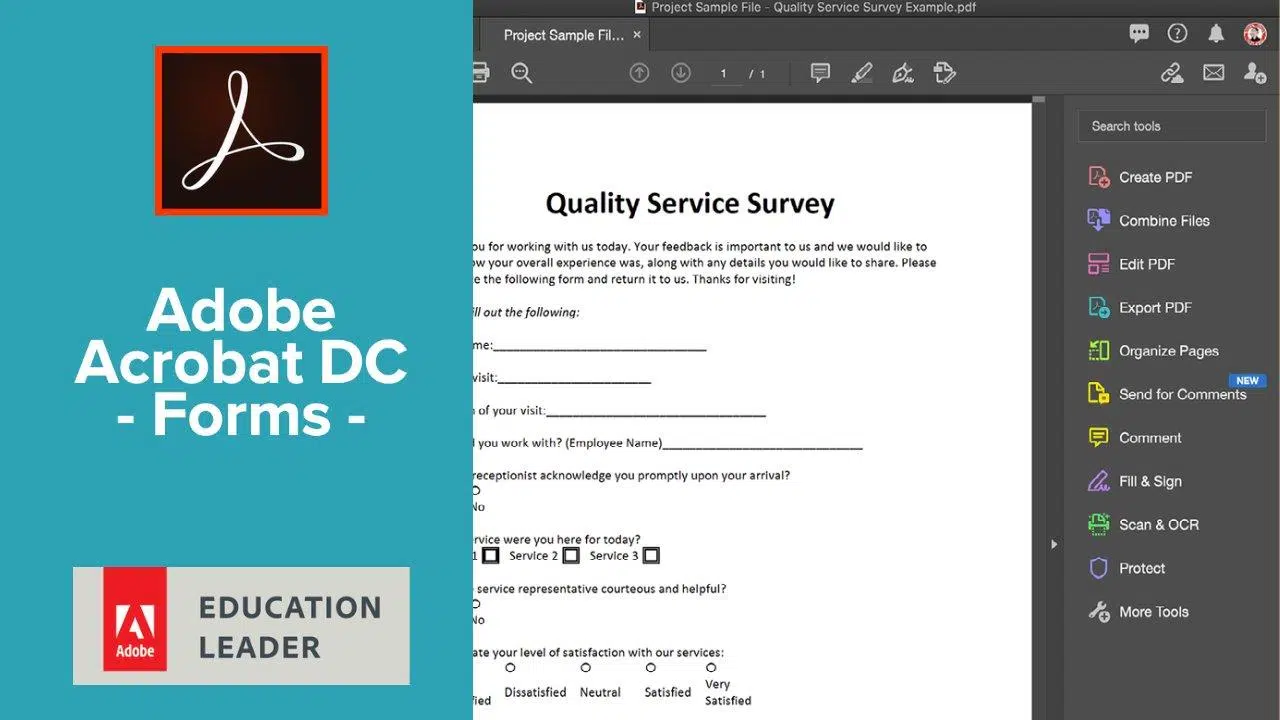
Gérer les inscriptions, les enquêtes ou les permis sur papier est un véritable casse-tête ; les formulaires PDF interactifs simplifient ce processus avec clarté et précision. Grâce à Adobe Acrobat, vous pouvez convertir vos documents en formulaires à remplir, dotés de champs, de validations et d’options qui facilitent la saisie des données et préviennent les erreurs.
Ce guide pratique vous apprendra à créer des formulaires dans Acrobat de A à Z, à ajouter chaque type de champ (texte, boutons, cases à cocher, listes, signatures) et à tirer parti de fonctionnalités avancées telles que la reconnaissance automatique. Vous découvrirez également des alternatives comme PDFelement et l'interface Formulaires de ClickUp , ainsi que les limitations habituelles à prendre en compte.
Qu'est-ce qu'un formulaire PDF remplissable ?
Un formulaire PDF remplissable est un document interactif où l'utilisateur saisit directement ses informations dans des champs prédéfinis. Contrairement à un PDF statique imprimé pour être rempli manuellement, ces formulaires permettent une saisie propre et réutilisable des données numériques.
Elles sont utilisées dans de nombreuses situations : ressources humaines (intégration) , fiches pédagogiques, évaluations internes ou enquêtes. Prenons l’exemple d’une salle de sport proposant un formulaire d’inscription en ligne : le nouvel inscrit saisit ses informations, choisit son type d’abonnement et soumet sa demande électroniquement , ce qui permet de gagner du temps et d’éviter les saisies répétées.
Avec Adobe Acrobat, vous pouvez ajouter des champs de texte, des cases à cocher, des boutons radio, des listes déroulantes et même du JavaScript pour les calculs ou les règles. Tout cela contribue à automatiser les tâches et à améliorer l'expérience utilisateur lors du remplissage du formulaire.
Pourquoi utiliser Adobe Acrobat pour créer des formulaires
- Détection de champ intelligente : Acrobat analyse les documents existants et suggère des champs remplissables automatiquement, réduisant ainsi le travail manuel et accélérant la conversion des PDF standard.
- Champs entièrement personnalisables : police, couleur, valeurs par défaut et plus encore ; vous pouvez ajuster les propriétés afin que le formulaire qui s'adapte à votre marque et à vos besoins.
- Collecte et analyse dans le cloud : Intégration avec Adobe Document Cloud pour centraliser les réponses en temps réel et faciliter votre révision par équipes.
- Conformité aux normes : Les formulaires créés avec Acrobat peuvent être alignés avec PDF / A et les exigences réglementaires, utiles pour archivage à long terme dans les secteurs réglementés.
- JavaScript dans les formulaires : prend en charge les scripts pour les validations, les calculs et comportements conditionnels, donnant lieu à des expériences dynamiques.
Comment créer un formulaire PDF remplissable dans Adobe Acrobat
Le processus est simple si vous suivez une séquence claire. En quelques étapes seulement, vous pouvez transformer un document brut en un formulaire interactif prêt à être partagé.
- Ouvrez votre document de base : Accédez à Adobe Acrobat et sélectionnez l'outil « Préparer un formulaire » dans le Centre d'outils ou le panneau de droite. Sélectionnez un fichier existant (Word, Excel, InDesign ou PDF) et cliquez sur « Démarrer ».
- Ajouter des champs remplissables : Si la détection automatique est activée, Acrobat vous suggérera des champs. Vérifiez leur emplacement et, si nécessaire, faites glisser les types souhaités (texte, case à cocher, bouton radio, liste, etc.) depuis la barre supérieure. ajuste ses propriétés sur le panneau latéral.
- Aperçu et réglage fin : Utilisez la vue « Aperçu » pour vérifier comment l'utilisateur le verra. Cette étape vous permet de valider. tout est bien aligné et fonctionne comme vous vous y attendez.
- Enregistrez votre formulaire : Lorsque vous êtes prêt, revenez à l'édition si vous avez besoin de modifications et enregistrez à partir de « Fichier > Enregistrer sous ». Le PDF interactif est prêt à être distribué.
Éléments de formulaire que vous pouvez ajouter dans Acrobat
Champ de texte
Les champs de texte vous permettent de saisir des noms, des adresses, des commentaires et toute autre information au clavier. Dans Acrobat DC, ouvrez votre PDF, accédez à « Préparer le formulaire » et sélectionnez l’ outil Champ de texte pour dessiner la zone sur la page.
Cliquez dans le champ pour modifier les propriétés : nom interne, format, texte par défaut, validations et apparence (taille et style) . Une fois terminé, enregistrez le document pour conserver les paramètres.
Bouton
Un bouton permet d'effectuer des actions lorsqu'on clique dessus : accéder à une page, soumettre un formulaire ou ouvrir un site web . Sélectionnez l'outil « Bouton », placez-le, personnalisez son apparence et donnez-lui un nom explicite.
Dans l'onglet Actions, définissez l'action à effectuer : ouvrir un fichier ou une URL, lire un son ou envoyer le formulaire à une destination. Enregistrez les modifications lorsque les paramètres vous conviennent.
Case à cocher
Les cases à cocher permettent de sélectionner plusieurs options non exclusives (par exemple, « Films » et « Musique »). Ajoutez-les depuis « Préparer le formulaire », dessinez leur zone et ajustez leurs propriétés telles que l’état par défaut et l’apparence.
Répétez le processus pour autant de cellules que nécessaire et, le cas échéant, utilisez des noms et des valeurs exportés cohérents pour faciliter l'analyse des données.
Boutons radio
Pour les réponses mutuellement exclusives (par exemple, un seul choix au sein d'un groupe), utilisez des boutons radio . Acrobat peut les détecter, mais vous pouvez également les créer manuellement à partir de la barre d'outils.
Dessinez chaque bouton, assignez-les au même groupe et définissez leurs valeurs (par exemple : « Tout à fait d’accord », « D’accord », « Neutre », « Pas d’accord », « Pas du tout d’accord »). Utilisez l’ aperçu pour vérifier le comportement lors de la sélection unique.
Liste déroulante
Les listes déroulantes sont idéales pour affiner les réponses à un catalogue (par exemple, tranche d'âge, niveau d'études ou département ). Si Acrobat ne les détecte pas, ajoutez-les à l'aide de l'outil dédié et créez la zone de texte.
Dans « Options », saisissez les éléments de la liste, triez-les ou modifiez-les selon vos besoins, et définissez leur comportement (nombre d’éléments visibles, autorisation d’ajouter votre propre réponse, etc.). Enregistrez pour appliquer les paramètres au PDF.
Liste des options (liste)
La liste d'options affiche plusieurs éléments simultanément et permet une ou plusieurs sélections . Lors de son insertion, vous définissez son nom, ajoutez les options et déterminez si l'utilisateur peut sélectionner plusieurs éléments à la fois.
Configurez l'affichage (hauteur, ordre des éléments) pour une utilisation optimale. Enfin, effectuez un aperçu pour vérifier l'ergonomie avant d'enregistrer.
Signature / Firma
Pour les documents nécessitant une acceptation légale (contrats, formulaires de consentement), ajoutez un champ de signature . Dans Acrobat Pro DC, ce champ s'insère via les outils de formulaire ; localisez-le, ajustez sa taille et ouvrez ses propriétés.
Vous pouvez autoriser les signatures manuscrites à l'écran, les certificats numériques ou les méthodes biométriques, selon votre flux de travail. Après l'enregistrement, partagez le PDF afin que chaque partie puisse signer selon sa méthode préférée.
Tests, distribution et collecte des réponses
Une fois tous les champs renseignés, utilisez l'aperçu pour simuler l'expérience utilisateur réelle. Il est conseillé de vérifier que les onglets, les validations et les actions fonctionnent correctement, et qu'il n'y a pas de champs qui se chevauchent ou qui sont sans nom.
Limitations courantes lors de la création de formulaires avec Acrobat
- Coût: Acrobat Pro est un service payant et peut être coûteux pour les particuliers ou les petites entreprises qui utilisent ses fonctionnalités avancées de manière sporadique.
- Courbe d'apprentissage: L'abondance d'options est écrasante au début ; maîtriser les scripts et les personnalisations ça prend du temps.
- Demande de ressources : Sur les ordinateurs plus anciens, il peut fonctionner lentement ; c'est un logiciel robuste et consommer matériel.
- Création de bureau : Bien que les formulaires s'ouvrent sur plusieurs appareils, montez et modifiez c'est plus confortable sur PC que sur mobile.
- PDF Focus : l'intégration des données avec d'autres systèmes peut nécessiter outils supplémentaires ou étapes supplémentaires.
Alternative : créer des formulaires avec PDFelement
PDFelement est une suite logicielle PDF qui permet de créer, modifier, remplir et signer des formulaires . Deux options s'offrent à vous : manuellement ou automatiquement si le logiciel détecte des champs dans le document.
Pour commencer, ouvrez le fichier en utilisant « Ouvrir un fichier » (ou par glisser-déposer) et accédez au menu « Formulaire ». Insérez ensuite des champs tels que « Ajouter un champ texte » ou « Ajouter une case à cocher » et placez-les à l’endroit souhaité.
Si le PDF suggère déjà des éléments interactifs, utilisez le bouton « Reconnaissance de formulaire » pour que PDFelement crée automatiquement les champs. Une fois terminé, cliquez sur « Fermer l’édition du formulaire » et enregistrez le PDF avec les modifications.
Parmi ses avantages : édition de textes et d'images similaire à celle de Word, conversion vers de multiples formats (Word, Excel, PowerPoint, etc.) avec une grande fidélité , fractionnement de documents, diverses annotations (notes, tampons, formes) et protection par chiffrement AES 256 bits.
De plus, il aborde certains inconvénients pratiques d'Acrobat : son téléchargement peut être volumineux et ses mises à jour sont fréquentes ; s'il est obsolète, certains outils peuvent ne plus fonctionner . Son prix, parfois supérieur à celui des alternatives, est également un facteur à prendre en compte.
Une autre façon : les formulaires avec ClickUp
L'interface Formulaires de ClickUp offre une alternative différente : elle ne génère pas de PDF, mais transforme les réponses en tâches concrètes au sein d'un environnement de productivité, intégrant les données aux flux de travail d'équipe.
- Intégration avec les tâches : Chaque expédition devient une tâche traçable, accélérant ainsi le Botte de projets et éviter les frottements entre les outils.
- Logique conditionnelle : Le générateur adapte les questions en fonction des réponses en temps réel, améliorant ainsi la pertinence des données. et les taux d'achèvement.
- Champs et personnalisation de la marque : Ajoutez les champs dont vous avez besoin et appliquez votre image à formes cohérentes avec votre organisation.
- Intégration dans le flux : Les formes ne vivent pas de manière isolée, mais sont connectées à des vues, des états et objectifs de l'équipe.
Leur création est très simple : connectez-vous, ajoutez une vue Formulaire via « + Vue », utilisez l’éditeur glisser-déposer pour inclure les champs (liés aux champs de la tâche), et prévisualisez avant d’activer . Partagez-la avec « Copier le lien » pour commencer à recevoir des réponses.
ClickUp apporte des fonctionnalités intéressantes au processus : avec Docs, vous pouvez rédiger des questions et vous mettre d’accord avec votre équipe ; ClickUp Brain vous aide à proposer et à affiner des énoncés grâce à l’IA ; et les tableaux de bord affichent des données en temps réel pour détecter les tendances et mesurer les performances.
Si vous avez besoin d'une base rapide, il existe des modèles comme le formulaire d'inscription (qui recueille la date de naissance, une photo de type passeport, le numéro de téléphone ; gère les statuts tels que Terminé, Refusé, En cours d'examen ou Nouvelle inscription et propose des vues telles que Inscription, Phases et Résumé) ou des modèles pour les commentaires et les retours d'information sur les produits et services.
PDFelement vs. Adobe Acrobat : un guide rapide
Acrobat est la référence en matière de détection de champs, de conformité aux normes et de prise en charge avancée de JavaScript . PDFelement, quant à lui, offre un flux de travail très optimisé pour la création et la reconnaissance de formulaires, un éditeur de type traitement de texte et des outils de conversion et de sécurité performants . Si le coût, la taille du logiciel ou la nécessité de mises à jour constantes sont des critères importants pour vous, PDFelement peut s'avérer une alternative plus adaptée dans certains cas.
Grâce à tout ce qui précède, vous disposez désormais d'une feuille de route complète pour concevoir des formulaires PDF qui permettent de gagner du temps et d'éviter les erreurs : vous savez ce qu'est un formulaire interactif , pourquoi Acrobat facilite le travail, comment créer et configurer chaque type de champ, quelles limites prendre en compte et dans quels cas PDFelement, voire ClickUp, peuvent s'avérer utiles si vous souhaitez intégrer directement les données aux flux de travail d'équipe.


Sommaire
- 1 Qu'est-ce qu'un formulaire PDF remplissable ?
- 2 Pourquoi utiliser Adobe Acrobat pour créer des formulaires
- 3 Comment créer un formulaire PDF remplissable dans Adobe Acrobat
- 4 Éléments de formulaire que vous pouvez ajouter dans Acrobat
- 5 Tests, distribution et collecte des réponses
- 6 Limitations courantes lors de la création de formulaires avec Acrobat
- 7 Alternative : créer des formulaires avec PDFelement
- 8 Une autre façon : les formulaires avec ClickUp
- 9 PDFelement vs. Adobe Acrobat : un guide rapide