- Microsoft vous permet d'afficher les fichiers Office dans Android sans connexion, facilitant un accès rapide aux documents partagés via lien.
- La modification et le commentaire des fichiers nécessitent toujours la connexion avec un compte Microsoft, tandis que la visualisation anonyme est limitée à la lecture.
- Cette fonctionnalité est intégrée à partir de la version 16.0.18827.20066 des applications Office sur Android, correspondant à l'expérience déjà disponible sur iOS.

La gestion de documents mobiles est devenue indispensable au quotidien pour des millions d'utilisateurs, que ce soit pour consulter des notes, des rapports professionnels ou des présentations scolaires. Jusqu'à récemment, accéder à des fichiers Word , Excel ou PowerPoint depuis un appareil Android nécessitait souvent de se connecter avec un compte Microsoft , ce qui pouvait s'avérer fastidieux, surtout pour une simple consultation rapide d'un fichier partagé. Heureusement, les choses ont évolué : Android a désormais intégré des fonctionnalités que ses utilisateurs réclamaient depuis longtemps, après les avoir vues disponibles sur iOS depuis des mois.
Cet article vous explique en détail comment ouvrir des documents Office sur Android sans vous connecter. Il présente les limitations, les informations essentielles concernant les différentes versions et alternatives , et propose des conseils et solutions pratiques en cas de problème ou si vous souhaitez un contrôle plus précis de vos fichiers. Toutes les explications sont claires et attrayantes, avec suffisamment de détails pour que vous ne manquiez aucune information.
Avant et après : ouvrir des fichiers Office sur Android sans se connecter
Jusqu'à très récemment, l'ouverture d'un document Word, Excel ou PowerPoint sur Android nécessitait un compte Microsoft actif et une connexion à chaque réception d'un fichier partagé . Cela ralentissait le processus, surtout lorsqu'il s'agissait simplement de consulter rapidement le document sans effectuer de tâches plus complexes.
De plus, cela s'avérait très contraignant pour ceux qui recevaient des fichiers de façon irrégulière ou qui utilisaient plusieurs comptes, car la session pouvait se fermer automatiquement en cas d'inactivité , et à chaque nouveau document reçu, le système redemandait systématiquement les mêmes identifiants. Comme de nombreux utilisateurs le reconnaissent, l'expérience utilisateur s'en trouvait considérablement complexifiée par rapport à d'autres solutions plus flexibles.
La situation a évolué : Microsoft a lancé le mode de consultation anonyme pour ses applications Office sur Android . Désormais, il suffit de recevoir un lien de partage vers un fichier Word, Excel ou PowerPoint pour l’ouvrir et le consulter directement, sans avoir besoin d’un nom d’utilisateur, d’un mot de passe ou d’une inscription – une fonctionnalité auparavant réservée à iOS. Grâce à cette amélioration, Android se rapproche de l’expérience moderne déjà proposée par des services comme Google Drive.
Comment fonctionne la visualisation anonyme des fichiers Office sur Android ?
Son fonctionnement est simple et très pratique. Les utilisateurs qui souhaitent partager un fichier (Word, Excel ou PowerPoint) génèrent un lien depuis leur application mobile Office (version 16.0.18827.20066 ou ultérieure) . Ce lien peut ensuite être envoyé par e-mail, WhatsApp , Telegram ou toute autre méthode de leur choix.
- La personne qui reçoit le lien n'a qu'à cliquez dessus depuis n'importe quel appareil Android.
- Le fichier s'ouvre dans l'application Office correspondante, directement en mode lecture seule.
- Si une invite de connexion apparaît, Vous pouvez l'ignorer et continuer à lire le document sans aucun problème..
Cette fonctionnalité est particulièrement utile au quotidien : pour consulter des contrats depuis votre téléphone portable en déplacement, consulter des notes de cours, consulter des rapports envoyés par un collègue ou simplement vérifier une présentation avant de rejoindre une réunion. Et tout cela sans avoir à mémoriser de mots de passe ni à gérer des processus d'authentification supplémentaires.

Que pouvez-vous faire de manière anonyme… et que ne pouvez-vous pas faire ?
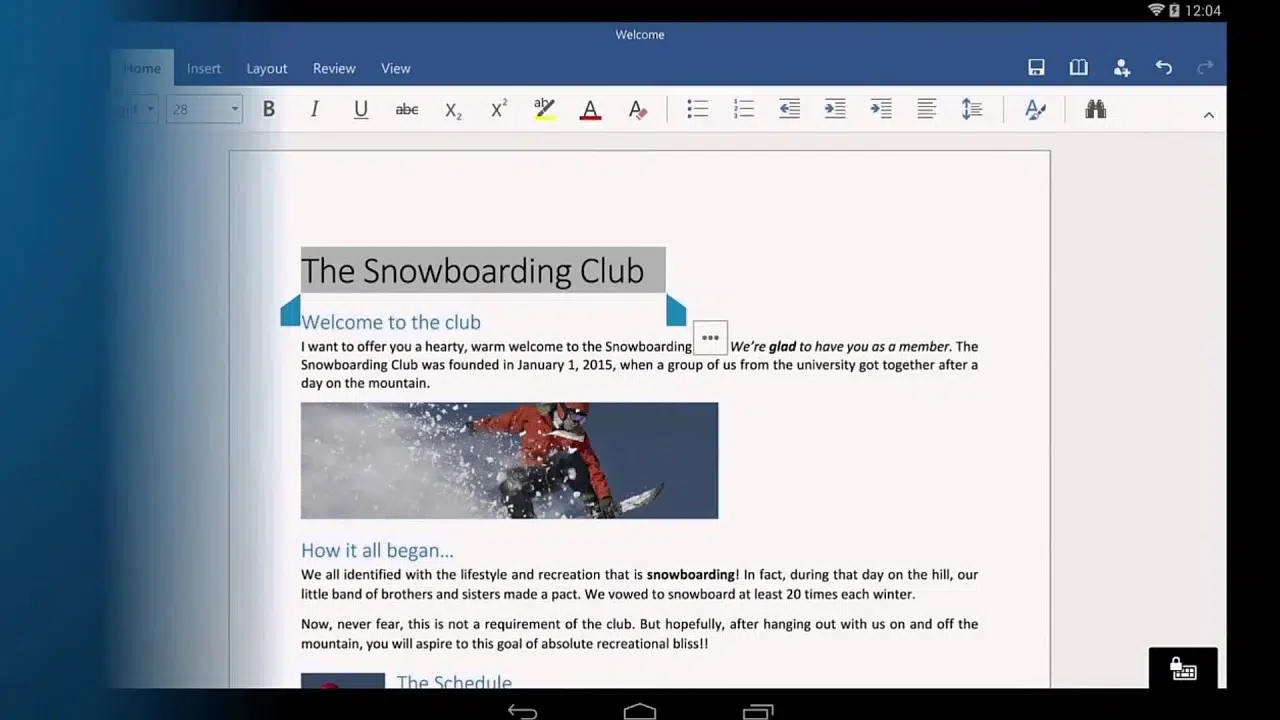
Le mode anonyme d'Office sur Android est avant tout conçu pour la rapidité et la simplicité d'utilisation. Il permet de consulter le contenu partagé, mais pas de le modifier, ni d'y ajouter de commentaires ou d'annotations . Microsoft le précise clairement dans ses annonces officielles et dans l'interface même de l'application.
Cela signifie que si vous souhaitez uniquement consulter un document, vous ne rencontrerez aucune limitation . En revanche, si vous souhaitez le modifier, ajouter des commentaires ou y apporter des modifications, vous devrez vous connecter avec un compte Microsoft . Le système vous le rappellera par un message en haut du document, vous invitant à vous connecter pour accéder à davantage de fonctionnalités.
En pratique, cette limitation ne pose guère de problème dans la plupart des situations quotidiennes : la plupart du temps, il suffit de consulter le contenu, et si une modification s’avère nécessaire, il suffit d’ajouter son compte utilisateur lorsque cela est demandé. De plus, la consultation anonyme ne présente aucun risque d’accès non autorisé : seul le destinataire du lien peut consulter le fichier, conformément aux règles de sécurité standard de Microsoft Office.
Exigences techniques pour utiliser la visualisation anonyme sur Android
Pour utiliser cette fonctionnalité, l'expéditeur du fichier doit disposer des applications Office version 16.0.18827.20066 ou supérieure . Une simple mise à jour de Word, Excel ou PowerPoint depuis le Google Play Store suffit . Il est important de noter que le destinataire n'a rien à mettre à jour ni à installer : il lui suffit d'ouvrir le lien.
De plus, si la plupart des utilisateurs s'en tiennent aux versions standard des applications, dans le cas des grandes entreprises, des institutions ou des établissements d'enseignement, des restrictions supplémentaires peuvent s'appliquer aux paramètres d'autorisation. Si cela ne fonctionne pas pour vous, commencez par vérifier si l'application est à jour et si la politique de votre entreprise autorise l'accès anonyme aux fichiers partagés.
Comparaison rapide : Microsoft Office vs. Google Drive vs. autres options pour ouvrir des documents sur Android
L'arrivée du mode anonyme dans Office pour Android représente une amélioration certes modeste, mais significative pour de nombreux utilisateurs, dont ils bénéficient déjà depuis un certain temps sur Google Drive. Pendant des années, Google Drive a permis aux utilisateurs d'ouvrir et de consulter des documents sans compte, à condition d'avoir activé l'accès via un lien . Microsoft a finalement rattrapé son retard, même si cela a pris plus de temps que prévu.
Cependant, Google Drive conserve l'avantage de sa facilité d'intégration dans l'écosystème Android et de sa compatibilité native avec de multiples formats de fichiers , un point qu'Office tente d'égaler avec ses propres applications et des améliorations constantes de ses performances.
En plus des options Microsoft et Google, il existe d'autres applications qui peuvent vous aider à ouvrir des documents Office sur votre téléphone Android :
- Visionneuses de documents légères : Des applications comme Polaris Office, OnlyOffice ou Document Viewer recommandées sur plusieurs sites Web vous permettent d'ouvrir et de visualiser des fichiers Word, Excel ou PowerPoint sans recharger votre téléphone.
- Applications tierces : D'autres applications peuvent être pleines de publicités ou manquer de compatibilité, il est donc préférable de s'en tenir aux mieux notées et d'éviter celles qui ne cherchent qu'à monétiser avec peu de fonctionnalités.
- Stockage sur le cloud : Des plateformes comme OneDrive ou Dropbox vous permettent également d'ouvrir des documents directement depuis le Web ou l'application, et même de les modifier si vous êtes connecté.
Étape par étape : Comment partager et ouvrir anonymement des fichiers Office sur Android
Si vous souhaitez profiter de cette fonctionnalité pour partager un document afin que quelqu'un puisse le consulter depuis son téléphone Android sans lui demander de se connecter, suivez ces étapes :
- Ouvrir le document dans Word, Excel ou PowerPoint depuis votre mobile Android.
- appuie sur le bouton PARTAGER (apparaît généralement dans le coin supérieur droit).
- Saisissez l'e-mail du destinataire ou sélectionnez l'option Copier le lien généré.
- Envoie le lien par le moyen que vous préférez (courrier, messagerie, etc.).
- Le destinataire ouvre simplement le lien depuis son téléphone Android pour consulter directement le document. Si une invite de connexion apparaît, il peut l'ignorer.
Important : Si le destinataire souhaite modifier le document ou y ajouter des commentaires, il devra se connecter avec son compte Microsoft.
Quels avantages ce changement apporte-t-il aux utilisateurs d’Android ?
La visualisation anonyme des documents Office sur Android offre plusieurs avantages évidents :
- Vitesse: Accès immédiat aux fichiers partagés sans étapes intermédiaires ni perte de temps avec une authentification inutile.
- Accessibilité: Il facilite l'échange d'informations sans avoir besoin d'un compte Microsoft, idéal pour les environnements personnels, professionnels ou éducatifs.
- Confort en mobilité : Parfait pour ceux qui sont en déplacement, dans la rue ou en transit et qui ont besoin de rechercher quelque chose instantanément.
- Compatibilité: L'opération ne nécessite pas d'inscription, ce qui supprime les barrières pour les utilisateurs moins expérimentés.
Par exemple, si vous êtes en route pour une réunion et que vous recevez une feuille de calcul sur WhatsApp, vous pouvez l'ouvrir instantanément sans vous soucier de savoir si vous êtes connecté ou non.
Limites et points à prendre en compte
Bien que cette fonctionnalité constitue une amélioration substantielle, il existe certaines limitations dont il est important de prendre conscience :
- Lecture seulement: Vous ne pouvez pas modifier ou commenter le document à moins de vous connecter avec un compte Microsoft.
- Version minimale des applications : Assurez-vous que l'expéditeur a mis à jour les applications Office (version minimale 16.0.18827.20066).
- Politiques commerciales : Dans les environnements professionnels, il peut y avoir des restrictions où le fichier est protégé ou verrouillé uniquement pour les utilisateurs au sein de l'organisation.
- Confidentialité et sécurité: Les documents ne sont accessibles qu'aux personnes qui reçoivent le lien. Si les informations sont très sensibles, il est préférable d'utiliser des méthodes plus restrictives.
Que se passe-t-il si je souhaite modifier ou enregistrer des fichiers depuis mon mobile ?
Pour modifier, enregistrer ou créer des fichiers sur Android, vous devez vous connecter avec un compte Microsoft . Ceci s'applique aussi bien aux applications individuelles (Word, Excel, PowerPoint) qu'à la suite Microsoft 365.
L'édition, les commentaires, l'enregistrement dans le cloud et l'accès aux fonctionnalités premium sont réservés aux utilisateurs disposant d'un compte ou d'un abonnement Microsoft 365 enregistré, tout comme sur iOS.
Même l'application Microsoft 365 Copilot pour Android vous permet de l'utiliser sans abonnement si vous possédez un compte Microsoft gratuit pour gérer les fichiers sur votre appareil . Certaines fonctionnalités avancées (premium) nécessitent un paiement supplémentaire.


Écrivain passionné par le monde des octets et de la technologie en général. J'aime partager mes connaissances à travers l'écriture, et c'est ce que je vais faire dans ce blog, vous montrer toutes les choses les plus intéressantes sur les gadgets, les logiciels, le matériel, les tendances technologiques et plus encore. Mon objectif est de vous aider à naviguer dans le monde numérique de manière simple et divertissante.