- L'activation de l'accélération matérielle et de la configuration multicœur améliore considérablement la fluidité des logiciels de CAO.
- Le choix entre les pilotes Studio ou Game Ready détermine l'équilibre entre stabilité et mises à jour des fonctionnalités.
- L'utilisation de pilotes spécialement conçus pour les stations de travail professionnelles peut améliorer considérablement les performances graphiques dans les applications techniques.
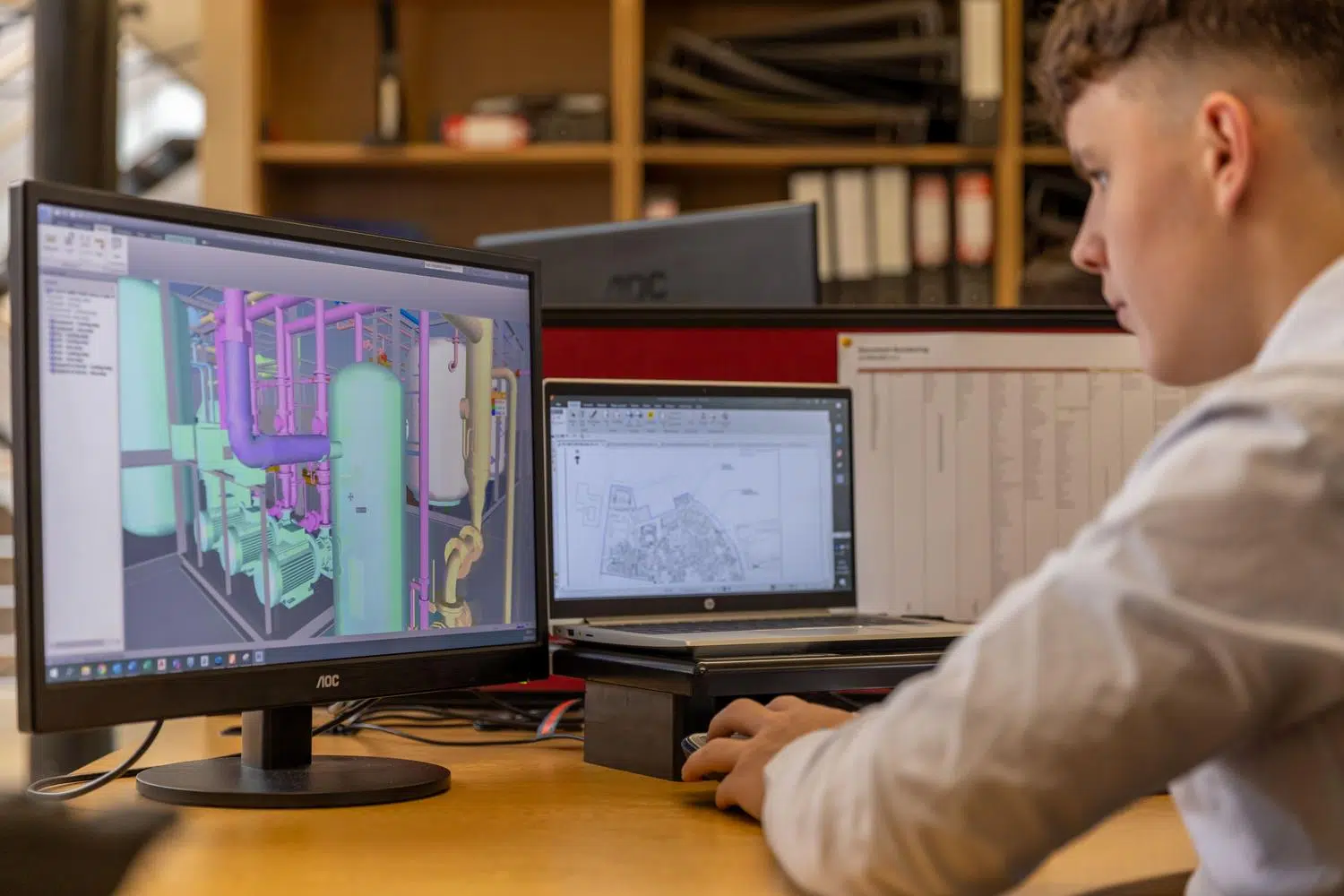
Si vous travaillez dans la conception technique ou le rendu, vous savez qu'il n'y a rien de plus frustrant qu'un logiciel qui se bloque ou saccade lorsque vous avez une échéance à respecter. On a souvent tendance à se focaliser uniquement sur l'achat de l'ordinateur le plus puissant, mais la clé de la performance ne réside pas seulement dans le matériel ; c'est aussi dans la façon dont le matériel communique avec le logiciel via les pilotes vidéo.
Optimiser votre carte graphique pour les applications de CAO n'a rien de magique ; il s'agit de configurer correctement vos pilotes et d'ajuster certains paramètres internes du programme. Dans cet article, nous vous expliquons étape par étape comment tirer le meilleur parti de votre carte graphique pour que vos dessins et rendus s'exécutent de manière fluide.

Améliorations internes pour optimiser AutoCAD
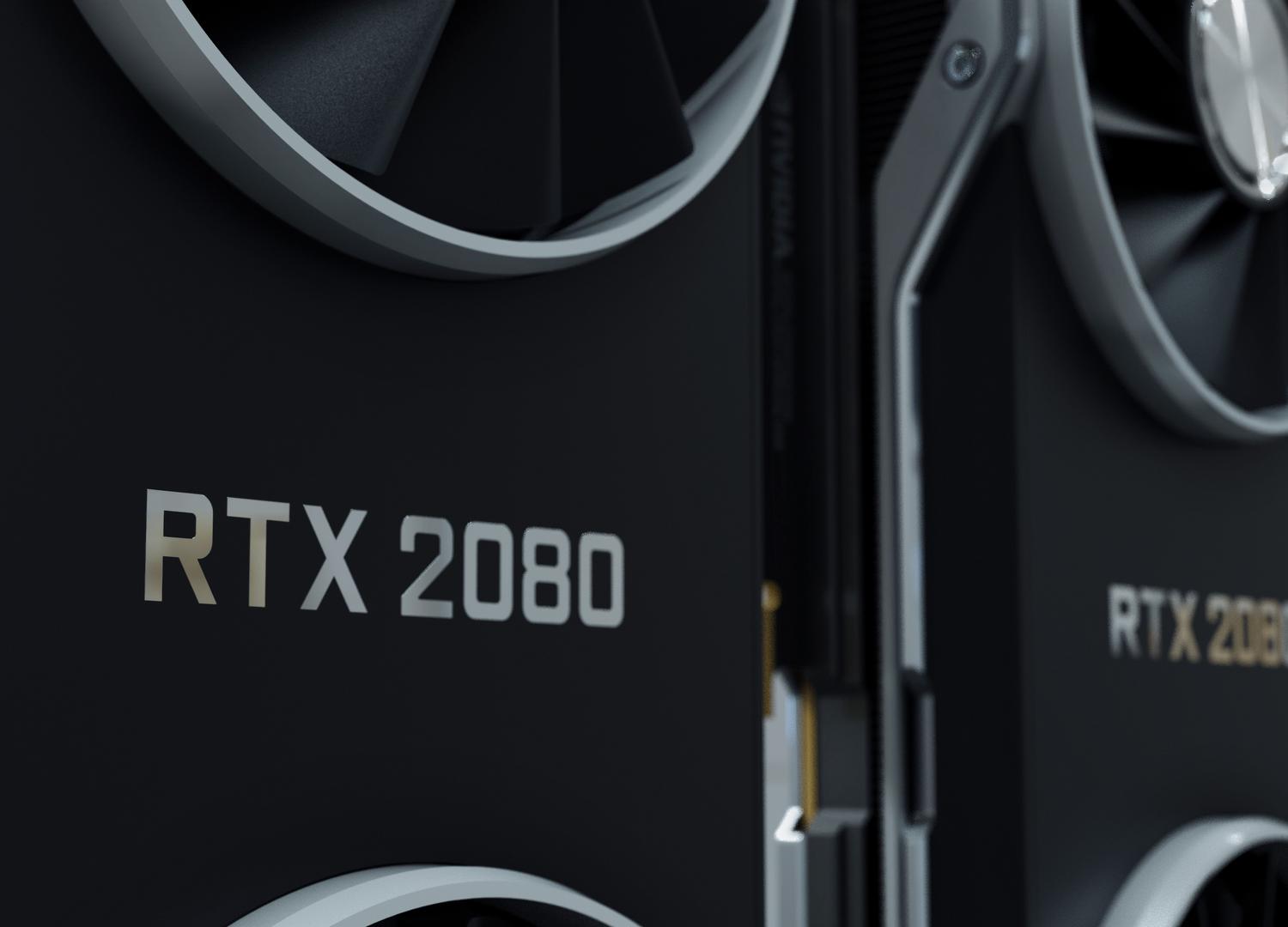
Pour constater une réelle différence dans AutoCAD, commencez par accéder au menu Options (dans le menu déroulant en haut à gauche). Dans la section Système, repérez la section Accélération graphique et cliquez sur « Performances graphiques ». Sélectionnez ensuite Réglage manuel et assurez-vous que l'accélération matérielle est activée. Pour plus de simplicité, vous pouvez également saisir directement la commande 3DCONFIG dans l'invite de commandes.
Une autre astuce souvent négligée consiste à exploiter la puissance des processeurs modernes. Par défaut, AutoCAD fonctionne généralement avec un seul cœur, ce qui représente un gaspillage considérable de ressources. Pour y remédier, utilisez la commande WHIPTHREAD . Selon la valeur attribuée (1, 2, 3 ou 4), vous pouvez choisir d'utiliser plusieurs cœurs pour la régénération, le redessin ou les deux simultanément. Toutefois, avant toute modification, vérifiez le nombre de cœurs de votre processeur afin d'éviter une configuration incompatible avec votre ordinateur.

L'importance de choisir le bon conducteur
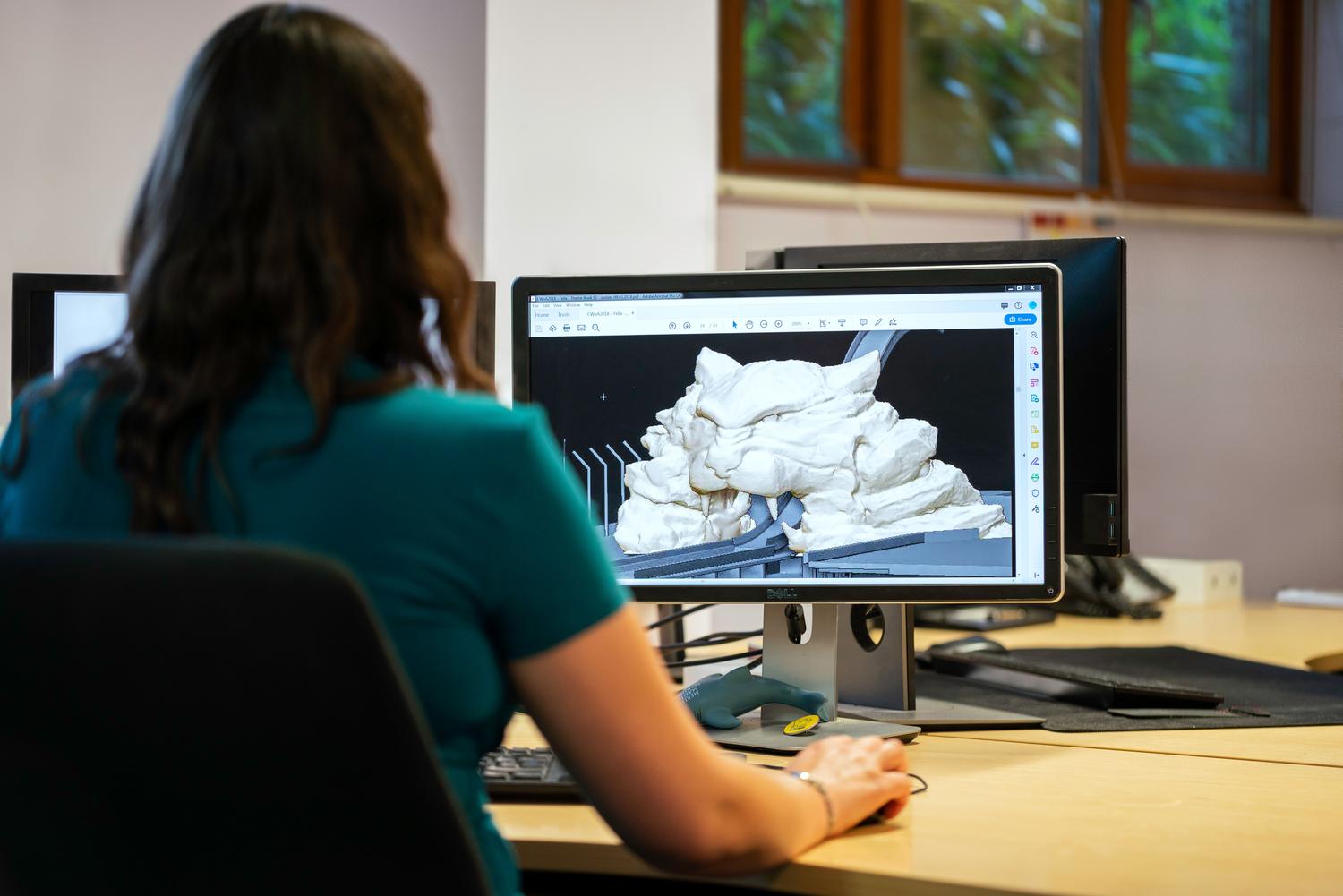
Tous les pilotes ne se valent pas. Si vous utilisez une carte graphique NVIDIA, vous avez probablement remarqué qu'il existe deux options : les pilotes Game Ready et les pilotes Studio . Les premiers sont conçus pour les joueurs et sont constamment mis à jour pour prendre en charge les jeux les plus récents, mais ils peuvent parfois présenter des bugs. Les pilotes Studio, quant à eux, sont rigoureusement testés pour les flux de travail créatifs tels que la conception graphique et l'animation, en privilégiant la stabilité aux fonctionnalités de pointe.
Pour les outils de rendu en temps réel comme D5 Render, le choix peut varier. Si les pilotes Studio offrent une valeur sûre grâce à leur robustesse, de nombreux utilisateurs privilégient les pilotes Game Ready, car ils intègrent parfois des correctifs rapides qui résolvent des bugs spécifiques au logiciel avant la version Studio. Pour AMD, vous avez le choix entre les éditions Adrenalin et Pro , tandis que pour Intel Arc, vous pouvez opter pour la version standard ou bêta.

Pilotes spécifiques et optimisation du GPU
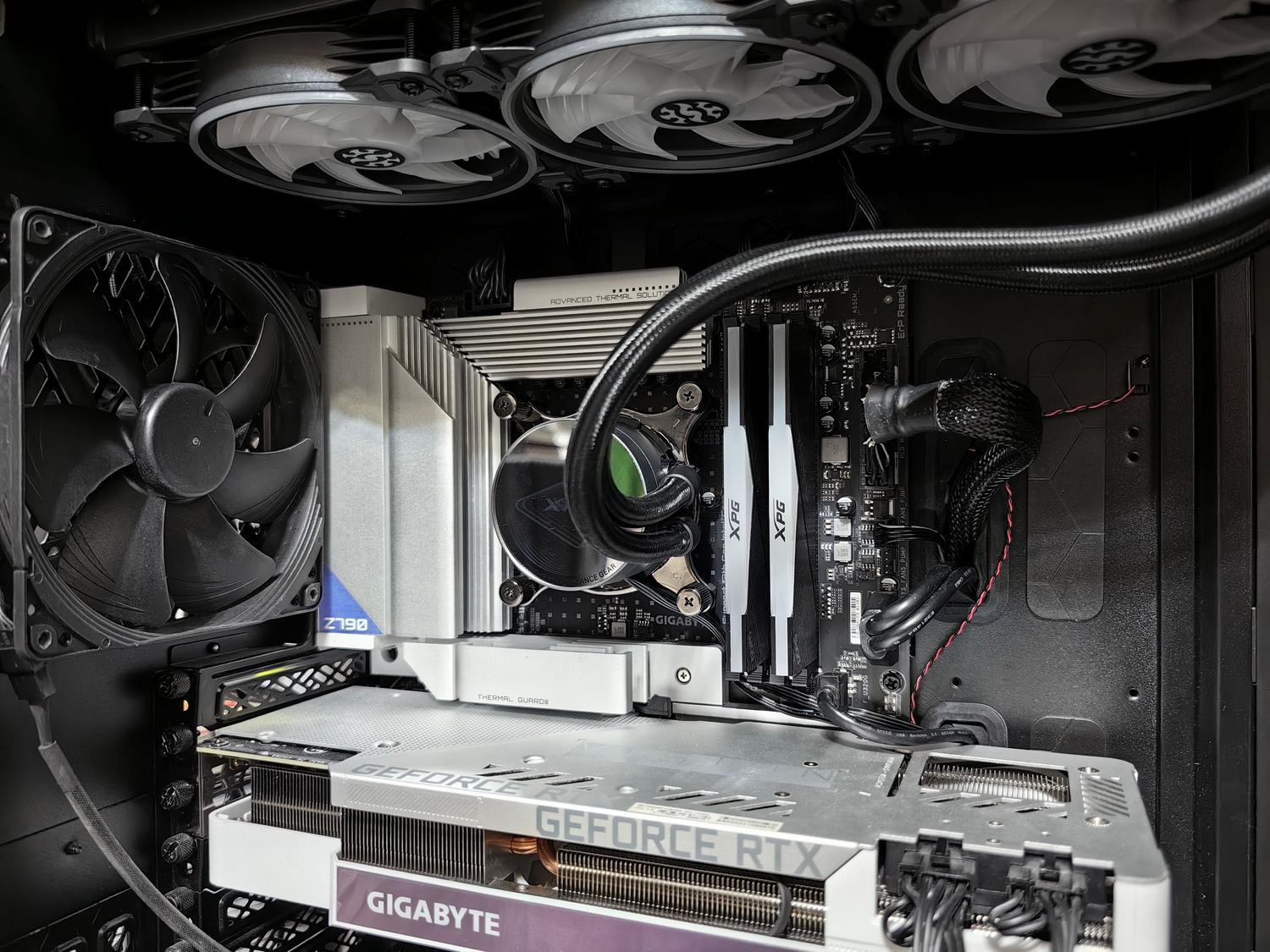
Il existe des pilotes hautes performances spécialement conçus pour AutoCAD, développés en collaboration avec Autodesk. Ces versions, particulièrement répandues sur les systèmes NVIDIA Quadro , peuvent décupler les performances par rapport aux pilotes standard. Elles optimisent la communication via OpenGL ou Direct3D , mais il est important de noter que certaines fonctionnalités avancées, comme les effets de matériaux complexes, peuvent être désactivées lors de leur utilisation.
Si vous possédez une carte graphique NVIDIA et que le programme ne fonctionne pas correctement, accédez au panneau de configuration NVIDIA et sélectionnez « Gérer les paramètres 3D ». Vous pourrez alors ajouter manuellement AutoCAD s'il n'est pas déjà listé et forcer le système à utiliser le GPU hautes performances plutôt que le GPU intégré, évitant ainsi que votre PC ne cherche à économiser de l'énergie lorsque vous avez besoin de toute la puissance de traitement requise.
Comment maintenir le système à jour
Pour éviter les problèmes de compatibilité, il est préférable d'installer les pilotes via les applications officielles des fabricants (telles que GeForce Experience ou AMD Software). C'est la méthode la plus simple et la plus sûre pour mettre à jour gratuitement et sans risque de logiciel malveillant les pilotes sous Windows 11. Si vous préférez la méthode manuelle, téléchargez toujours les fichiers depuis le site web officiel du fabricant ; évitez les sites tiers et les pilotes modifiés, car vous risqueriez d'installer des fichiers incomplets ou des logiciels malveillants susceptibles de compromettre la stabilité de votre système.
Pour que les logiciels de CAO et de rendu fonctionnent correctement, il est nécessaire d' activer l'accélération matérielle , de configurer l'utilisation multicœur via des commandes spécifiques et de sélectionner le pilote vidéo qui correspond le mieux à vos priorités, qu'il s'agisse de la stabilité totale des pilotes de studio ou de la rapidité des mises à jour des pilotes de jeu.


Écrivain passionné par le monde des octets et de la technologie en général. J'aime partager mes connaissances à travers l'écriture, et c'est ce que je vais faire dans ce blog, vous montrer toutes les choses les plus intéressantes sur les gadgets, les logiciels, le matériel, les tendances technologiques et plus encore. Mon objectif est de vous aider à naviguer dans le monde numérique de manière simple et divertissante.