- Les problèmes de son sous Windows sont généralement dus à des pilotes audio corrompus, génériques ou conflictuels, plutôt qu'à une panne matérielle physique immédiate.
- Vérifier les services audio, les paramètres de l'appareil, le gestionnaire de périphériques et les mises à jour officielles permettra de résoudre la plupart des problèmes courants.
- Driver Store Explorer est essentiel pour nettoyer le magasin de pilotes (DriverStore) lorsqu'il reste des traces d'anciens pilotes ou de pilotes corrompus qui empêchent l'installation correcte du pilote audio.
- Si les erreurs persistent après ces actions, il s'agit probablement d'un problème matériel ou d'un problème de compatibilité profond nécessitant l'assistance ou la réparation du fabricant.
Perdre le son sur son PC du jour au lendemain peut être extrêmement frustrant : vous installez une nouvelle carte mère, tout semble fonctionner parfaitement dans les jeux et sur le bureau, et puis dès que vous lancez une vidéo, vous vous rendez compte qu’il n’y a absolument aucun son . Le mélangeur vidéo n’affiche que le téléviseur connecté en HDMI, le gestionnaire de périphériques ne détecte pas Realtek, et peu importe le nombre de fois où vous réinstallez le pilote depuis le site web du fabricant, Windows se comporte comme si le pilote n’avait jamais été installé.
Ce type d'erreur se mêle à d'autres problèmes classiques de Windows 10 et Windows 11 : le fameux message « Pilote audio générique détecté » de l'utilitaire de résolution des problèmes audio , des périphériques qui cessent de répondre sans raison apparente, des conflits avec des pilotes obsolètes, des blocages par antivirus ou pare-feu, des traces de pilotes corrompus dans le magasin de pilotes… et des heures et des heures de dépannage infructueuses. Dans cet article, nous verrons, étape par étape, comment résoudre les problèmes de pilotes audio corrompus à la source et comment utiliser des outils comme Driver Store Explorer pour nettoyer le système lorsque les méthodes habituelles ont échoué.
Que se passe-t-il réellement avec vos pilotes audio ?
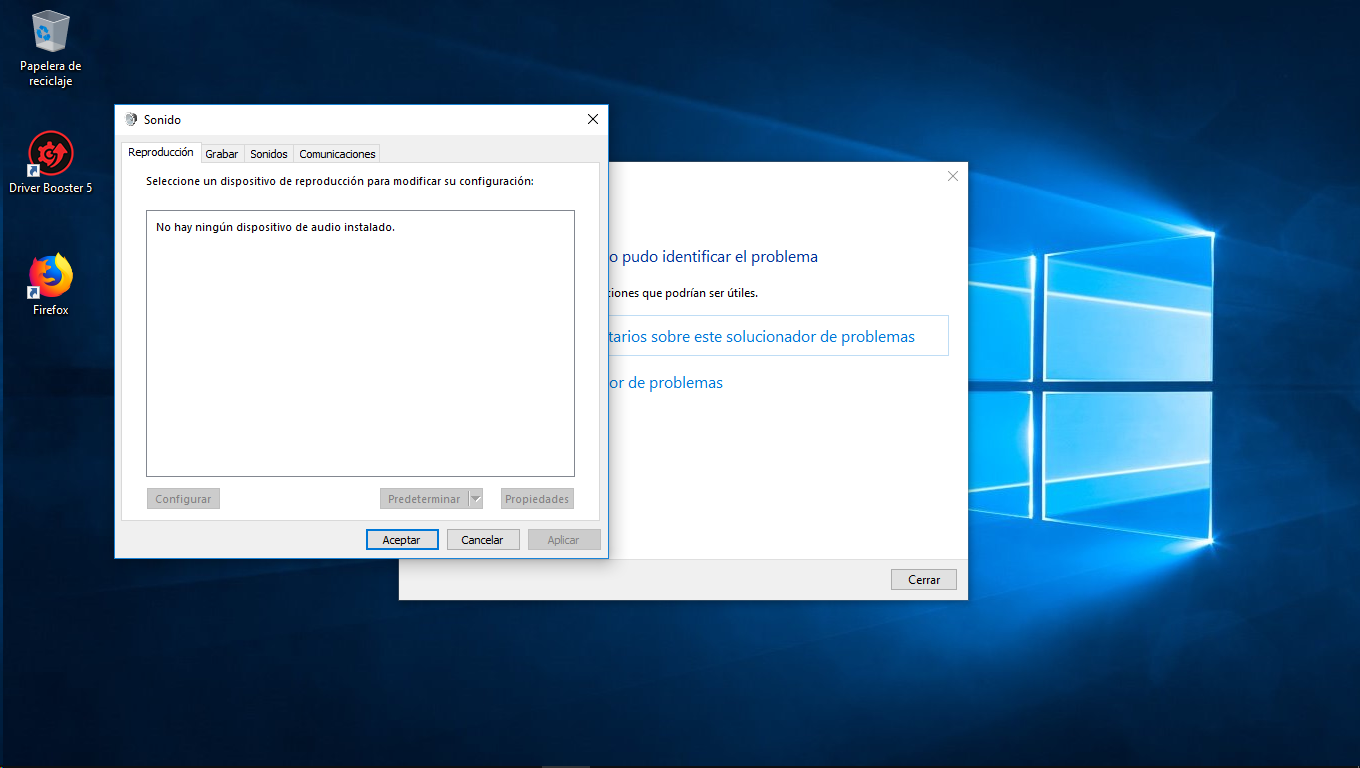
Lorsque Windows ne détecte pas votre carte son Realtek , ou que seul le son du téléviseur est diffusé via HDMI, le problème n'est presque jamais lié à une absence totale de son. Il s'agit plutôt d'un problème d'utilisation d'un autre périphérique de sortie audio par défaut , ou d'un dysfonctionnement du pilote de la carte son. Ceci explique les situations rencontrées par de nombreux utilisateurs de cartes mères Asrock B450 Steel Legend, de puces Realtek et de cartes graphiques Radeon RX 580, qui ne voient que le périphérique audio AMD (le téléviseur) dans le Gestionnaire de périphériques et les paramètres audio.
En plus de tout cela, Windows, surtout dans ses versions récentes, essaie d'être « intelligent » dans la gestion des pilotes : il stocke plusieurs versions dans le magasin de pilotes, installe des pilotes génériques lorsqu'il ne trouve pas de meilleur pilote, et si quelque chose tourne mal, vous pouvez vous retrouver avec des pilotes dupliqués, obsolètes ou partiellement corrompus qui empêchent le matériel de répondre.
Lorsque vous exécutez l'utilitaire de résolution des problèmes audio et que le message « Pilote audio générique détecté » s'affiche, Windows signifie en réalité : « J'utilise un pilote de base car celui spécifique à votre périphérique ne fonctionne pas correctement . » Ce message n'est pas la cause, mais plutôt la conséquence d'un problème de communication entre le système d'exploitation et le matériel.
C'est pourquoi il est fréquent que, même après avoir téléchargé le programme d'installation adéquat depuis la section pilotes du site web du fabricant de votre carte mère, suivi l'assistant d'installation, redémarré l'ordinateur et constaté que tout semble fonctionner correctement, le périphérique Realtek reste introuvable une fois de retour sur le bureau. L'installation s'est déroulée sans problème, mais le système ne reconnaît pas le pilote en raison de fichiers résiduels, de conflits ou d'un problème plus profond au niveau du répertoire des pilotes.
Types de pilotes sous Windows et leur importance
Pour comprendre pourquoi un problème de son peut persister pendant des jours, il est utile de savoir que Windows utilise deux principaux types de pilotes : ceux qui fonctionnent en mode noyau et ceux qui fonctionnent en mode utilisateur. Ce n’est pas qu’une simple théorie : le type de pilote installé détermine si une erreur mineure peut provoquer des problèmes allant de simples craquements audio à des écrans bleus de la mort.
Les pilotes en mode noyau sont ceux qui communiquent directement avec le matériel : carte son, carte graphique, contrôleur réseau, contrôleurs de stockage, etc. Ils disposent d’un accès complet aux ressources système et, de ce fait, si l’un d’eux est corrompu ou entre en conflit avec un autre, cela peut entraîner des plantages graves , des redémarrages inattendus, voire un blocage complet de Windows. De nombreux pilotes audio « professionnels » (Realtek, Intel, etc.) utilisent ce niveau pour communiquer avec la puce audio.
Sous le noyau se cache une architecture en couches. On distingue généralement les couches suivantes :
- Contrôleurs de niveau supérieurIls reçoivent des requêtes provenant d'applications (par exemple, un jeu) et les traduisent en opérations plus proches du matériel.
- Contrôleurs intermédiaires: comme les pilotes de classe de certains périphériques, qui servent de pont entre les fonctions génériques de Windows et le périphérique physique.
- Contrôleurs de niveau inférieurIls communiquent directement avec le matériel, sans dépendre de pilotes sous-jacents.
Les pilotes en mode utilisateur sont moins critiques pour la stabilité du système. Ils se situent généralement entre une application Win32 et les pilotes du noyau, ou entre l'utilisateur et d'autres composants Windows. Ils gèrent les périphériques d'entrée/sortie (claviers, souris, imprimantes, écrans, etc.) à un niveau supérieur . Si l'un d'eux tombe en panne, l'application plante généralement ou un autre composant cesse de fonctionner, mais il est rare que le système d'exploitation entier plante.
Il est important de comprendre qu'en matière audio, on utilise généralement une combinaison des deux types de pilotes. C'est pourquoi vous pouvez rencontrer des problèmes très variés : absence totale de son, son haché ou distordu, ou encore absence du périphérique audio dans la liste de lecture.
Problèmes courants liés aux pilotes audio et comment les identifier
Au quotidien, les problèmes liés à des pilotes audio corrompus ou mal configurés se manifestent toujours de manière similaire. Identifier ce schéma permet de cerner le problème beaucoup plus rapidement et de déterminer s'il faut modifier le DriverStore, le Gestionnaire de périphériques ou simplement les paramètres audio.
Les symptômes les plus courants sont :
- Silence total: aucun son n'est émis par les haut-parleurs ou les écouteurs, même si l'icône de volume semble normale.
- Audio déformé ou crépitant: des craquements, des claquements, des raccourcis qui rendent la musique et les vidéos insupportables.
- Audio saccadéLe son se coupe et revient toutes les quelques secondes, comme si le système manquait de ressources.
- Un seul périphérique audio générique apparaît, souvent associée à la carte graphique (HDMI/DisplayPort), tandis que la carte son proprement dite est introuvable.
- Message « Pilote audio générique détecté » dans l'utilitaire de résolution des problèmes de Windows 10/11.
Ces symptômes sont aggravés par des facteurs sous-jacents qui fournissent des indices :
Le problème survient souvent juste après une modification importante du système : installation d’une nouvelle carte mère, mise à jour majeure de Windows, ou installation/désinstallation de logiciels audio, de jeux ou d’utilitaires sonores tiers. Il peut également être déclenché par une infection par un logiciel malveillant ou une coupure de courant pendant la mise à jour des pilotes.
En revanche, il est important de noter que Windows ne gère pas toujours correctement les pilotes anciens. La présence de pilotes obsolètes sur votre ordinateur peut entraîner des incompatibilités avec les versions plus récentes de Windows ou d'autres logiciels. Dans certains cas, le système tente de les exécuter en mode de compatibilité, mais même alors, cela ne fonctionne pas et finit par rendre le périphérique inutilisable.
De plus, le pare-feu Windows ou un antivirus particulièrement vigilant peuvent bloquer le programme d'installation ou le pilote lui-même , les considérant comme suspects. Ce problème est plus fréquent qu'on ne le pense avec certains programmes d'installation audio, outils tiers ou paquets non signés. Résultat : l'installation se déroule « avec succès », mais le pilote ne s'active pas.
Vérifications initiales avant de s'attirer de sérieux ennuis
Avant de toucher à des éléments délicats comme DriverStore ou la suppression manuelle de pilotes, il est judicieux de passer en revue une série de vérifications de base souvent négligées et qui peuvent vous faire gagner beaucoup de temps.
La première chose à faire, aussi évidente que cela puisse paraître, est de vérifier les connexions audio : assurez-vous que les enceintes ou le casque sont branchés dans la bonne prise, que les enceintes sont allumées et que le volume est suffisamment élevé, que le câble n’est pas endommagé et, si vous utilisez une connexion HDMI, que la bonne entrée est sélectionnée sur votre téléviseur ou moniteur. Même une prise mal débranchée peut empêcher l’émission de son.
La deuxième chose à vérifier concerne les paramètres de lecture audio dans Windows . Sous Windows 10/11, un clic droit sur l'icône du haut-parleur et la sélection de « Son » ou « Paramètres audio » vous indiqueront quel périphérique est défini par défaut. Si vous regardez uniquement la télévision via HDMI ou si vous utilisez un périphérique générique, essayez d'afficher les périphériques désactivés et déconnectés pour vérifier que votre carte son n'est pas simplement éteinte.
Ouvrez ensuite le Gestionnaire de périphériques (Windows + X > Gestionnaire de périphériques) et développez « Contrôleurs audio, vidéo et jeu ». Si Realtek n'est pas listé, ou si vous ne voyez qu'un pilote audio haute définition générique, le problème vient des pilotes. S'il apparaît avec un symbole d'avertissement, il y a un conflit ou un fichier corrompu.
Enfin, essayez l'utilitaire de résolution des problèmes audio intégré à Windows . Il ne s'agit pas d'une solution miracle, mais il permet parfois de réactiver des services ou de corriger des paramètres bloqués. Faites un clic droit sur l'icône du haut-parleur et sélectionnez « Résoudre les problèmes audio ». Si le message « Pilote audio générique détecté » s'affiche, vous saurez au moins d'où vient le problème.
Examiner et activer les services audio Windows
L'une des causes fréquentes de cette erreur de pilote générique est l' arrêt de services audio essentiels . Si Windows Audio ou Windows Audio Endpoint Builder sont arrêtés, le système ne pourra plus recevoir les requêtes audio , même en changeant plusieurs pilotes.
Pour le vérifier :
- Appuyez sur Windows + R pour ouvrir « Exécuter », puis saisissez services.msc et confirmez.
- Dans la liste, repérez « Windows Audio » et « Windows Audio Endpoint Builder ».
- Vérifiez la colonne « État » : si elle n’indique pas « En cours d’exécution », cliquez avec le bouton droit et choisissez « Démarrer ».
- Ouvrez les propriétés de chacun d'eux (double-cliquez) et dans « Type de démarrage », sélectionnez « Automatique ».
- Appliquer les modifications, accepter et fermer la fenêtre des services.
Une fois cette opération effectuée, testez le son. Si le problème était simplement dû à un service arrêté ou bloqué en mode manuel, cela devrait rétablir au moins certaines fonctionnalités audio, à condition que les pilotes sous-jacents fonctionnent correctement.
Mettre à jour, réinstaller ou restaurer les pilotes audio
Si les vérifications précédentes n'ont rien donné, il est temps de s'occuper des pilotes. Trois options principales s'offrent à vous : la mise à jour, la réinstallation ou le retour à une version antérieure , selon les circonstances ayant précédé l'apparition du problème.
Pour le gérer depuis le Gestionnaire de périphériques :
1. Appuyez sur Windows + X et choisissez « Gestionnaire de périphériques ».
2. Développez la section « Contrôleurs audio et vidéo et manettes de jeu ».
3. Faites un clic droit sur votre périphérique audio (Realtek, High Definition Audio, etc.).
À partir de ce menu, vous pouvez :
- Faire reculer le piloteDans les Propriétés > onglet « Pilote », vous trouverez le bouton « Restaurer le pilote » si une version précédente est enregistrée. Cela peut s'avérer utile si le problème est apparu juste après une mise à jour.
- Mettre à jour le piloteCela permet à Windows de rechercher une version plus récente, bien qu'il soit généralement plus efficace de télécharger le pilote directement depuis le site web du fabricant de la carte mère ou de la puce.
- Désinstaller l'appareilCette opération supprime le pilote actuel. Au redémarrage, Windows tentera d'installer un pilote générique ou le pilote le plus approprié disponible sur le système.
Si la réinstallation ou la mise à jour via le Gestionnaire de périphériques ne résout pas le problème, l'étape suivante consiste à télécharger le pilote spécifique depuis le site web du fabricant (Asrock, Gigabyte, MSI, etc.), dans la section Assistance, sous l'onglet Pilotes. Vous y trouverez généralement le pilote audio Realtek correspondant à votre modèle de carte mère. Cependant, comme nous l'avons constaté à plusieurs reprises, l'installation peut se terminer correctement sans qu'aucun élément ne s'affiche ensuite, ce qui indique un problème plus complexe.
Solution au message « Pilote audio générique détecté »
L'erreur « Pilote audio générique détecté » dans l'utilitaire de résolution des problèmes de Windows 10/11 se produit lorsque le système détecte que les périphériques audio ne répondent pas correctement aux commandes . Ce message est peu explicite, mais il révèle généralement des causes sous-jacentes.
En plus des actions précédentes (services, gestionnaire de périphériques, etc.), Microsoft recommande :
- Passez en revue les services audio (Windows Audio et Endpoint Builder) comme nous l'avons déjà vu.
- Mettez à jour les pilotes audio depuis le gestionnaire de périphériques et, si possible, depuis le site web du fabricant.
- Désinstallez complètement le pilote et laissez Windows le réinstaller.
- Désactiver améliorations audio cela peut interférer.
Pour désactiver les améliorations audio :
- Ouvrez « Exécuter » avec Windows + R et tapez des bactéries pour ouvrir le panneau de configuration classique.
- Allez dans « Son » et, dans l’onglet « Lecture », sélectionnez votre périphérique par défaut.
- Faites un clic droit > « Propriétés » et accédez à l'onglet « Améliorations ».
- Cochez la case « Désactiver toutes les améliorations » ou « Désactiver tous les effets sonores ».
- Appliquer, accepter et tester l'audio.
Ce réglage est particulièrement utile lorsque le son présente des clics ou des distorsions étranges qui ne semblent pas provenir du matériel, mais plutôt d'un traitement numérique ajouté.
Comment Driver Store Explorer peut vous aider avec les pilotes corrompus
Lorsque vous avez pratiquement tout essayé (réinstallation, mise à jour, restauration, voire formatage de Windows) et que vous n'avez toujours pas de son ou que vous rencontrez des erreurs étranges, le véritable « réservoir » de pilotes Windows devient crucial : le magasin de pilotes . C'est là que le système stocke toutes les versions de pilotes qu'il a utilisées et qu'il les installe en cas de besoin.
Le problème, c'est qu'avec le temps, ce dépôt se remplit de pilotes obsolètes, de paquets incomplets, de traces de désinstallation et de versions périmées. Dans certains cas extrêmes, ces entrées conflictuelles empêchent le système de reconnaître correctement le nouveau pilote , même après plusieurs installations. C'est pourquoi de nombreux utilisateurs, après des heures de tests, finissent par abandonner et se rabattre sur une autre solution : les casques Bluetooth avec leurs propres pilotes, c'est une autre histoire.
Driver Store Explorer (également connu sous le nom de RAPR) est un outil gratuit et open source disponible en téléchargement sur GitHub qui permet de visualiser et de gérer les pilotes stockés dans le DriverStore . Grâce à lui, vous pouvez :
- Liste de tous les pilotes installés sur le système.
- Vérifiez quel périphérique est associé à chaque pilote.
- Identifier les versions dupliquées ou plus anciennes du même pilote.
- Supprimez les pilotes qui ne sont plus utilisés ou qui peuvent être à l'origine de conflits.
- Travaillez en ligne et hors ligne, et générez même des listes pour mieux gérer les contrôleurs.
L'interface est simple, avec un tableau de colonnes que vous pouvez réorganiser à votre guise. Le but est généralement de trier par fournisseur, catégorie ou version, de repérer les pilotes audio problématiques (par exemple, plusieurs packages audio Realtek, des pilotes audio haute définition Microsoft que vous n'utilisez plus, etc.) et de marquer les versions redondantes ou manifestement obsolètes pour suppression.
Cependant, la suppression de pilotes du DriverStore ne doit pas être prise à la légère . Il est préférable de procéder avec précaution, de créer un point de restauration système au préalable et de garder à l'esprit que la meilleure solution consiste à conserver au moins une version fonctionnelle de chaque pilote important. Une fois les doublons et les paquets corrompus supprimés, la réinstallation du pilote audio fonctionnel a généralement beaucoup plus de chances de réussir, car il ne sera plus en conflit avec d'anciennes versions.
D'autres méthodes avancées de diagnostic des problèmes de conduite
Si même un nettoyage minutieux de DriverStore et une réinstallation des pilotes ne permettent pas de rétablir le son, il existe encore quelques astuces avancées que vous pouvez utiliser pour identifier la source du conflit.
L'une de ces méthodes consiste à effectuer un démarrage minimal sous Windows . Ce mode démarre le système avec uniquement les services et pilotes Microsoft essentiels, désactivant les programmes et services tiers. Le principe est simple : si le son fonctionne en mode de démarrage minimal, cela signifie qu'un élément installé sur votre PC (un programme, un service ou un pilote supplémentaire) entre en conflit avec le système audio en temps normal.
Pour configurer un démarrage minimal :
- Appuyez sur Windows + R, tapez msconfig.msc et accepter.
- Dans l’onglet « Services », sélectionnez « Masquer tous les services Microsoft », puis cliquez sur « Désactiver tout ».
- Allez dans l’onglet « Démarrage Windows » et ouvrez le « Gestionnaire des tâches ».
- Dans « Démarrage », désactivez chaque élément activé un par un (notez lesquels au cas où vous souhaiteriez les réactiver ultérieurement).
- Redémarrez votre ordinateur. Windows démarrera avec un ensemble minimal de composants.
Dans ce cas, installez ou testez le pilote audio. Si tout fonctionne correctement, le conflit provient d'un service ou d'un programme désactivé. Réactivez-les un par un jusqu'à trouver le coupable.
Une autre option consiste à afficher les périphériques et pilotes cachés qui n'apparaissent généralement pas dans le Gestionnaire de périphériques. Dans le menu « Affichage », sélectionnez « Afficher les périphériques cachés » afin que Windows affiche également les composants absents physiquement, obsolètes ou configurés par le fabricant. Certains d'entre eux peuvent être associés à des pilotes audio obsolètes qu'il est conseillé de désinstaller manuellement.
Enfin, n'oubliez pas le risque d' infection par un logiciel malveillant . Certains virus et chevaux de Troie modifient ou corrompent les fichiers système, y compris les pilotes. Il est conseillé d'effectuer une analyse complète avec votre antivirus ou la protection intégrée de Windows : dans « Sécurité Windows » > « Protection contre les virus et menaces », vous pouvez lancer une analyse rapide ou complète. Une fois que vous êtes certain que le système est sain, la réinstallation des pilotes audio sur une installation propre est beaucoup plus fiable.
Mise à jour des pilotes audio avec et sans outils externes
Bien qu'il soit tentant d'utiliser des programmes qui promettent de mettre à jour tous les pilotes de votre PC en un seul clic, il est toujours préférable de privilégier les sources officielles pour les pilotes sensibles comme les pilotes audio. Néanmoins, examinons les différentes options.
Sous Windows, la première étape consiste à utiliser Windows Update . Dans Paramètres > « Mise à jour et sécurité » (ou « Windows Update » sous Windows 11), vous pouvez rechercher les mises à jour. Celles-ci incluent parfois des modules audio du fabricant, notamment pour les ordinateurs portables et de bureau de marque. Maintenir votre système et vos pilotes à jour réduit de nombreux problèmes de compatibilité et de sécurité.
L'étape suivante consiste à utiliser les outils officiels de chaque fabricant :
- Intel propose des utilitaires pour détecter et mettre à jour les pilotes de ses plateformes.
- AMD publie sur son site web des packages de pilotes pour ses chipsets et ses circuits audio intégrés, que vous pouvez télécharger en choisissant le produit, la gamme et le système d'exploitation.
- NVIDIA dispose également d'un vaste catalogue pour différents types de matériel, bien que dans le domaine audio, son influence soit généralement plus importante sur la partie HDMI/DisplayPort de la carte graphique.
Si, malgré tout, vous utilisez encore des pilotes obsolètes ou s'il en manque, vous pouvez envisager d'utiliser des outils externes fiables . Snappy Driver Installer, par exemple, propose une version Lite gratuite et portable (fonctionnant depuis une clé USB sans installation) qui dispose d'une vaste base de données de pilotes. Elle permet de mettre à jour plusieurs pilotes simultanément et s'avère souvent utile pour mettre à jour un ordinateur fraîchement formaté.
D'autres utilitaires, comme Driver Talent, proposent des fonctionnalités payantes, l'analyse automatisée et le téléchargement depuis leurs propres serveurs. Dans tous les cas, il est essentiel d'être très sélectif, de télécharger uniquement depuis le site officiel du projet et de se méfier des clones contenant des logiciels publicitaires ou malveillants , malheureusement très répandus dans ce domaine.
Driver Store Explorer trouve parfaitement sa place ici : tandis que d'autres outils se concentrent sur le téléchargement et la mise à jour, celui-ci est spécialisé dans le nettoyage et le contrôle de ce qui est déjà installé sur le système , ce qui est essentiel lorsque la source du problème est précisément un pilote audio corrompu qui persiste dans le DriverStore.
Si, après avoir essayé toutes ces méthodes (vérifications de base, services, modifications de configuration, réinstallations, nettoyage du dossier DriverStore et utilisation d'outils externes fiables), le son ne fonctionne toujours pas ou est intermittent, il est probable qu'il y ait un problème matériel au niveau de la carte mère, de la puce audio ou même du connecteur. Dans ce cas, la meilleure solution est de faire jouer votre garantie si elle est encore valable, de contacter le support technique du fabricant ou, en dernier recours, d'apporter votre ordinateur en réparation pour faire vérifier le composant ou obtenir une solution (comme une carte son dédiée).
Lorsque des dépannages interminables, des réinstallations de Windows et des heures passées sur les forums ne suffisent pas à rétablir le son, il est facile de se décourager et de recourir à des solutions de facilité comme l'utilisation d'écouteurs Bluetooth avec leurs propres pilotes, contournant ainsi le problème. Cependant, une bonne compréhension du fonctionnement du système de pilotes Windows, du rôle des services audio, du Gestionnaire de pilotes et d'outils comme Driver Store Explorer permet de diagnostiquer bien plus précisément la panne et de déterminer jusqu'où il est judicieux d'aller avant d'abandonner. Grâce à ces bases, vous aurez de bien meilleures chances de récupérer le son par vous-même… et, si vous devez finalement admettre que le problème est d'ordre matériel, au moins vous saurez que vous avez épuisé toutes les solutions logicielles raisonnables.


Écrivain passionné par le monde des octets et de la technologie en général. J'aime partager mes connaissances à travers l'écriture, et c'est ce que je vais faire dans ce blog, vous montrer toutes les choses les plus intéressantes sur les gadgets, les logiciels, le matériel, les tendances technologiques et plus encore. Mon objectif est de vous aider à naviguer dans le monde numérique de manière simple et divertissante.